
Histórico da Página
...
02. EXEMPLO DE UTILIZAÇÃO
Caminho
...
Monitor > Cadastro > Regras de negócios > Regras de incentivos.
Monitor > Configurações > Configurações de PDVs > Regras de Negócios > Regras de Incentivo.
Pré - requisitos e instruções
Ter acesso a aplicação.
Ter um cliente cadastrado.
Passo a passo
| Informações |
|---|
Quando a compra do cliente atingir o valor mínimo exigido na regra será gerado cupons descontos para ser usados em futuras compras, essa regra será exclusiva por categorias, ou seja, para que o seja gerados os cupons desconto a compra precisa conter o valor de acumulo em produtos das categorias associados. |
...
1) Cadastrar regra de incentivo por cupom desconto e categoriasAcruxMonitor > Cadastros > Regras de Negócios > Regras de Incentivos:
Dica: A regra de incentivo por desconto será cadastrada no AcruxMonitor;Monitor.
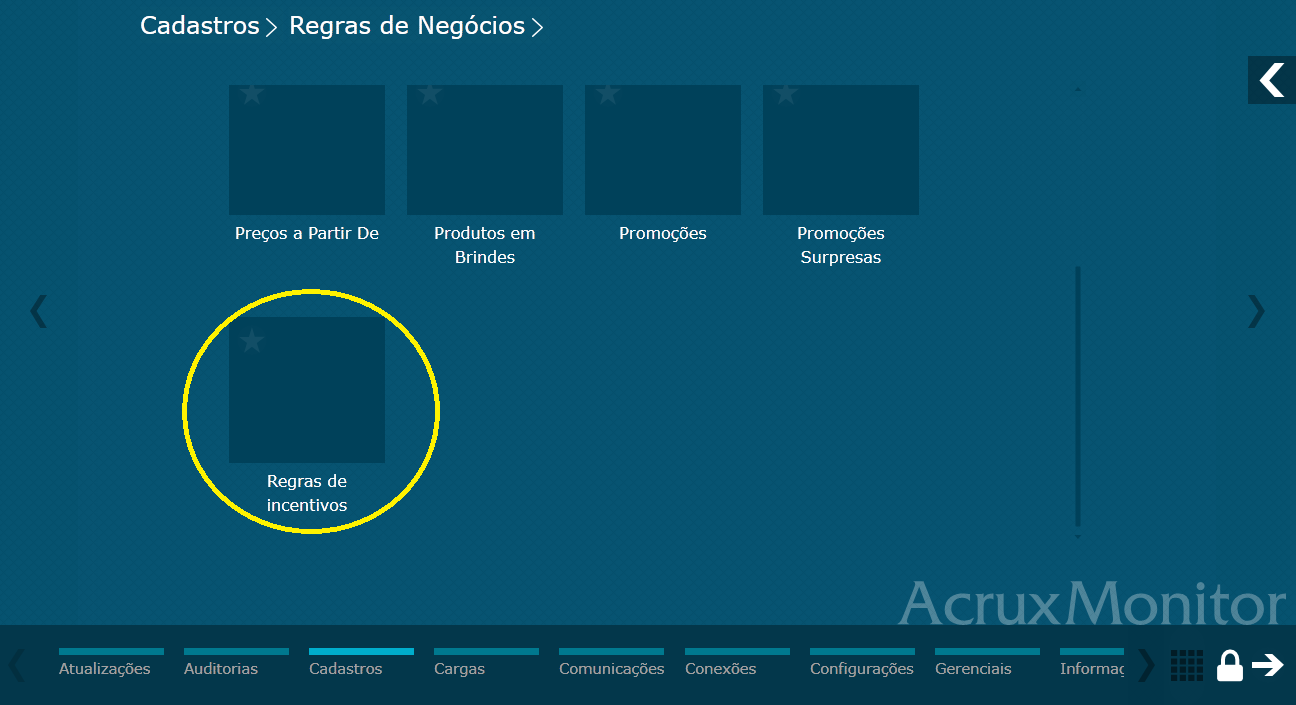
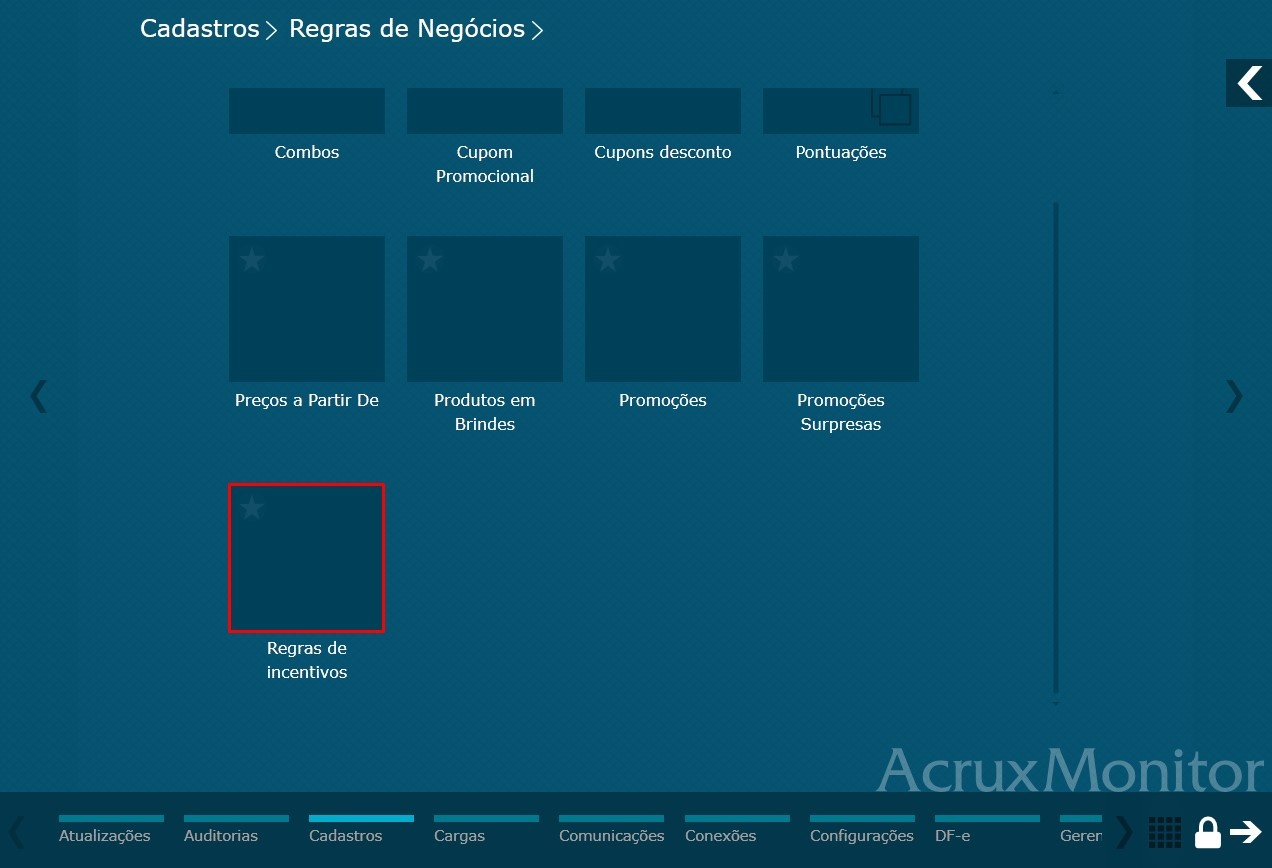
Imgem Imagem 1 - Menu regra de negócio
Tipo;
Dica: Definir o tipo "Cupom desconto" para para a regra de incentivo;.
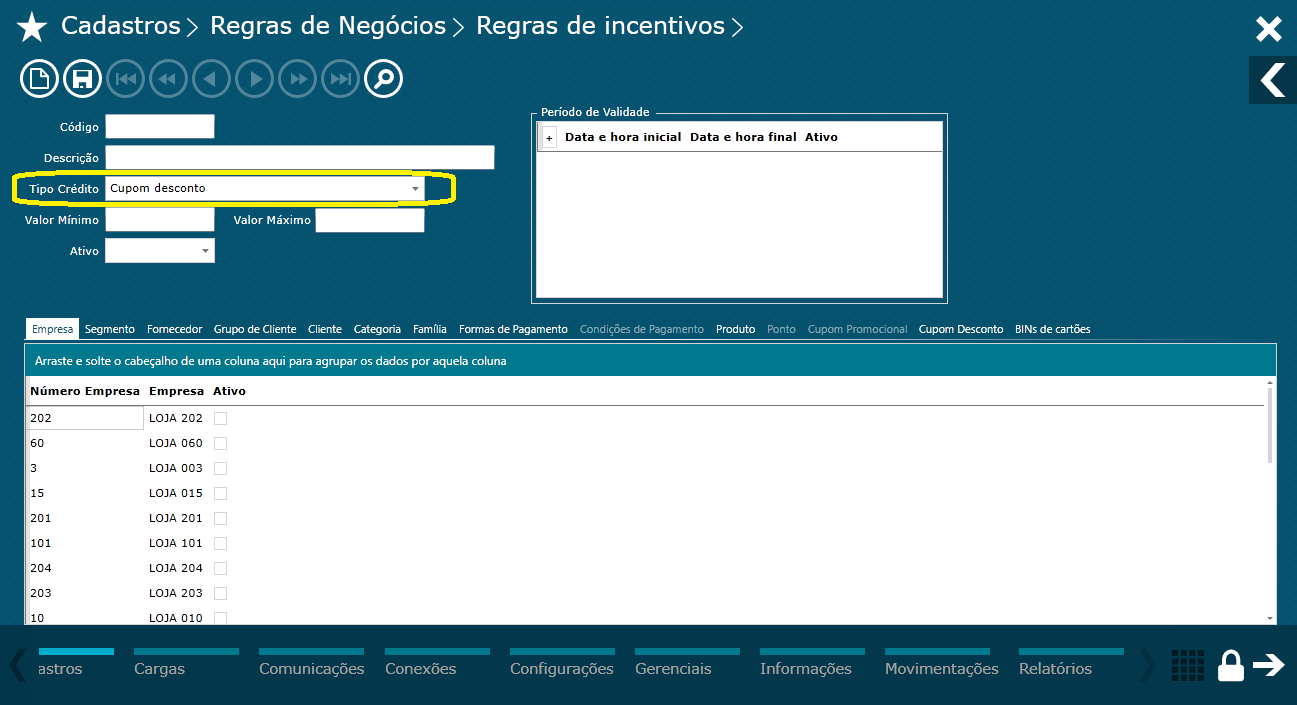

Imagem 2 - Campo tipo
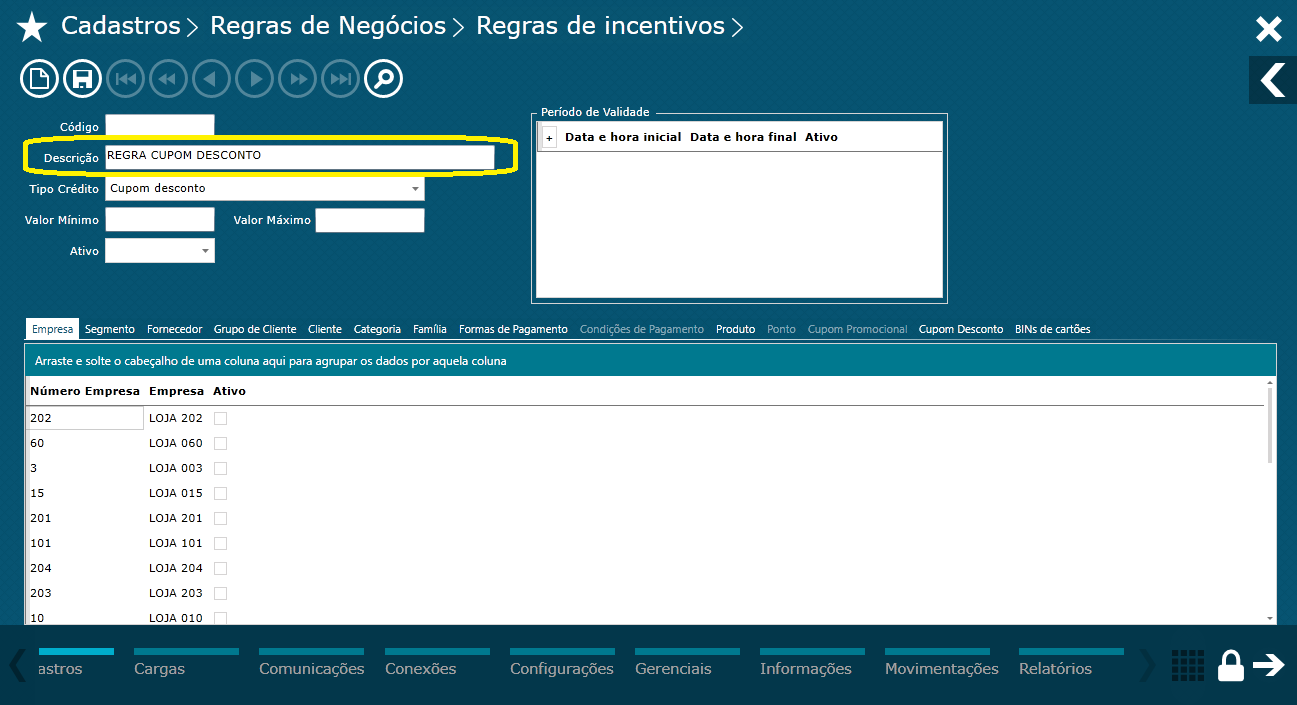
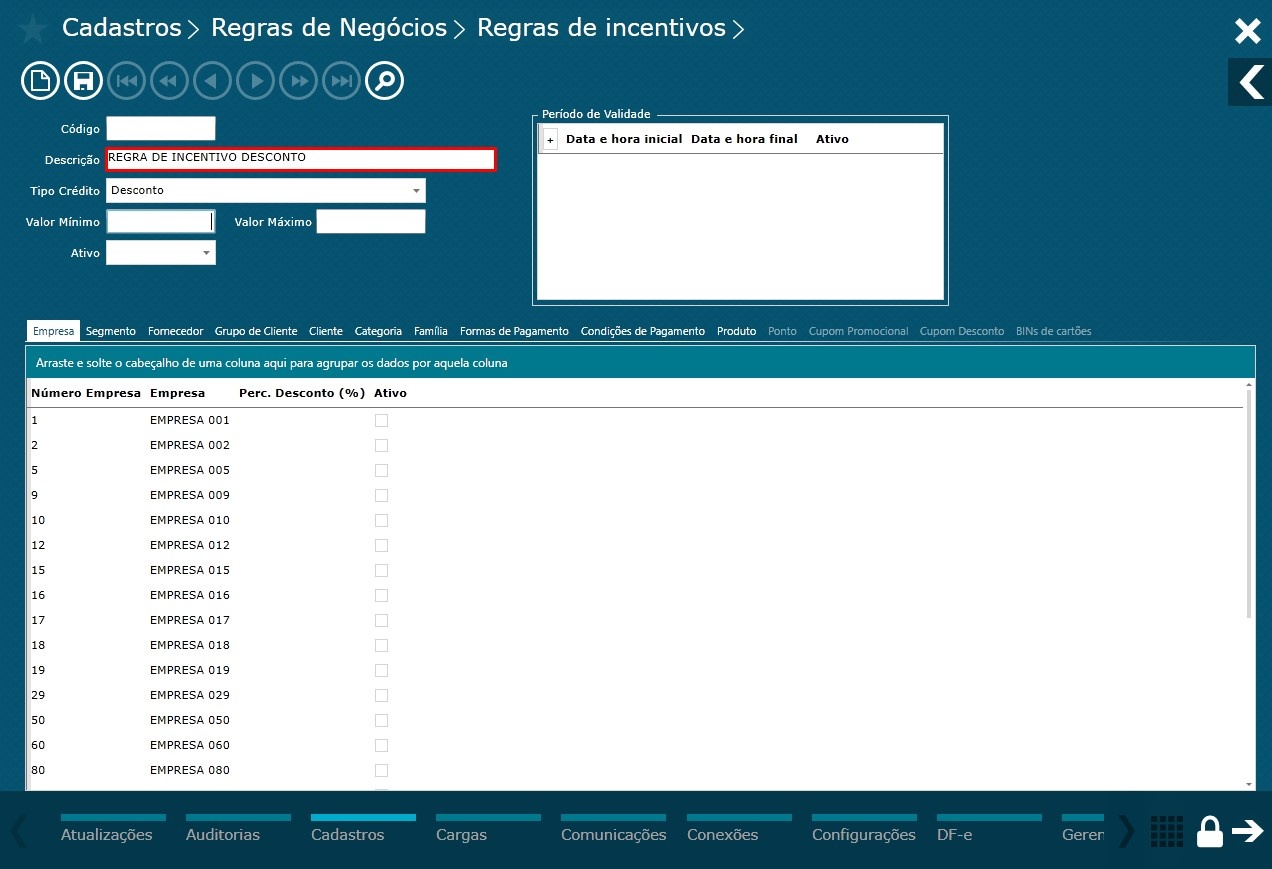
Descrição;
Dica: Definir uma descrição para a regra de incentivo;.
 8
8
Imagem 3 - Descrição regra de incentivo
Valor mínimo e máximo;
Dica: Definir um valor mínimo e máximo para as compras que gerarão cupons desconto;.
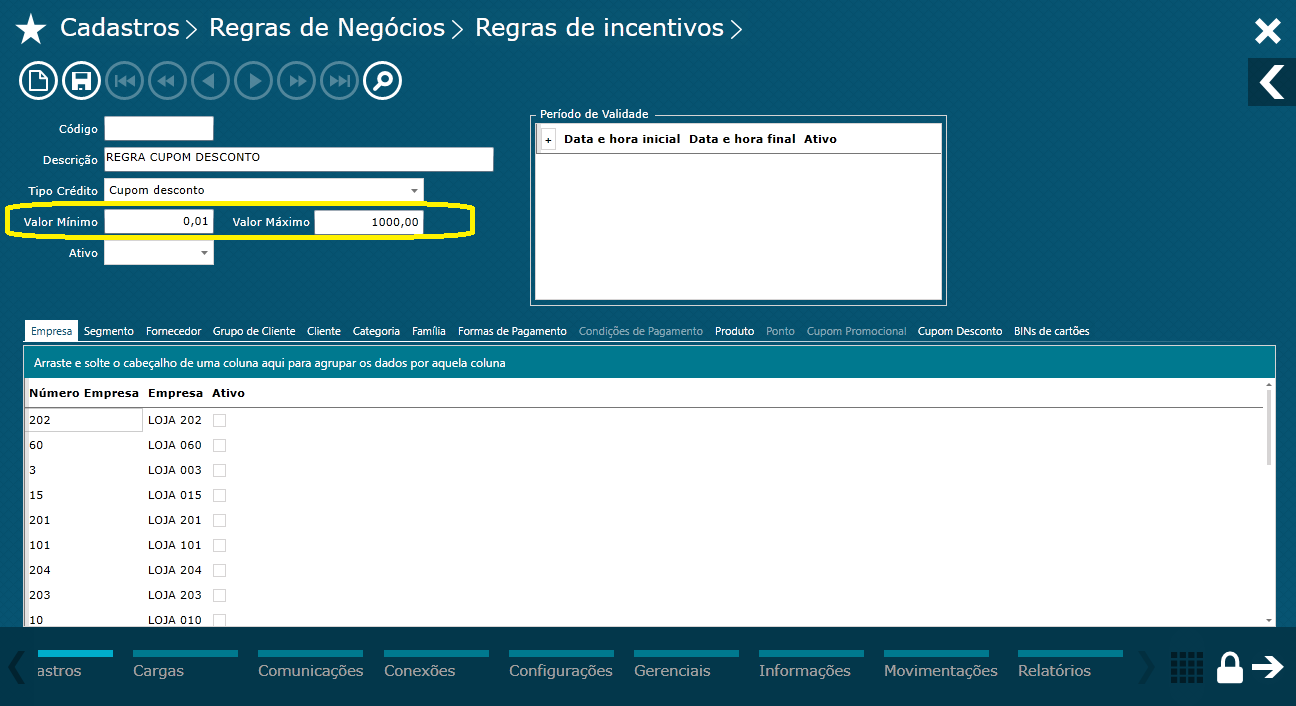
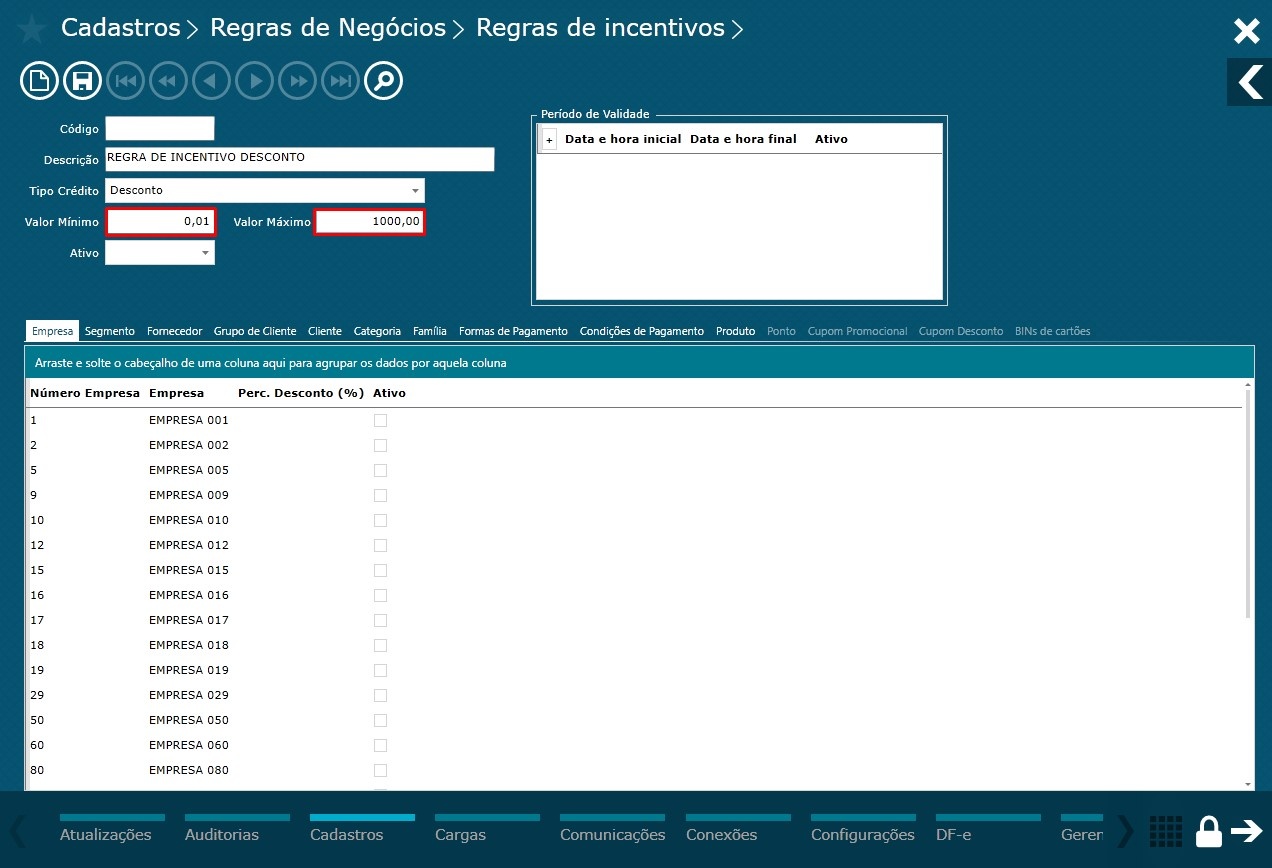
Imagem 4 - Valor mínimo e máximo
Status;
Dica: Checar o status da regra se está marcada como ativa;.
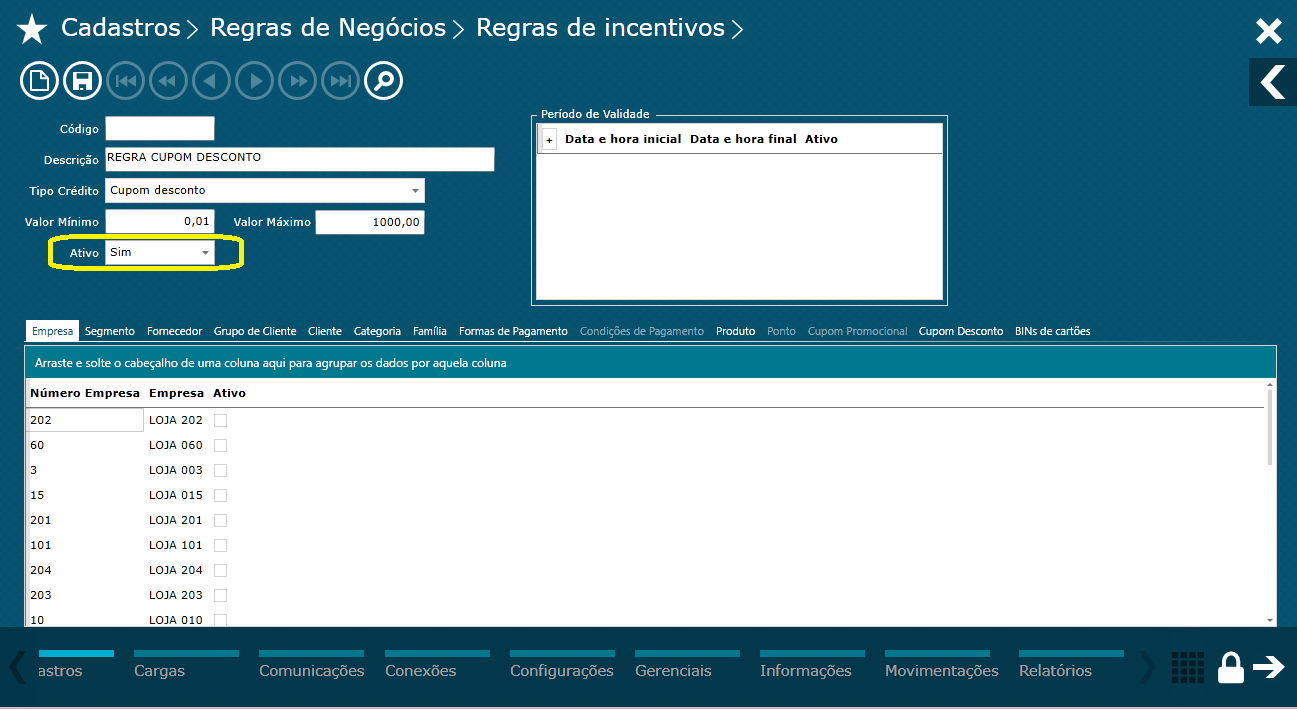
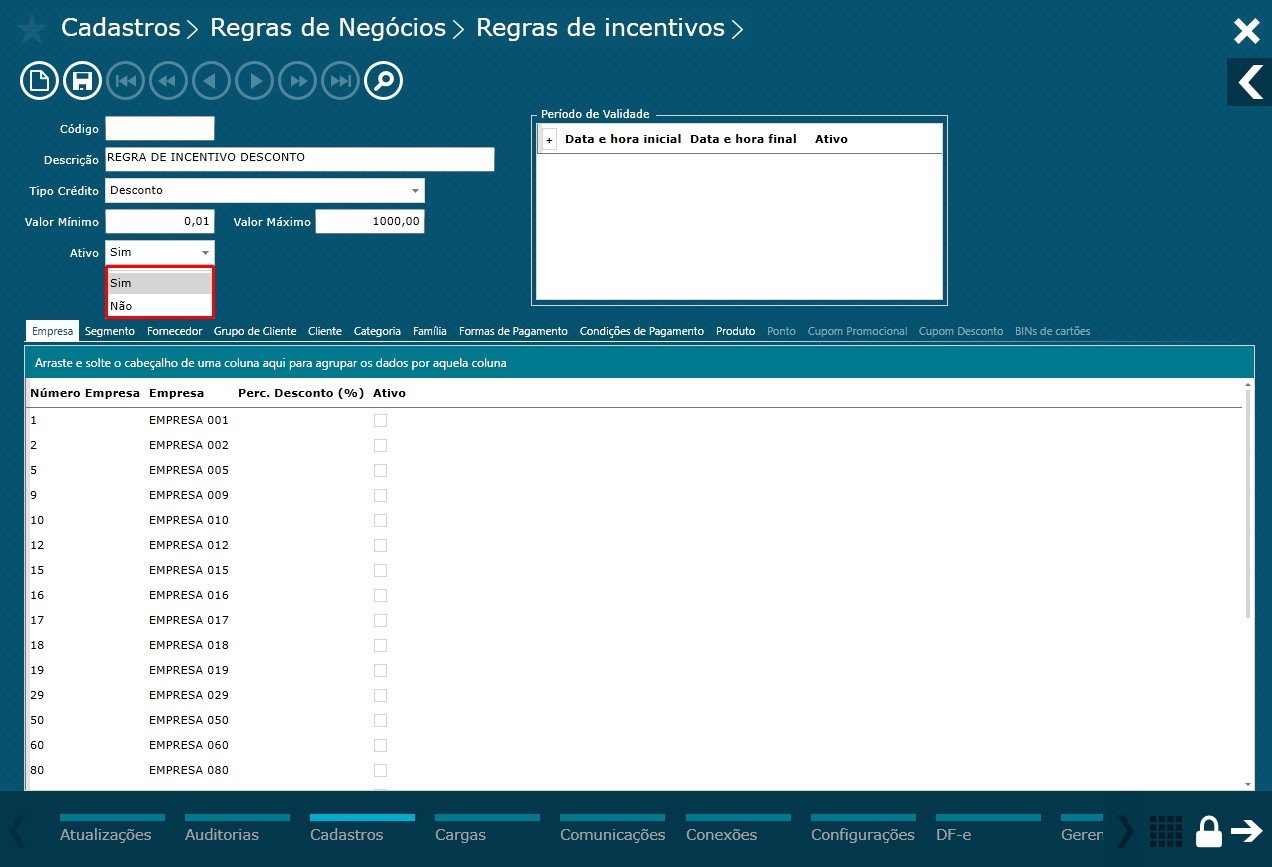
Imagem 5 - Status
Período de validade;
Dica: Definir um período para validade da regra de incentivo. Poderá definir vários períodos para a mesma regra;.
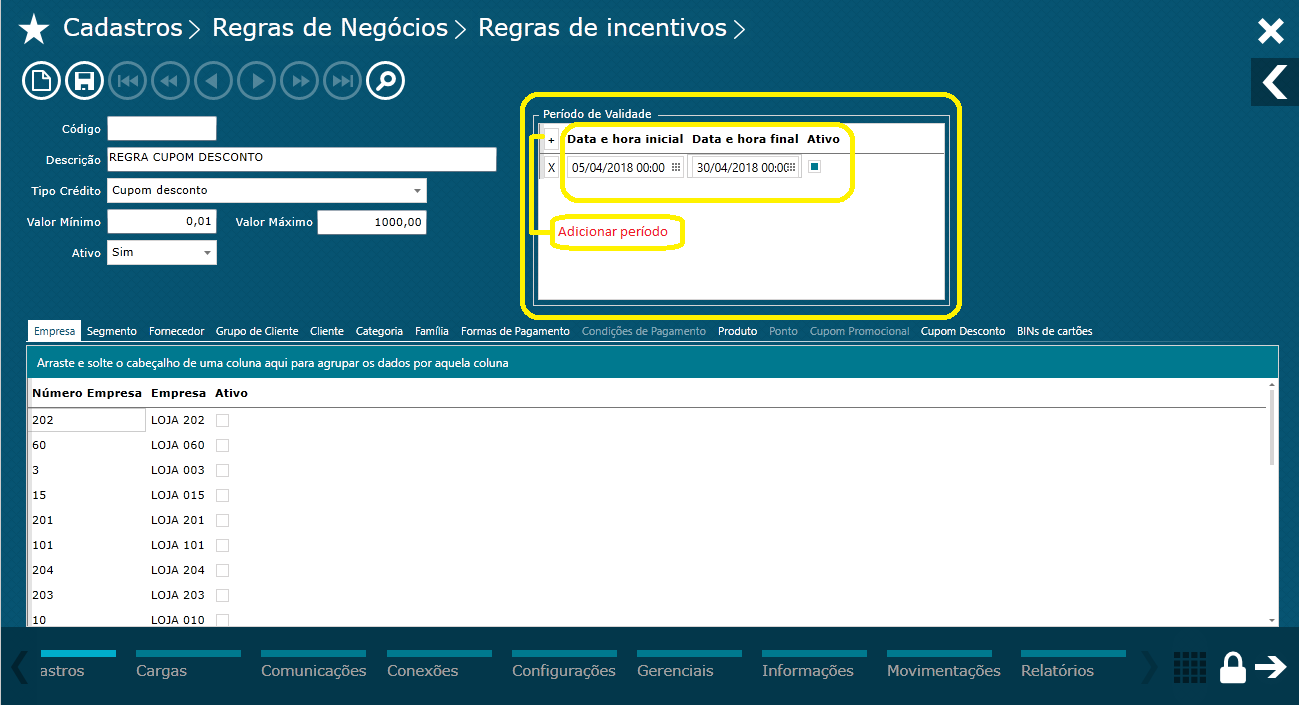
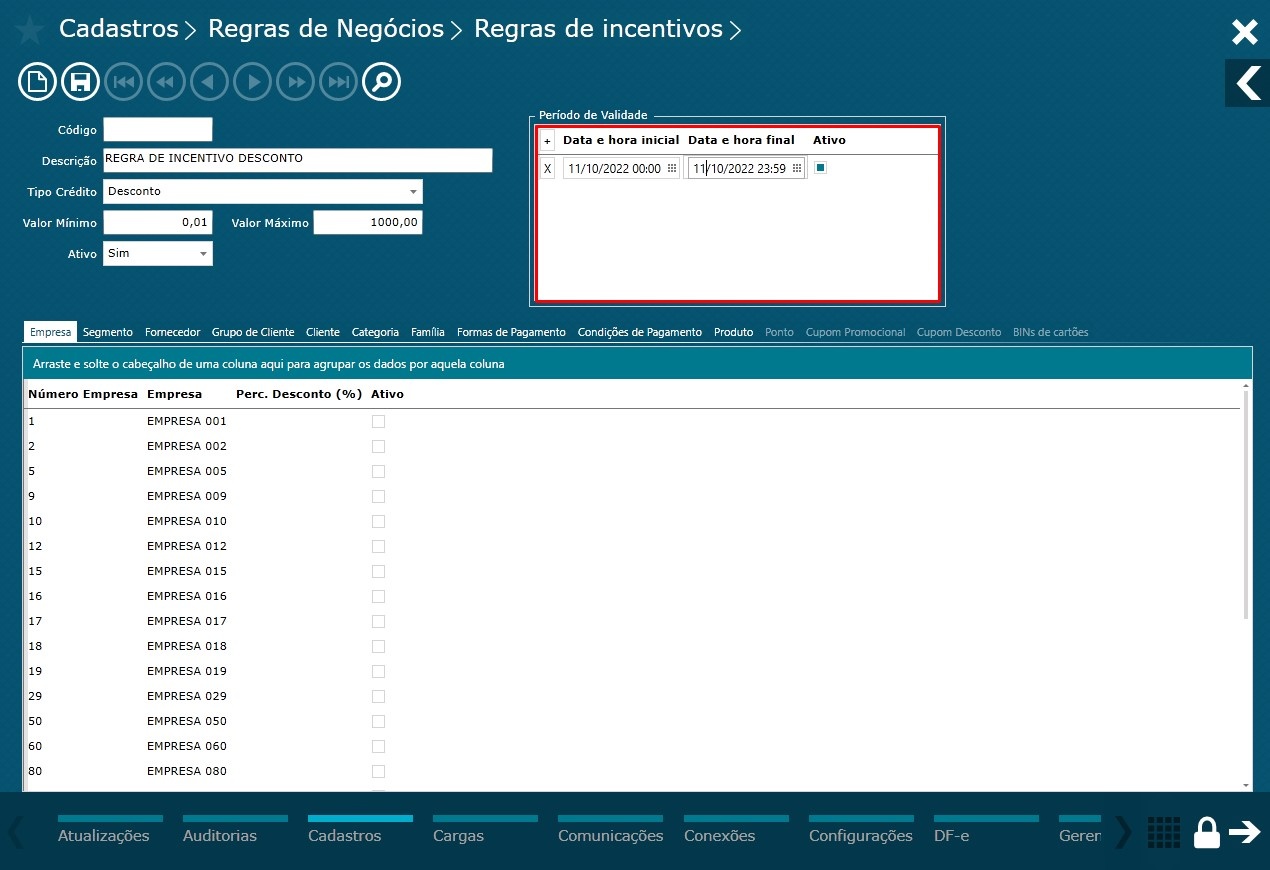
Imagem 6 - Período de validade
Cupom desconto;
Dica: Como se trata de uma regra de incentivo que gera cupons desconto, deve ser cadastrado uma regra onde será gerado os cupons desconto concedidos por essa regra de incentivo. essa regra será vinculado a essa como na imagem abaixo, clique aqui e veja como cadastrar a estrutura onde será inserido os cupons descontos gerados por essa regra de incentivo;.
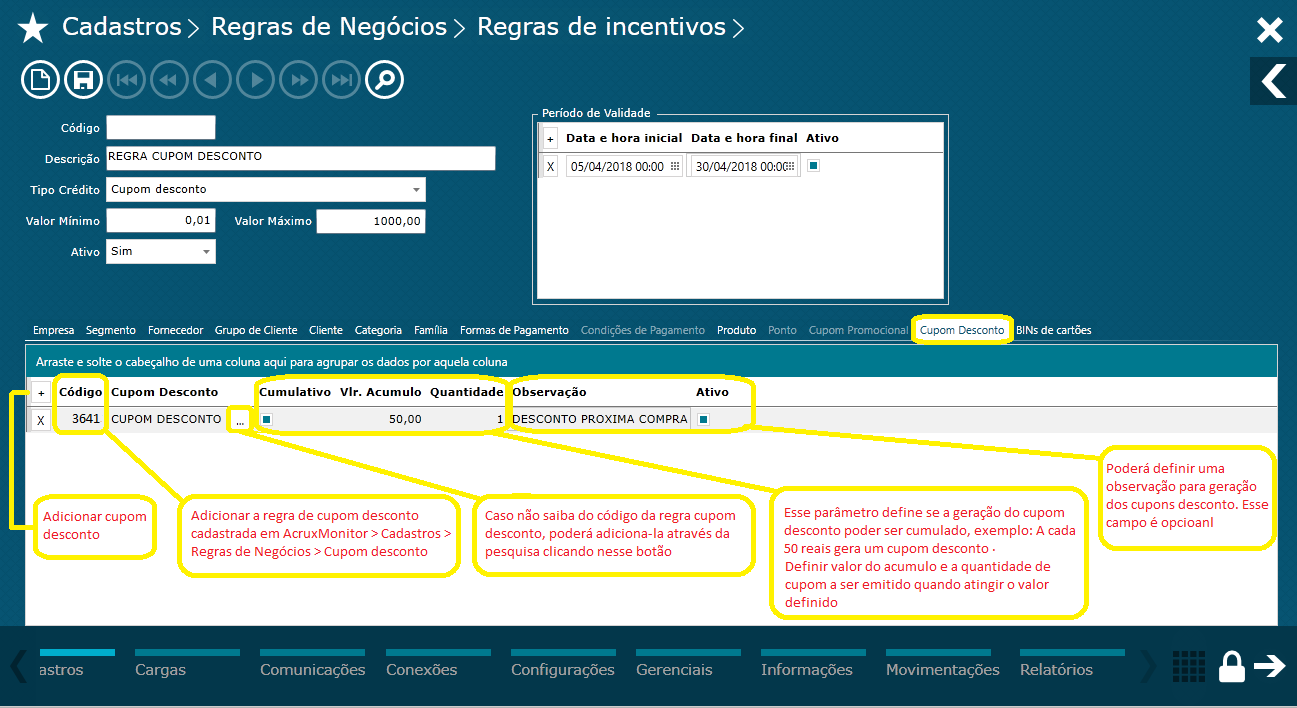
Imagem 8 - Aba desconto
Categoria;
Dica: Adicionar as categorias que farão parte da regra de incentivo por cupom desconto. Ao inserir o cliente deve comprar o valor definido de acumulo dos produtos das categorias vinculadas;.
Ícone + : Adicionar categorias.
Ícone Considerar Cód.Divisão Divisão : Para adicionar deve definir se considera a divisão do produto ou não.
Ícone Cód Categoria : Adicionar o código da categoria.
Ícone ... : Caso não saiba o código da categoria, poderá adicioná-la através da pesquisa clicando no botão.
Ícone Perc.Desconto (%) : O percentual de desconto será definido no grupo de cliente.
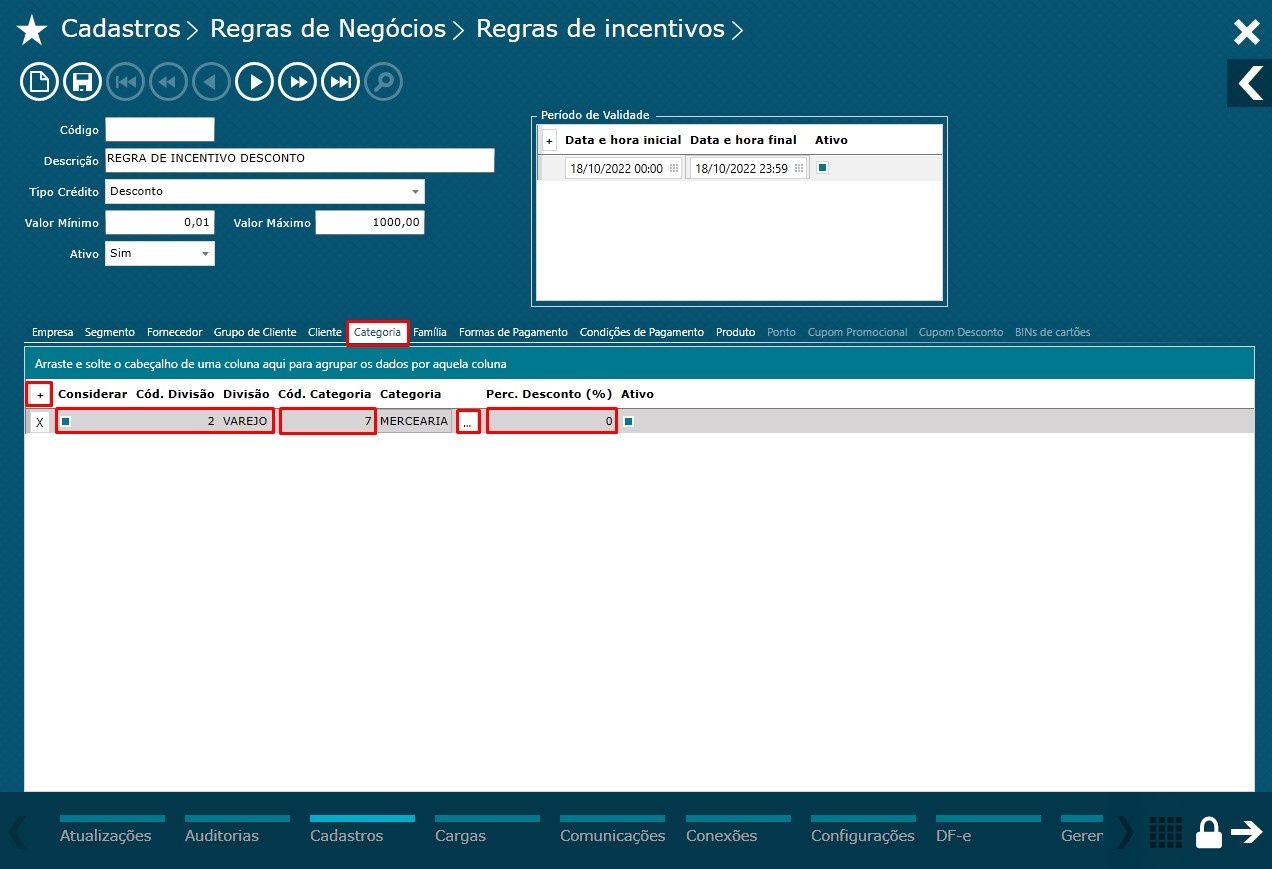
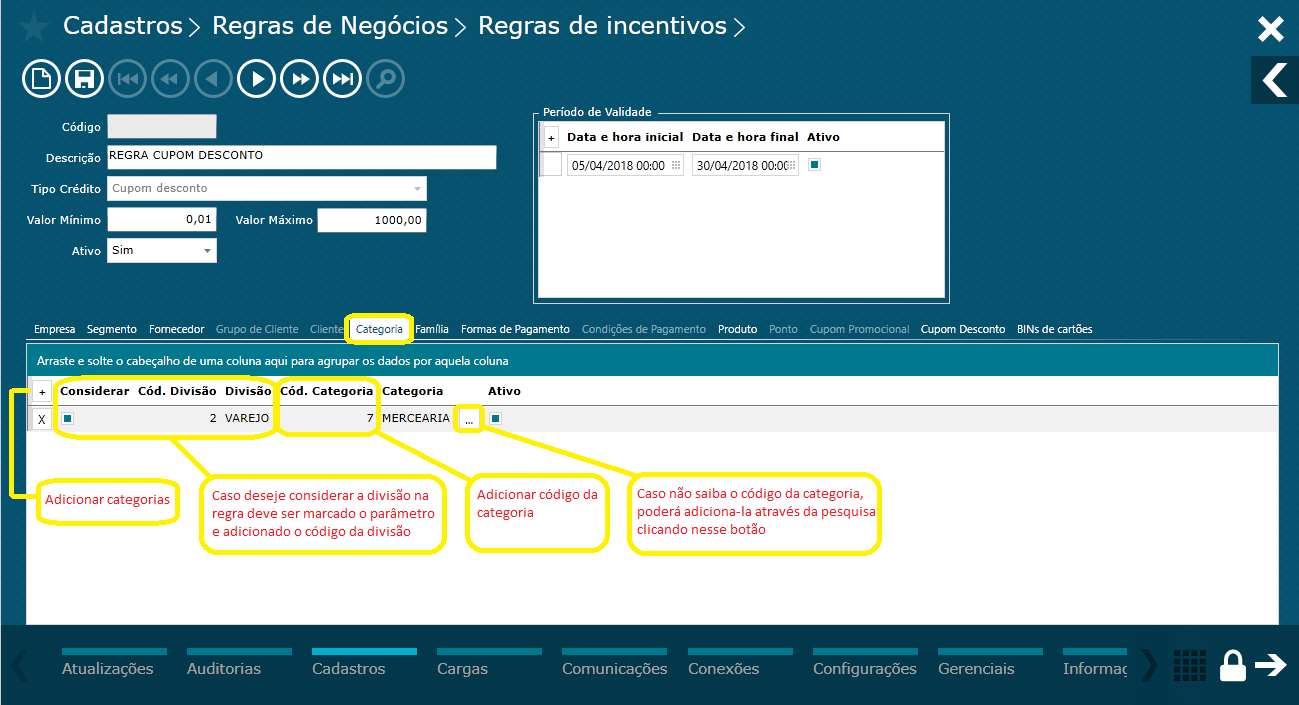
Imagem 9 - Aba categoria
Empresa;
Dica: Ativar regra para empresa. Poderá ativar a mesma regra para várias empresas;.
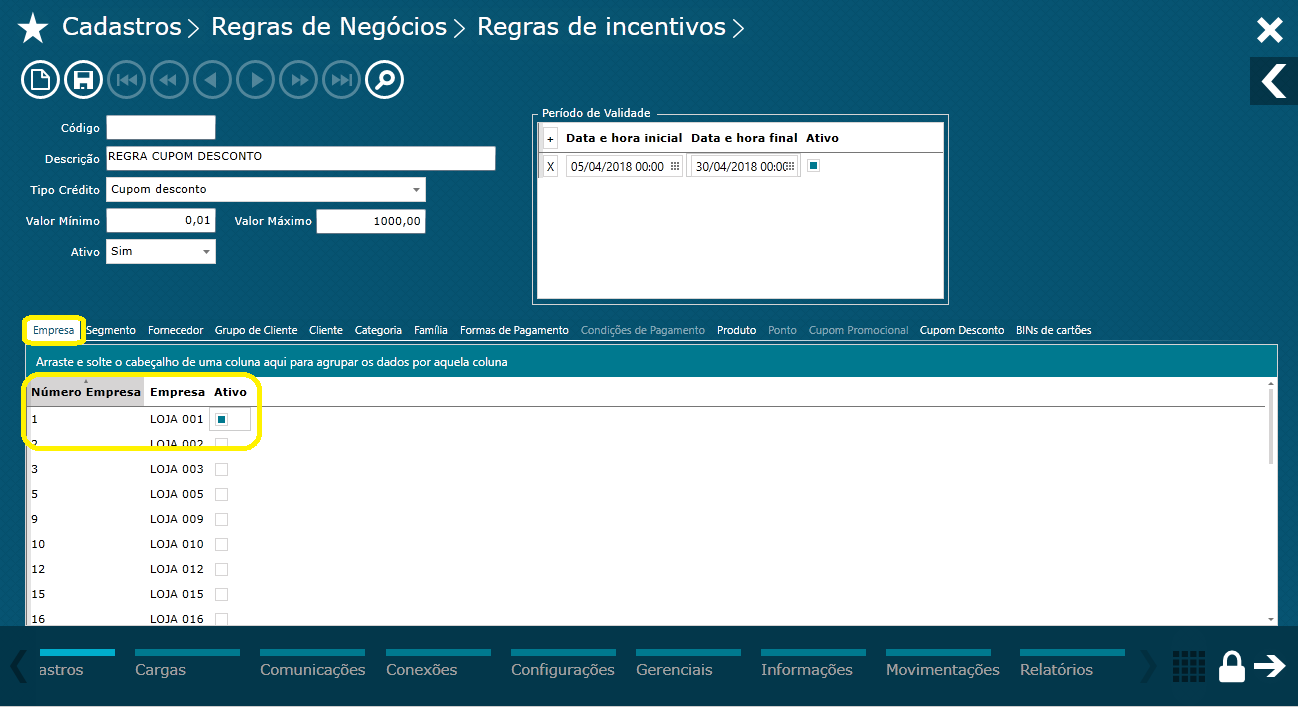
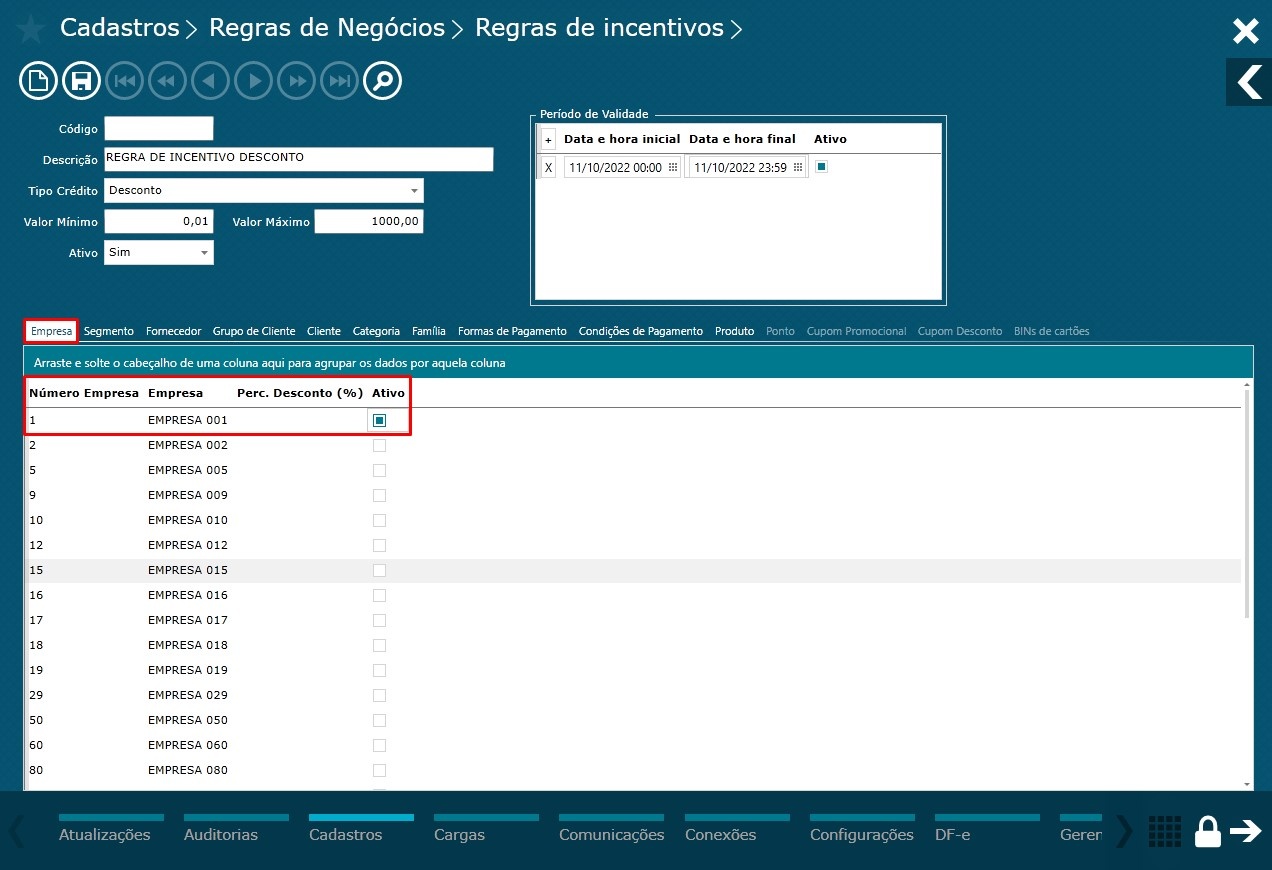
Imagem 10 - Aba empresa
Salvar;
Dica: Após preencher todas as informações necessárias para a regra de incentivo de cupom desconto, clicar no botão salvar, onde será gerado um código para a regra;.
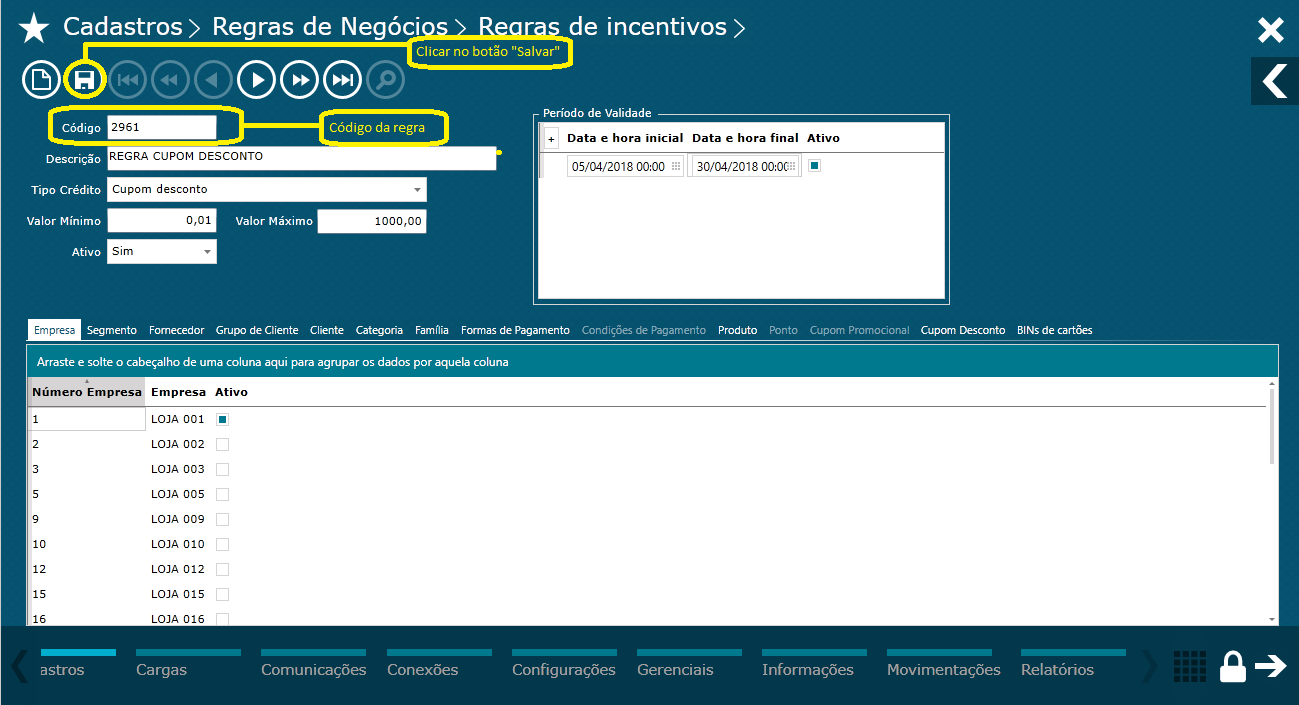
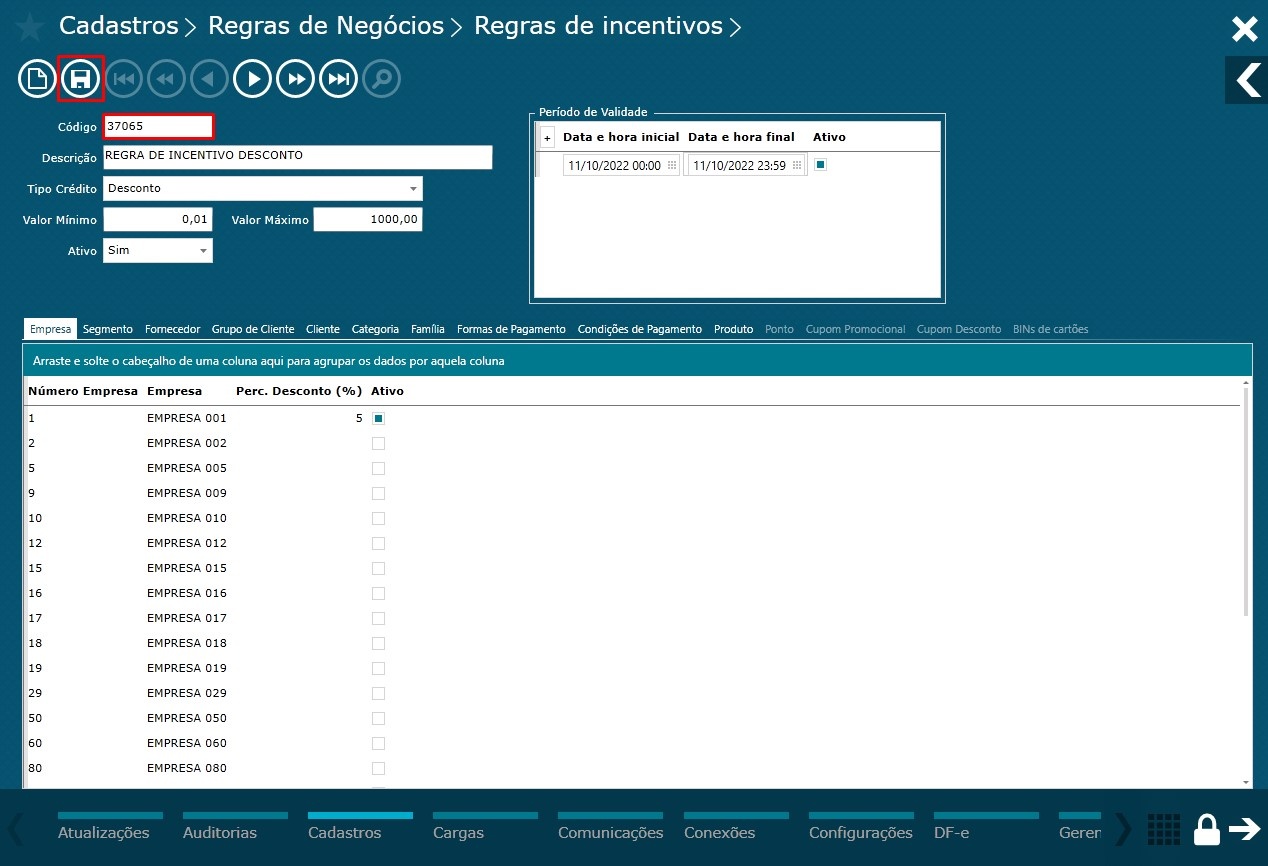
Imagem 11 - Salvar regra
2) Parametrização PDV
AcruxMonitor > Configurações > Configurações de PDVs > Regras de Negócios > Regras de Incentivo:
Dica: Após criar a regra de incentivo é necessário parametrizar os PDVs. Abaixo veremos apenas o parâmetro necessário para ativar a regra de incentivo, caso queira ver todos os parâmetros referente a regra de incentivo clique aqui;.
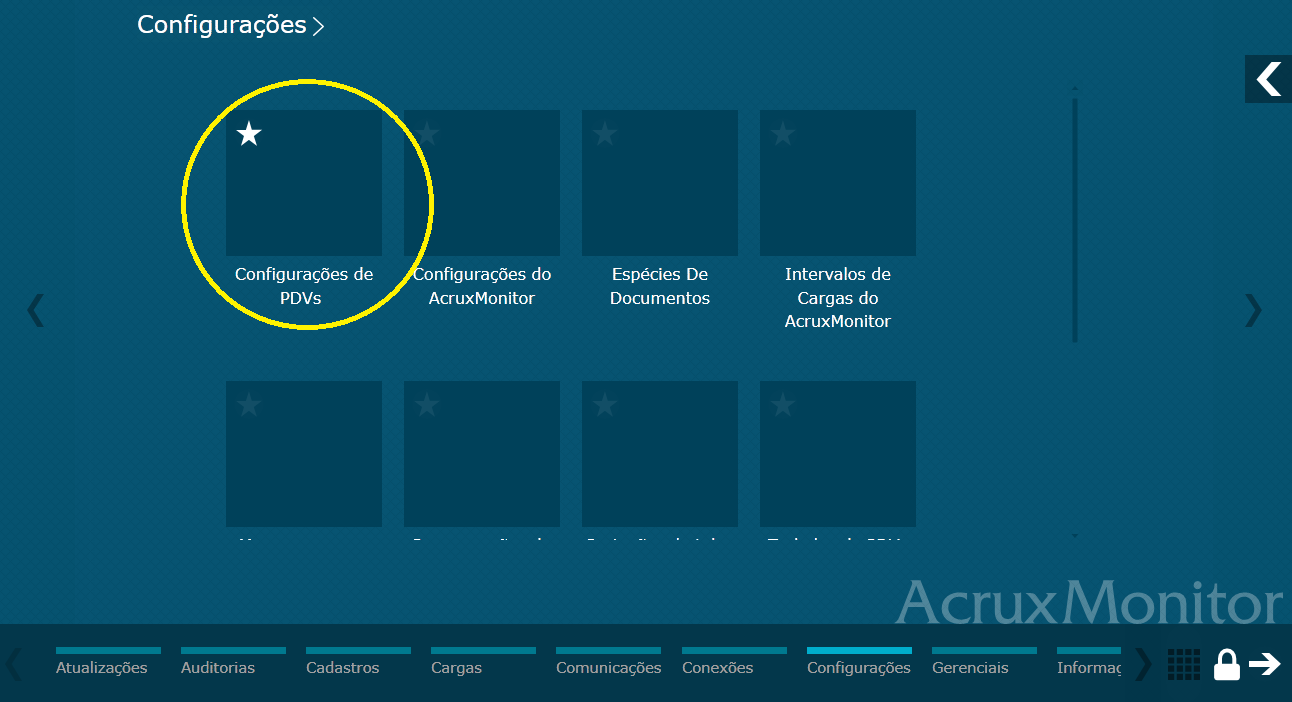
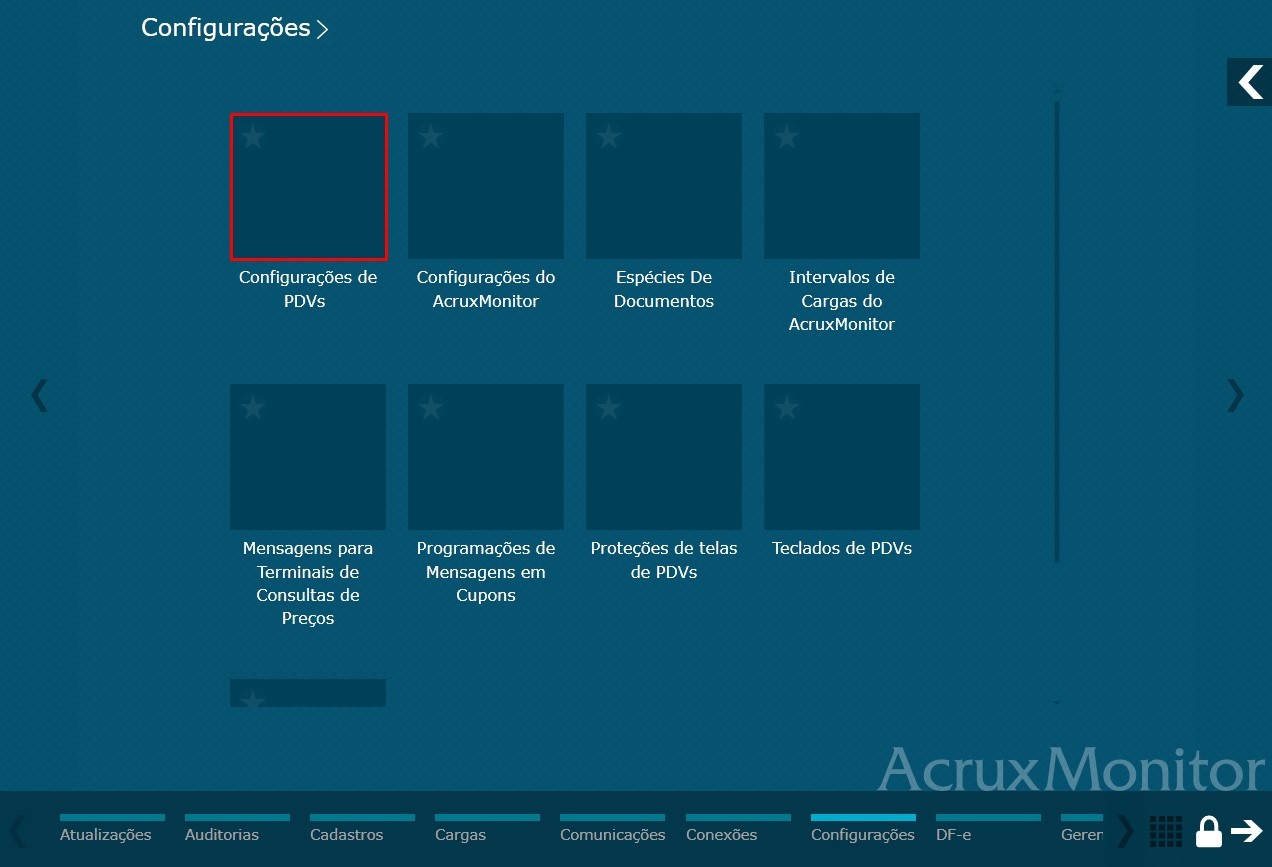
Imagem 12 - Menu configurações
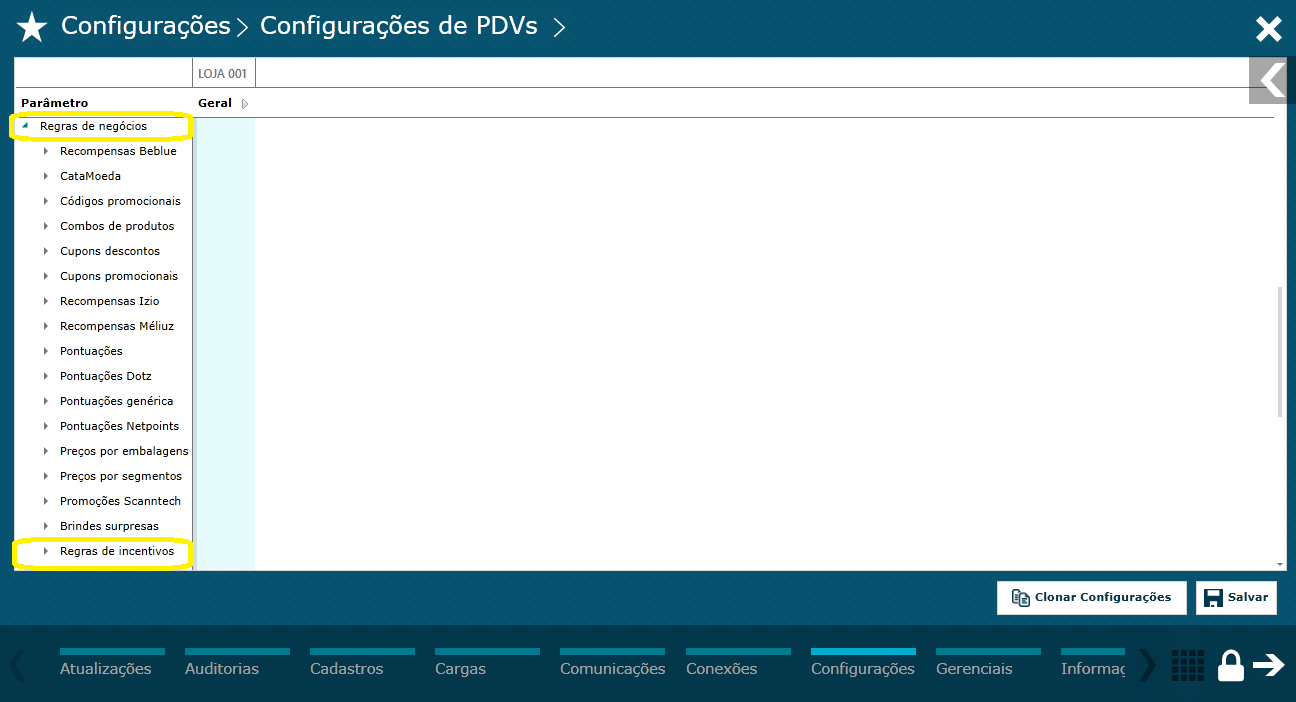
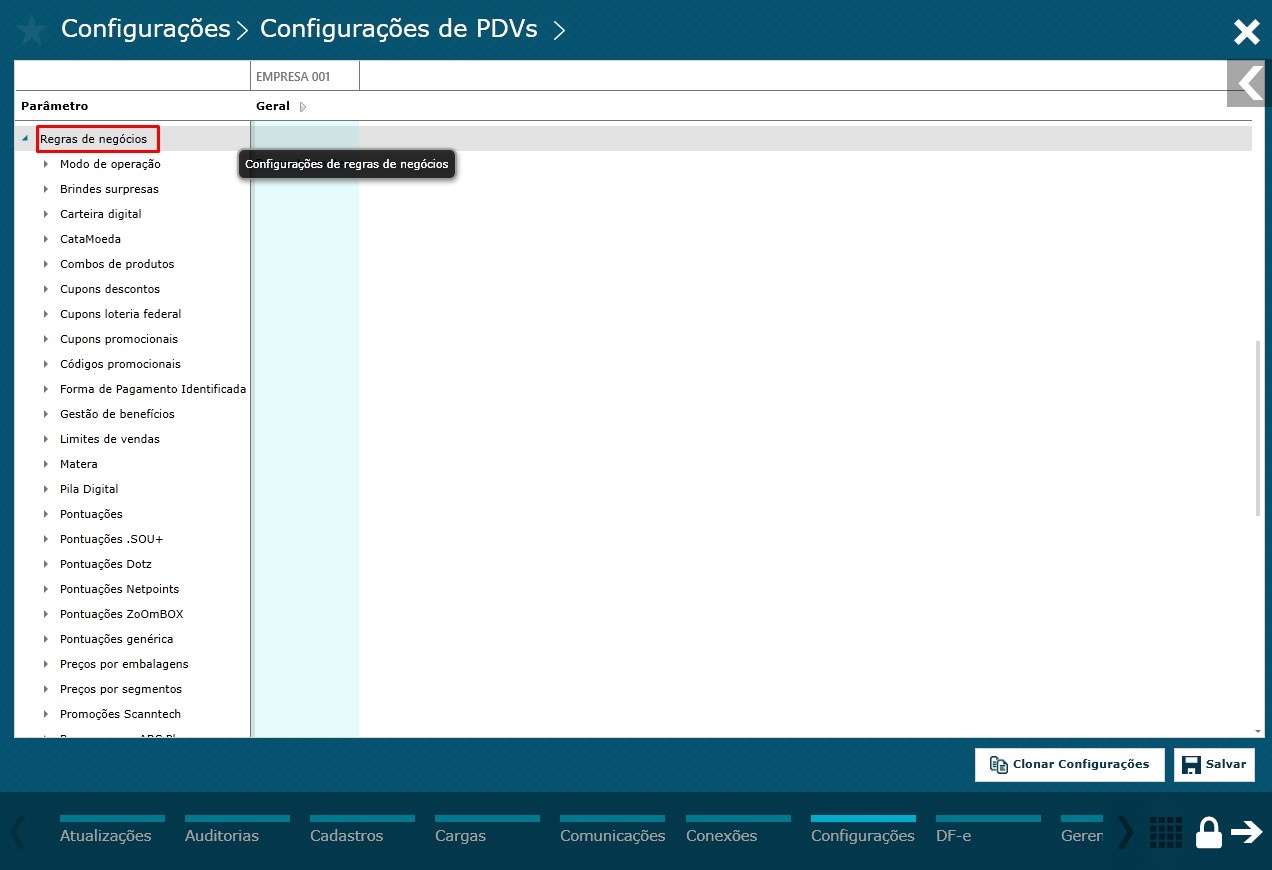
Imagem 13 - Caminho de parâmetros
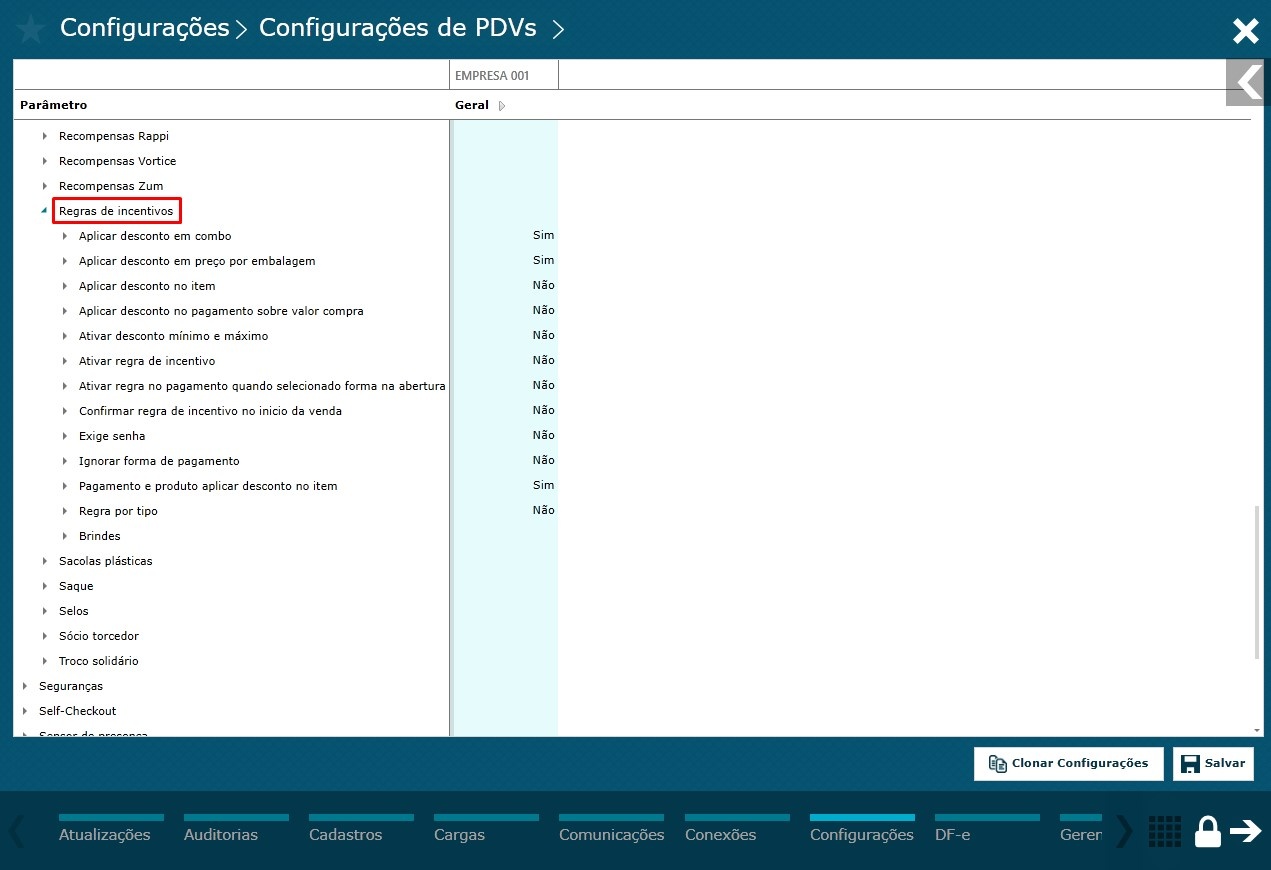
Imagem 14 - Regra de Incentivo
Ativar regra de incentivo;
Dica: Para o funcionamento da regra de incentivo nos PDVs, deve ativar os parâmetros abaixo;.
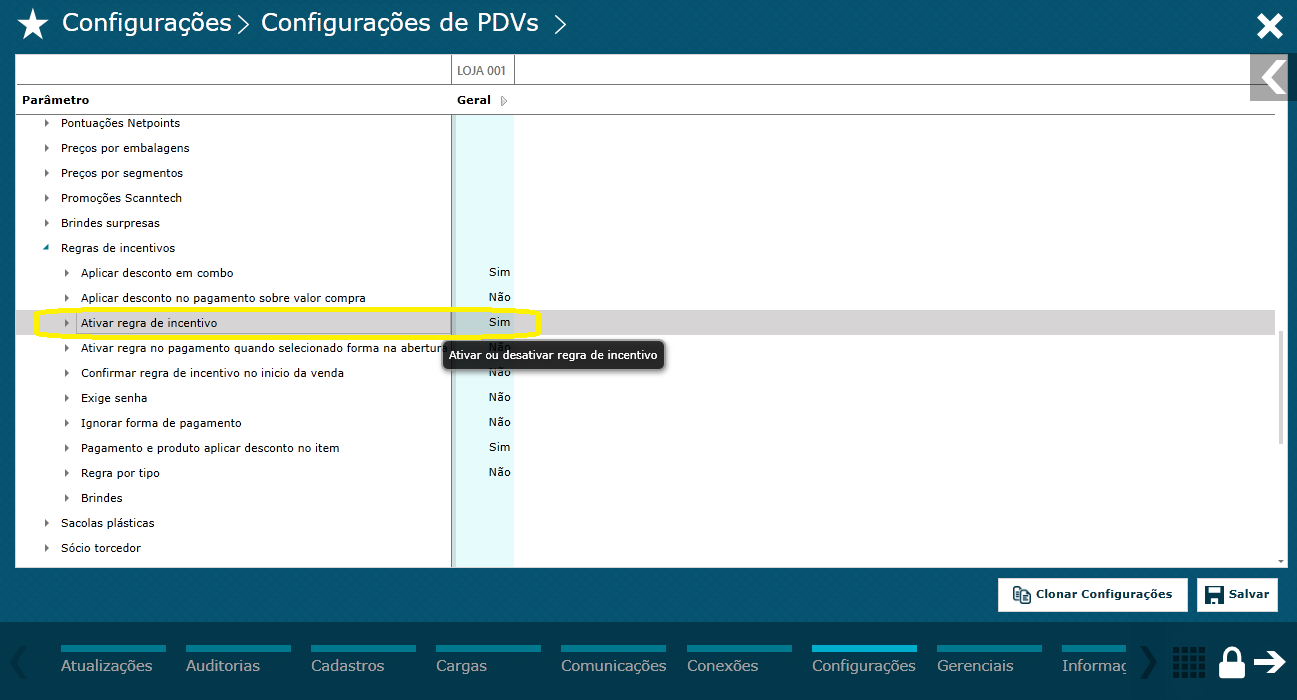
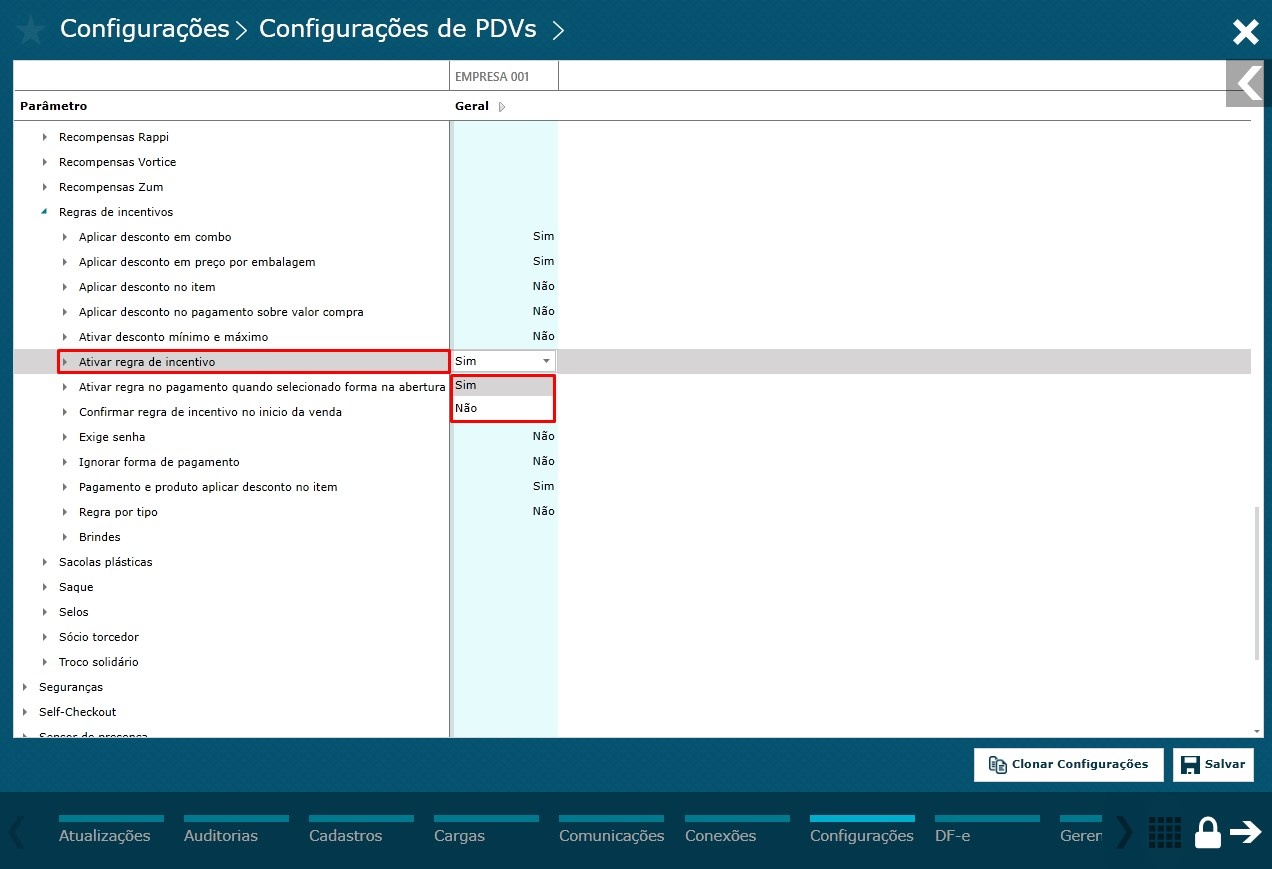
Imagem 14 - Ativar regra de incentivo
Salvar;
Dica: Após definir os parâmetros clicar no botão "Salvar";.
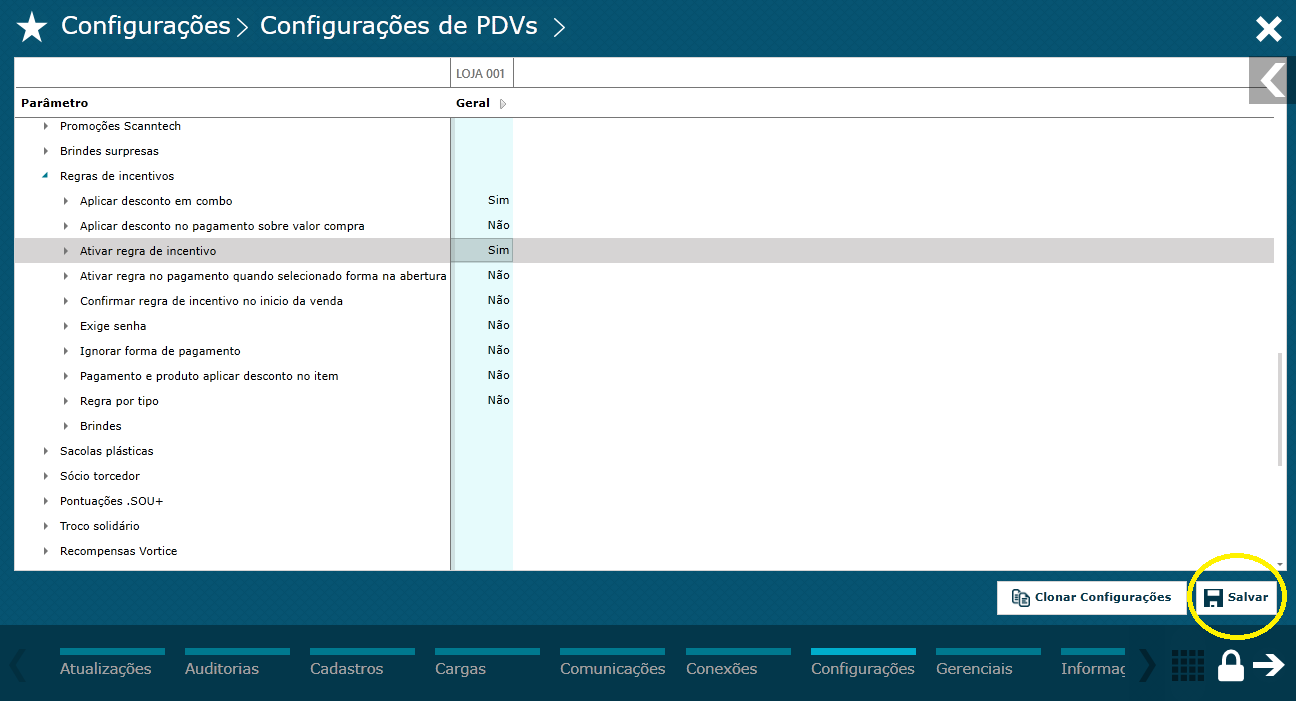
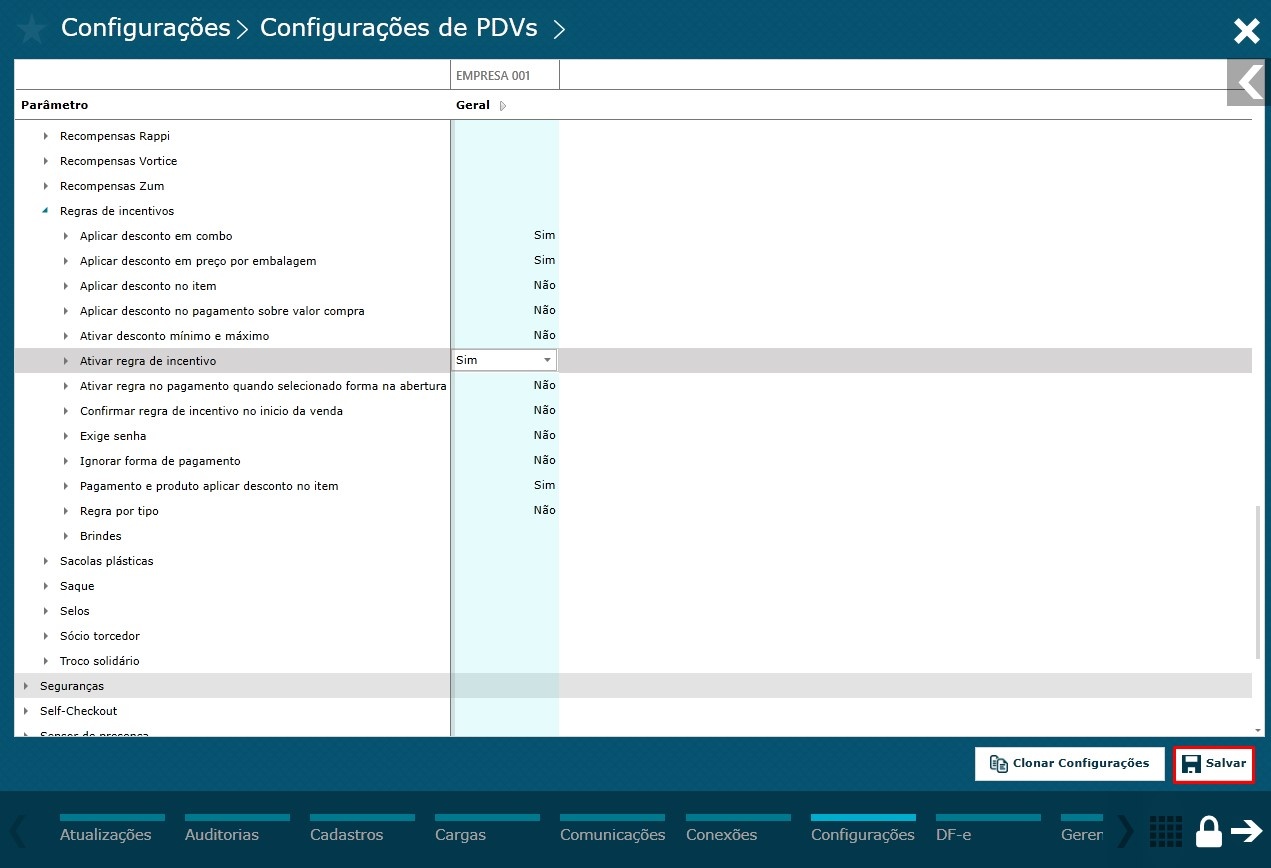
Imagem 15 - Salvar parâmetros de incentivo
Parâmetros cupom desconto;
AcruxMonitor > Configurações > Configurações de PDVs > Regras de Negócios > Cupom desconto:.
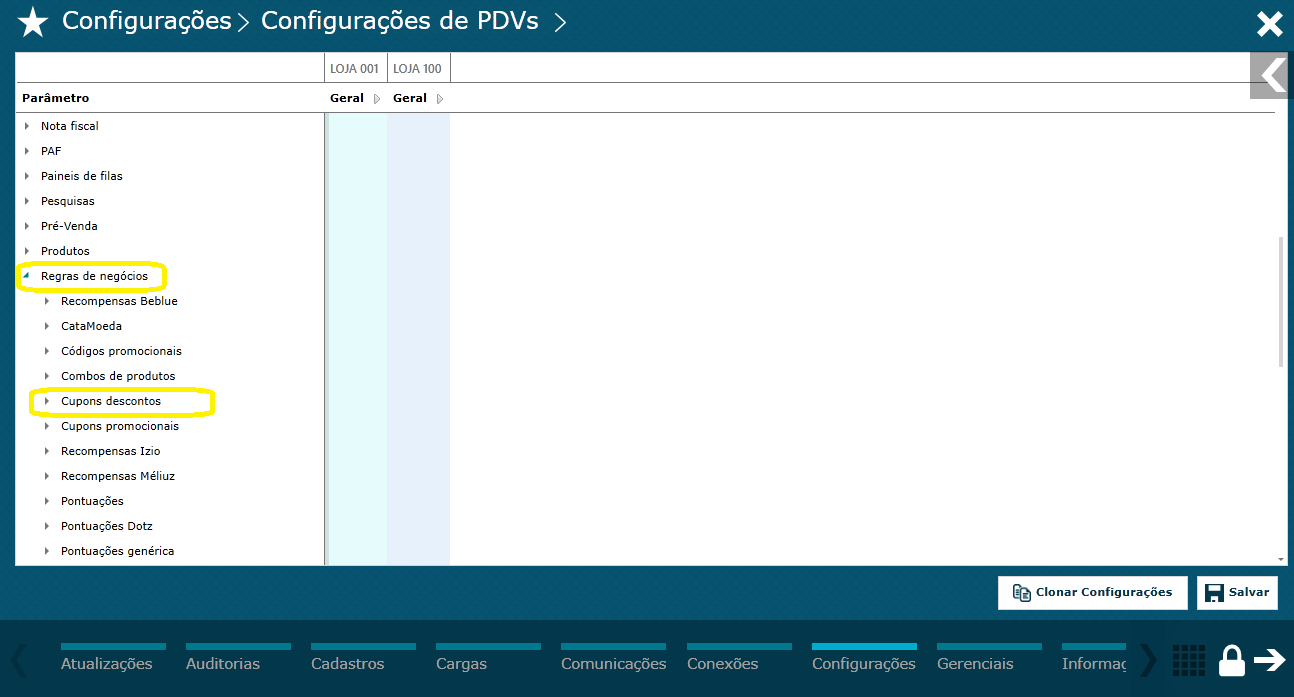
Imagem 16 - Parâmetro cupom desconto
...
Visão Geral
Import HTML Content
Conteúdo das Ferramentas
Tarefas