
Histórico da Página
...
Ter publicado através da ferramenta PublicaWeb o site do Agendamento Web.
Agendamento Web
 Imagem 1 - Agendamento Web - Login
Passo a Passo
1. Parametrização Implantação
Agendamento > Configurações > Parâmetro

Imagem 2 - Agendamento Web - Configurações
1.1. Implantação
Iremos demonstrar como é realizada a Implantação do Agendamento Web.
Na parte superior da tela parametrizar as opções: Tamanho da Janela, Utiliza Advertência Personalizada, Envia E-mail Para Fornecedor Após Agendamento, Cancelar Pré-Agendamentos Automaticamente, Dias Antes para Cancelamento, detalhes de cada uma dessas opções efuncionalidades são explicadas na documentação Parâmetro - AGE0002.
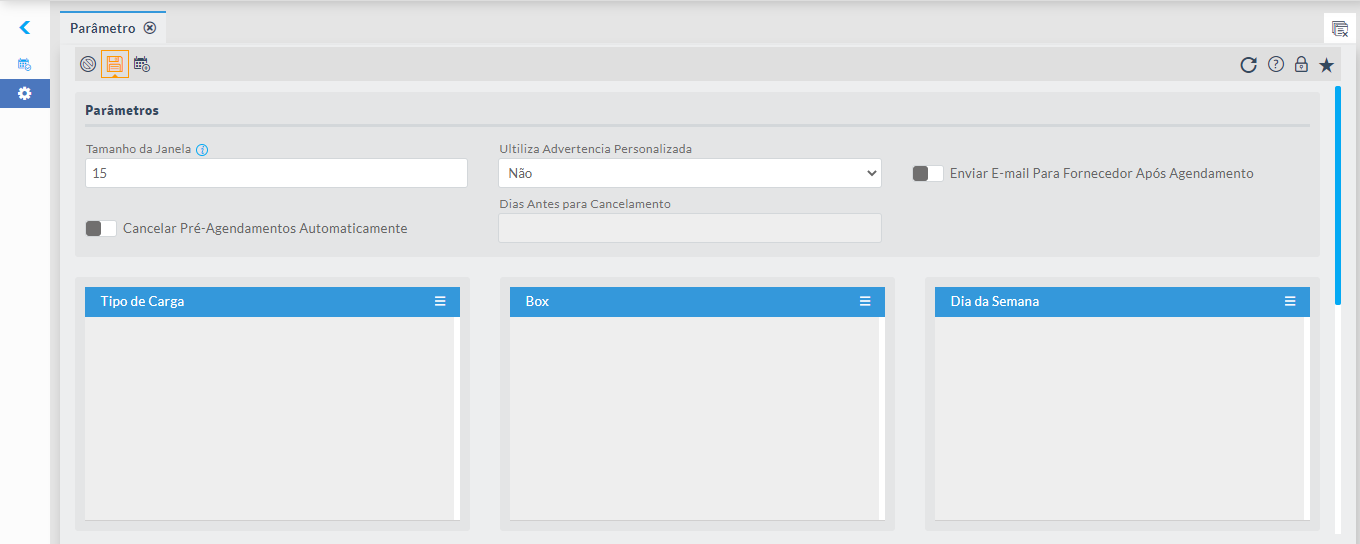 Imagem 3 1 - Parâmetro - Parte Superior da Tela
Na parte inferior da tela deverá parametrizar a parte de Integração.

Imagem 4 2 - Parâmetro - Parte Inferior da Tela
...
Nota: informações não integradas serão exibidas na aplicação Críticas de Integração, documentação Críticas de Integração - AGE0016.
2. Cadastros
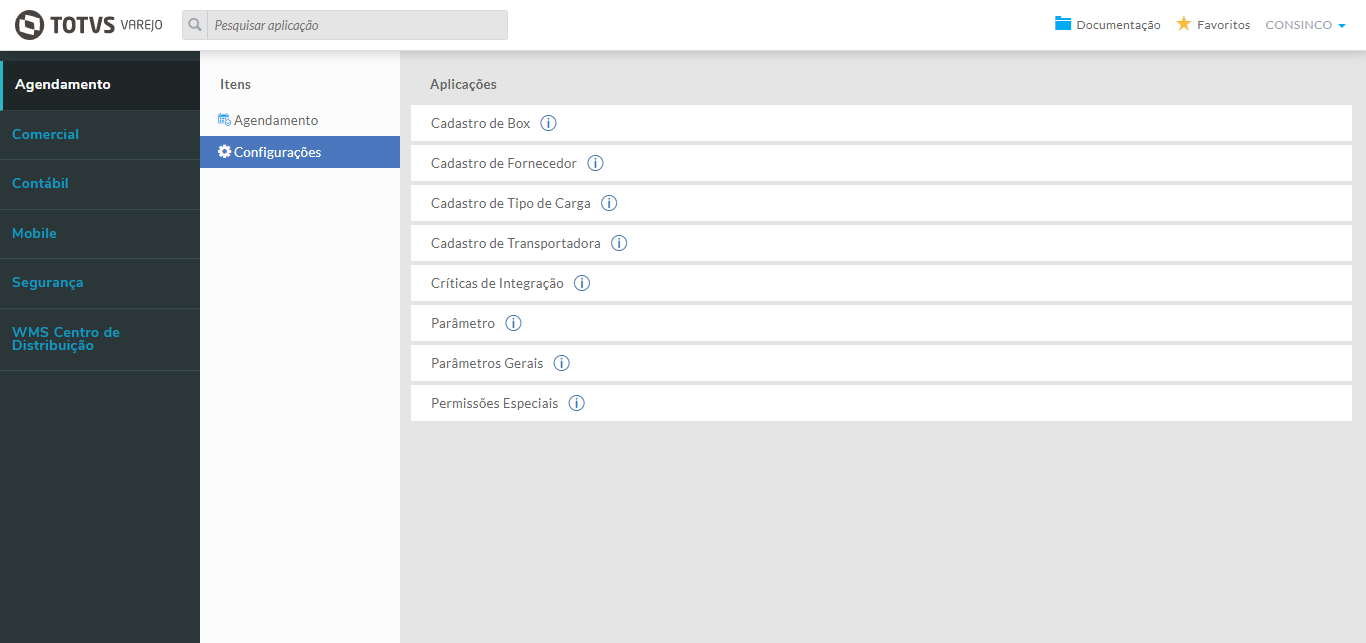
Imagem 3 - Configurações
Caso as opções Box e Tipo de Carga tenham sido implantadas com a opção Selecione... conforme Imagem 2 - Parâmetro - Parte Inferior da Tela, será necessário criar os boxes de forma manual na aplicação Cadastro de Box, detalhes consultar documentação Cadastro de Box - AGE0005 e também criar manualmente os tipos de carga pela aplicação Cadastro de Tipos de Carga conforme documentaçãoCadastro de Tipo de Carga - AGE0004.
Nesse momento só usaremos os boxes e tipos de carga para prosseguir mas existe também as aplicações Cadastro de Fornecedor e Cadastro de Transportadora que caso tenham sido implantadas com a opção Selecione. .. será necessário realizar os cadastros manualmente nas mesmas conforme documentações Cadastro de Fornecedor - AGE0006 e Cadastro de Transportadora - AGE0007.
Links das documentações das aplicações de configurações:
2.1. 1.2. Janelas de Entregas
Após ter realizado a Implantação será necessário na própria aplicação Parâmetros na parte inferior da tela gerar para os boxes os Intervalos de Janelas de Entregas (Horários de entrega).
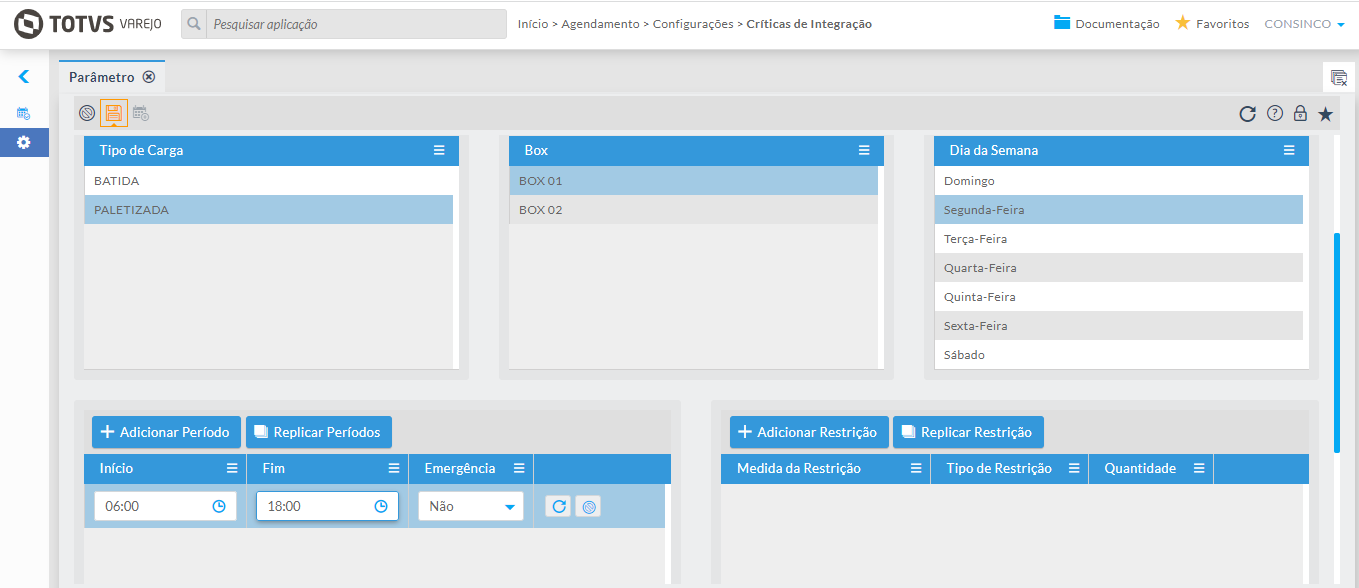 Imagem 5 4 - Parâmetro - Janelas de Entregas
...
Mais detalhes consultar Parâmetro - AGE0002.
12.32. Replicar Períodos
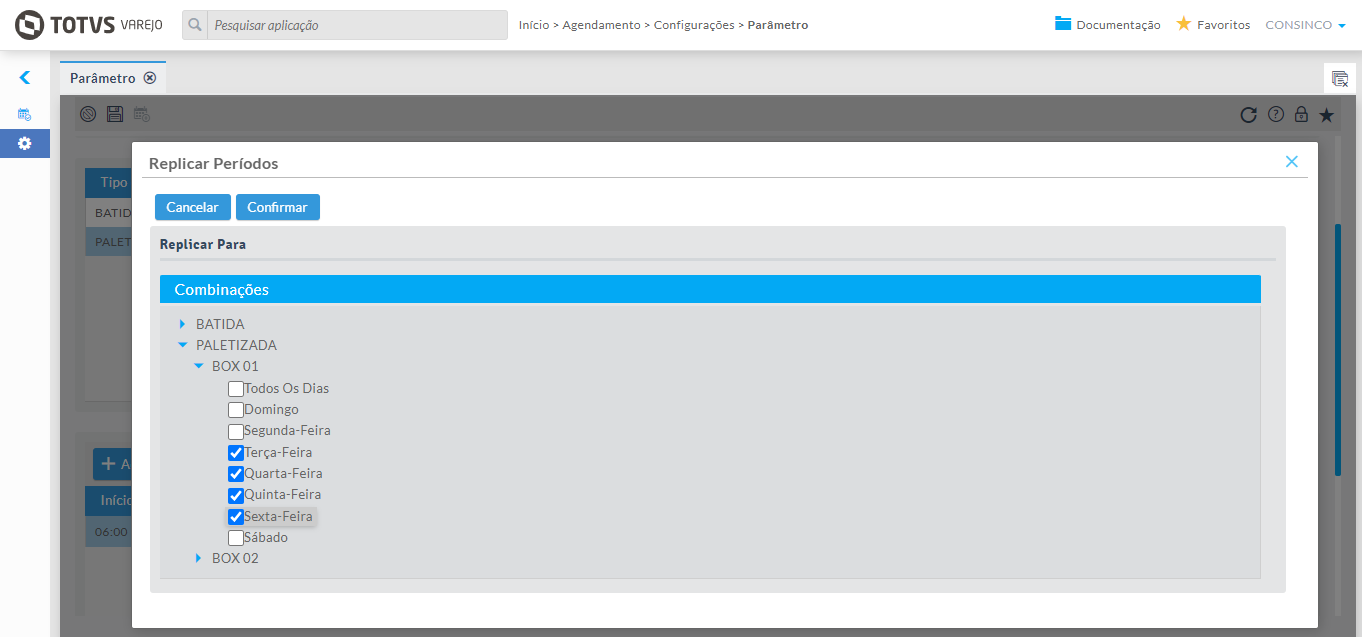
Imagem 6 5 - Parâmetro - Replicar Períodos
Após ter criado um intervalo de entrega, se clicar novamente no Tipo de Carga Paletizada (seguindo o exemplo criado no ponto 1.2), no Box 01 e no dia Segunda-Feira (Imagem 5 4 - Parâmetro - Janelas de Entregas) será exibido o intervalo salvo e se clicar na opção  Replicar Períodos será possível replicar esse intervalo salvo para outros dias da semana, para outros boxes e para outros tipos de carga. No exemplo abaixo estamos replicando a janela que fora criado anteriormente para outros dias da semana e box 01.
...
Mais detalhes consultar Parâmetro - AGE0002.
12.43. Adicionar Restrição

Imagem 7 6 - Parâmetro - Adicionar Restrição
...
Mais detalhes consultar Parâmetro - AGE0002.
12.54. Replicar Restrição
Na aplicação Parâmetro (Imagem 5 4 - Parâmetro - Janelas de Entregas) se clicar na opção  Replicar Restrição será possível replicar restrições existentes para intervalos de outros tipos de carga, box e dia existentes, mais detalhes consultar Parâmetro - AGE0002.
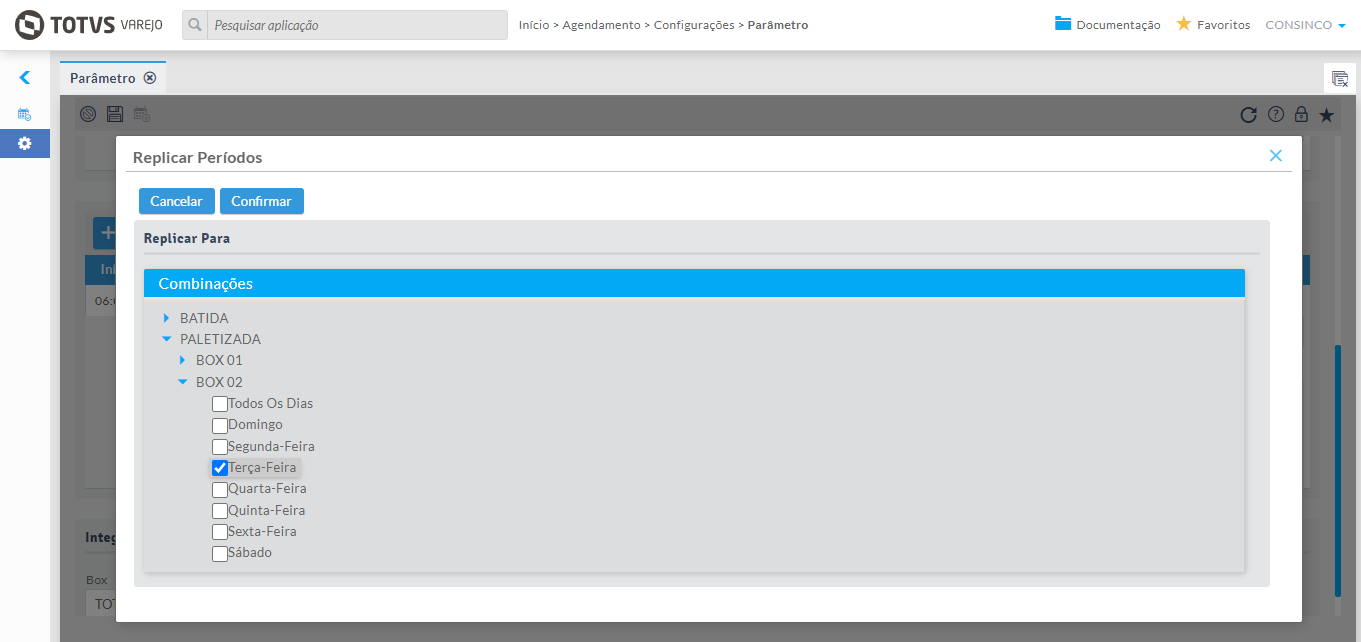 Imagem 8 7 - Parâmetro - Replicar Restrição
23. Tipo de AgendamentoParâmetros Gerais
Agendamento > Configurações > Parâmetros Gerais
Próxima etapa seráselecionar qual Tipo de Agendamento será utilizado Por Empresa ou Centralizado e se habitará Job ou não, detalhes de cada funcionalidade acessar o link Parâmetros Gerais - AGE0012

Imagem 9 8 - Parâmetros Gerais
34. Agendamento
Tendo realizado os procedimentos acima, a aplicação Agendamento estará pronta para ser usada, sendo possível realizar agendamentos de três formas, sendo:
...
Aplicação Agendamento explicada com detalhes na documentação Agendamento - AGE0001.

Imagem 10 9 - Agendamento
45. Pré-Agendamento
Assim que um Pedido de Compra for integrado será possível pelo setor Comercial realizar um pré-agendamento desse pedido de compra para uma data específica, esse pré-agendamento será visualizado na aplicação Agendamento pelo setor de Logística onde um responsável irá confirmar, alterar ou excluir esse pré-agendamento.
...
Externo: realizado pelo fornecedor do cliente através de um site externo disponibilizado ao mesmo, onde nesse site o fornecedor terá acesso a uma aplicação de Pré-agendamento para que dessa forma possa realizar um pré-agendamento, esse pré-agendamento será visualizado na aplicação Agendamento (Imagem 10 9 - Agendamento) pelo setor de Logística cabendo a um responsável confirmar, alterar ou excluir esse pré-agendamento, detalhes consultar a documentação Agendamento Web Externo.
...
Visão Geral
Import HTML Content
Conteúdo das Ferramentas
Tarefas