
Histórico da Página
01. DADOS GERAIS
| Produto: | TOTVS Varejo Supermercados WMS |
|---|---|
| Linha de Produto: | Linha Consinco |
| Segmento: | Varejo |
| Módulo: | Agendamento |
| Função: | Agendamento Web |
| País: | Brasil |
| Ticket: | |
| Requisito/Story/Issue (informe o requisito relacionado) : |
02. SITUAÇÃO/REQUISITO
Identificada a necessidade de implementar novo processo para realizar Agendamento de entregas, através da plataforma Web, com os seguintes recursos:
- Possibilidade de Utilizar o Agendamento com integração com o TOTVS Varejo Supermercados WMS e qualquer outro WMS;
- Realizar Agendamento de Entregas;
- Realizar Pré-Agendamento pelos Fornecedores;
- Realizar Pré-Agendamento pelos compradores;
03. SOLUÇÃO
Para ser possível utilizar o novo Agendamento Web, é necessário seguir o passo a passo abaixo:
Configurações e Cadastros
1. Implantação
Agendamento > Configurações > Parâmetro
Iremos demonstrar como é realizada a Implantação do Agendamento Web.
...
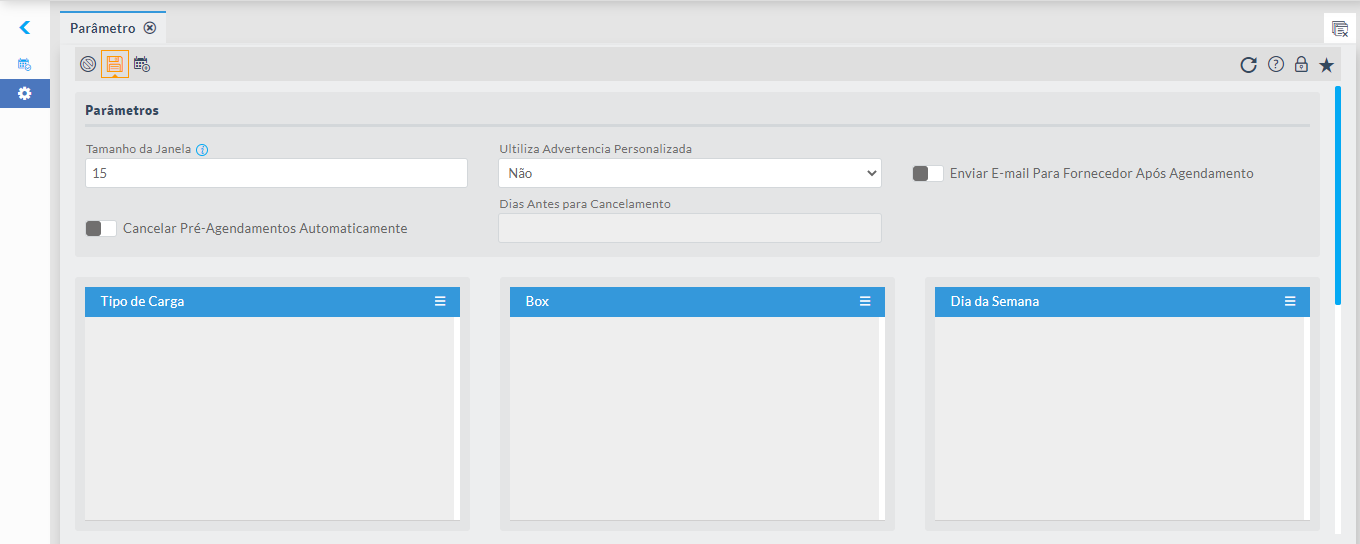 Imagem 1 - Parâmetro - Parte Superior da Tela
Na parte inferior da tela deverá parametrizar a parte de Integração.

Imagem 2 - Parâmetro - Parte Inferior da Tela
Para que as informações sejam integradas do Sistema Totvs de WMS e Sistema Totvs de ERP deverá selecionar a opção TOTVS.
...
Parâmetro TOTVS Varejo Supermercados WMS
Em WMS Parâmetros > Parâmetro > Geral setar o parâmetro Utiliza Agendamento Web
...
.
2. Parâmetro TOTVS Varejo Supermercados Comercial
Em Parâmetros > Parâmetros > Empresa setar o parâmetro Utiliza Agendamento Web, dessa forma os dados referentes a Fornecedor, Nota Fiscal, Pedido de Compra e Transportadora serão integradas do ERP, ou seja, os fornecedores, notas fiscais, pedidos de compras e transportadoras existentes no ERP serão integrados ao Agendamento Web.
...
3.Implantação
...
Para iniciar a utilização do Agendamento Web será necessário realizar a implantação inicial do processo em Agendamento > Configurações > Parâmetro clique aqui e consulte o passo a passo da aplicação Parâmetro.
Nota: Informações O próximo passo será clicar no botão  Salvar e depois no botão
  Implantação para que o sistema efetive as integrações conforme opções acima parametrizadas. Nota: informações não integradas serão exibidas na aplicação Críticas de Integração, documentação Críticas de Integração - AGE0016.
4. 2. CadastrosParâmetros Gerais
Realizar a parâmetrização para as integrações em Agendamento > Configurações > Parâmetros Gerais clique aqui e consulte o passo a passo da aplicação Parâmetros Gerais.
5. Cadastros
Utilizando a integração TOTVS as aplicaçõesa abaixo serão utilizadas apenas para consulta, caso utilize a integração diferente de TOTVS, então será realizar os cadastros das mesmas:
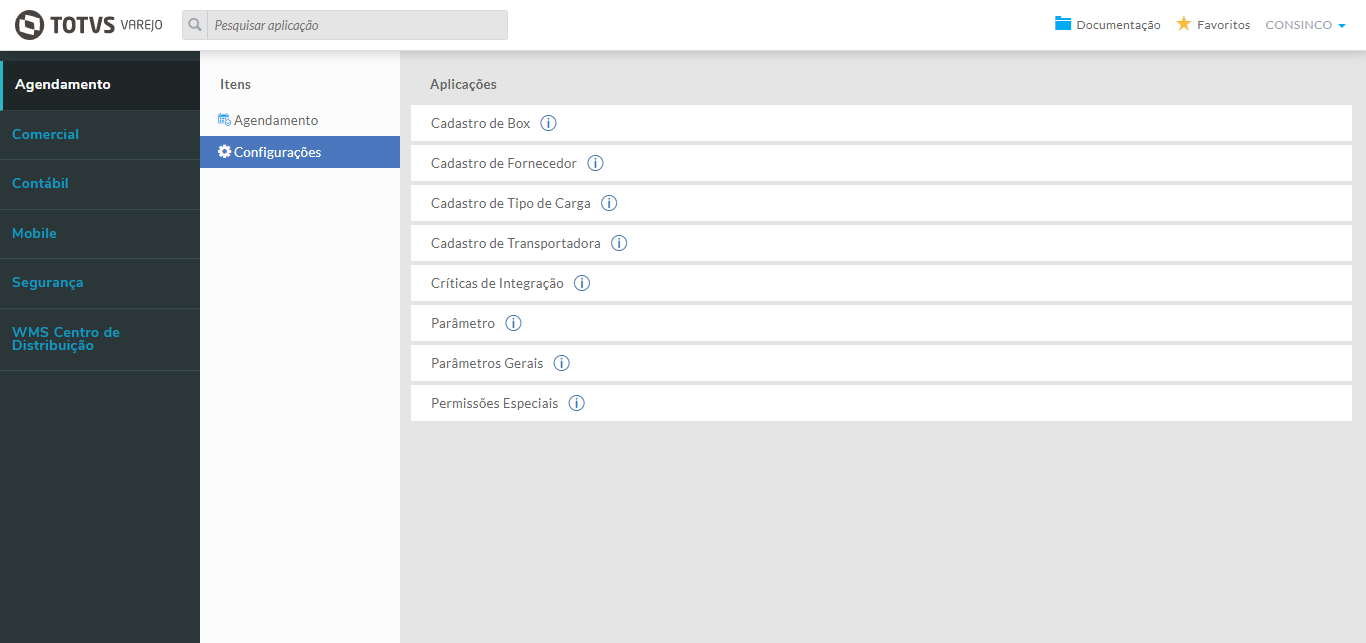
Imagem 3 - Configurações1 - Configurações
Links das documentações das aplicações de configurações:
Nota:
Caso as opções Box e Tipo de Carga tenham sido implantadas com a opção Selecione... conforme Imagem 2 - Parâmetro - Parte Inferior da Tela, diferente de TOTVS, será necessário criar os boxes de forma manual na aplicação Cadastro de Box, detalhes consultar documentação Cadastro de Box - AGE0005 e também criar manualmente os tipos de carga pela aplicação Cadastro de Tipos de Carga conforme documentaçãoCadastro de Tipo de Carga - AGE0004.
Nesse momento só usaremos os boxes e tipos de carga para prosseguir mas existe também as aplicações Cadastro de Fornecedor e Cadastro de Transportadora que caso tenham sido implantadas com a opção Selecione...opção diferente de TOTVS, será necessário realizar os cadastros manualmente nas mesmas conforme documentações Cadastro de Fornecedor - AGE0006 e Cadastro de Transportadora - AGE0007.
Links das documentações das aplicações de configurações:
2.16. Janelas de Entregas
Após ter realizado a Implantação será necessário na própria aplicação Parâmetros na parte inferior da tela gerar para os boxes os Intervalos de Janelas de Entregas (Horários de entrega).
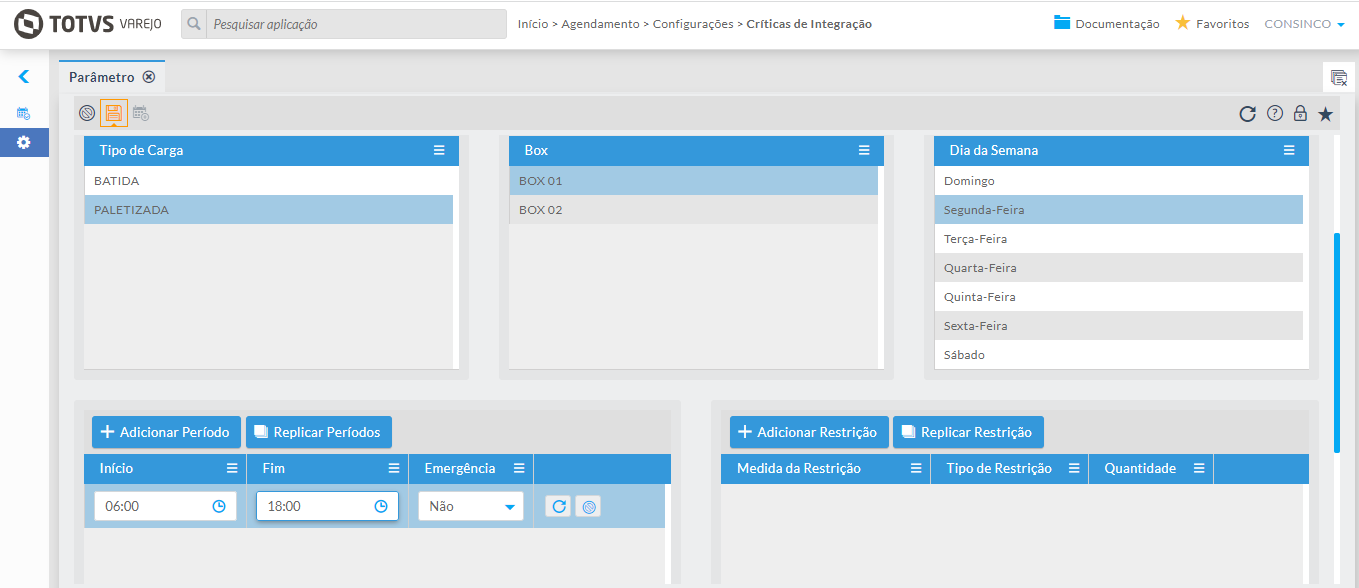 Imagem 4 2 - Parâmetro - Janelas de Entregas
...
Mais detalhes consultar Parâmetro - AGE0002.
2.27. Replicar Períodos
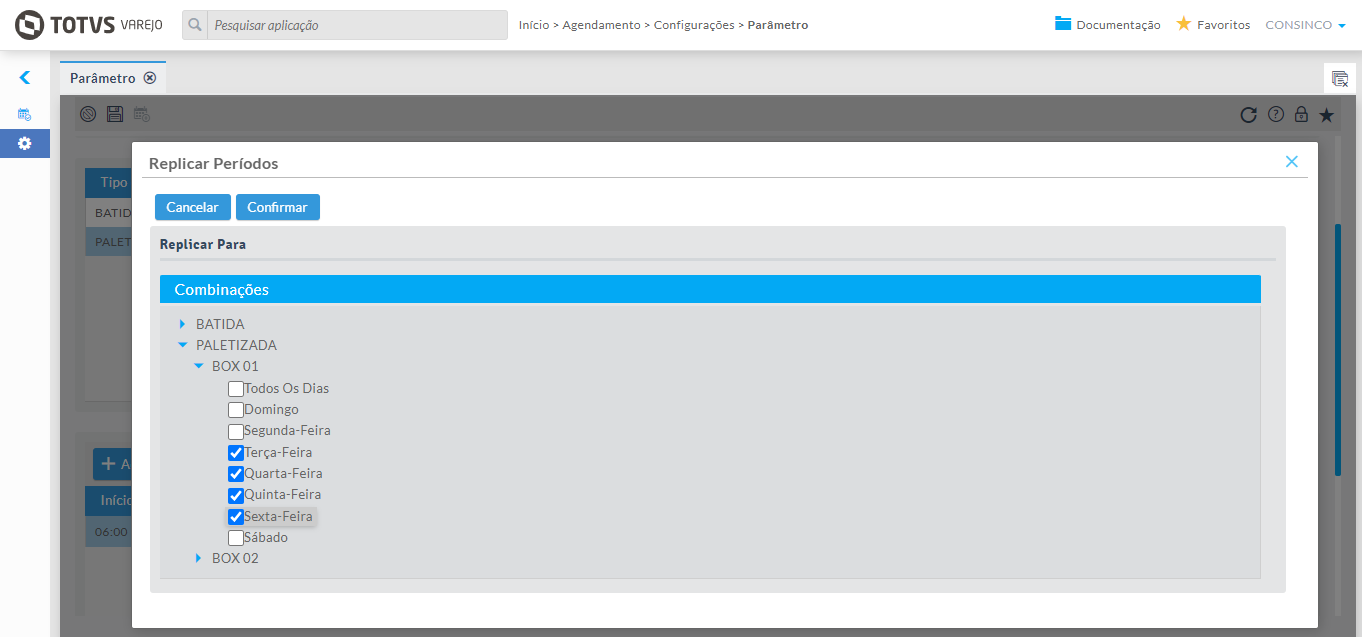
Imagem 5 3 - Parâmetro - Replicar Períodos
...
Mais detalhes consultar Parâmetro - AGE0002.
2.3. 8. Adicionar Restrição

Imagem 6 4 - Parâmetro - Adicionar Restrição
...
Mais detalhes consultar Parâmetro - AGE0002.
2.4. 9. Replicar Restrição
Na aplicação Parâmetro (Imagem 4 - Parâmetro - Janelas de Entregas) se clicar na opção  Replicar Restrição será possível replicar restrições existentes para intervalos de outros tipos de carga, box e dia existentes, mais detalhes consultar Parâmetro - AGE0002.
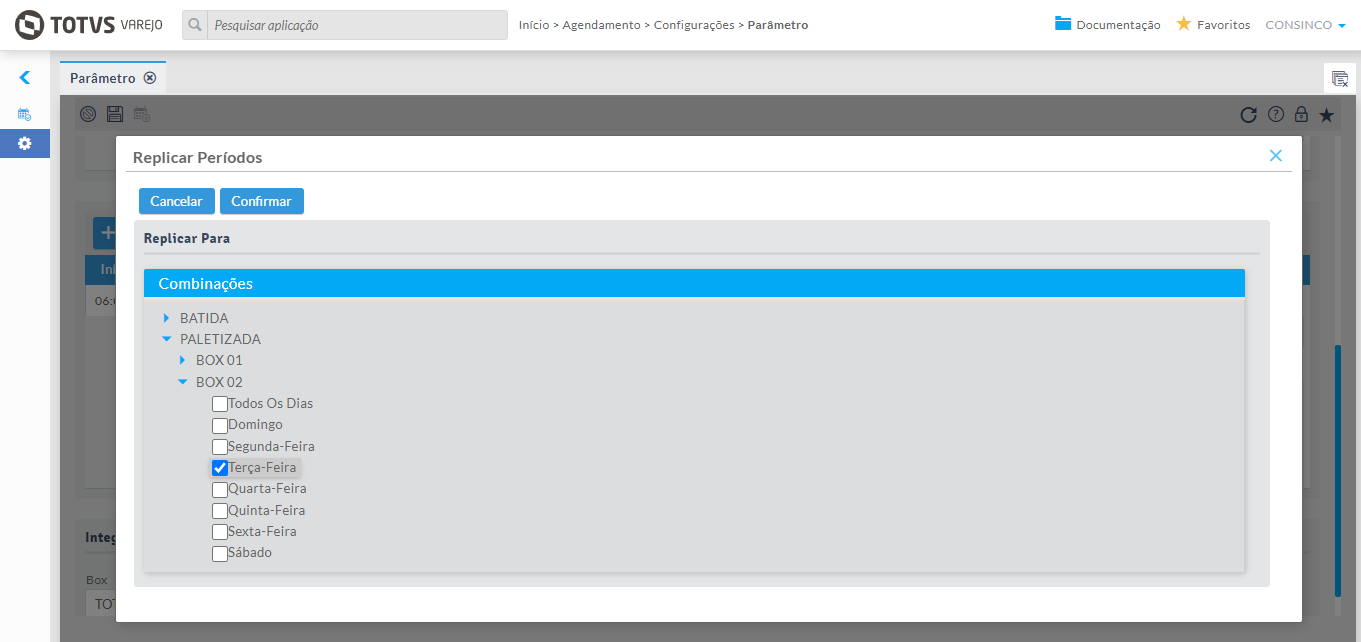 Imagem 7 5 - Parâmetro - Replicar Restrição
3. Parâmetros Gerais
...
Agendamento Web
...

Imagem 8 - Parâmetros Gerais
4. Agendamento
Tendo realizado os procedimentos acima, a aplicação Agendamento estará pronta para ser usada, sendo possível realizar agendamentos de três formas, sendo:
...
Aplicação Agendamento explicada com detalhes na documentação Agendamento - AGE0001.

Imagem 9 - Agendamento
5. Pré-Agendamento
Assim que um Pedido de Compra for integrado será possível pelo setor Comercial realizar um pré-agendamento desse pedido de compra para uma data específica, esse pré-agendamento será visualizado na aplicação Agendamento pelo setor de Logística onde um responsável irá confirmar, alterar ou excluir esse pré-agendamento.
...
Pela aplicação Pré-Agendamento será possível realizar um pré-agendamento somente por Pedido de Compra.
04. DEMAIS INFORMAÇÕES
Não há.
05. ASSUNTOS RELACIONADOS
Não há.
Visão Geral
Import HTML Content
Conteúdo das Ferramentas
Tarefas