
Histórico da Página
...
02. EXEMPLO DE UTILIZAÇÃO
Caminho
Monitor > Cadastro > Regras de negócios > Regras de incentivos.
Monitor > Configurações > Configurações de PDVs > Regras de Negócios > Regras de Incentivo.
Monitor > Comunicações > Comandos para PDVs > Enviar Configuração para PDV.
Pré-requisitos e Instruções
...
Dica: Na imagem abaixo vamos adicionar percentual de desconto para a forma de pagamento. ou preço no produto. Esse desconto será adicionado nas famílias especificamente no produto e comprando os produtos dessas famílias esses produtos e finalizando na forma de pagamento que compõe a regra, o desconto será aplicado.
...
Dica: Na imagem abaixo vamos adicionar as formas de pagamentos que farão parte da regra, nesse caso o desconto será aplicado no final da venda quando o cliente utilizar essa forma de pagamento para pagar sua compra. Nela é possível adicionar forma de pagamento informando seu código e caso não saiba o código da forma de pagamento, poderá adicioná-lo através de pesquisa. O percentual de desconto não será definido no campo "Perc. Desconto(%)". Com isso, o mesmo pode pois o desconto já foi aplicado diretamente ao produto, portanto deve manter seu valor como zero.
...
2) PARAMETRIZAÇÃO PDV
Dica: Após Após criar a regra de incentivo é necessário parametrizar os PDVs. Abaixo veremos apenas o parâmetro necessário os parâmetros necessários para ativar a regra de incentivo , caso queira ver todos os parâmetros referente a regra de incentivo clique aqui.esse tipo de regra.
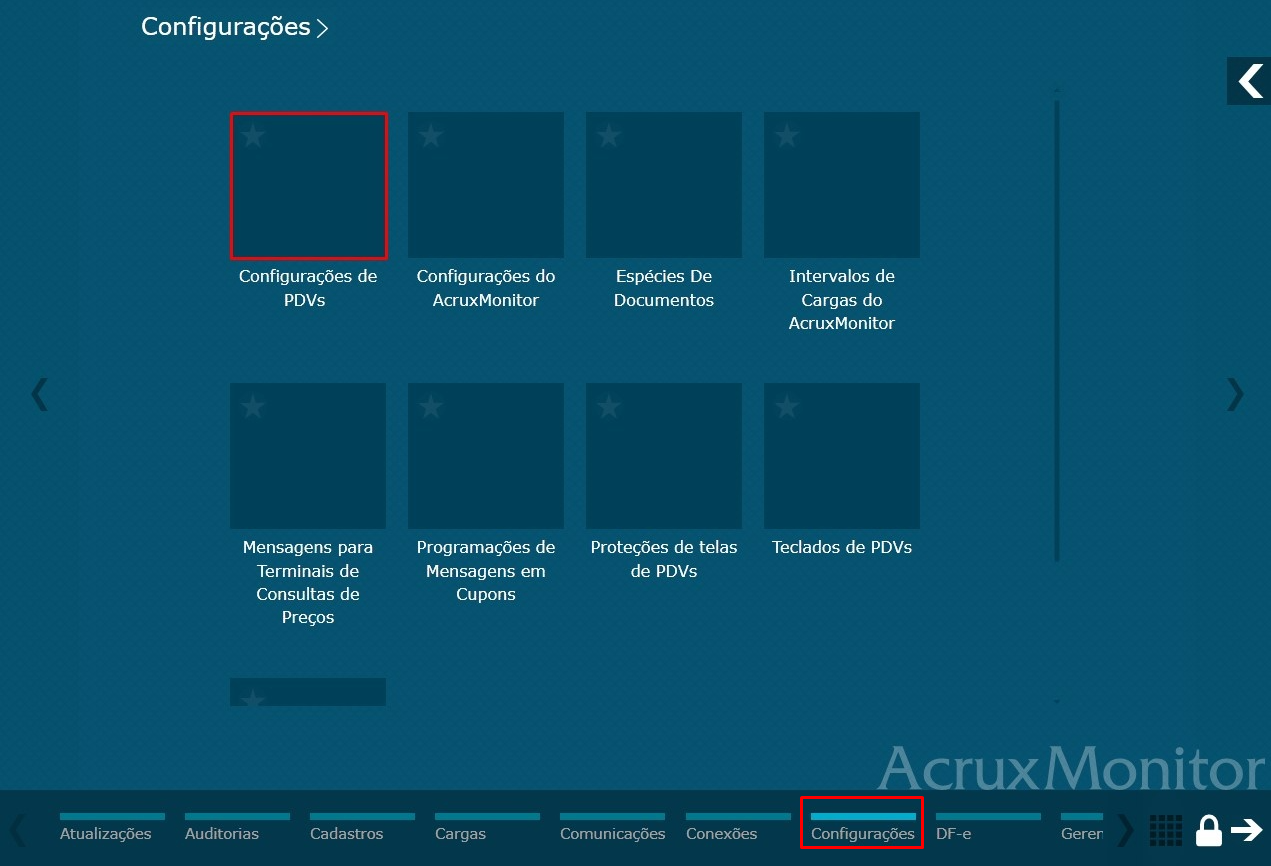
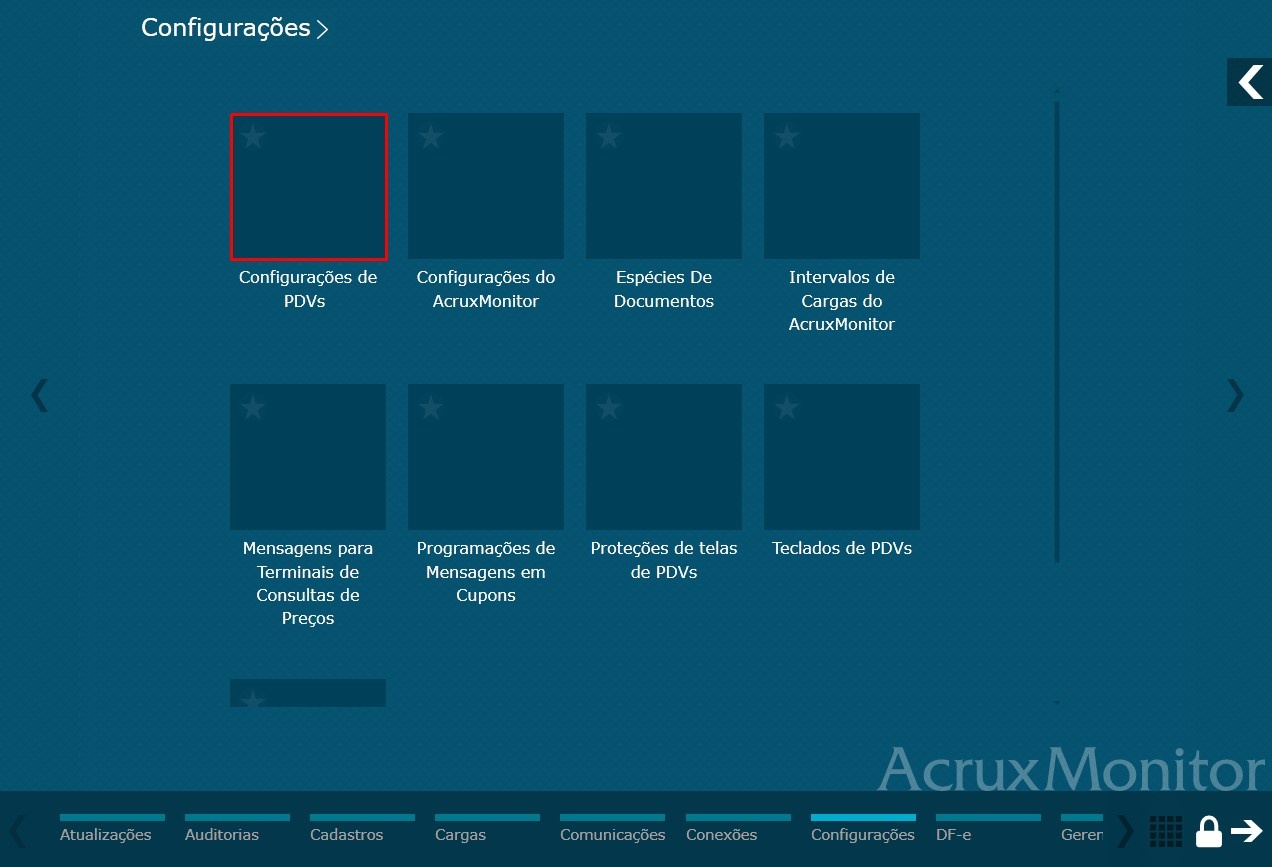
Imagem 12 - Menu configurações
...
Dica: Veja no exemplo abaixo, como se trata de uma regra de incentivo de desconto por produto e forma de pagamento, o desconto será aplicado nos itens associados quando o cliente definidos na regra e quando utilizar a forma de pagamento associada a regra para efetuar o pagamento de sua da compra. Nessa regra o desconto será aplicado no final da venda.
Registrando produto
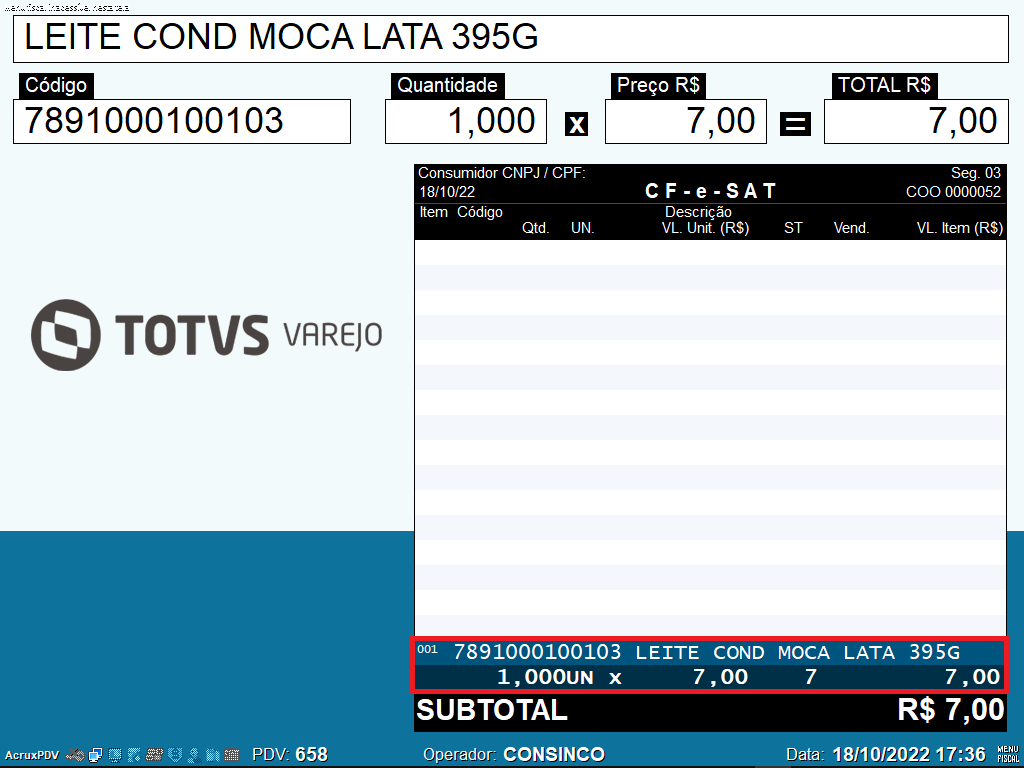
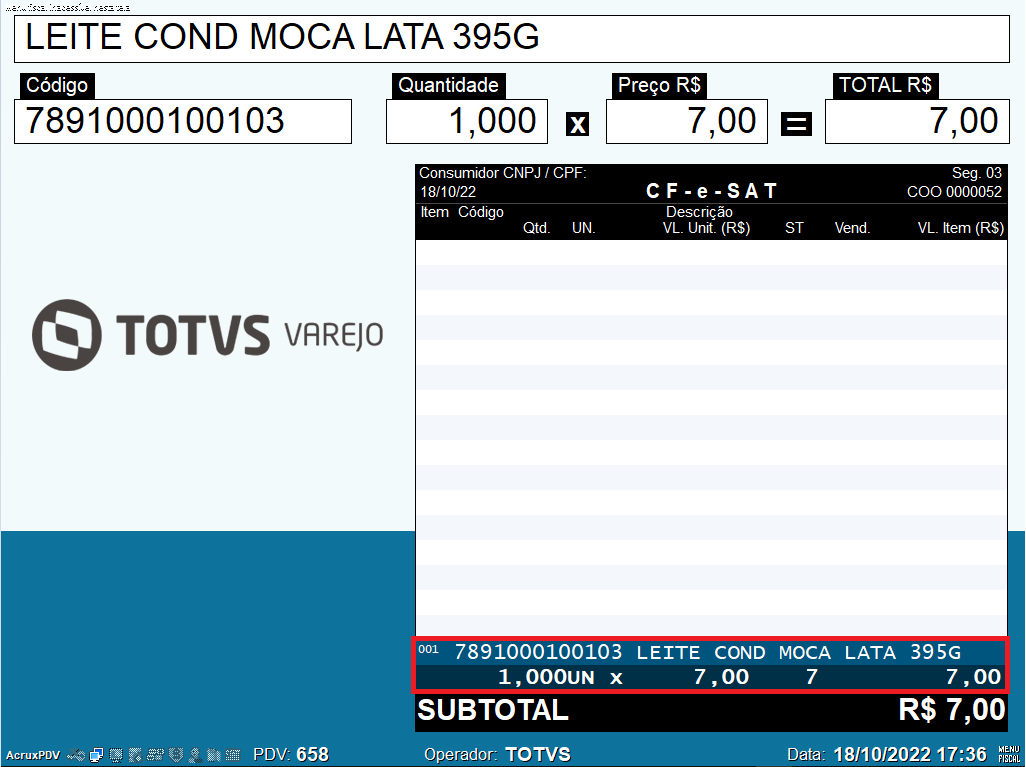
Imagem 19 - Registrando produtos
Desconto aplicado
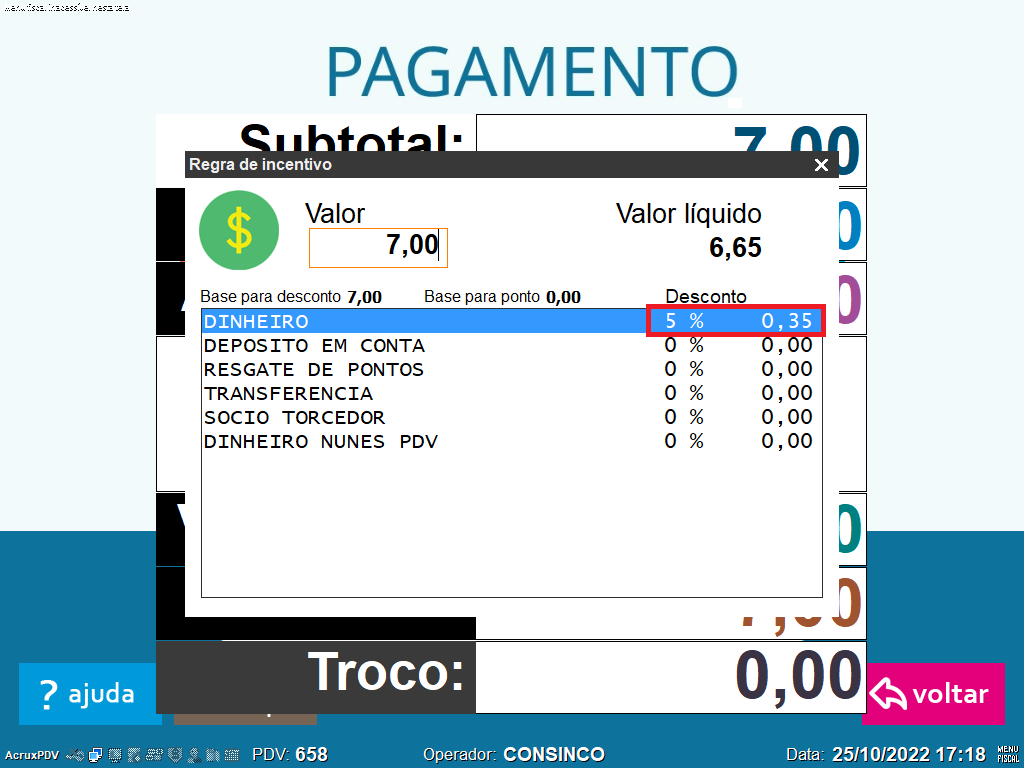
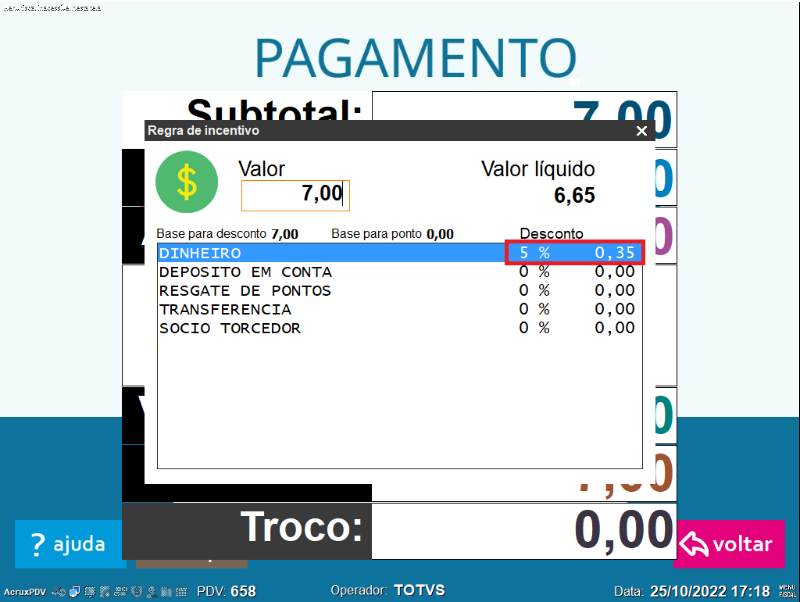
Imagem 20 - Desconto aplicado
...
Dica: Exemplo do cupom após finalizada a venda.
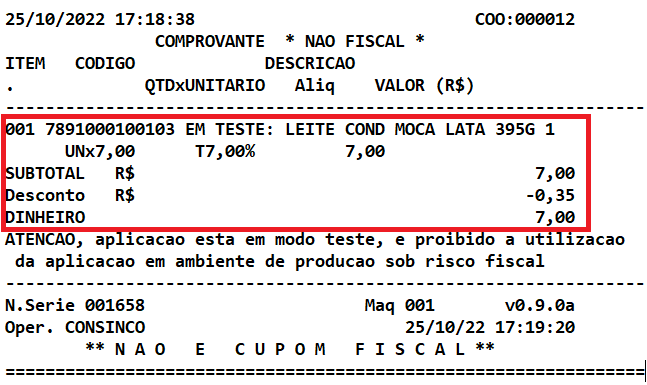
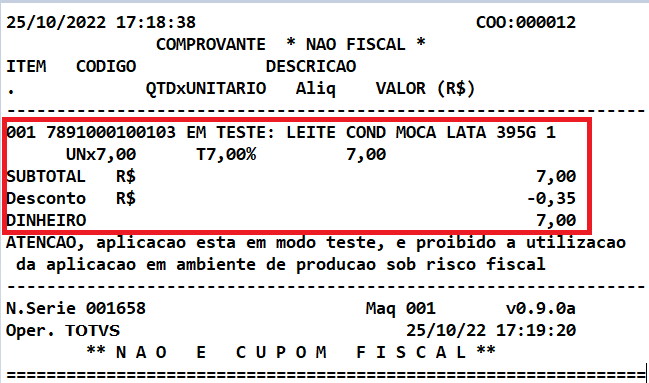
Imagem 21 - Exemplo de cupom
...
Visão Geral
Import HTML Content
Conteúdo das Ferramentas
Tarefas