
Histórico da Página
...
The simplified quotation search enables quick quotation searches through the quotation code, entity code (customer or prospect) or date of issue.

| Informações | ||
|---|---|---|
| ||
A busca por código do orçamento ou código da entidade, utiliza o operador "contém". Sendo assim, a regra da pesquisa da realizada é: buscar todos os orçamentos em que o código de orçamento e/ou o código da entidade utilizada no orçamento que contém a expressão digitada no campo da pesquisa . Já a busca por data de emissão, utiliza o operador "igual". Sendo assim, a regra pesquisa da realizada é: buscar todos os orçamentos que tem a data de emissão igual a data digitada no campo da pesquisa. |
...
Searching by quotation code or entity code uses the operator "contains". Therefore, the search rule is: search for all quotations in which the quotation code and/or the code of the entity used in the quotation that contains the expression entered in the search field. Yet searching by date of issue uses the operator "equal". Thus, the search rule is: search all quotations with issue dates equal to the date entered in the search field. |
Âncora ADVANCED ADVANCED
b. ADVANCED FILTER
The advanced search is recommended when you want to search for a specific quotation, which you can search by joining the following information: Code of Customer or Prospect, Name of Customer or Prospect, Code of Quotation, Date of Addition, Status of Quotation and Product.

Âncora VIEWING VIEWING
| VIEWING | |
| VIEWING |
04. VIEWING TYPES
You can use the page My Quotations to select the viewing type by List (Desktop Default) or by Cards (Mobile Default).
| Âncora | ||||
|---|---|---|---|---|
|
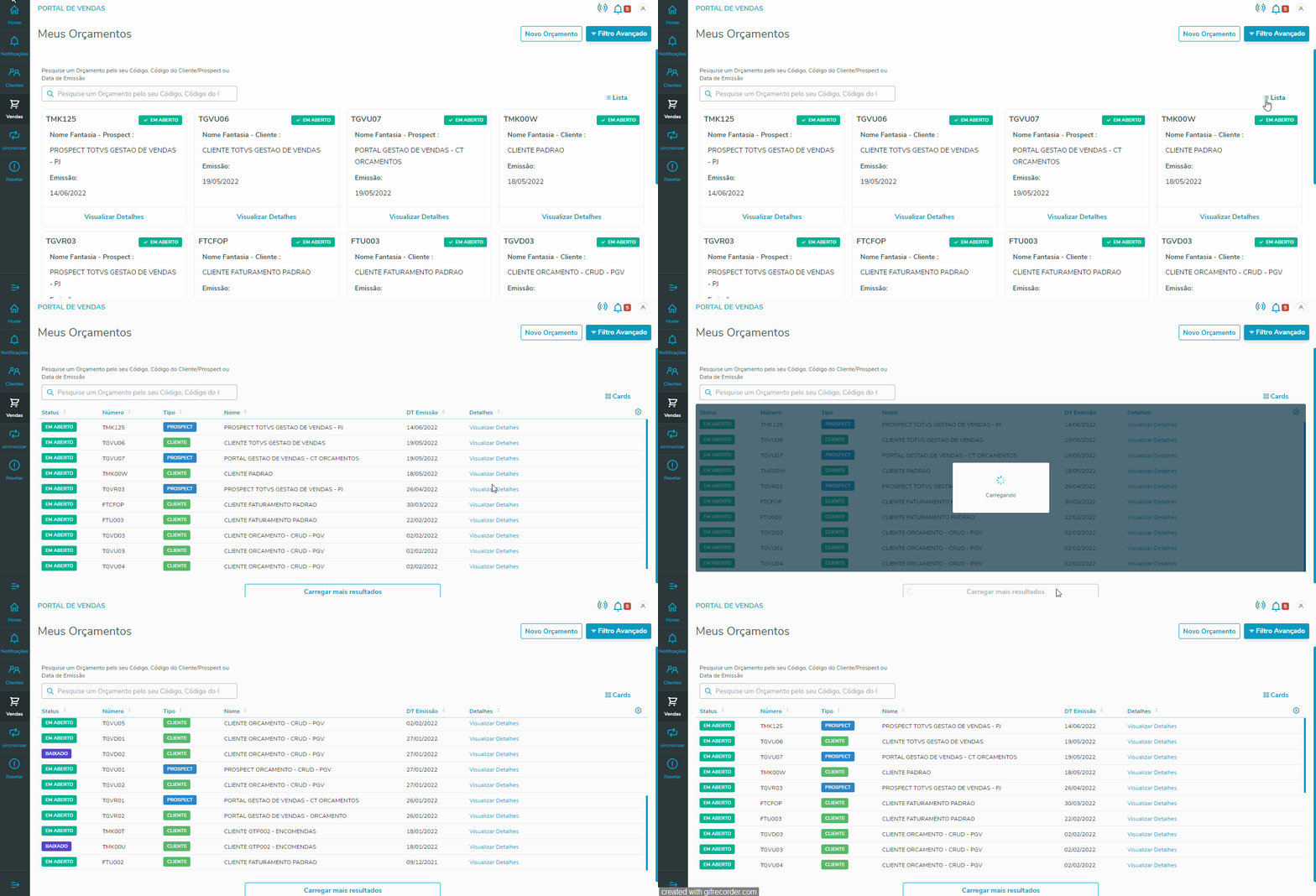
a. LIST
Select this viewing type to view by List. The quotations are displayed in Table format
...
b. FILTRO AVANÇADO
A busca avançada é indicada para quando se deseja buscar por um orçamento específico, sendo possível realizar a busca através da junção das informações de: Código do Cliente ou Prospect, Nome do Cliente ou Prospect, Código do Orçamento, Data de inclusão, Status do Orçamento e Produto.
...
04. TIPOS DE VISUALIZAÇÕES
A pagina Meus Orçamentos possibilita que o usuário selecione o tipo de visualização por Lista (Padrão Desktop) ou por Cards (Padrão Mobile).
...
a. LISTA
Ao selecionar o tipo de visualização por Listaos orçamentos são apresentados no formato de Tabela.
| Âncora | ||||
|---|---|---|---|---|
|
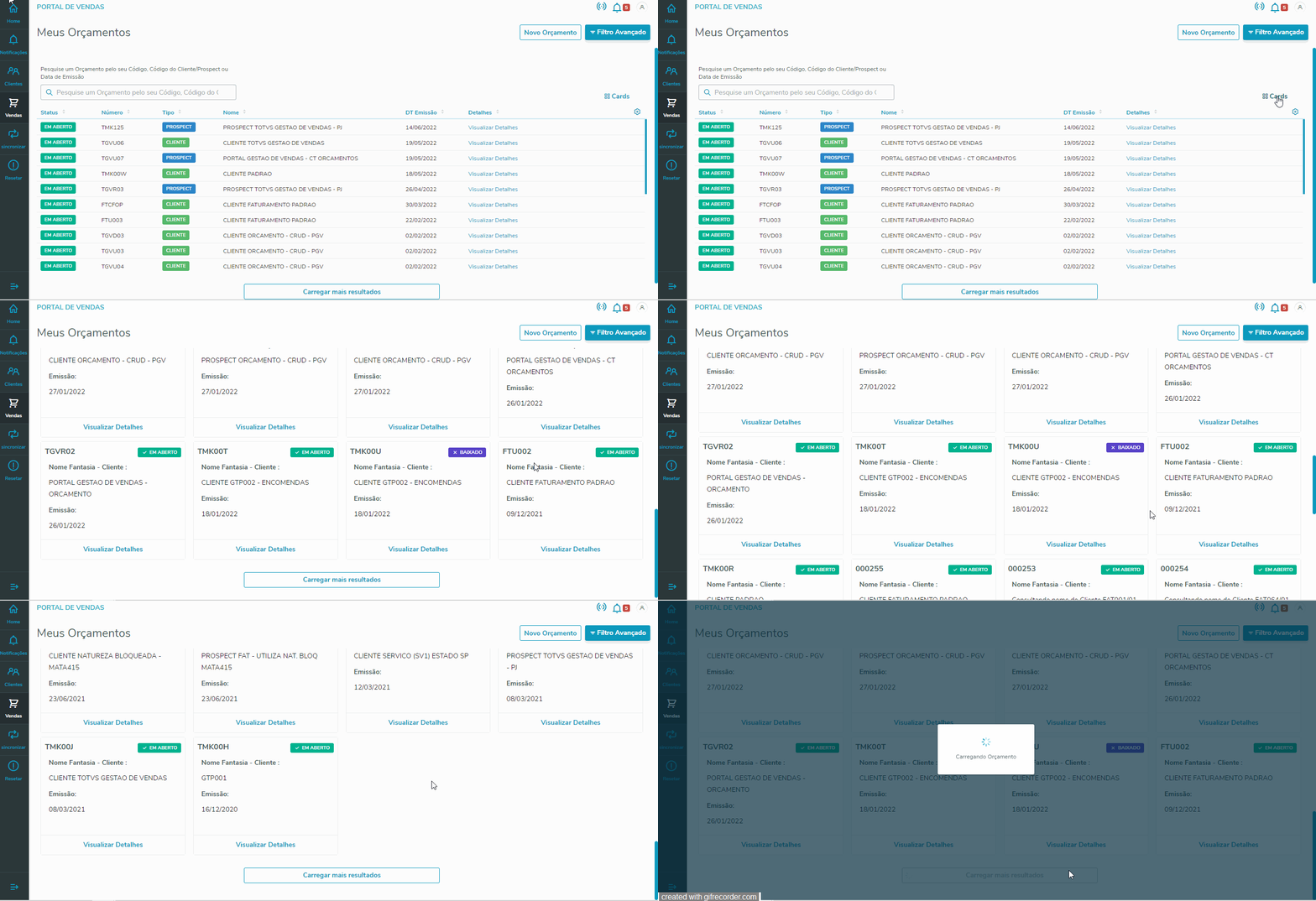
b. CARD
Ao selecionar o tipo de visualização por Card os orçamentos são apresentado no formato de CardsSelect this viewing type to view by Card. The quotations are displayed in Cards format.
| Informações |
|---|
...
The Card viewing format is recommended for small monitors or smartphones, because these devices lack sufficient screen area to display the information, making it difficult to read the data in the List format. |
| Âncora | ||||
|---|---|---|---|---|
|
05. VIEW DETAILS
My Sales → My Quotations → View Details
The sales representative can use the option View Details to view a summary of the quotation. Moreover, they can access options Edit, Delete and/or Generate PDF.
Âncora EDIT EDIT
a. EDIT QUOTATION
My Sales → My Quotations → View Details → Edit Quotation
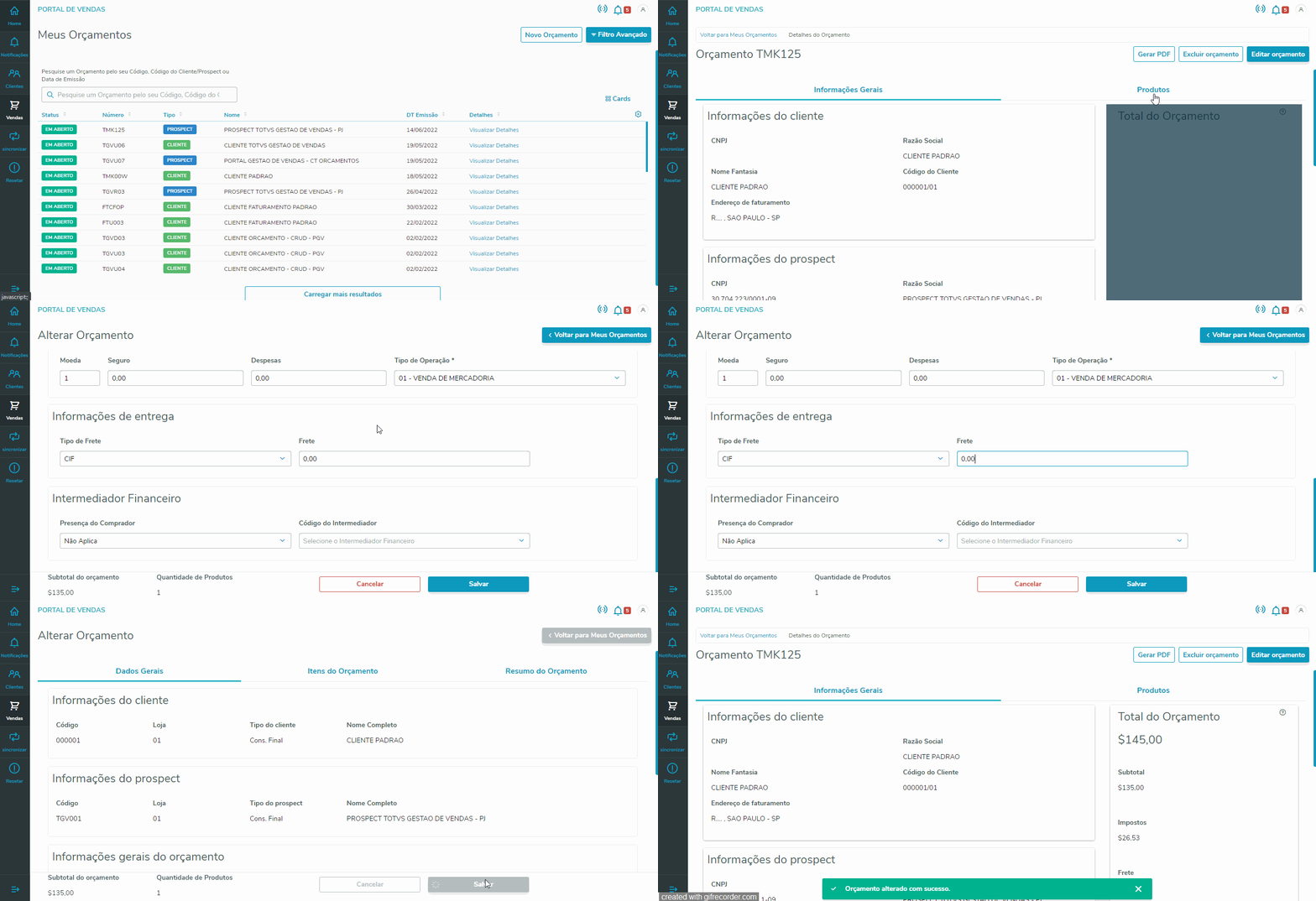
When a quotation edit is sent to the Protheus server and finished, the sales representative receives a success or error notification, as occurs when adding
...
05. VISUALIZAR DETALHES
Minhas Vendas → Meus Orçamentos → Visualizar Detalhes
Ao utilizar a opção Visualizar Detalhes, o vendedor poderá visualizar um resumo do orçamento. Além disso, ele terá acesso às opções de Editar, Excluir e/ou Gerar PDF.
...
a. EDITAR ORÇAMENTO
Minhas Vendas → Meus Orçamentos → Visualizar Detalhes → Editar Orçamento
Quando a alteração do orçamento for enviada para o servidor do Protheus e concluída, o vendedor receberá uma notificação de falha ou de sucesso, assim como na inclusão.
Âncora EXCLUIR EXCLUIR
b. EXCLUIR ORÇAMENTO
...
A busca avançada é indicada para quando se deseja buscar por um orçamento específico, sendo possível realizar a busca através da junção das informações de: Código do Cliente ou Prospect, Nome do Cliente ou Prospect, Código do Orçamento, Data de inclusão, Status do Orçamento e Produto.
Âncora VISUALIZACOES VISUALIZACOES
| VISUALIZACOES | |
| VISUALIZACOES |
04. TIPOS DE VISUALIZAÇÕES
A pagina Meus Orçamentos possibilita que o usuário selecione o tipo de visualização por Lista (Padrão Desktop) ou por Cards (Padrão Mobile).
| Âncora | ||||
|---|---|---|---|---|
|
a. LISTA
Ao selecionar o tipo de visualização por Listaos orçamentos são apresentados no formato de Tabela.
...
| Informações |
|---|
O Tipo de visualização de Card é indicado para monitores pequenos ou smartphones, pois estes dispositivos não dispõem de muito espaço em tela para apresentar as informações,dificultando a leitura dos dados no formato de Lista. |
| Âncora | ||||
|---|---|---|---|---|
|
05. VISUALIZAR DETALHES
Minhas Vendas → Meus Orçamentos → Visualizar Detalhes
Ao utilizar a opção Visualizar Detalhes, o vendedor poderá visualizar um resumo do orçamento. Além disso, ele terá acesso às opções de Editar, Excluir e/ou Gerar PDF.
Âncora EDITAR EDITAR
a. EDITAR ORÇAMENTO
Minhas Vendas → Meus Orçamentos → Visualizar Detalhes → Editar Orçamento
...
Visão Geral
Import HTML Content
Conteúdo das Ferramentas
Tarefas