
Histórico da Página
...
Pré-requisitos e Instruções
Ter acesso ao Monitor.
O desconto será aplicado comprando qualquer produto da emrpresa pertencente ao segmento .
Passo a Passo
| Informações | ||
|---|---|---|
| ||
O desconto será aplicado comprando qualquer produto da empresa, desde que ela pertença ao segmento selecionado. |
1) Cadastrar regra de incentivo por empresa e segmento
Monitor > Cadastro > Regras de negócios > Regras de incentivos
Dica: A regra de incentivo por desconto será cadastrada no Monitor.
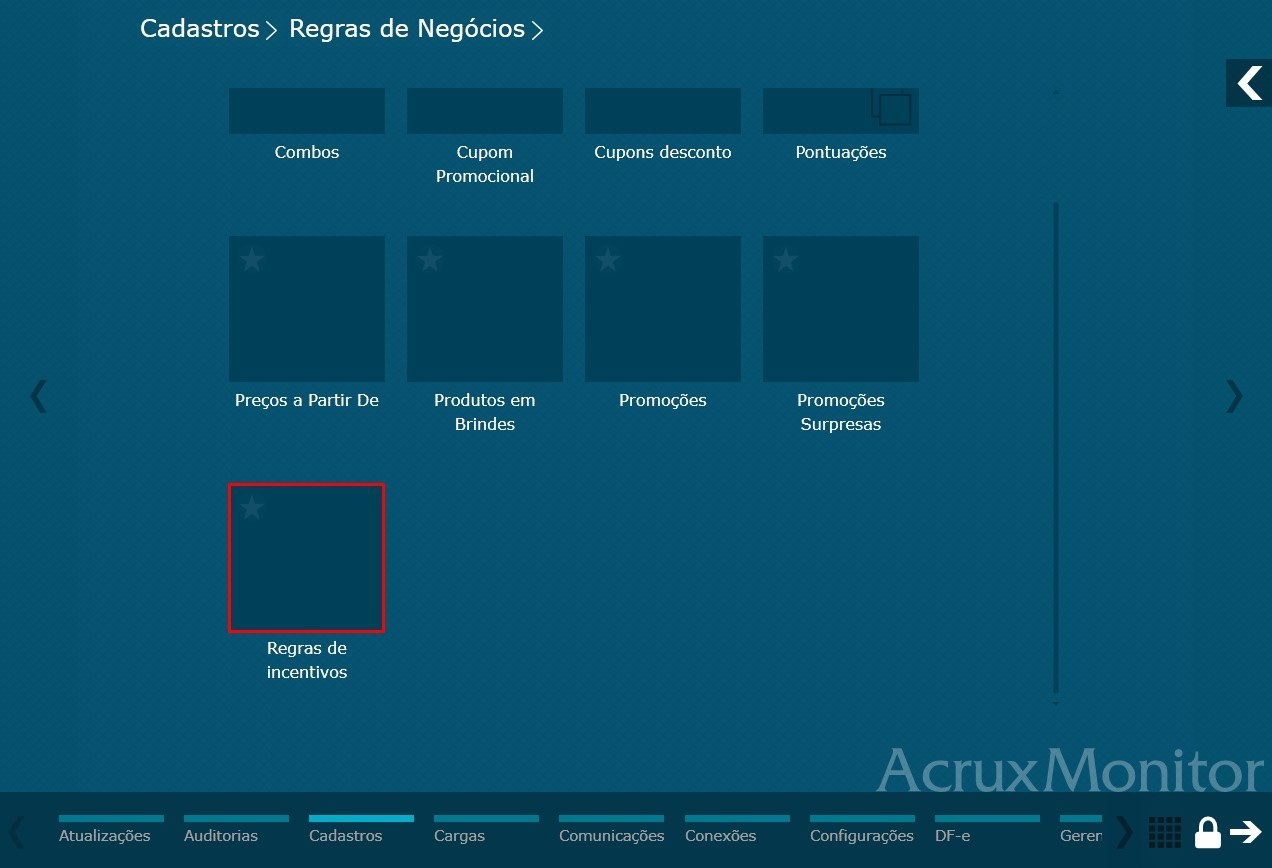
Imagem 1 - Menu regras de incentivos
...
Dica: Quando ativar o segmento a regra fica exclusiva para esse segmento, caso a empresa não faça parte do segmento ativo não aplicará os descontos.
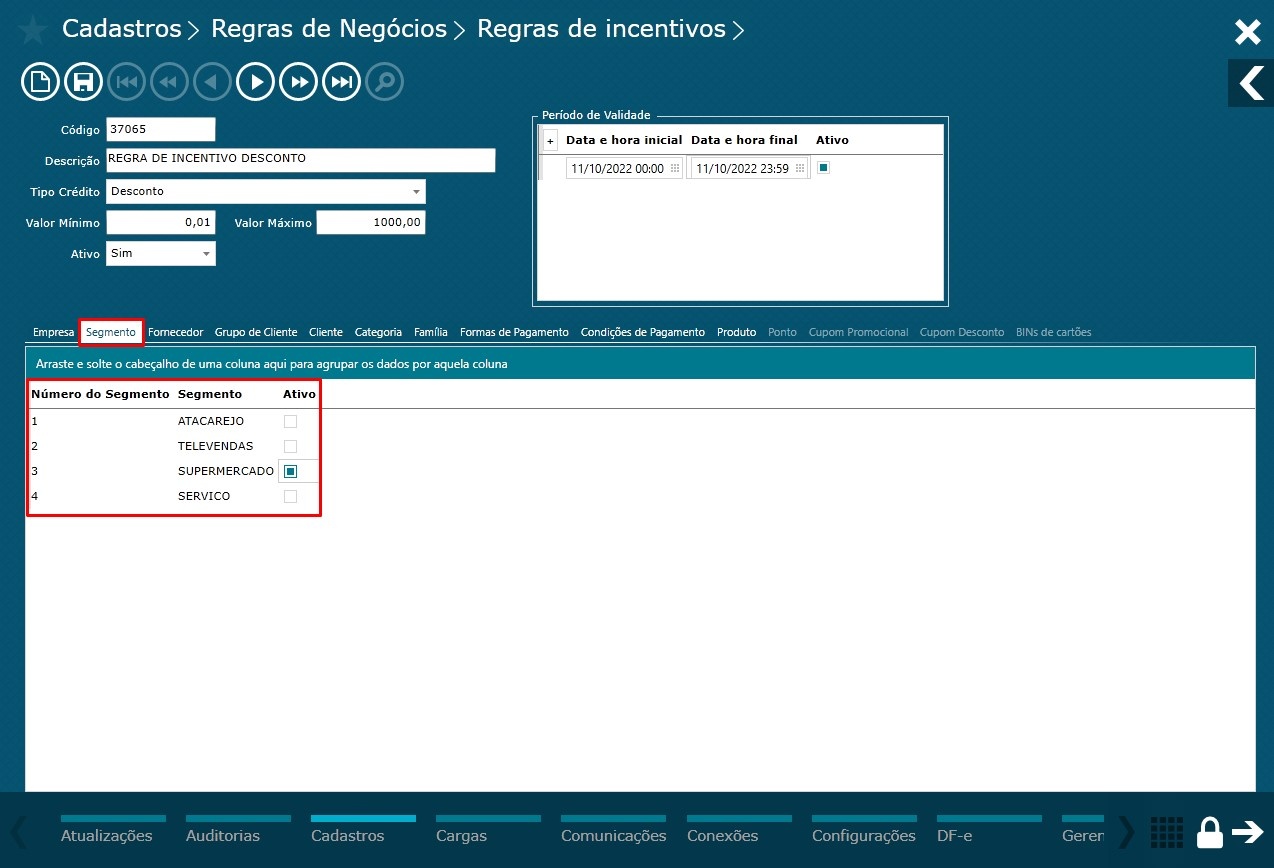
Imagem 7 - Segmento
Empresa / Desconto
Dica: Ativar regra para empresa. Poderá ativar a mesma regra para várias empresas.
Por ser tratar de uma regra de incentivo de desconto por empresa e segmento, o percentual de desconto será definido na empresa e o desconto valerá para qualquer produto da loja, mas só será aplicado se a empresa for do segmento selecionado.
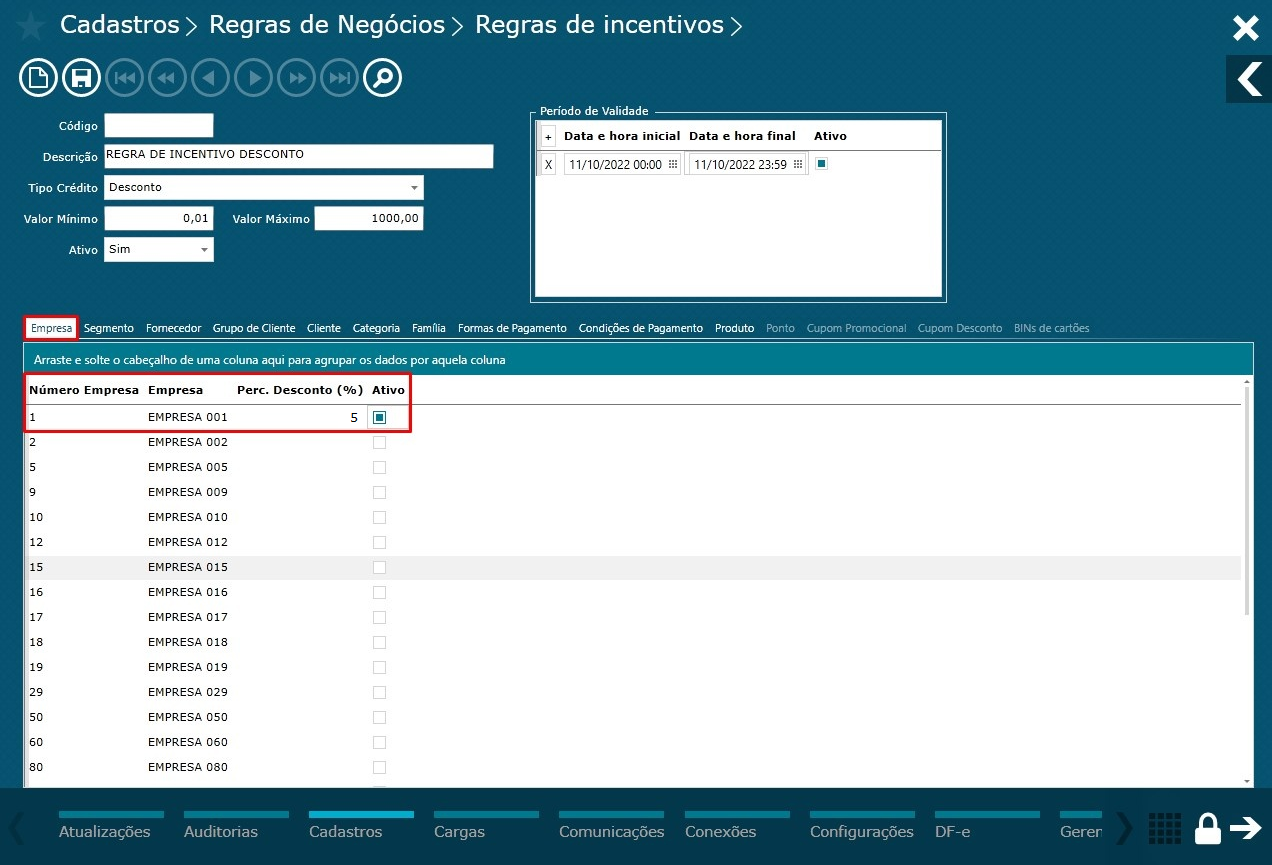
Imagem 8 - Empresa
Salvar
Dica: Após preencher todas as informações necessárias para a regra de incentivo por desconto, clicar no botão salvar, onde será gerado um código para a regra.
...
Imagem 10 - Salvar
2) Parametrização PDV
Monitor > Configurações > Configurações de PDVS > Regras de Negócios > Regras de Incentivo.
Dica: Após criar a regra de incentivo é necessário parametrizar os PDVs. Abaixo veremos apenas os parâmetros necessário para ativar a regra de incentivo.
...
Visão Geral
Import HTML Content
Conteúdo das Ferramentas
Tarefas