ÍNDICE
- Visión general
- Ejemplo de utilización
- Tablas
01.
...
Visión General
Layout del informe Balance por Terceros
...
| Campo | Información |
|---|
| Cuenta | Código de la Cuenta Sintética. |
| Descripción | Descripción de la Cuenta Sintética. |
| Saldo Anterior | Cálculo del saldo anterior al periodo filtrado de Débito menos Crédito (acumulado de sus cuentas analíticas). |
| Débito | Importe acumulado para la Cuenta y NIT del saldo de débito diario (QL7_DEBITO) del periodo filtrado (acumulado de sus cuentas analíticas). |
| Crédito | Importe acumulado para la Cuenta y NIT del saldo de crédito diario (QL7_CREDIT) del periodo filtrado (acumulado de sus cuentas analíticas). |
| Movimiento | Columna opcional. Cálculo del saldo del periodo filtrado de Débito menos Crédito. |
| Saldo Actual | Cálculo del Saldo Anterior más el importe del Movimiento (acumulado de sus cuentas analíticas). |
...
| Campo | Información |
|---|
| Cuenta | Código de la Cuenta Analítica. |
| Descripción | Descripción de la Cuenta Analítica. |
| NIT | NIT del Ente Contable. |
| Descripción del NIT | Descripción del NIT del Ente Contable. |
| Saldo Anterior | Cálculo del saldo anterior al periodo filtrado de Débito menos Crédito. |
| Débito | Importe acumulado para la Cuenta y NIT del saldo de débito diario (QL7_DEBITO) del periodo filtrado. |
| Crédito | Importe acumulado para la Cuenta y NIT del saldo de crédito diario (QL7_CREDIT) del periodo filtrado. |
| Movimiento | Columna opcional. Cálculo del saldo del periodo filtrado de Débito menos Crédito. |
| Saldo Actual | Cálculo del Saldo Anterior más el importe del Movimiento. |
...
Procedimiento de Implementación
- Se recomienda realizar hacer un respaldo del Repositorio de Objetos (RPO) antes de aplicar el paquete de actualización (patch).
- Aplique el patch del issue, el cual contiene las siguientes rutinas:
Realice las configuraciones de acuerdo a la sección 3. Diccionario de Datos
| Informações |
|---|
|
Previo a estas actualizaciones, es importante tener implementada la funcionalidad de Entidad 05 que se describe en los siguientes documentos: Cálculo de Resultados CTBA211 COL Cierre de Cuentas de Balance por Terceros COL |
02. Ejemplo de Utilización
- En el módulo Configurador de Protheus (SIGACFG), configurar el parámetro MV_CTBCUBE con valor "1".
- En el módulo Contabilidad de Gestión (SIGACTB) desde el menú Actualizaciones | Configuraciones | Entidades Contables (CTBA050)
- Registrar Entes Contables configurados con NIT.
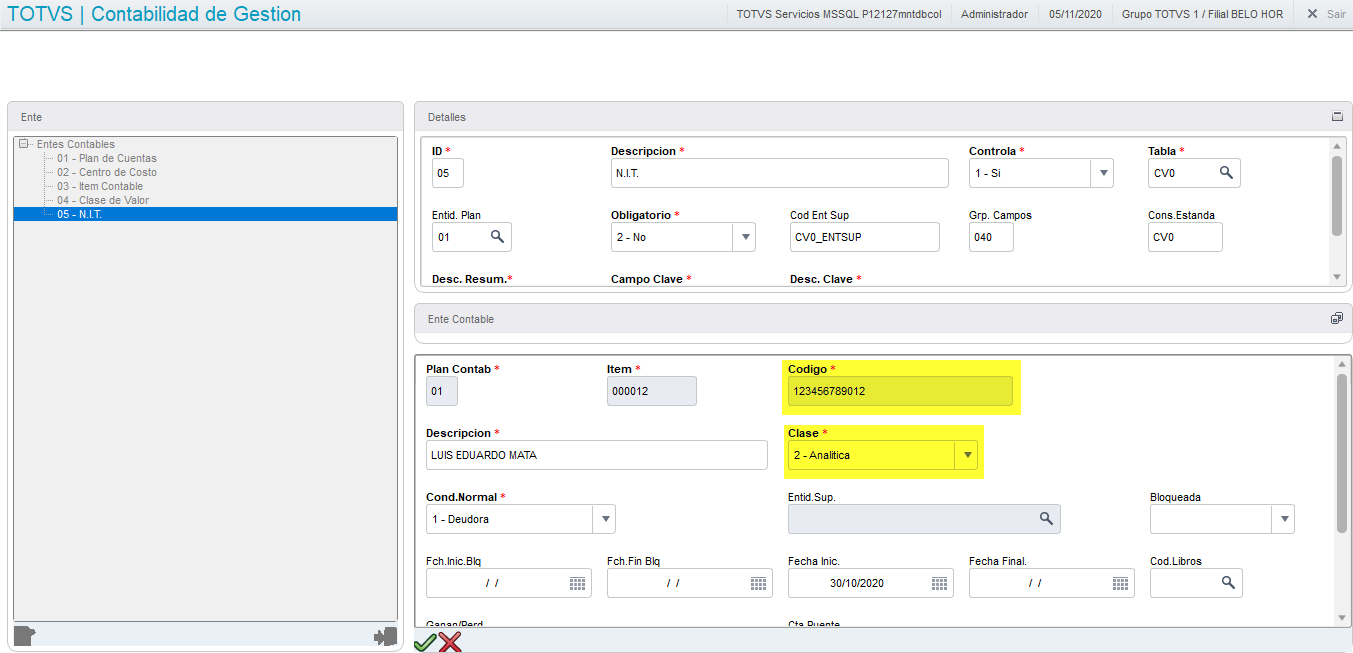 Image Added
- En el módulo Contabilidad de Gestión (SIGACTB) desde el menú Actualizaciones | Archivos | Calendario Contable (CTBA010)
- Configurar el Calendario Contable para el año y periodo con estatus "Abierto".
- En el módulo Contabilidad de Gestión (SIGACTB) desde el menú Actualizaciones | Archivos | Monedas Contables (CTBA140)
- Configurar las Monedas Contables a utilizar en el sistema.
- En el módulo Contabilidad de Gestión (SIGACTB) desde el menú Actualizaciones | Archivos | Monedas x Calendarios (CTBA200)
- Configurar la relación de cada una de Monedas Contables contra el Calendario Contable.
- En el módulo Contabilidad de Gestión (SIGACTB) desde el menú Actualizaciones | Entes | Plan de Cuentas (CTBA020)
- Configurar las Cuentas Contables tomando en cuenta el nivel jerárquico.
 Image Added
- En el módulo Contabilidad de Gestión (SIGACTB) desde el menú Actualizaciones | Movimientos | Asto. Contab Auto (CTBA102)
- Crear Asientos Contables informando la Cuenta de Débito, Cuenta de Crédito, Histórico del Asiento, Ente Débito 05 y Ente Débito 05.
- En el módulo Contabilidad de Gestión (SIGACTB) desde el menú Informes | Específicos | Balance de Terceros (CTBR820)
- Indicar los parámetros de acuerdo al Help de cada pregunta.
- Validar que el informe muestre la información de acuerdo a los parámetros definidos.
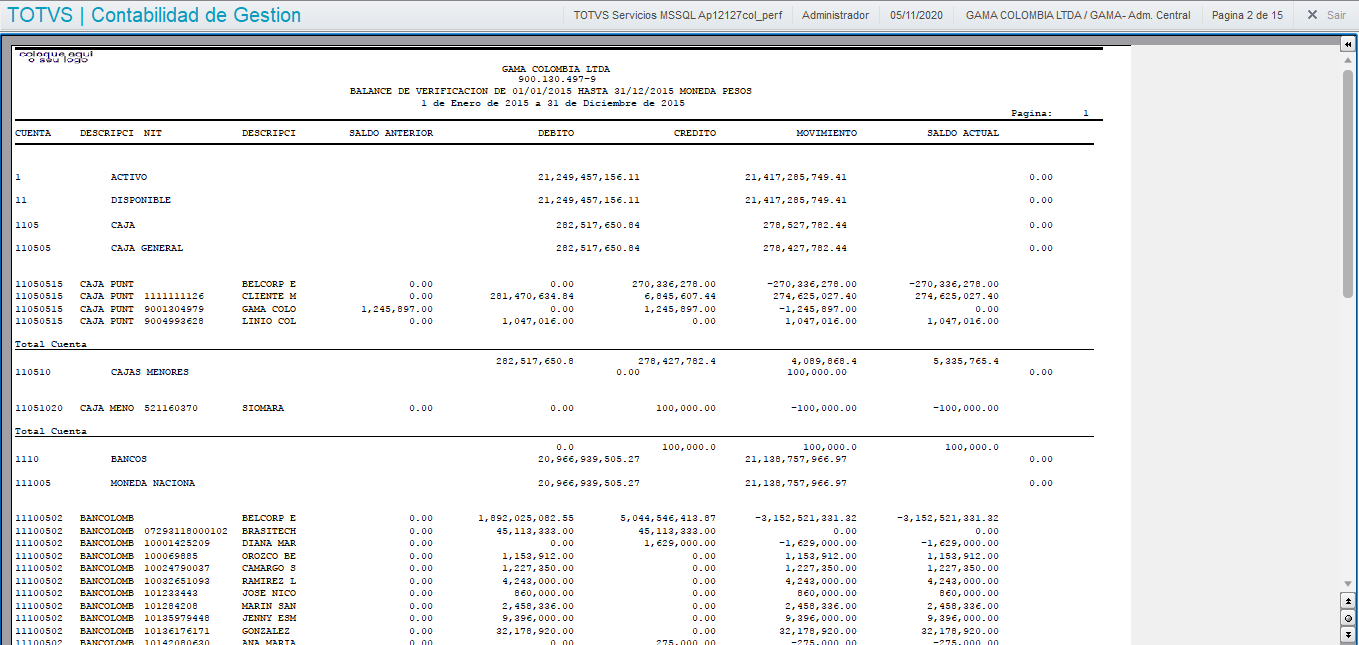 Image Added
| Card documentos |
|---|
| Informacao | Para la funcionalidad de este informe, es indispensable la previa implementación de uso de la Entidad 05. |
|---|
| Titulo | ¡IMPORTANTE! |
|---|
|
03. Diccionario de Datos
Configurar el Grupo de preguntas CTBR820:
| X1_ORDEM | X1_PERSPA | X1_TIPO | X1_TAMANHO | X1_PRESEL | X1_GSC | X1_VAR01 | X1_VALID | X1_DEFSPA1 | X1_DEFSPA2 | X1_DEFSPA2 | X1_F3 |
|---|
| 01 | ¿Fecha Inicial ? | D | 8 |
0 |
| Get | MV_PAR01 |
|
|
|
|
|
| 02 | ¿Fecha Final ? | D | 8 |
0 |
| Get | MV_PAR02 |
|
|
|
|
|
| 03 | ¿Cuenta Inicial ? | C | 20 |
0 |
| Get | MV_PAR03 |
|
|
|
| CT1 |
| 04 | ¿Cuenta Final ? | C | 20 |
0 |
| Get | MV_PAR04 |
|
|
|
| CT1 |
| 05 | ¿Saldo en Cero ? | N | 1 | 1 | Combo | MV_PAR05 |
| Si | No |
|
|
| 06 | ¿Moneda ? | C | 2 |
0 |
| Get | MV_PAR06 |
|
|
|
| CTO |
| 07 | ¿Tipo de Saldo ? | C | 1 |
0 |
| Get | MV_PAR07 | VldTpSald( MV_PAR07 , .T. ) |
|
|
| SLD |
| 08 | ¿Imprime Columna Mov. ? | N | 1 | 1 | Combo | MV_PAR08 |
| Si | No |
|
|
| 09 | ¿Salta Línea Sintet. ? | N | 1 | 1 | Combo | MV_PAR09 |
| Si | No |
|
|
| 10 | ¿Imprime valor 0.00 ? | N | 1 | 1 | Combo | MV_PAR10 |
| Si | No |
|
|
| 11 | ¿No. Líneas p/Balance ? | N | 2 |
0 |
| Get | MV_PAR11 |
|
|
|
|
|
| 12 | ¿Descrip. de la Moneda ? | C | 2 |
0 |
| Get | MV_PAR12 |
|
|
|
| CTO |
| 13 | ¿N.I.T. Inicial ? | C | 20 |
0 |
| Get | MV_PAR13 |
|
|
|
| CV01 |
| 14 | ¿N.I.T. Final ? | C | 20 |
0 |
| Get | MV_PAR14 |
|
|
|
| CV01 |
| 15 | ¿Total por Cuenta ? | N | 1 | 1 | Combo | MV_PAR15 |
| Si | No |
|
|
| 16 | ¿Imprime Cuentas ? | N | 1 | 1 | Combo | MV_PAR16 |
| Sintéticas | Analíticas | Ambas |
|
| 17 | ¿Posición Ant. Ganan./Perd. ? | N | 1 | 2 | Combo | MV_PAR17 |
| Si | No |
|
|
| 18 | ¿Fecha Ganancias/Pérdidas ? | D | 8 |
| Get | MV_PAR18 |
|
|
|
|
|
Agregar nueva Nueva opción del informe.
En el módulo Configurador de Protheus (SIGACFG), acceda a Entornos | Archivo | Menú (CFGX013). Informe la nueva opción de menú del informe en el módulo Contabilidad de Gestión (SIGACTB):
Campo | Contenido |
|---|
| Menú | Informes |
| Submenú | Especítificos |
| Nombre de la Rutina | Balance por Terceros |
| Programa | CTBR820 |
| Módulo | Contabilidad de Gestión |
| Tipo | Función Protheus |
02. EJEMPLO DE UTILIZACIÓN
- En el módulo Configurador de Protheus (SIGACFG), configurar el parámetro MV_CTBCUBE con valor "1".
- En el módulo Contabilidad de Gestión (SIGACTB) desde el menú Actualizaciones | Configuraciones | Entidades Contables (CTBA050)
- Registrar Entes Contables configurados con NIT.
- Image Removed
- En el módulo Contabilidad de Gestión (SIGACTB) desde el menú Actualizaciones | Archivos | Calendario Contable (CTBA010)
- Configurar el Calendario Contable para el año y periodo con estatus "Abierto".
- En el módulo Contabilidad de Gestión (SIGACTB) desde el menú Actualizaciones | Archivos | Monedas Contables (CTBA140)
- Configurar las Monedas Contables a utilizar en el sistema.
- En el módulo Contabilidad de Gestión (SIGACTB) desde el menú Actualizaciones | Archivos | Monedas x Calendarios (CTBA200)
- Configurar la relación de cada una de Monedas Contables contra el Calendario Contable.
- En el módulo Contabilidad de Gestión (SIGACTB) desde el menú Actualizaciones | Entes | Plan de Cuentas (CTBA020)
- Configurar las Cuentas Contables tomando en cuenta el nivel jerárquico.
- Image Removed
- En el módulo Contabilidad de Gestión (SIGACTB) desde el menú Actualizaciones | Movimientos | Asto. Contab Auto (CTBA102)
- Crear Asientos Contables informando la Cuenta de Débito, Cuenta de Crédito, Histórico del Asiento, Ente Débito 05 y Ente Débito 05.
- En el módulo Contabilidad de Gestión (SIGACTB) desde el menú Informes | Específicos | Balance de Terceros (CTBR820)
- Indicar los parámetros de acuerdo al Help de cada pregunta.
- Validar que el informe muestre la información de acuerdo a los parámetros definidos.
- Image Removed
| Card documentos |
|---|
| Informacao | Utilice este box para resaltar información relevante y/o de destaque. |
|---|
| Titulo | ¡IMPORTANTE! |
|---|
|
...
04. Tablas Utilizadas
- CT1 - Plan de cuentas
- CV0 - Archivo de Entes
- QL7 - Saldos diarios por Entidad 05
| HTML |
|---|
<!-- esconder o menu -->


<style>
div.theme-default .ia-splitter #main {
    margin-left: 0px;
}
.ia-fixed-sidebar, .ia-splitter-left {
    display: none;
}
#main {
    padding-left: 10px;
    padding-right: 10px;
    overflow-x: hidden;
}

.aui-header-primary .aui-nav,  .aui-page-panel {
    margin-left: 0px !important;
}
.aui-header-primary .aui-nav {
    margin-left: 0px !important;
}
</style>
|
