Páginas filhas
  • DT Adicionar produtos na tabela de preço por importação de arquivo

Versões comparadas

Chave

  • Esta linha foi adicionada.
  • Esta linha foi removida.
  • A formatação mudou.

...

Produto:

Solucoes_totvs
SolucaoTOTVS Moda

Linha de Produto:

Virtual Age

Segmento:

Segmentos_totvs
Segmento Varejo

Módulo:

Modulos_totvs_manufatura
ModulosTOTVSManufaturaModa - Faturamento

Função:Adicionar produtos na tabela de preço por importação de arquivo através do componente CMPFM079
País:Brasil
Ticket:16591592
Requisito/Story/Issue (informe o requisito relacionado) :

DVAARM-8519


02. SITUAÇÃO/REQUISITO

Foi solicitada a possibilidade de adicionar produtos na tabela de preço utilizando a importação de arquivo, com o objetivo de deixar o processo mais ágil e também que os preços sejam adicionados corretamente.

...

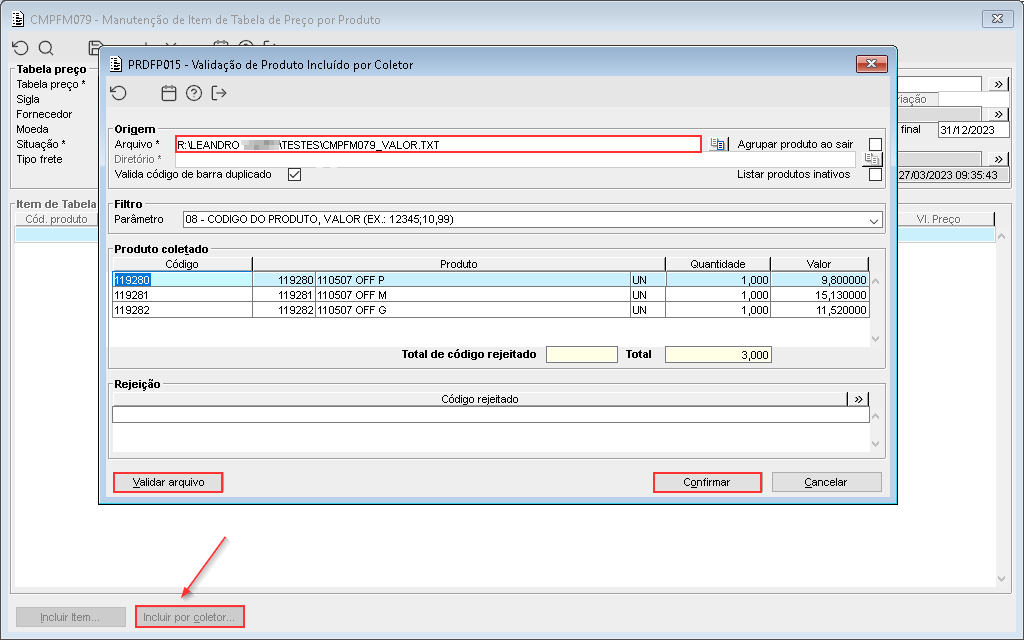
Foi implementado no componente CMPFP079, o  o botão "Incluir por coletor..." e quando acionado , será apresentado o componente PRDFP015, onde nele é possível informar selecionar o arquivo com os produtos desejados com os e seus preços, e adicionaadicioná-los a tabela de preço.

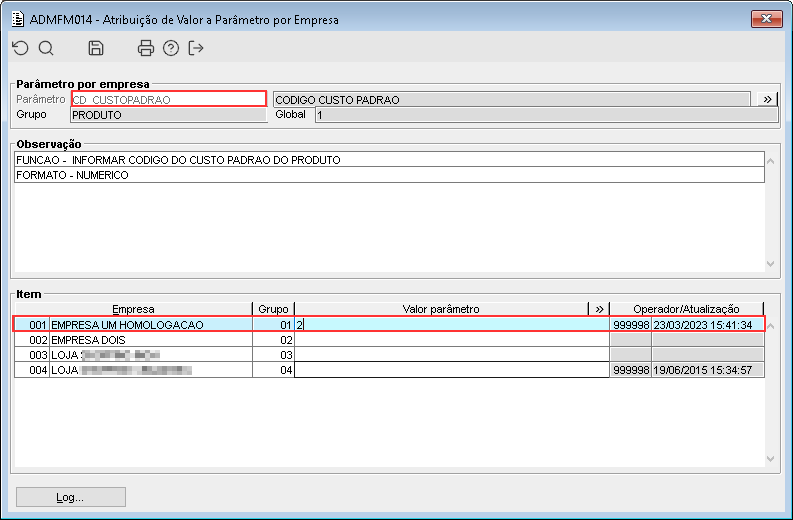
Regra: Caso o arquivo não possuir valor do produto, será incluído o produto na tabela de preço com o valor configurado no parâmetro empresa "CD_CUSTOPADRAO".

...

Totvs custom tabs box
tabsPasso a passo
idspasso1
Totvs custom tabs box items
defaultyes
referenciapasso1


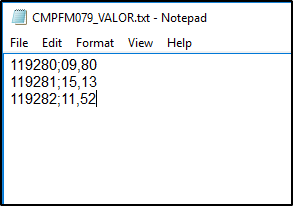
Imagem 01 - Demonstra o arquivo que será importado, onde pode ser visto que o mesmo possuí possui três itens e cada item possuí possui um valor.


Imagem 02 - Demonstra o componente CMPFM059, onde está sendo consultada a tabela de preço "13" e em seguida acionado o botão "Item..."


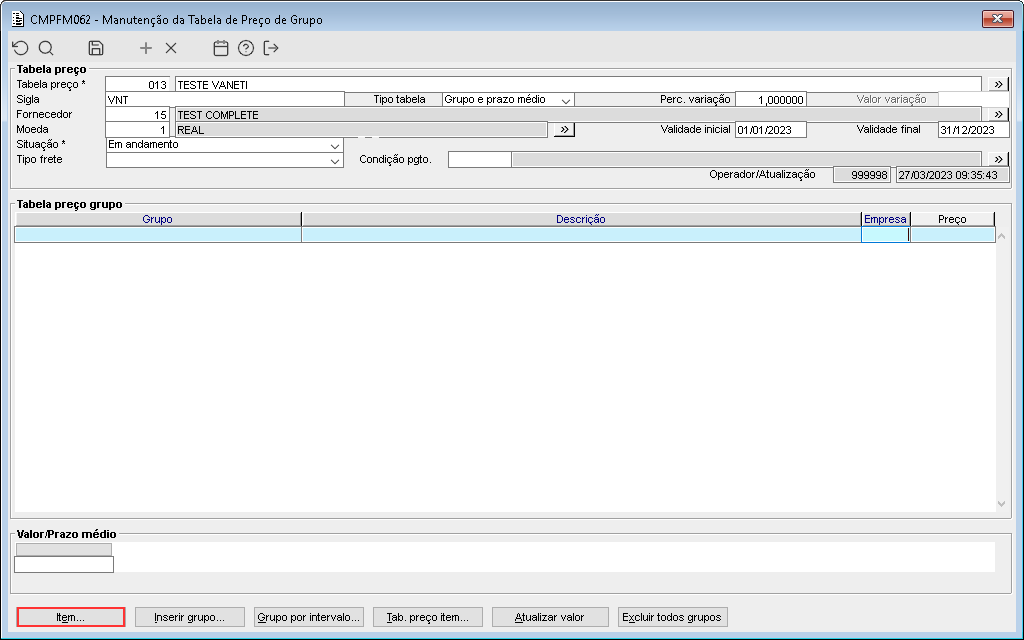
Imagem 03 - Ao acionar o botão mencionado anteriormente o componente CMPFM062 é apresentado , e em seguida está sendo acionado o botão "Item..." novamente.


Imagem 04 - Demonstra o componente CMPFM079, onde está sendo consultada a tabela de preço "13" e acionado o botão "Incluir por coletor..." então . Então o componente PRDFP015 é apresentado, onde está sendo selecionado o arquivo demonstrado anteriormente e acionado o botão "Validar arquivo". Após a validação está sendo acionado o botão "Confirmar".


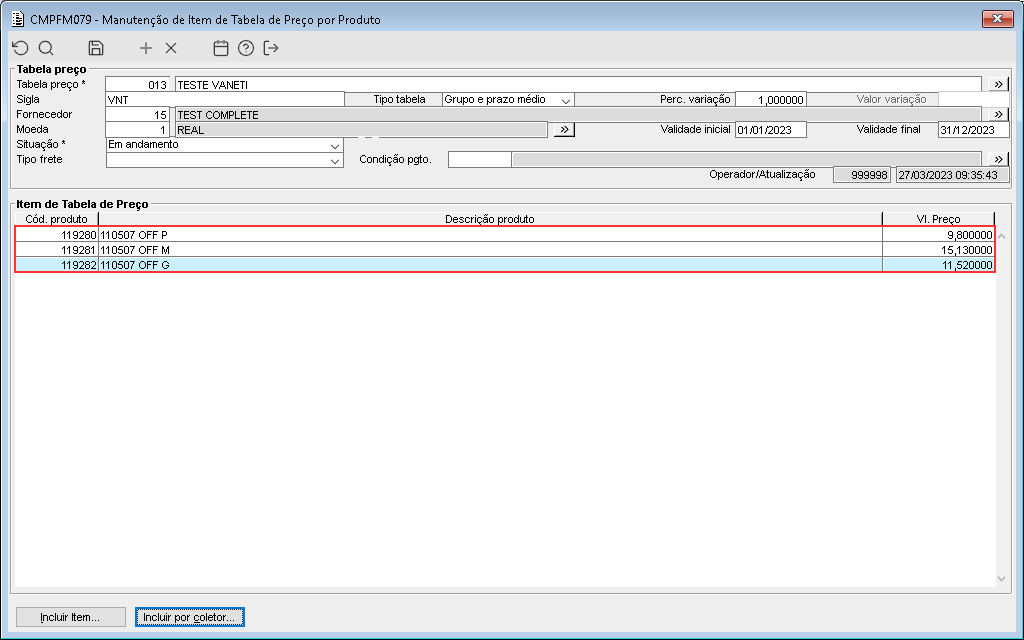
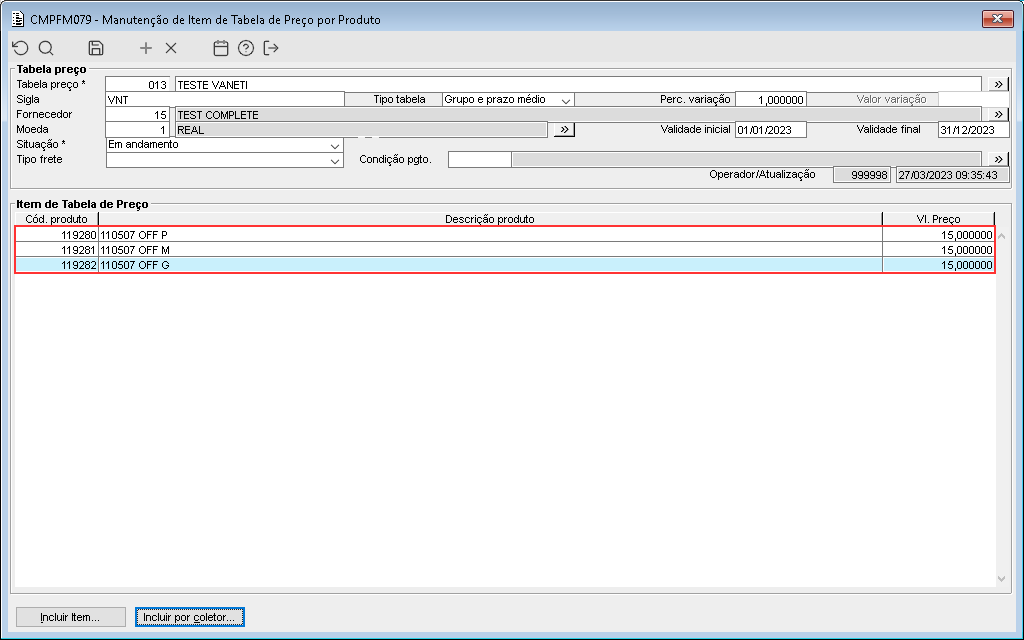
Imagem 05 - Após acionar o botão mencionado anteriormente, pode ser visto que os três itens foram adicionados a tabela de preço "13" com os valores que foram informados no arquivo.


Abaixo será demonstrado um exemplo sem que o arquivo possua valor para os produtos.

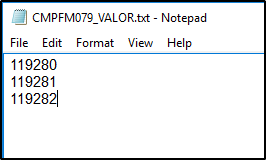
Imagem 06 - Demonstra o arquivo que será utilizado na importação e pode ser visto que o mesmo não possui nenhum valor para nenhum dos produtos.


Imagem 07 - Demonstra o componente ADMFM014, onde está sendo configurado o parâmetro empresa "CD_CUSTOPADRAO" com o valor "2" para a empresa "001".


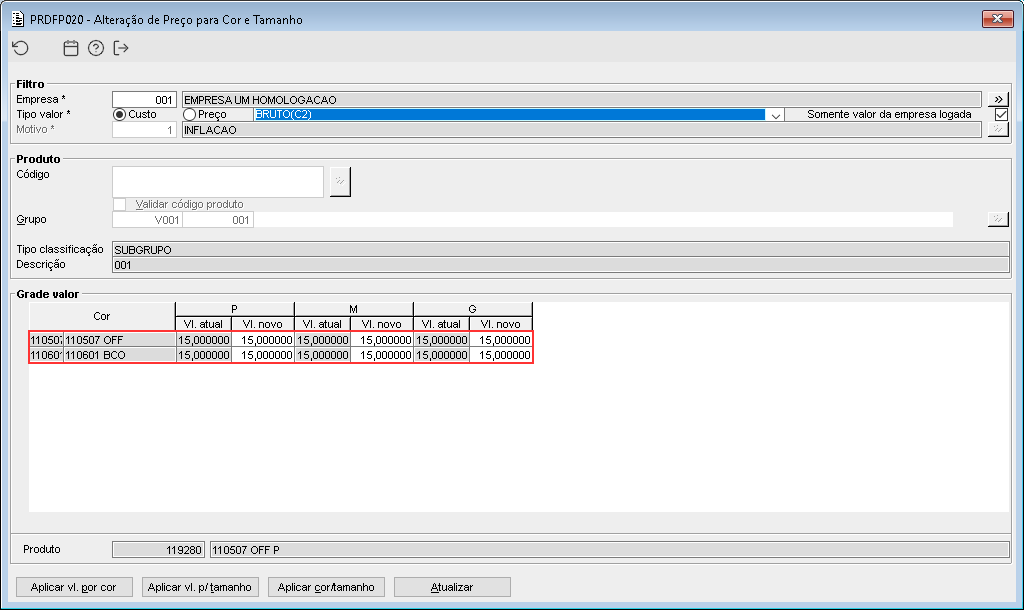
Imagem 08 - Demonstra o componente PRDFP020, onde pode ser visto que para o grupo de produto informado no arquivo, que o valor para o tipo de preço "2" (configurado no parâmetro) é igual a R$ 15,00 para todos os produtos da grade.


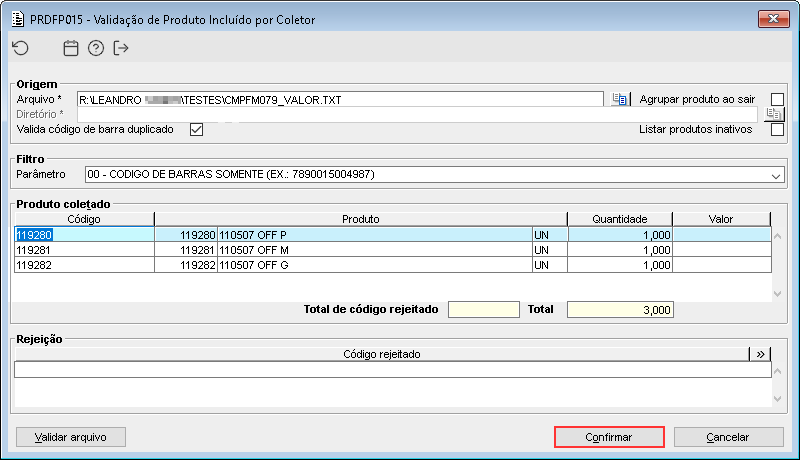
Imagem 09 - Demonstra o componente PRDFP015, onde está sendo selecionado o arquivo demonstrado anteriormente e após a sua validação está sendo acionado o botão "Confirmar".


Imagem 10 - Após realizar a confirmação pode ser visto no componente CMPFM079 que os três itens foram adicionados corretamente a tabela de preço e que os valores dos produtos está estão sendo apresentados de acordo com o tipo de preço que está configurado no parâmetro empresa configurado anteriormente"CD_CUSTOPADRAO".


Templatedocumentos