
Histórico da Página
...
Imagem 8 - Mensagem Informação
- Visão Geral
- Exemplo de utilização
- Tabelas utilizadas
01. VISÃO GERAL
Ao identificar um cliente no PDV, no momento onde solicita a digitação do CPF ou CNPJ, a mensagemn que aparece na tela é 'Digite o CPF no leitor de cartão'. Para que não ocorra dúvidas em casos que o cliente digite o CNPJ, utilizamos o parâmetro 'PermitirCnpjPinpad'. Se estiver ativo a mensagem exibida será 'Digite o CPF/CNPJ no leitor de cartão', fazendo mais sentido para o operador de caixa e para o cliente.
02. EXEMPLO DE UTILIZAÇÃO
Pré-requisitos e Instruções
Ter acesso ao Monitor.
Passo a Passo
1) Acessar o caminho para inserir as formas de pagamentos
Monitor > Configurações > Configurações de PDVs > Clientes > Identificação do cliente > Permitir CNPJ no pinpad.
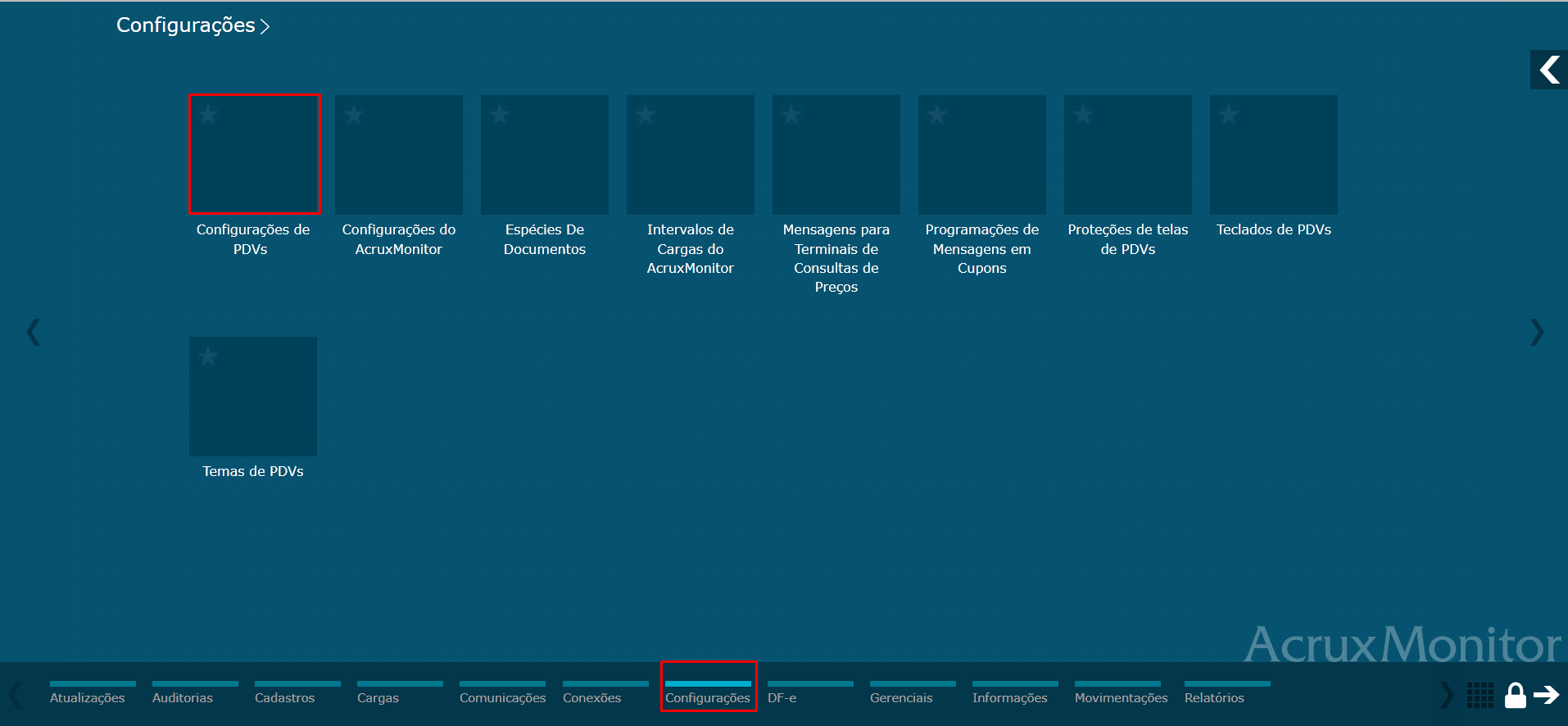
Imagem 1 - Menu configurações
Permitir CNPJ no pinpad
Dica: Definir SIM ou NÃO para a ativação do parâmetro.
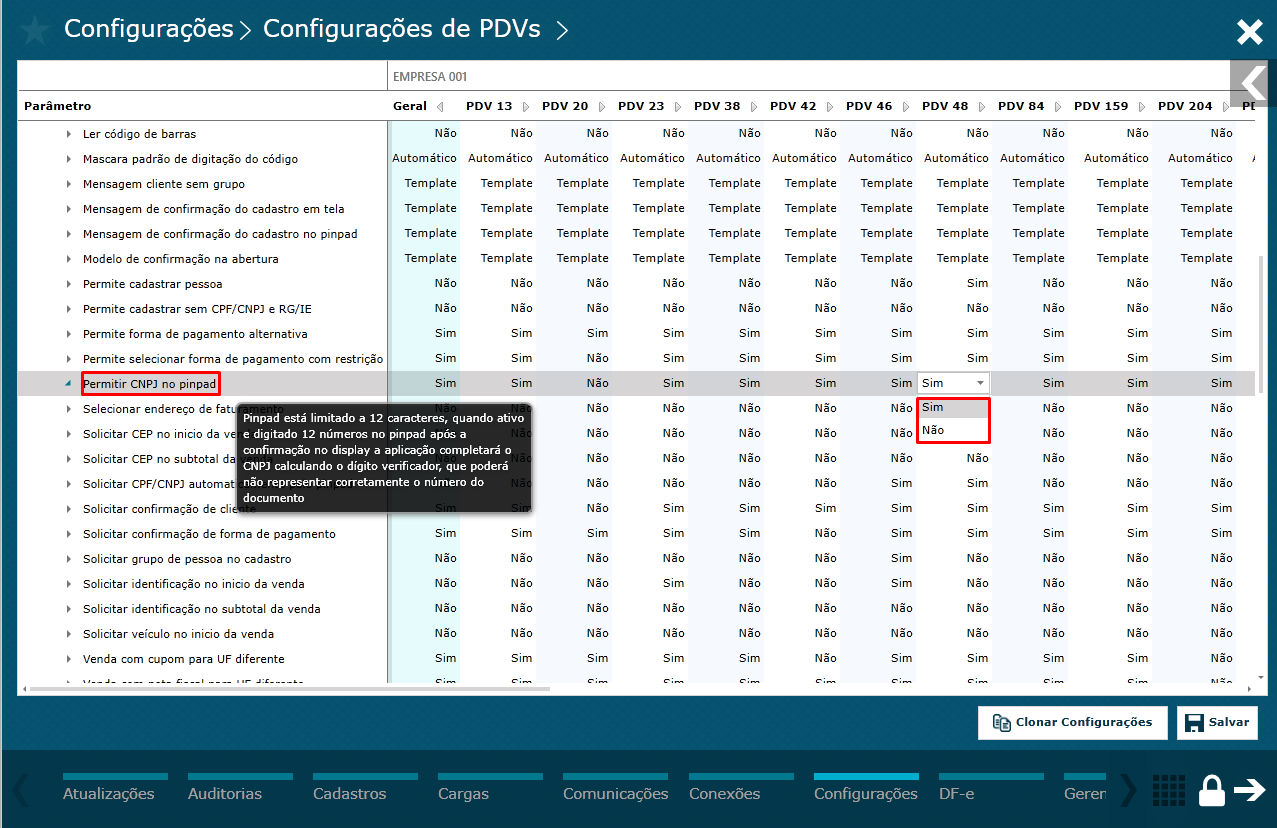
Imagem 2 - Menu Parâmetros
Salvar
Dica: Após preencher clique em SALVAR.
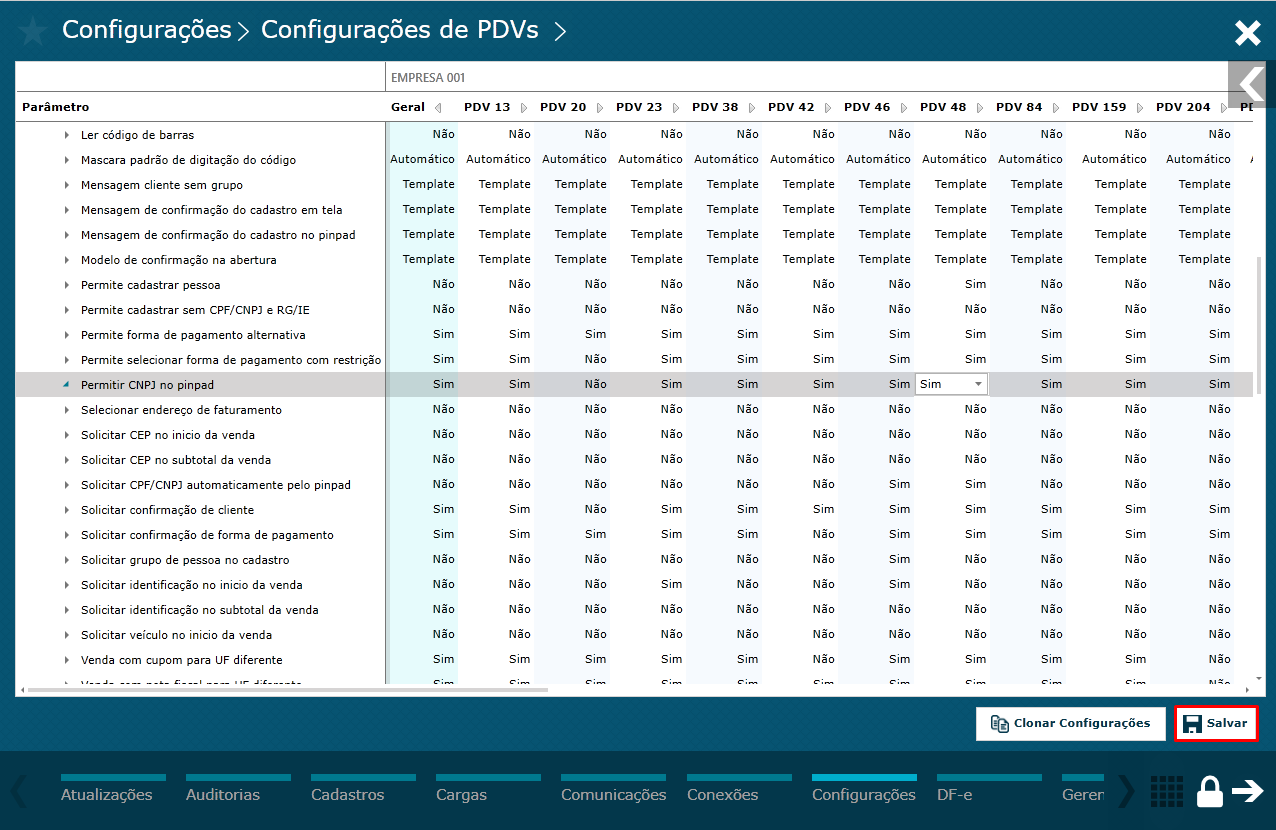
Imagem 3 - Salvar Parâmetros
2) Enviando configurações para os PDVs
AcruxMonitor > Comunicações > Comandos para PDVs > Enviar configuração para PDV.
Dica: Após aplicar as formas de pagamento, deverá ser enviado configurações para os PDVs.
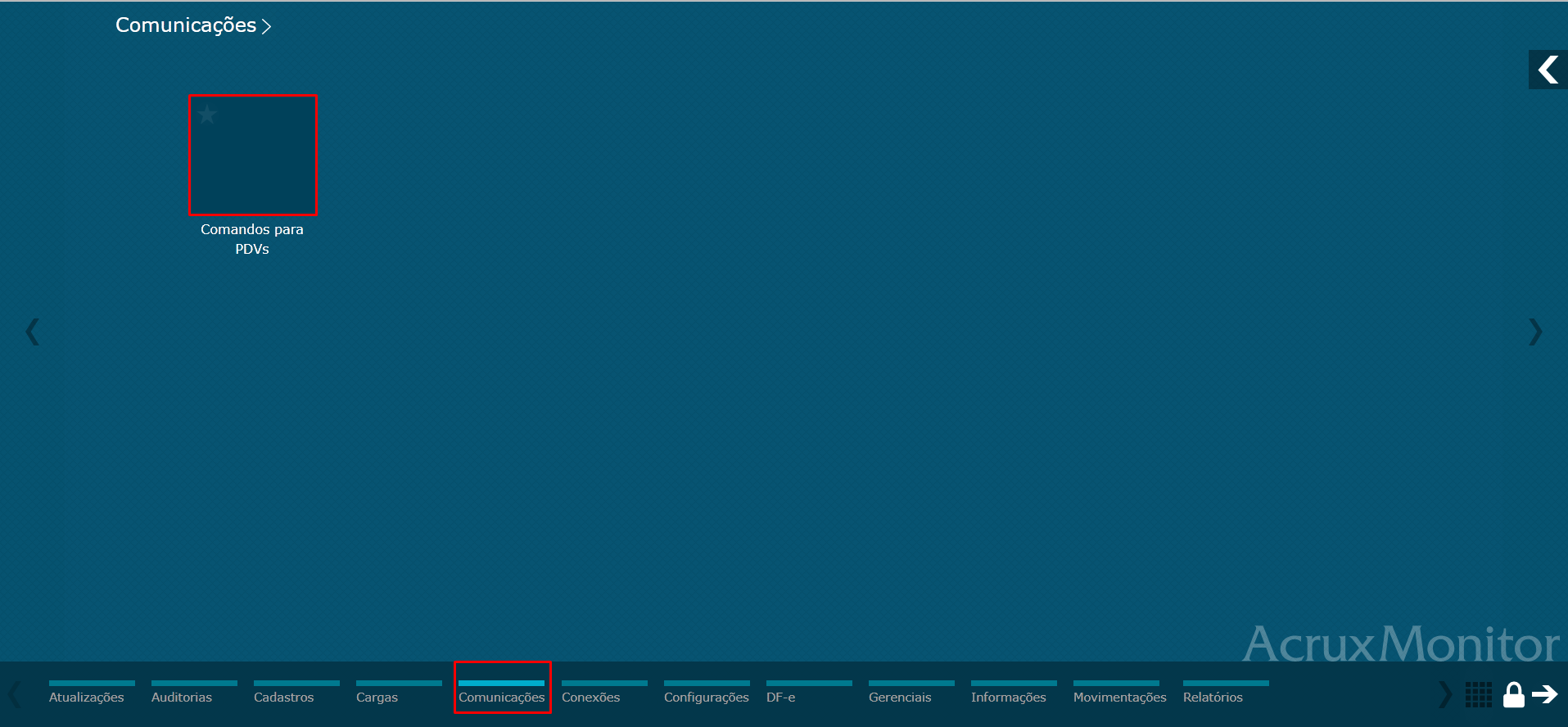
Imagem 4 - Menu comunicações
Marcar a loja ou PDV que deseja e enviar as configurações.
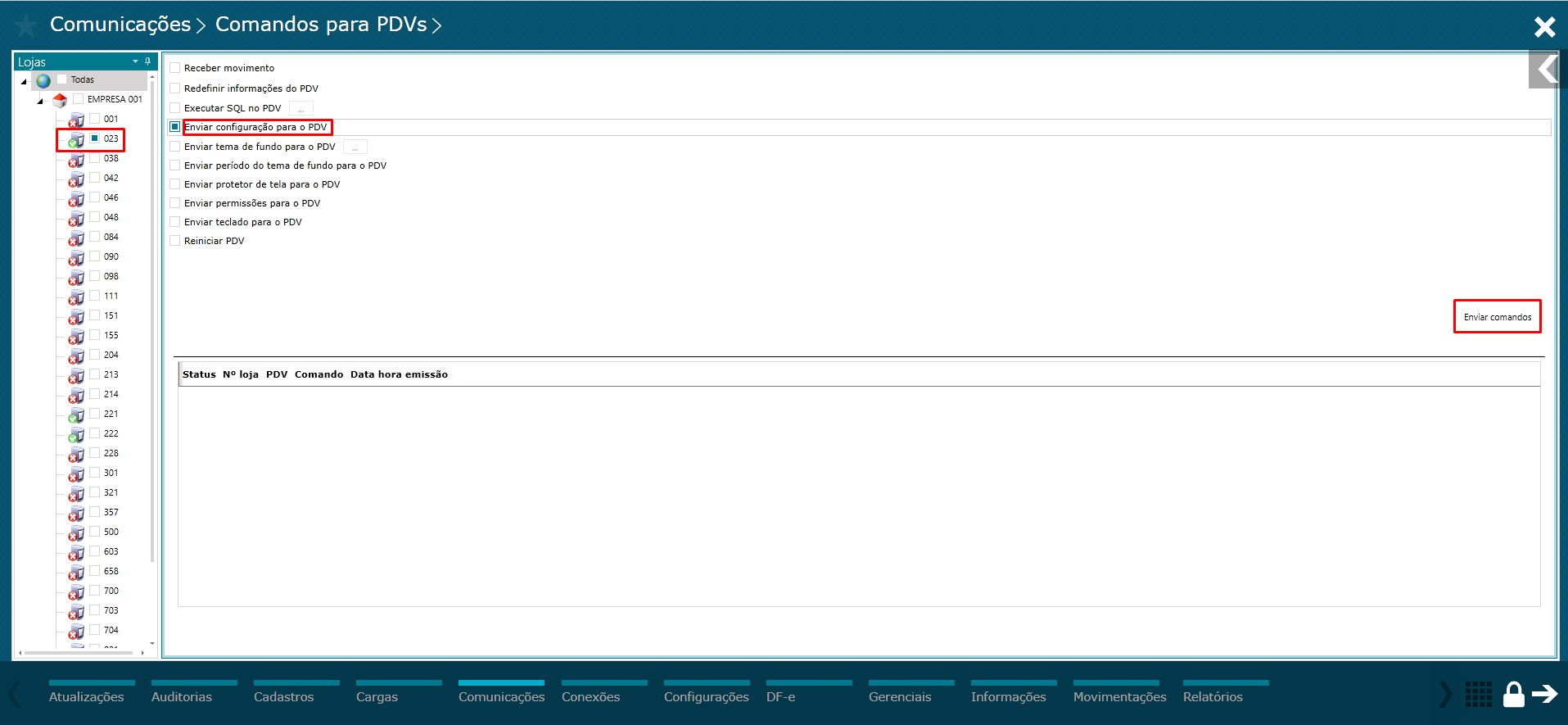
Imagem 5 - Menu comunicações
3) Funcionamento do recurso no PDV
Dica: Ao abrir o PDV, no menu funções, selecione a função Identificar o cliente.
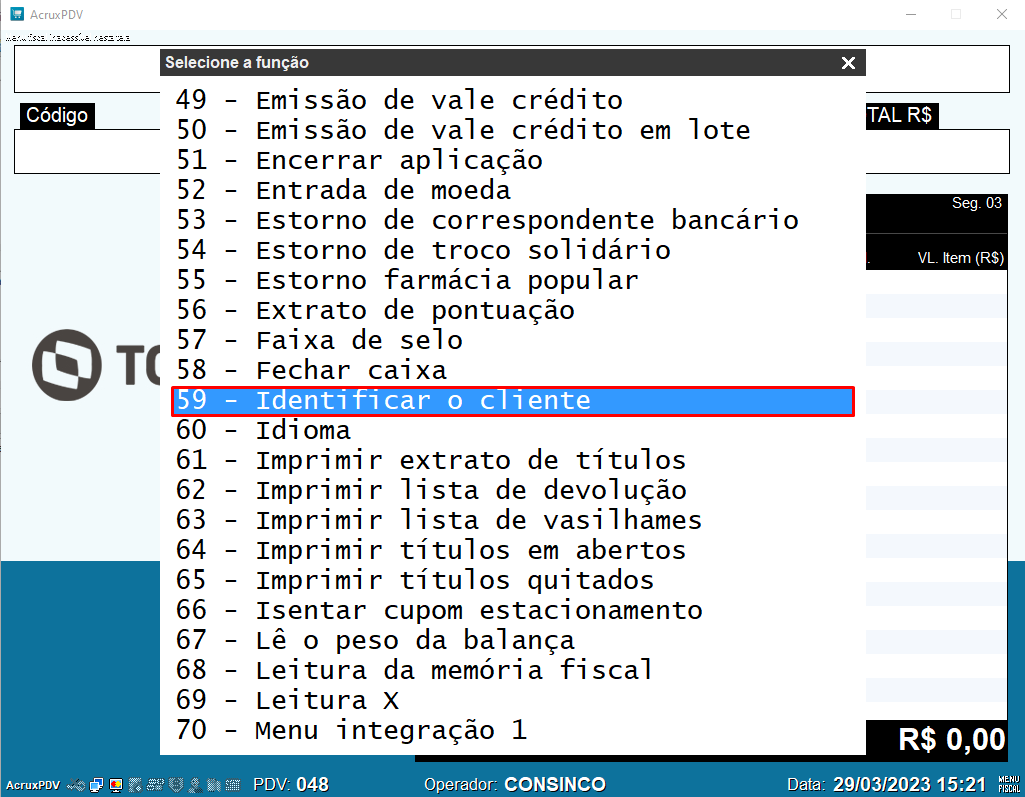
Imagem 6 - Menu Função
Dica: Registre o item e selecione o tipo de documento.
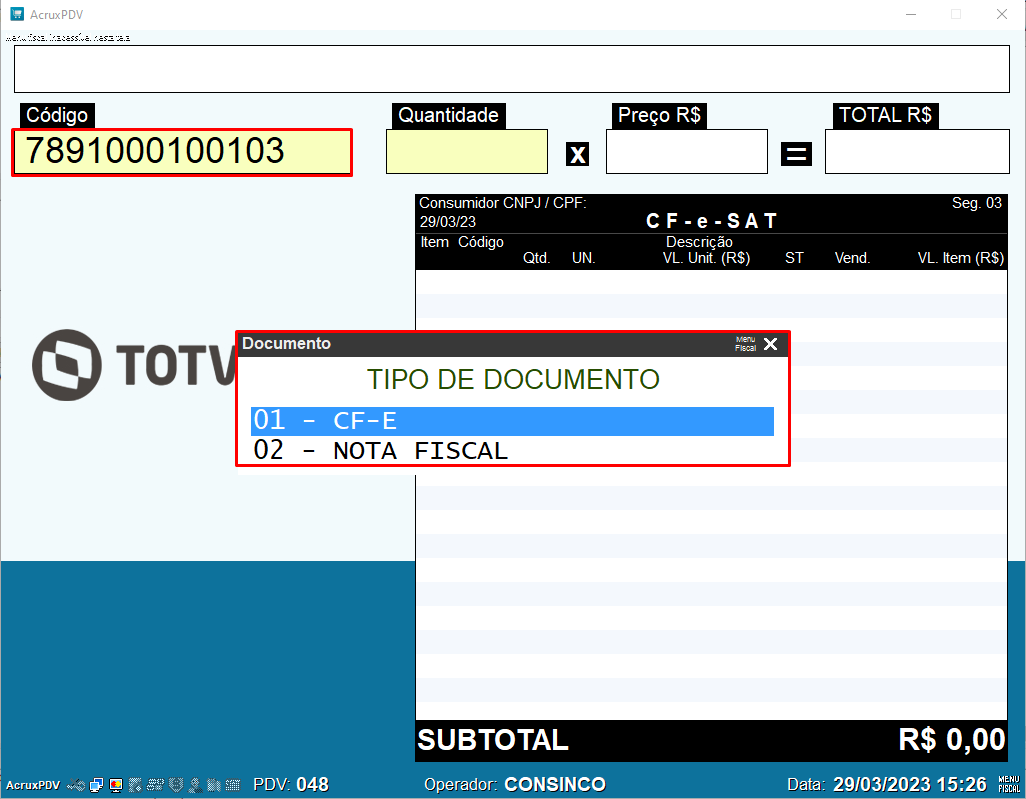
Imagem 7 -Tipo Documento
Resultado
Dica: Será exibido a mensagem no Pinpad informando o cliente a digitar o CPF ou CNPJ.
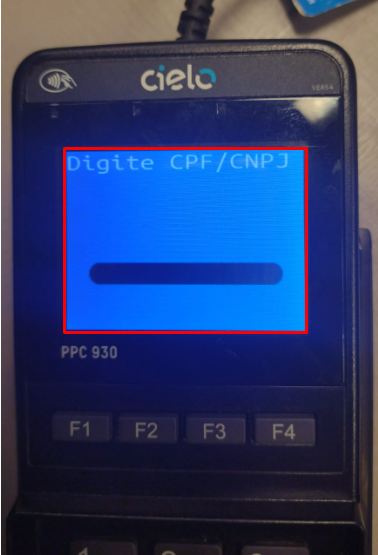
Imagem 8 9 - Mensagem PinPad
3. TABELAS UTILIZADAS
...
Visão Geral
Import HTML Content
Conteúdo das Ferramentas
Tarefas