Histórico da Página
...
- Visão Geral
- Exemplo de Utilização
- Validação de Status
- Enviar Processamento
- Status de Cores Painel Dualita/Integrador
- DocFiscal Web
- Validar Status
01. VISÃO GERAL
Nesta pagina será descrito um passo a passo de como realizar o pagamento da NFSe com dinheiro.
NFSe é a sigla para Nota Fiscal de Serviços Eletrônica, um documento digital emitido pelas empresas prestadoras de serviços para comprovar a realização de uma operação de prestação de serviços.
02. EXEMPLO DE UTILIZAÇÃO
...
3. Ao clicar no botão "Lançar" abrirá informações com os tipos de serviços:
(1) Você pode visualisar visualizar todos os tipos de serviços disponiveisdisponíveis.
- (2) Escolha o tipo de serviço para lançamento. Exemplo: LAVANDERIA.
...
4. Ao escolher o serviço abrirá a tala tela onde pode-se visualizar as informaçoesinformações:
- (1) Confirmação do serviço selecionado.
- (2) Escolha de serviço por categoria.
- (3) Teclado numérico para inserir valor do serviço.
(4) Campo de confirmação do valor.
(5) Botão Botão para lançar valor de custo do serviço.
...
- (6) Clicar no botão "Encerrar contas".
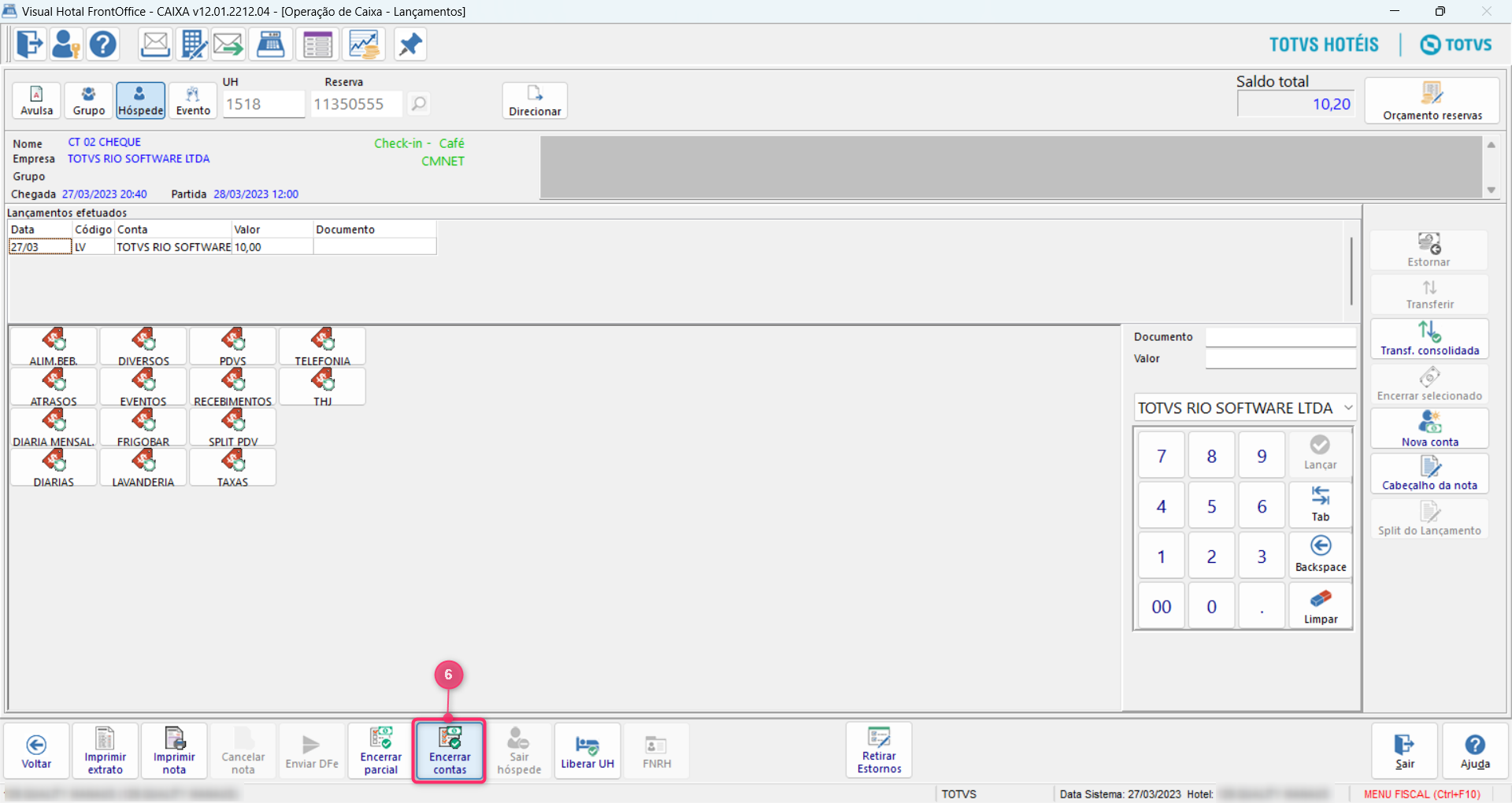
6. Após clicar no botão "Encerrar contas".
...
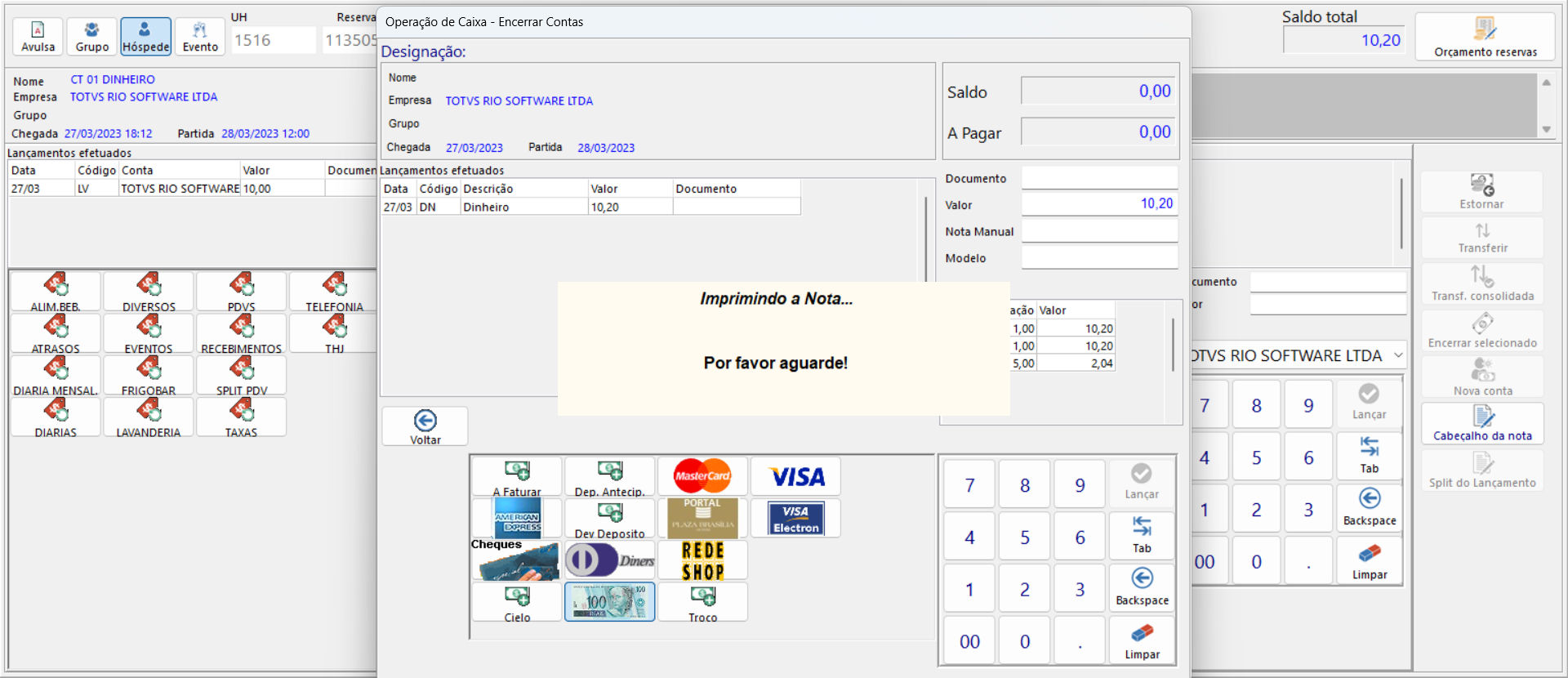
- (1) Você pode visualizar todas as possíveis formas de pagamento.
- (2) Escolha de pagamento com Dinheiro.
- (3) Mostra Informações de Salto Saldo e Valor a A Pagar.
- (4) Teclado numérico para inserir o valor do pagamento.
- (5) Campo para verificar o valor do pagamento.
- (6) Clicar em "Lançar" para finalizar o pagamento e gerar impressão da NFSe.
...
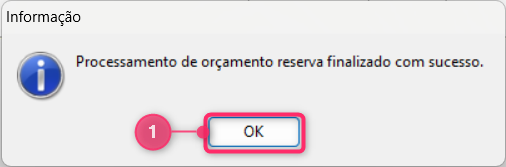
- Após o processamento, o sistema irá imprimir a nota e gerar o documento fiscal.
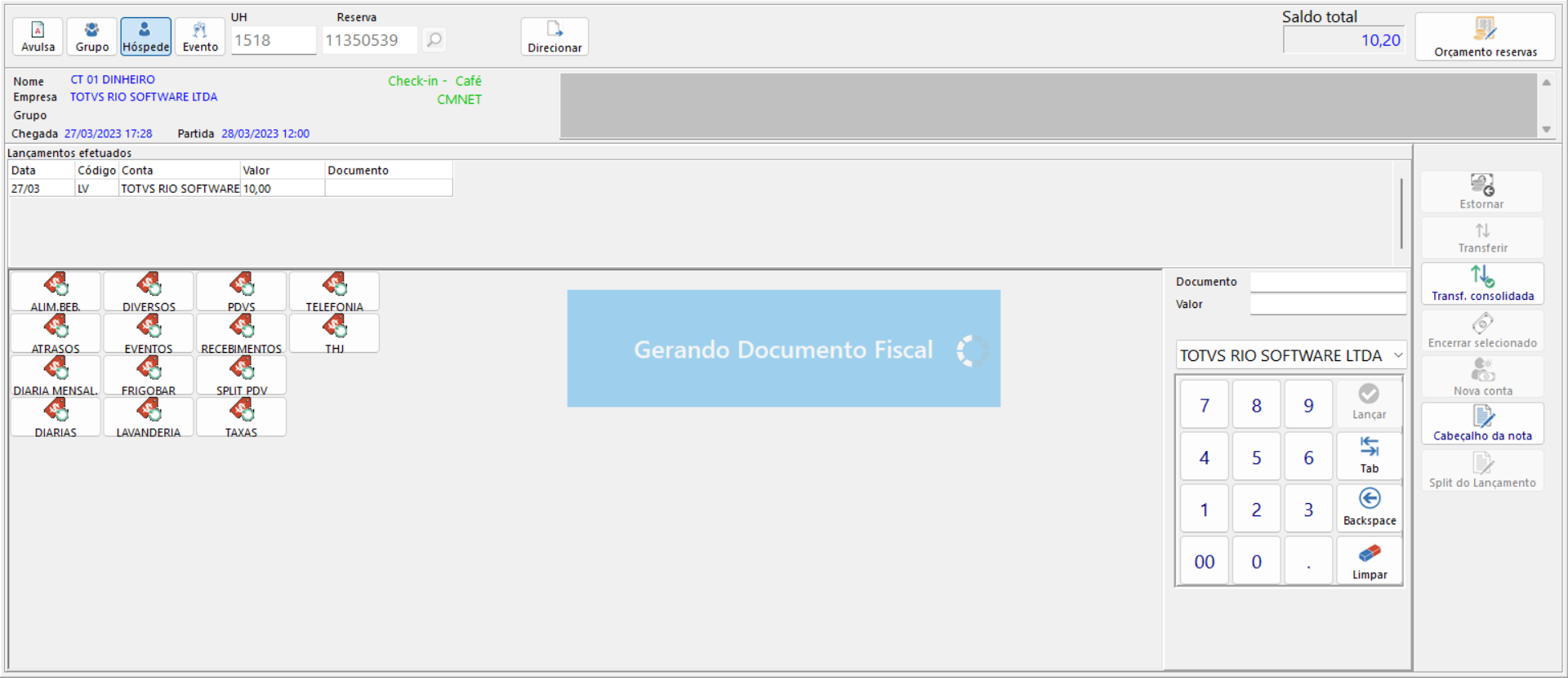
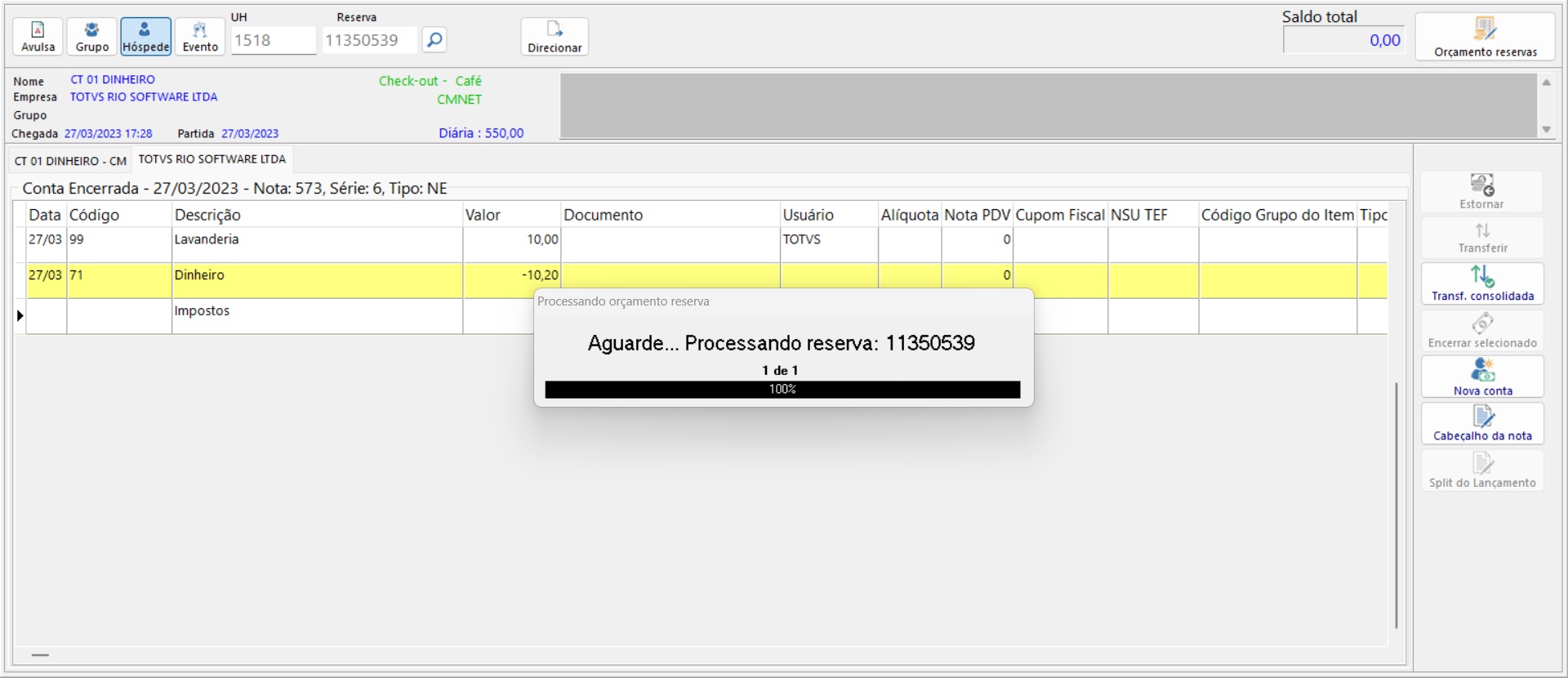
- Confirma a operação.
...
03. VALIDAÇÃO DE STATUS
1. Acesso ao painel Dualita.
- (1) Na guia DocFiscall.
- (2) Selecione Operação.
- (3) Clique em Painel Conta Dualita.
...
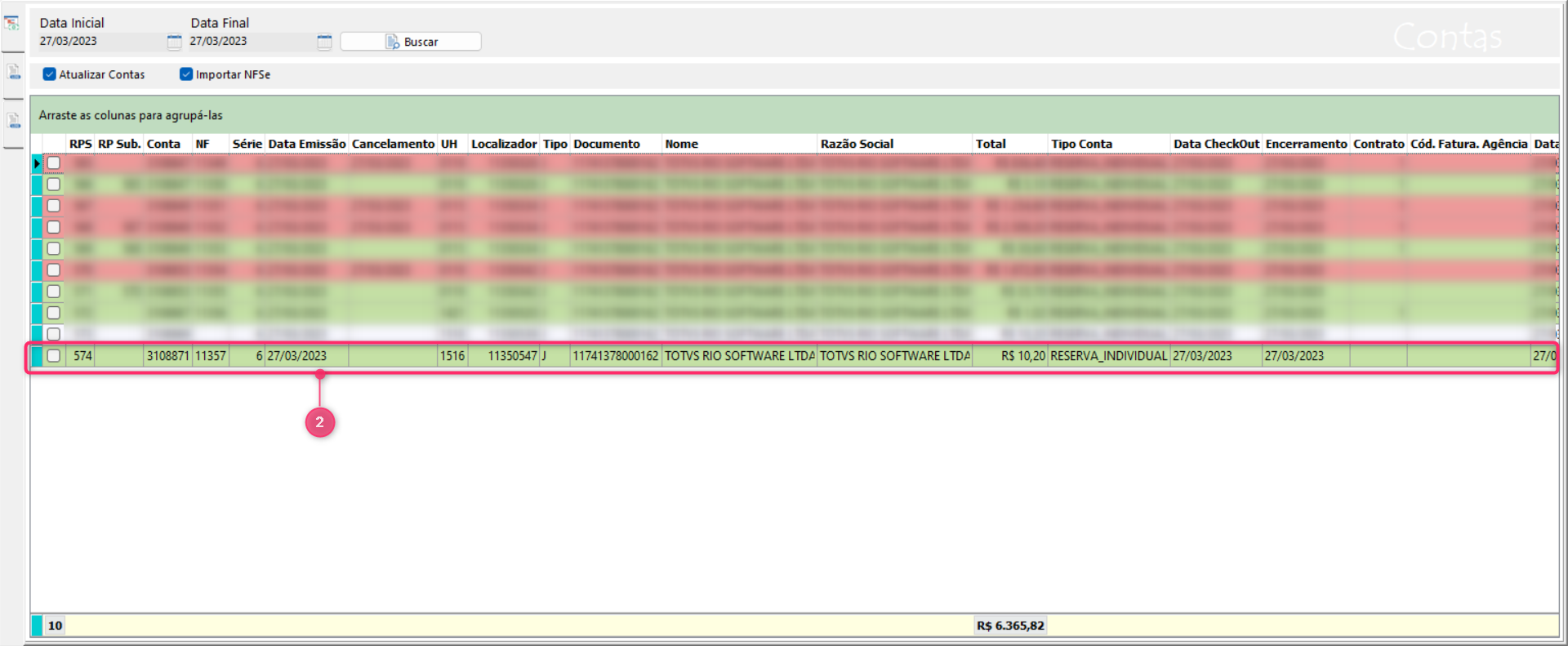
1. Ao localizarmos os dados enviados (1), podemos verificar o status deles com base na cor correspondente.
...
2. Voce pode visualizar o status da conta (2) e verificar que a mesma foi enviada e emitida(Cor verde).
Visão Geral
Import HTML Content
Conteúdo das Ferramentas
Tarefas