 Image Removed Image Removed
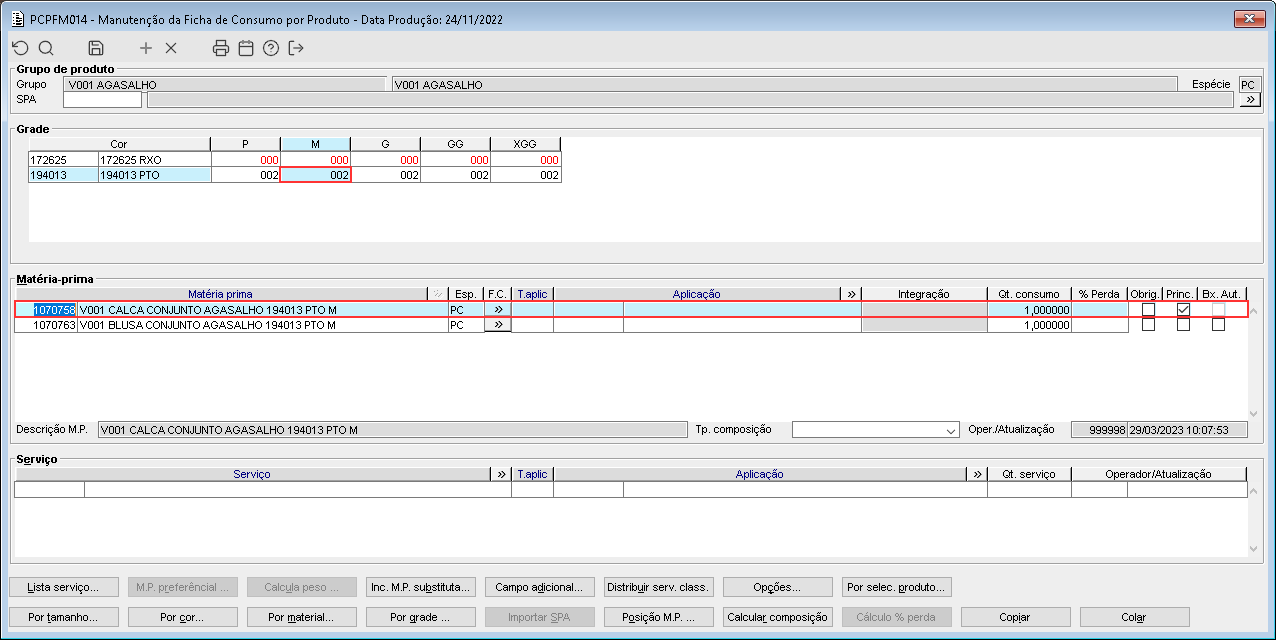 Image Removed Image Removed
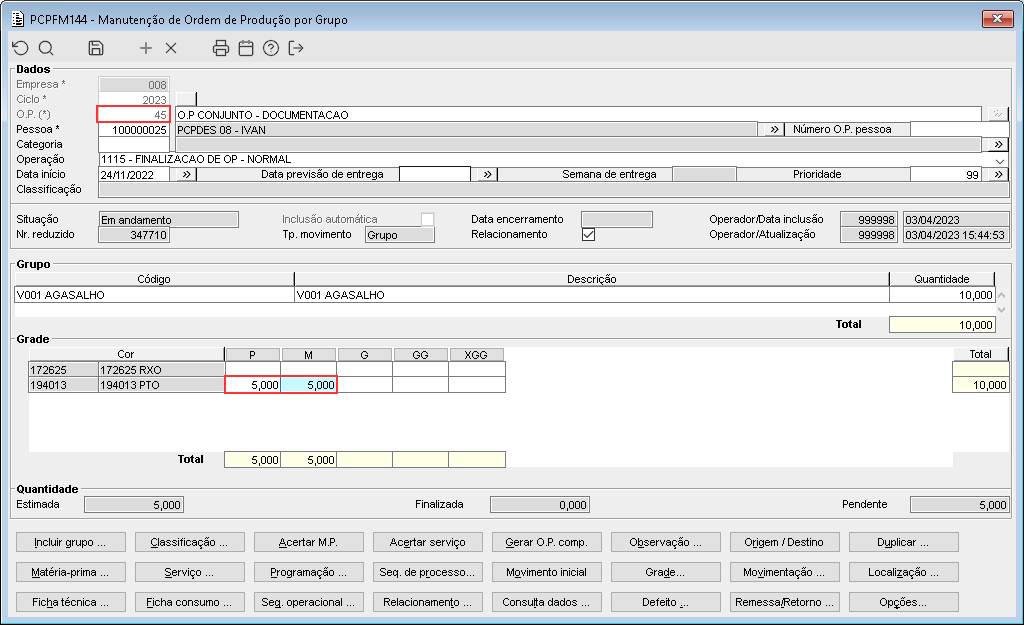 Image Removed Image Removed
 Image Removed Image Removed
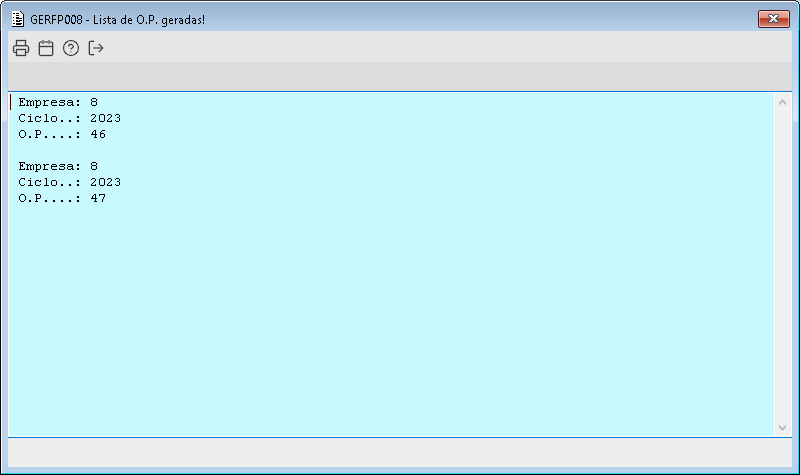 Image Removed Image Removed
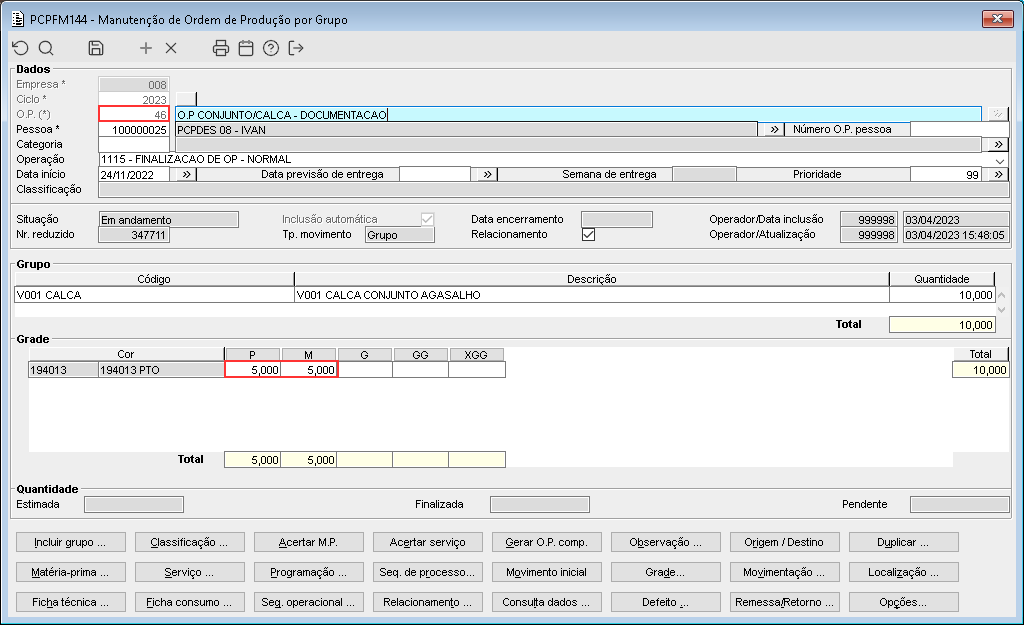 Image Removed Image Removed
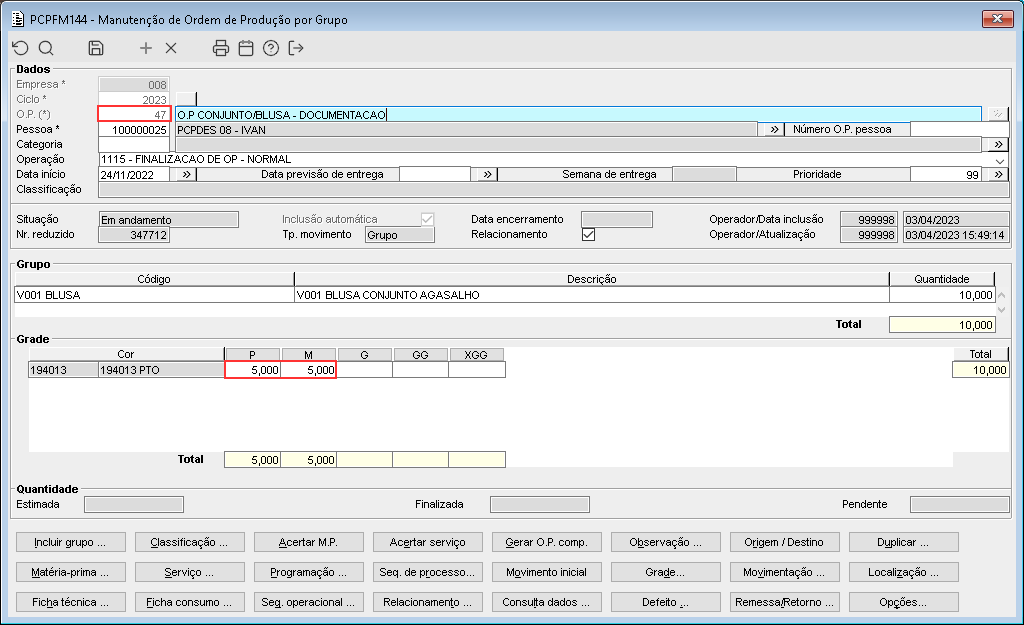 Image Removed Image Removed
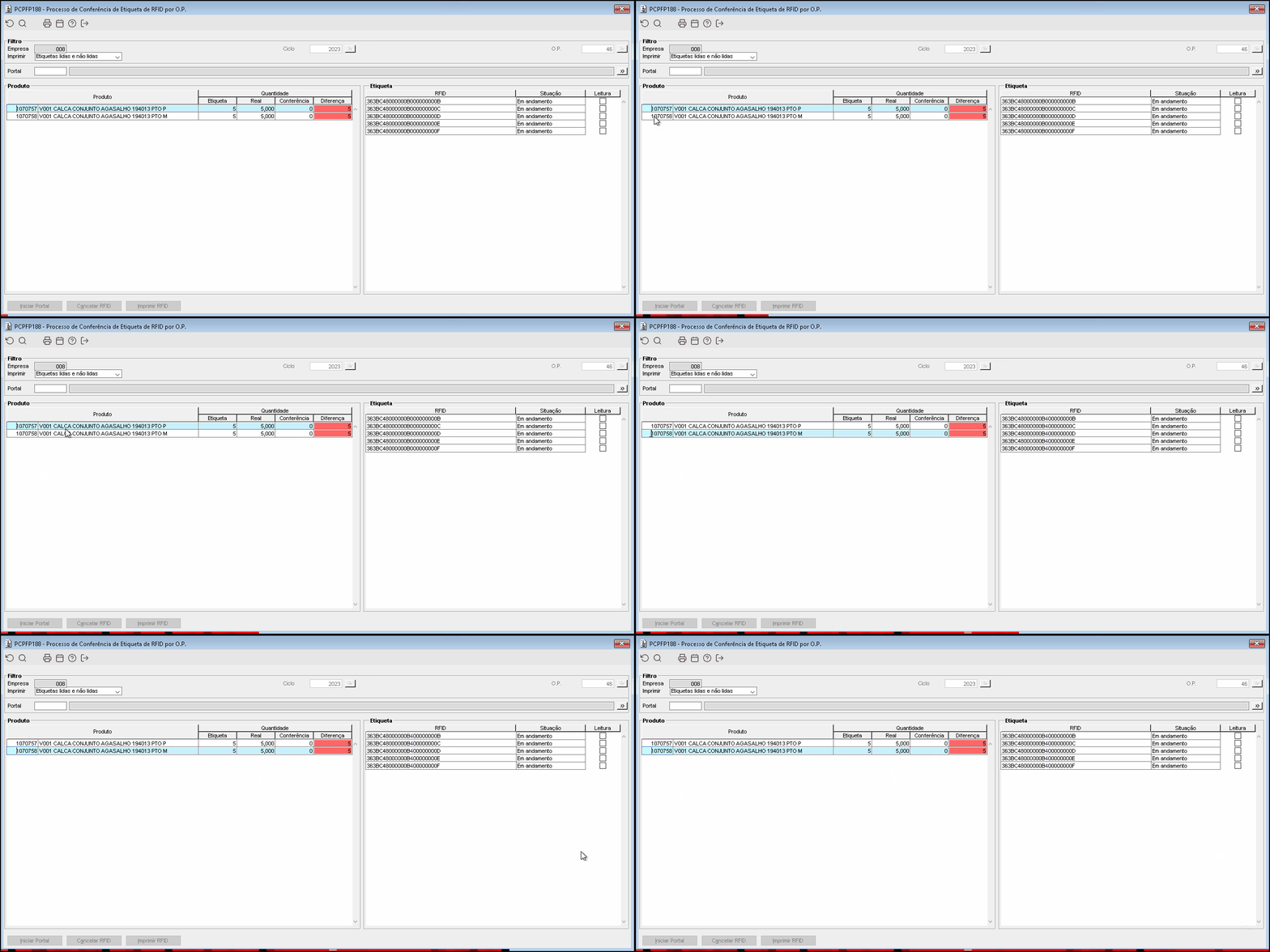 Image Removed Image Removed
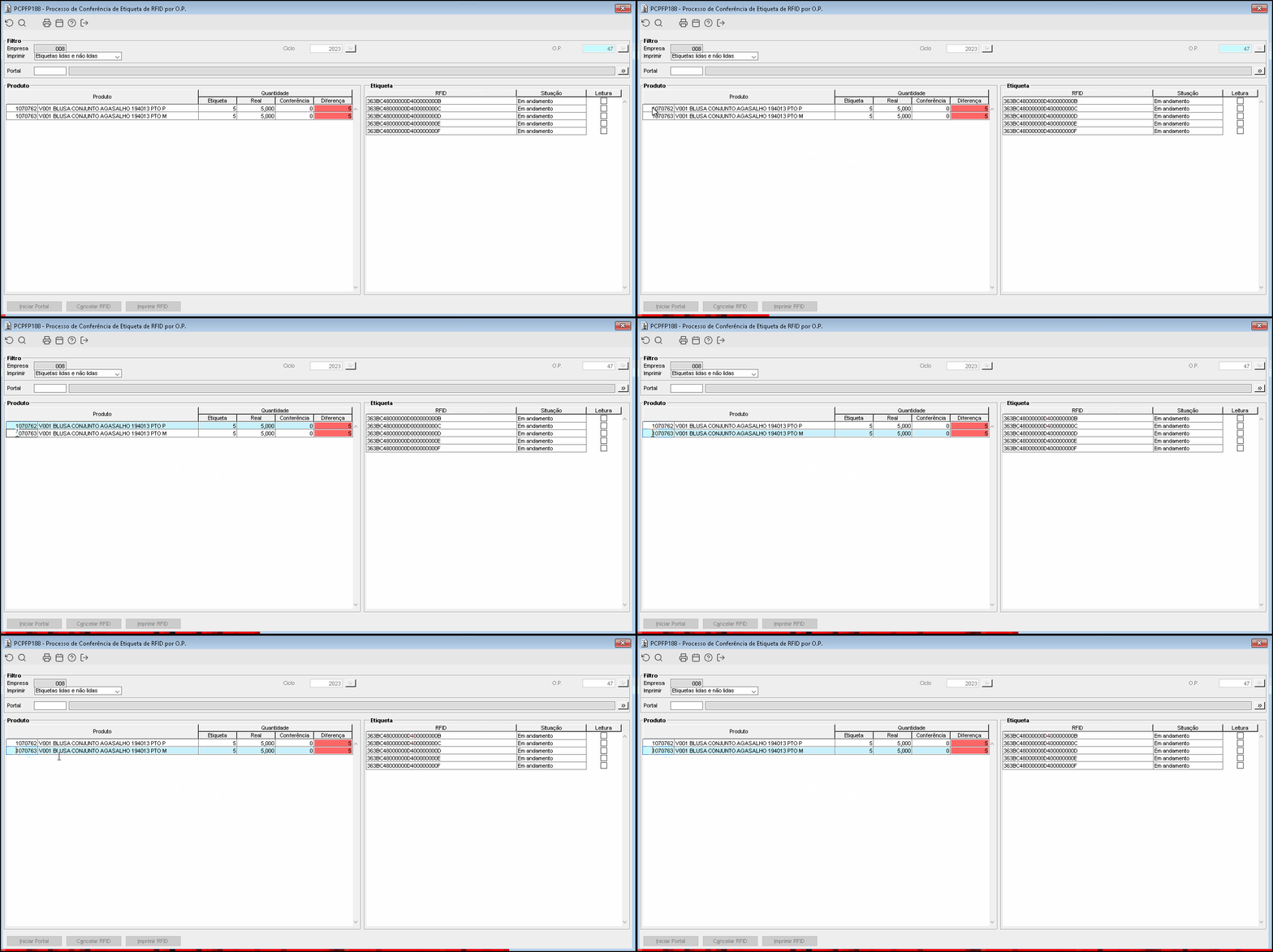 Image Removed Image Removed
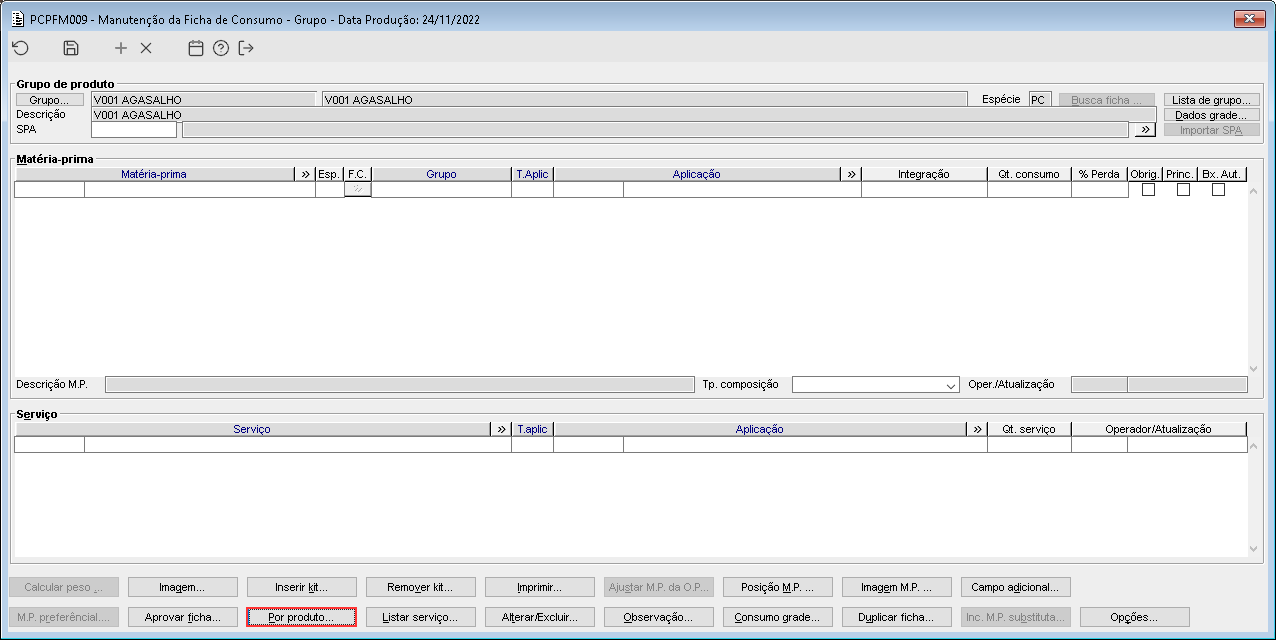
Imagem 01 - Demonstra o componente PCPFM009, onde está sendo consultado o grupo de produto "V001 AGASALHO" em seguida está sendo acionado o botão "Por produto...".
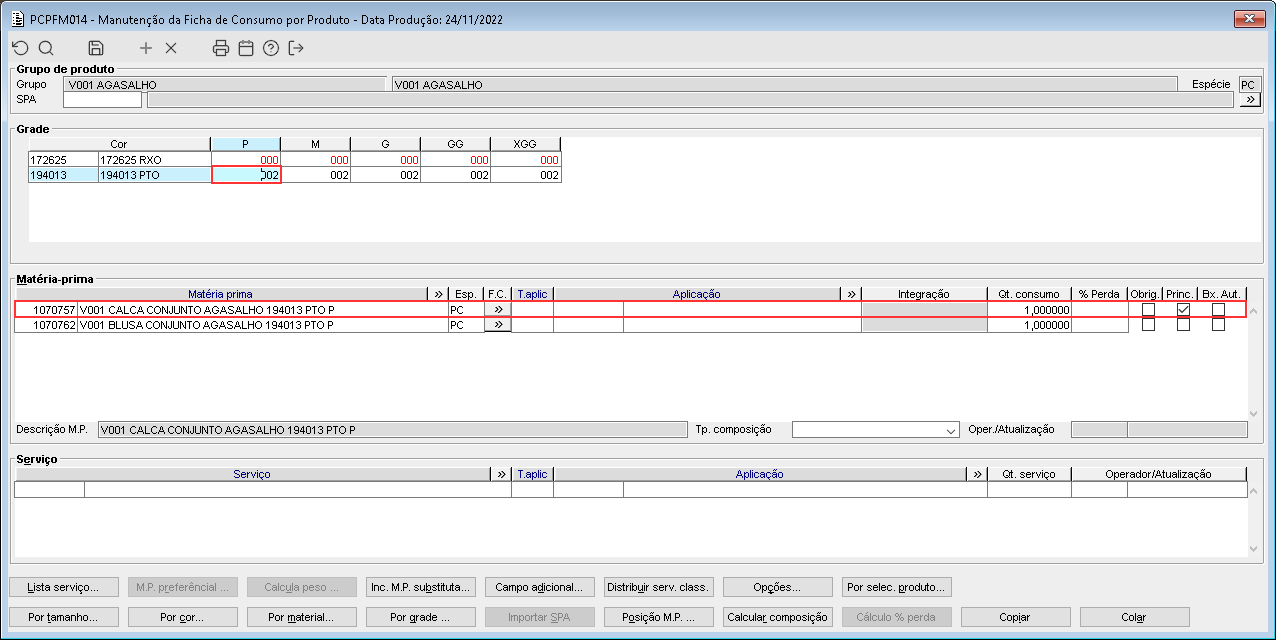 Image Added Image Added
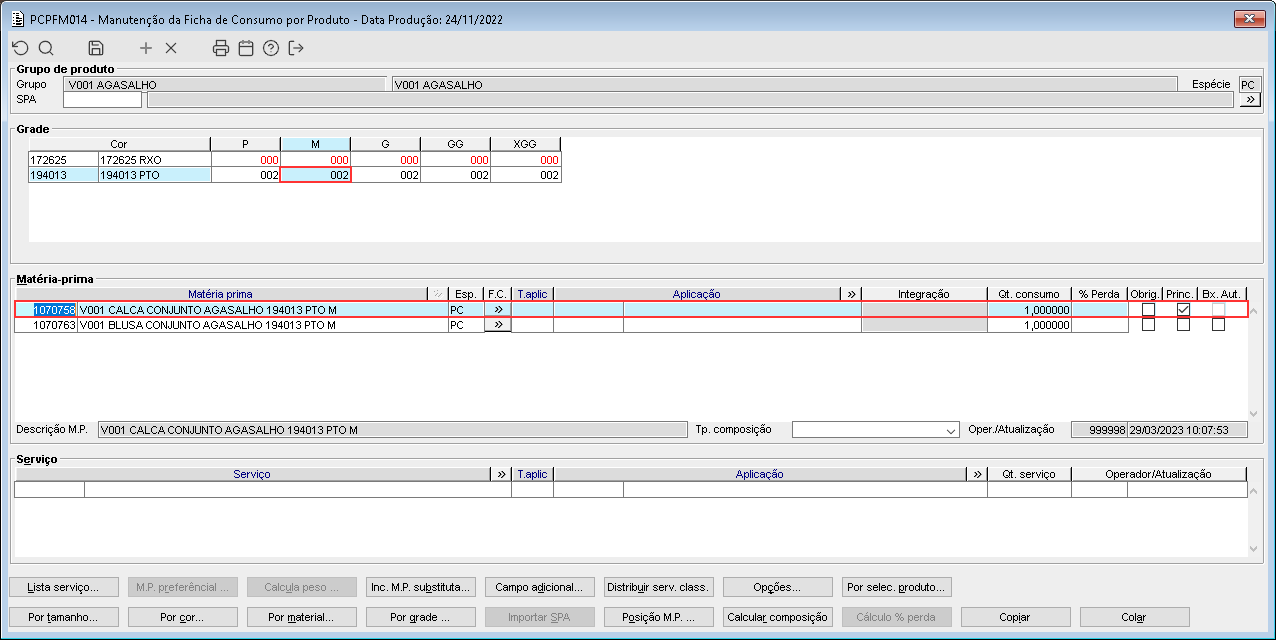
Imagem 02 - Ao acionar o botão mencionado anteriormente, o componente PCPFM014 é apresentado, onde pode ser visto que para o tamanho P a matéria prima do mesmo é composta pelos produtos "V001 CALCA" e "V001 BLUSA" onde a calça é a matéria prima principal.
Image Added Imagem 03 - Pode ser visto que para o tamanho M segue a mesma regra.
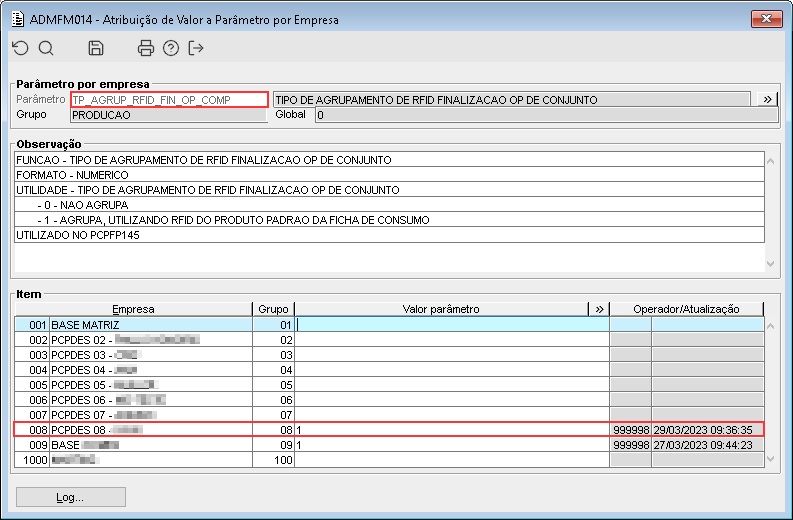 Image Added Image Added
Imagem 04 - Demonstra o componente ADMFM014, onde está sendo configurado o parâmetro empresa "TP_AGRUP_RFID_FIN_OP_COMP" com o valor "1" para a empresa 008.
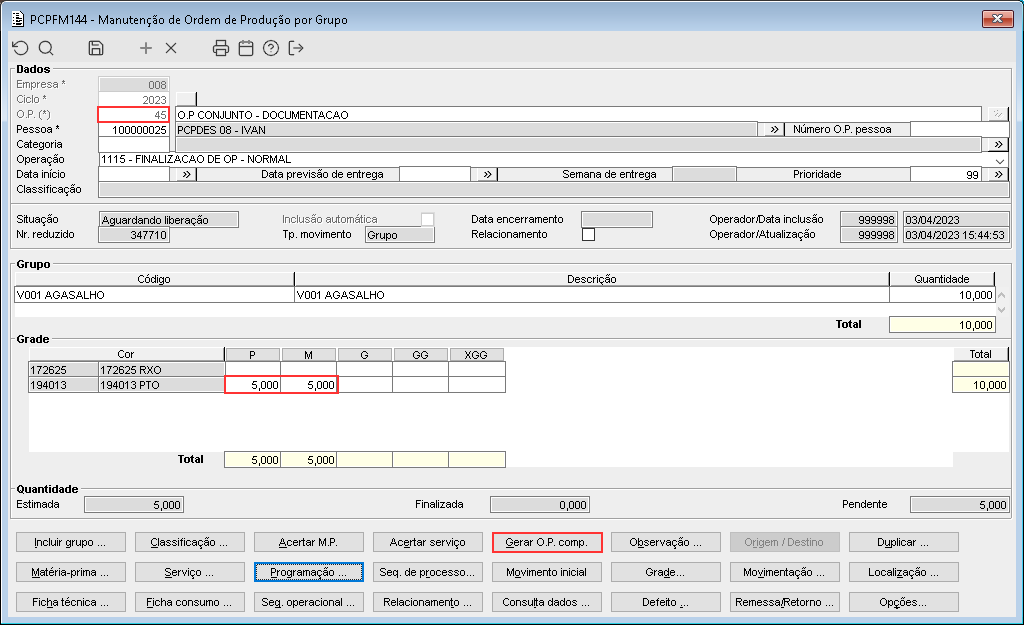 Image Added Image Added
Imagem 05 - Demonstra o componente PCPFM144, onde está sendo criada a O.P. "45" com a quantidade de 5 itens para os tamanhos P e M do produto "V001 AGASALHO". Em seguida está sendo acionado o botão "Gerar O.P. comp.".
Image Added Imagem 06 - Ao acionar o botão mencionado anteriormente, a mensagem acima é apresentada onde está sendo selecionada a opção "Sim".
Image Added Imagem 07 - Após realizar a geração, o componente GERFP008 é apresentado, demonstrando as O.P's componentes geradas para os produtos referente a ficha de consumo do produto "V001 AGASALHO".
Image Added Imagem 08 - Pode ser observada a O.P. componente gerada para o produto "V001 CALCA" produto matéria prima do conjunto "V001 AGASALHO".
Image Added Imagem 09 - Pode ser observada a O.P. componente gerada para o produto "V001 BLUSA" produto matéria prima do conjunto "V001 AGASALHO".
Image Added Imagem 10 - Demonstra o componente PCPFP188, onde pode ser observado os códigos RFID que foram gerados para os produtos referente a O.P. "46".
Image Added Imagem 11 - Demonstra o componente PCPFP188, onde pode ser observado os códigos RFID que foram gerados para os produtos referente a O.P. "47".
Importante: Considerar que para as O.P's: 44 45 (Principal agasalho), 46 (Componente calça) e 47 (Componente blusa), foi movimentada a quantidade foram movimentadas as quantidades de três itens de cada um produto para o último local da programação. 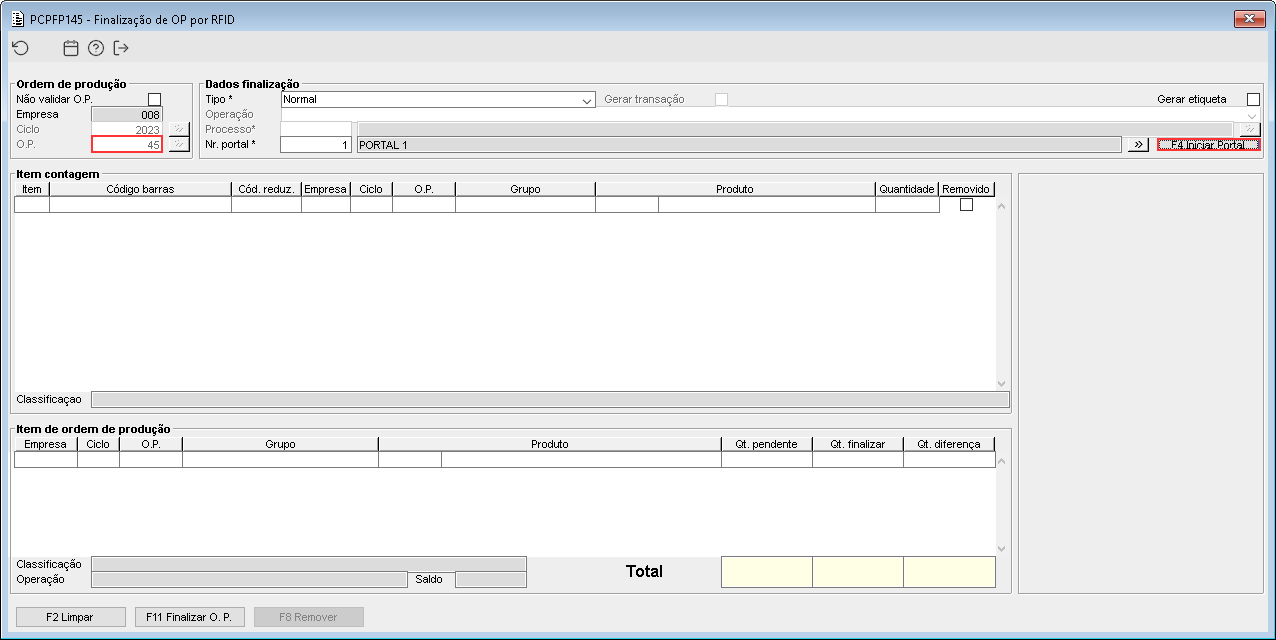
Imagem 12 - Demonstra o componente PCPFP145, onde está sendo informada a O.P. 45 (principal" em seguida está sendo selecionado o tipo de finalização "Normal", informado o número de portal "1" e acionado o botão "F4 Iniciar Portal".
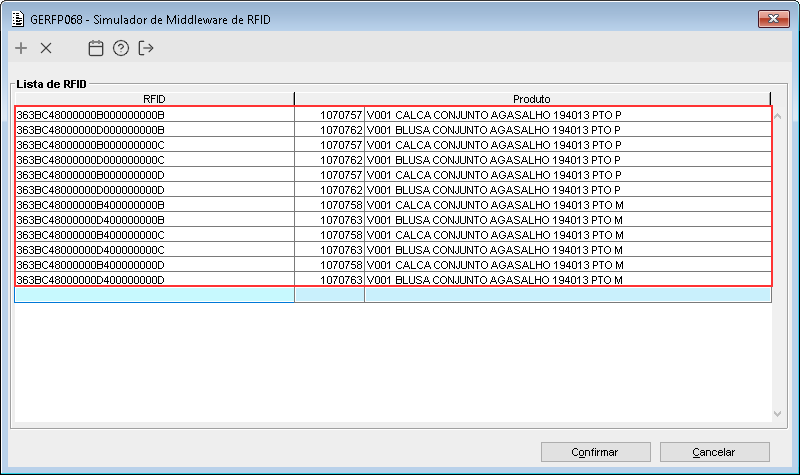
Imagem 13 - Ao acionar o botão mencionado anteriormente, é apresentado o componente GERFP068 para simular o leitor de RFID, onde está sendo informado os três itens que compõe cada tamanho do conjunto ou seja, três calças tamanho P com três blusas tamanho P e três calças tamanho M com três blusas tamanho M. Em seguida está sendo acionado o botão "Confirmar".
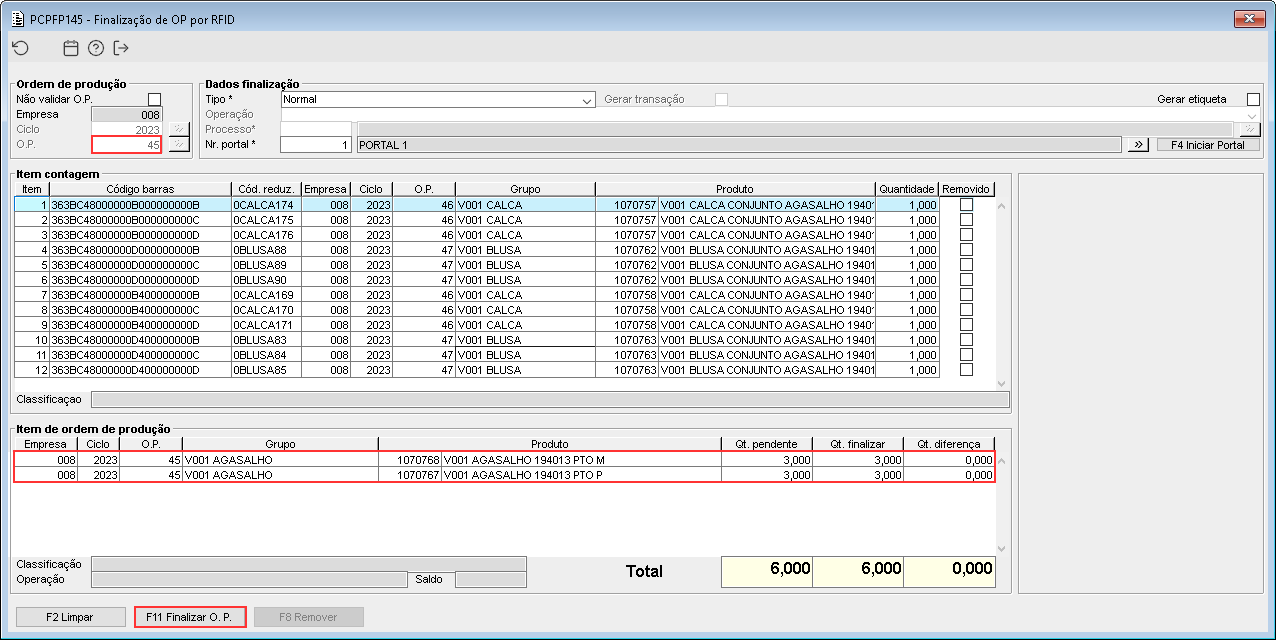
Imagem 14 - Após acionar o botão mencionado anteriormente, pode ser visto que os itens foram adicionados na tabela "Item contagem" e pelo tipo de finalização ser "Normal" e o parâmetro empresa "TP_AGRUP_RFID_FIN_OP_COMP" estar configurado como "1" os itens informados foram agrupados automaticamente e passaram a pertencer a O.P. "45". Em seguida está sendo acionado o botão "F11 Finalizar O.P.".

Imagem 15 - Ao acionar o botão mencionado anteriormente, a mensagem acima é apresentada, onde está sendo selecionada a opção "Sim".

Imagem 16 - Após realizar a finalização a mensagem acima é apresentada informando que a mesma foi gerada com sucesso.
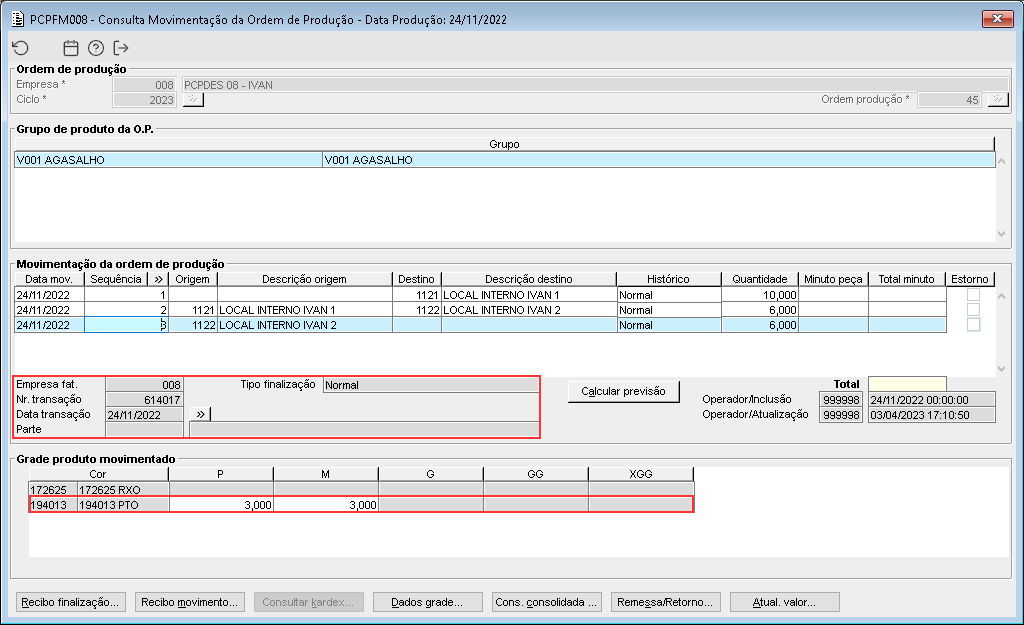
Imagem 17 - Ao acessar os detalhes de movimentação referente a O.P. origem "45" pode ser visto que a transação "614017" foi gerada com sucesso, e a na grade pode ser observado que a quantidade da cada item é igual a "3" para os tamanhos P e M.
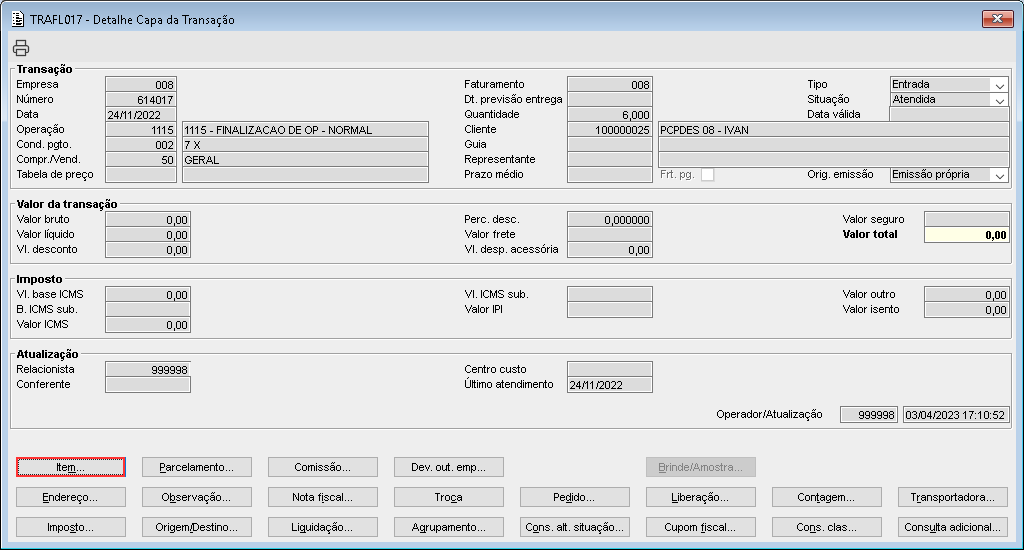
Imagem 18 - Demonstra o detalhamento da transação "614017" através do componente TRAFL017, onde está sendo acionado o botão "Item...".
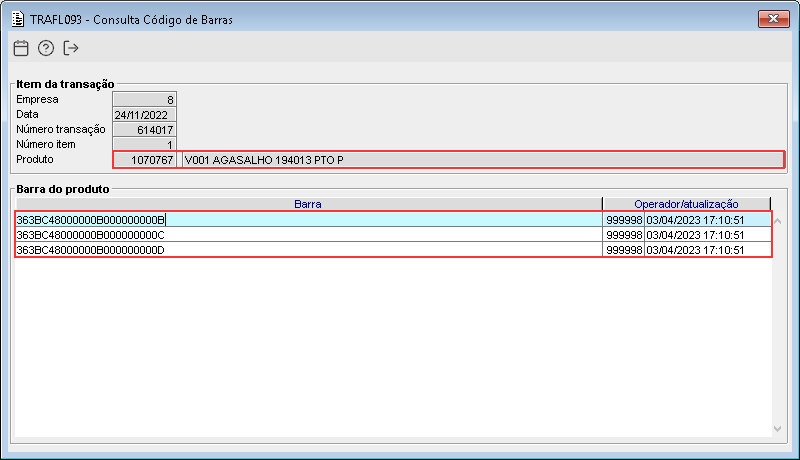
Imagem 19 - Demonstra o componente TRAFL093 (TRAFL018 → Botão "Código de barras..") onde pode ser visto os itens de RFID que foram informados anteriormente para o produto "1070767".
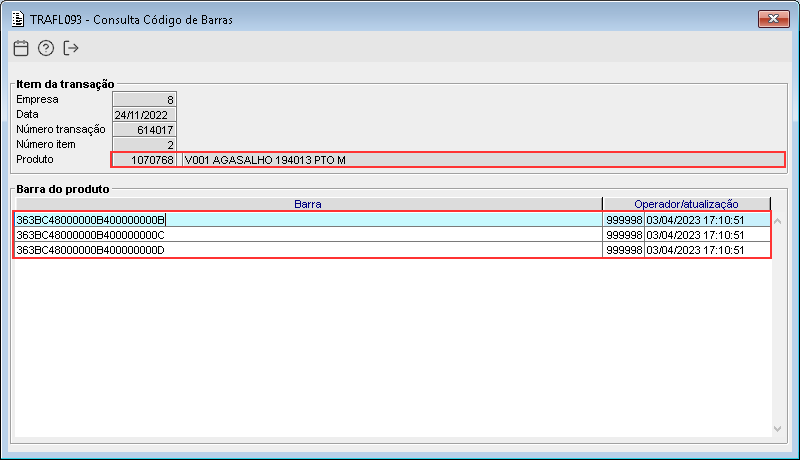
Imagem 20 - Demonstra o componente TRAFL093 (TRAFL018 → Botão "Código de barras..") onde pode ser visto os itens de RFID que foram informados anteriormente para o produto "1070768".
Observação: Segue abaixo algumas validações realizadas no processo. 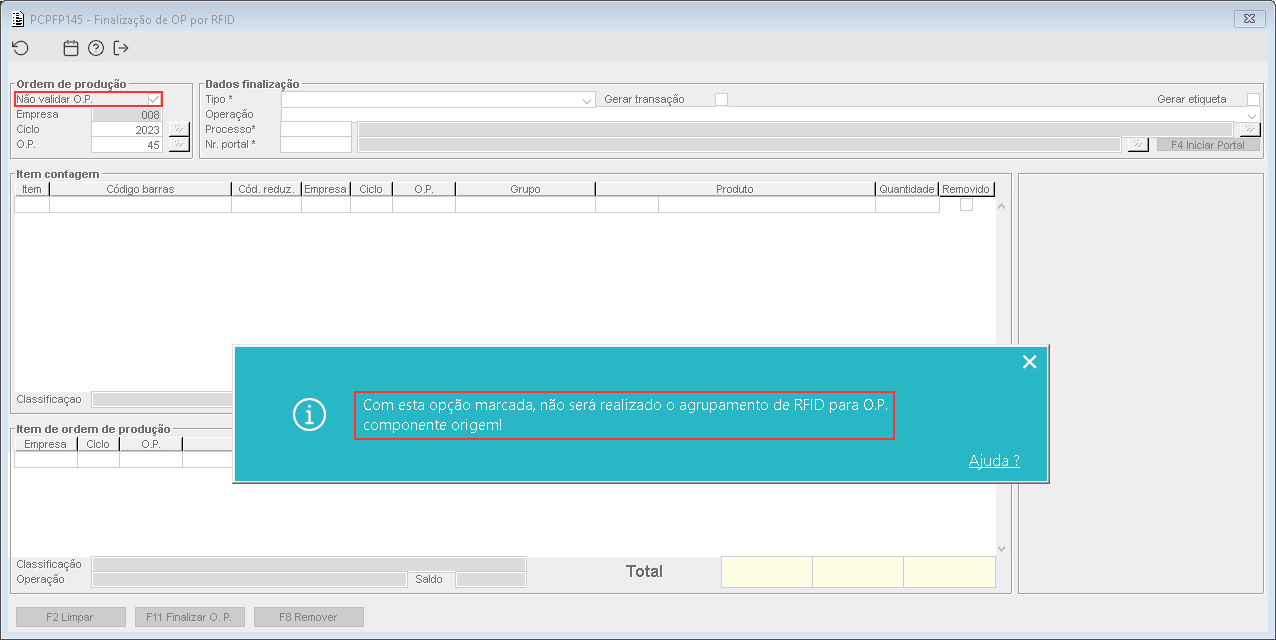 Image Added Image Added
Imagem 21 - Caso seja marcada a opção "Não validar O.P." no componente PCPFP145, será apresentada a mensagem acima, informado que com a opção marcada, não será realizado nenhum agrupado de RFID para a O.P. componente de origem.
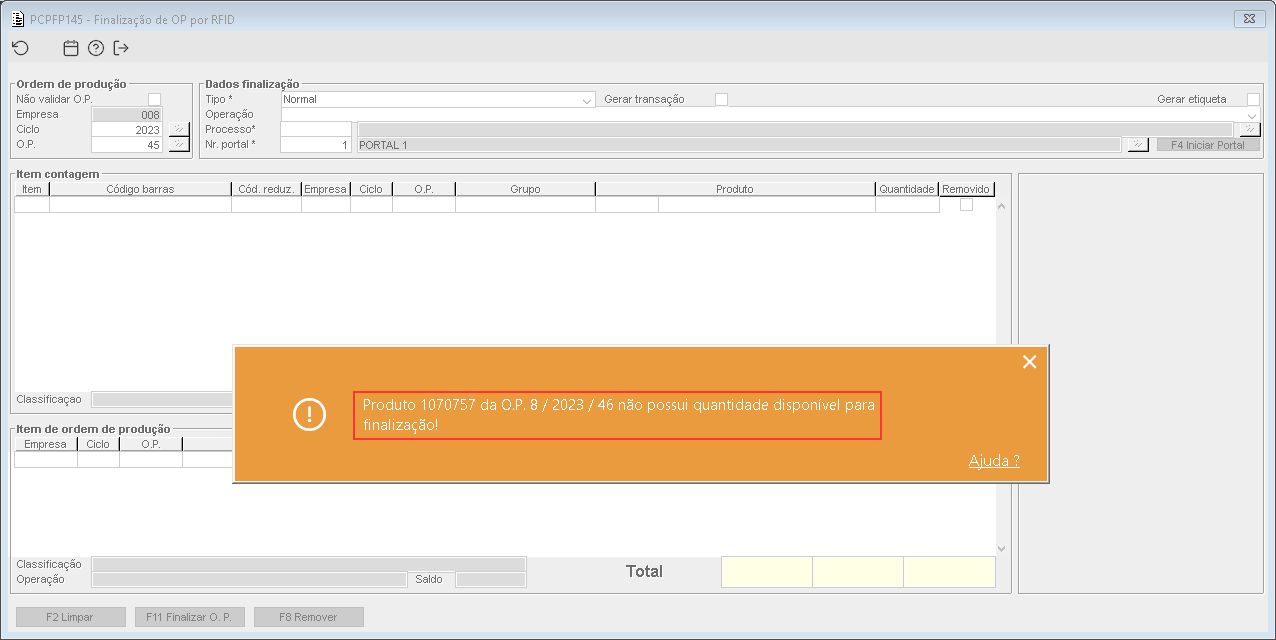 Image Added Image Added
Imagem 21 - Caso seja informado um RFID referente a um produto que não se encontra no último local da programação juntamente com o da O.P componente origem, será apresentada a mensagem acima e o processo será abortado.
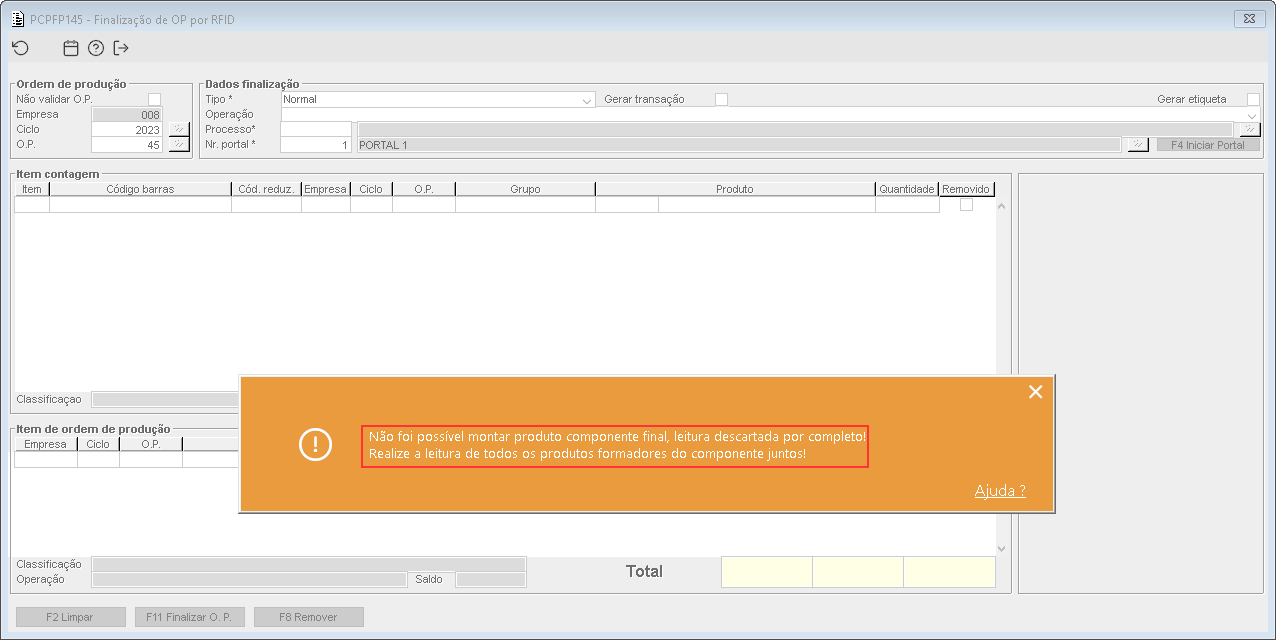 Image Added Image Added
Imagem 22 - Caso os itens da O.P. componente de origem e das O.P's componentes filhas estejam no último local da programação, entretanto na leitura do RFID foi informado apenas um item referente ao conjunto, será apresentada a mensagem acima informando que não é possível montar o produto componente final, então a leitura será descartada por completo e o processo será abortado.
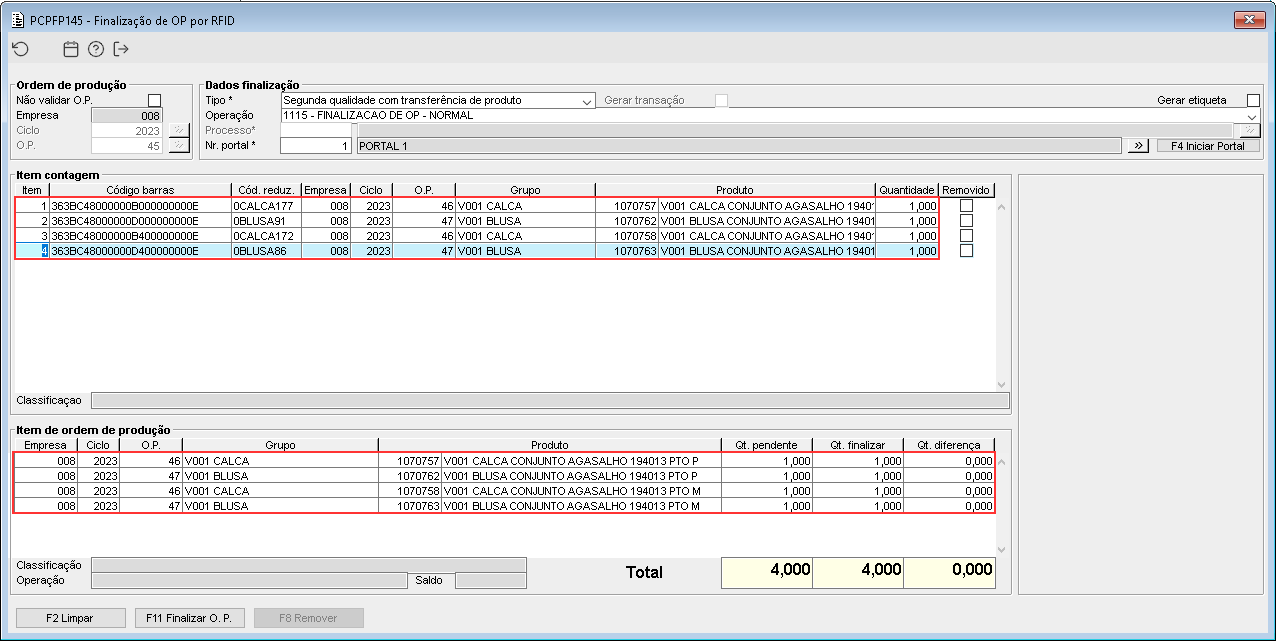 Image Added Image Added
Imagem 23 - Caso seja selecionado no tipo de finalização um tipo diferente de "Normal" os itens informados não serão agrupados na O.P. componente principal, onde pode ser observado na tabela "Item de ordem de produção" que para cada item informado, está sendo apresentado a sua respectiva O.P. |