
Histórico da Página
CONTEÚDO
- Visão Geral
- Exemplo de utilização
- Tela Regra de incentivo - cupom desconto por segmento
- Outras Ações / Ações relacionadas
- Outras Ações / Ações relacionadas
- Tela Regra de incentivo - cupom desconto por segmento
- Principais Campos e Parâmetros
- Principais Campos e Parâmetros
- Tabelas utilizadas
01. VISÃO GERAL
Incentivar clientes oferecendo cupons de descontos.
02. EXEMPLO DE UTILIZAÇÃO
Caminho
AcruxMonitor > Cadastro > Regras de negócios > Regras de incentivos
Pré-requisitos e Instruções
Ter acesso ao AcruxMonitor.
Ter um cliente cadastrado no sistema.
Quando a compra do cliente atingir o valor mínimo exigido na regra será gerado cupons descontos para ser usados em futuras compras, essa regra será exclusiva por segmento, ou seja, o PDV deverá estar no mesmo segmento ativado na regra.
Passo a Passo
1) Cadastrar regra de incentivo por cupom desconto e segmento
AcruxMonitor > Cadastros > Regras de Negócios > Regras de Incentivos:
Dica: A regra de incentivo por desconto será cadastrada no AcruxMonitor;
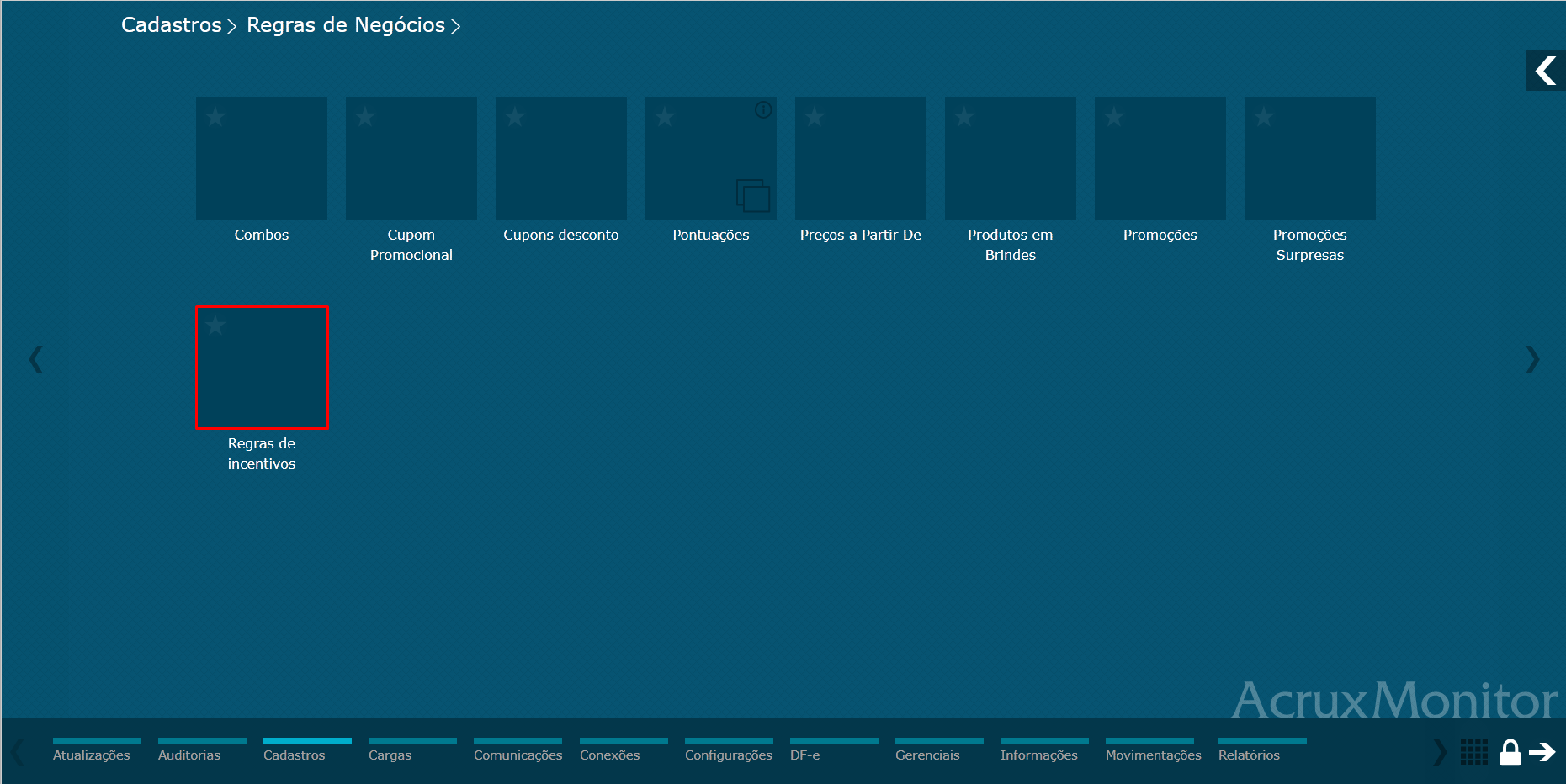
Imagem 1 - Menu regra de negócios
Tipo;
Dica: Definir o tipo "Cupom desconto" para a regra de incentivo;
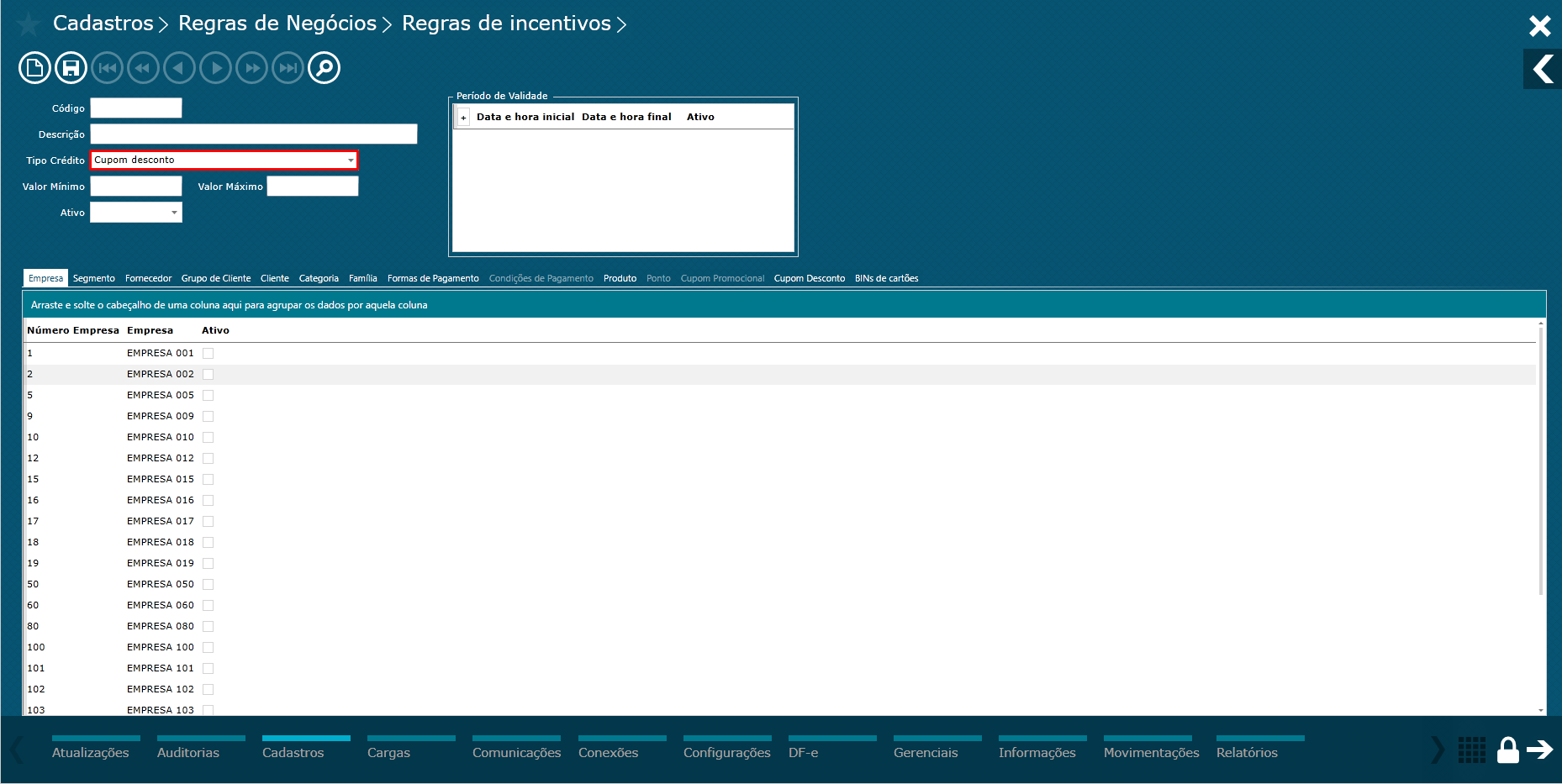
Imagem 2 - Tipo de regras
Descrição;
Dica: Definir uma descrição para a regra de incentivo;
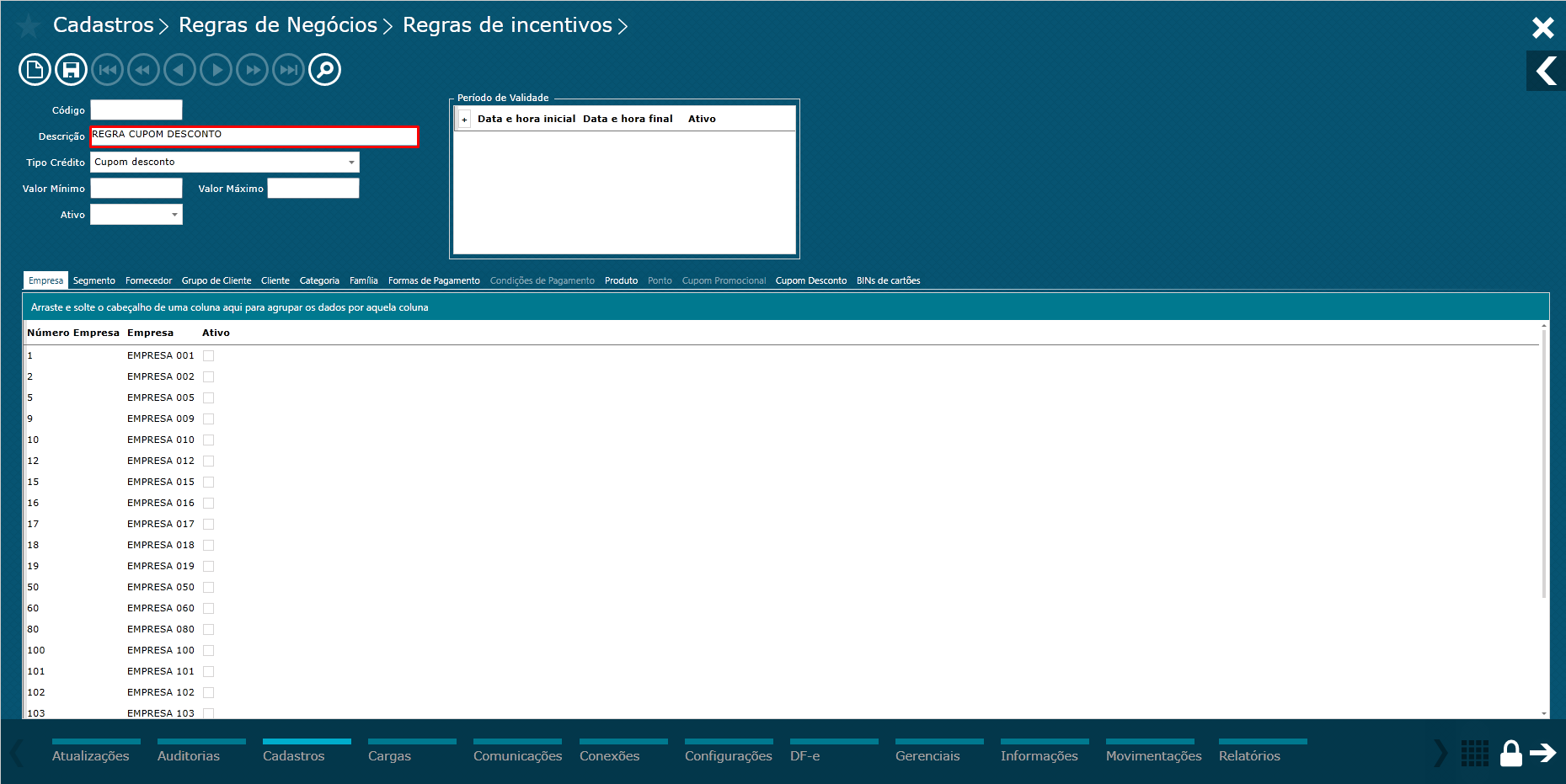
Imagem 3 - Descrição
Valor mínimo e máximo;
Dica: Definir um valor mínimo e máximo para as compras que gerarão cupons desconto;
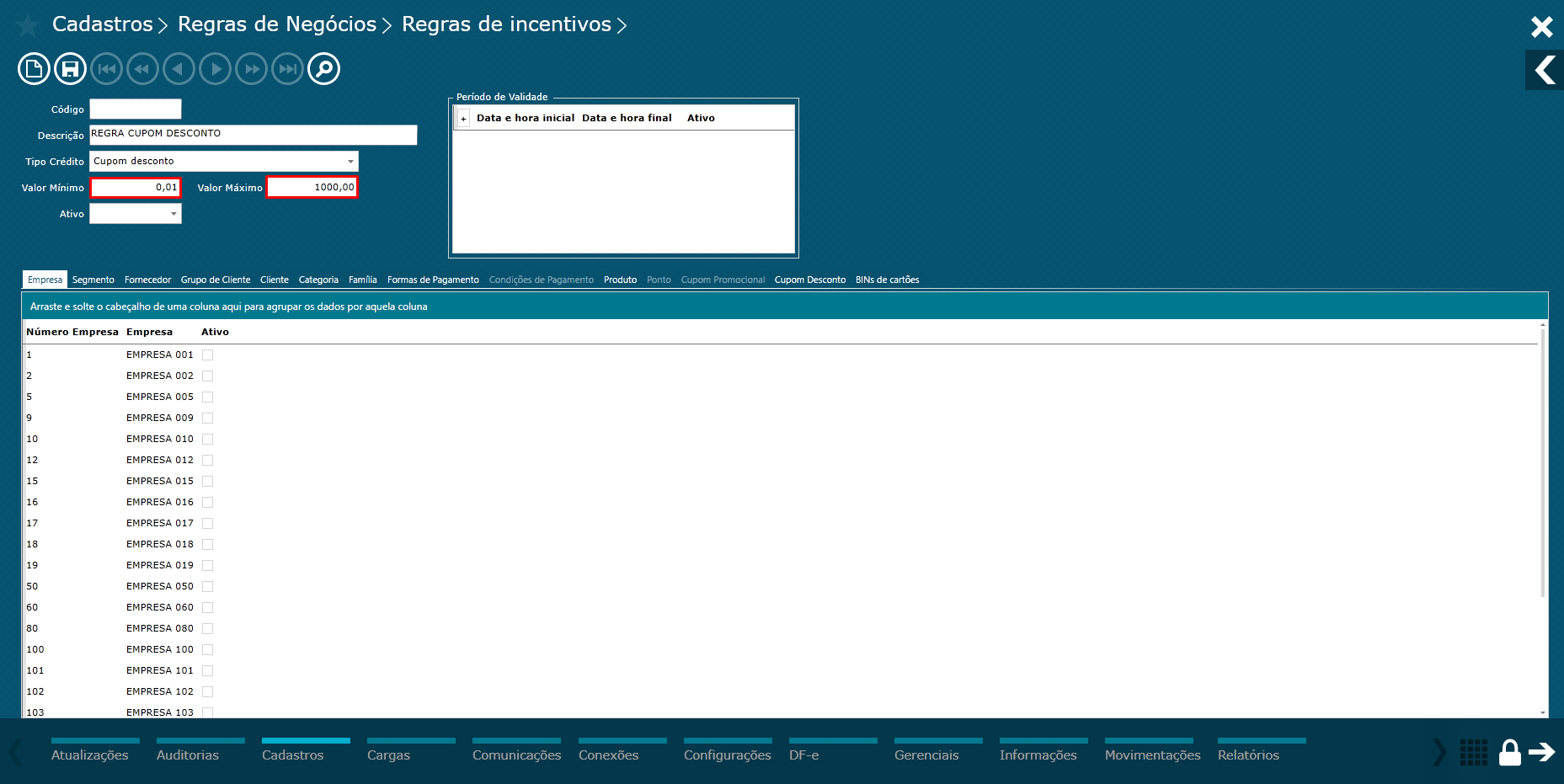
Imagem 4 - Valor mínimo e máximo
Status;
Dica: Checar o status da regra se está marcada como ativa;
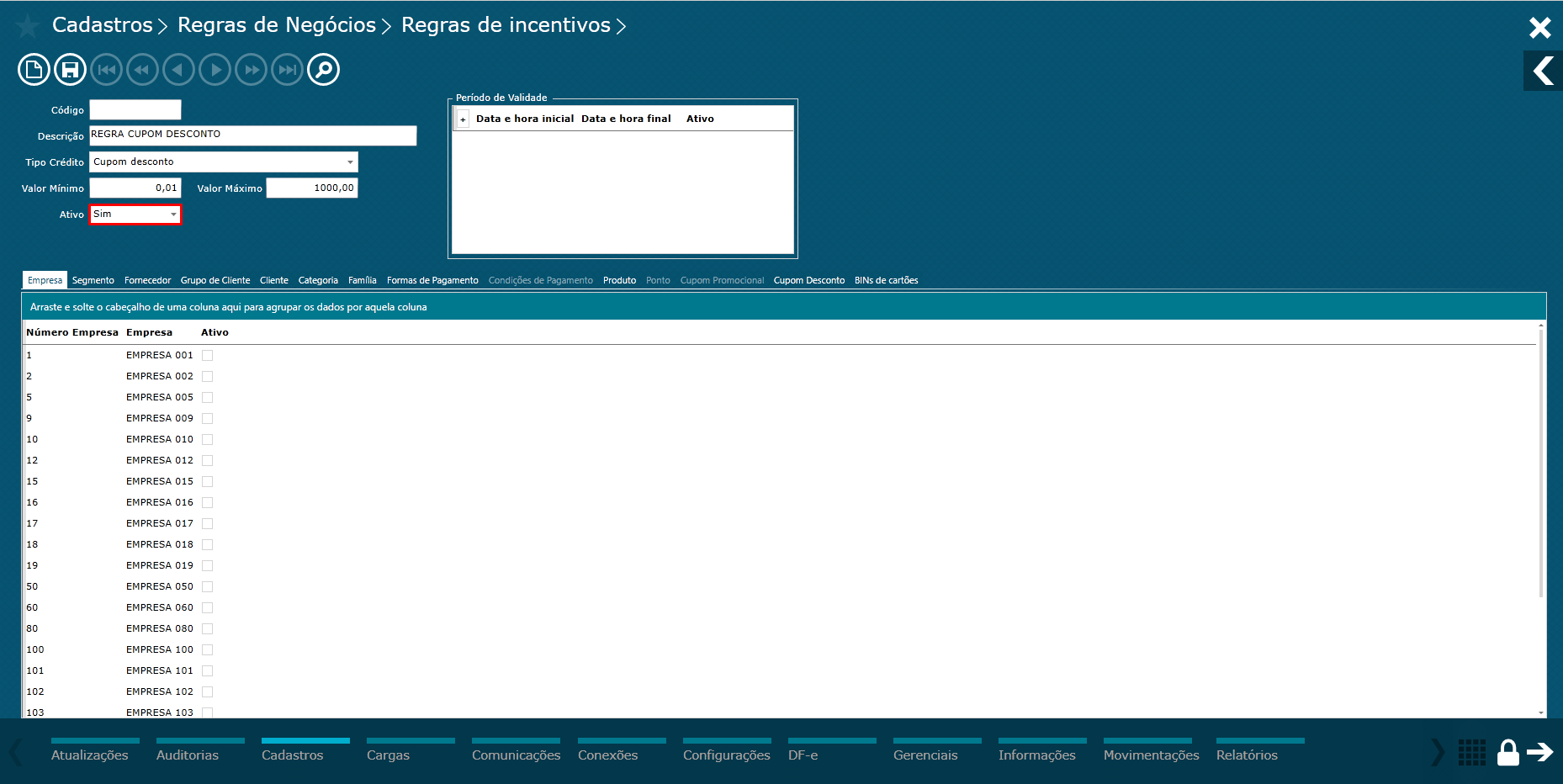
Imagem 5 - Status
Período de validade;
Dica: Definir um período para validade da regra de incentivo. Poderá definir vários períodos para a mesma regra;
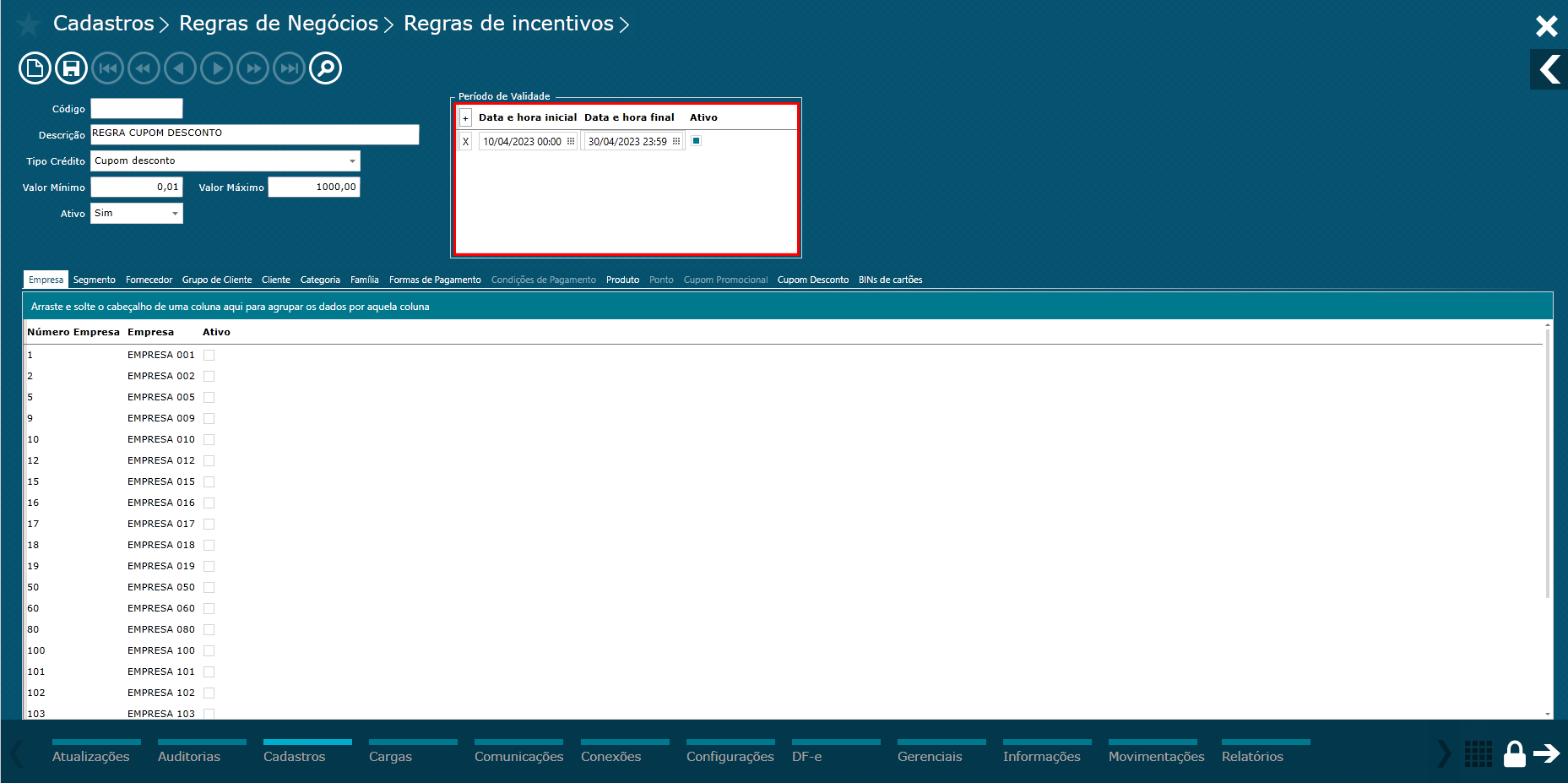
Imagem 6 - Período de validade
Cupom desconto;
Dica: Como se trata de uma regra de incentivo que gera cupons desconto, deve ser cadastrado uma regra onde será gerado os cupons desconto concedidos por essa regra de incentivo. essa regra será vinculado a essa como na imagem abaixo, clique aqui e veja como cadastrar a estrutura onde será inserido os cupons descontos gerados por essa regra de incentivo;
Ícone + - Adicionar cupom desconto.
Ícone Código - Adicionar a regra cupom desconto cadastrada em Monitor > Cadastros > Regra de Negócios > Cupom Desconto.
Ícone ... - Caso não saiba do código da regra cupom desconto, poderá adicioná-la através da pesquisa clicando nesse botão.
Ícone Cumulativo/ Vlr. Acumulado/ Quantidade - Esse parâmetro define se a geração do cupom desconto poder ser cumulado, exemplo: A cada 50 reais gera um cupom desconto. Definir valor do acumulo e a quantidade de cupom a ser emitido quando atingir o valor definido.
Ícone Observação - Poderá definir uma observação para geração dos cupons descontos. Esse campo é opcional.
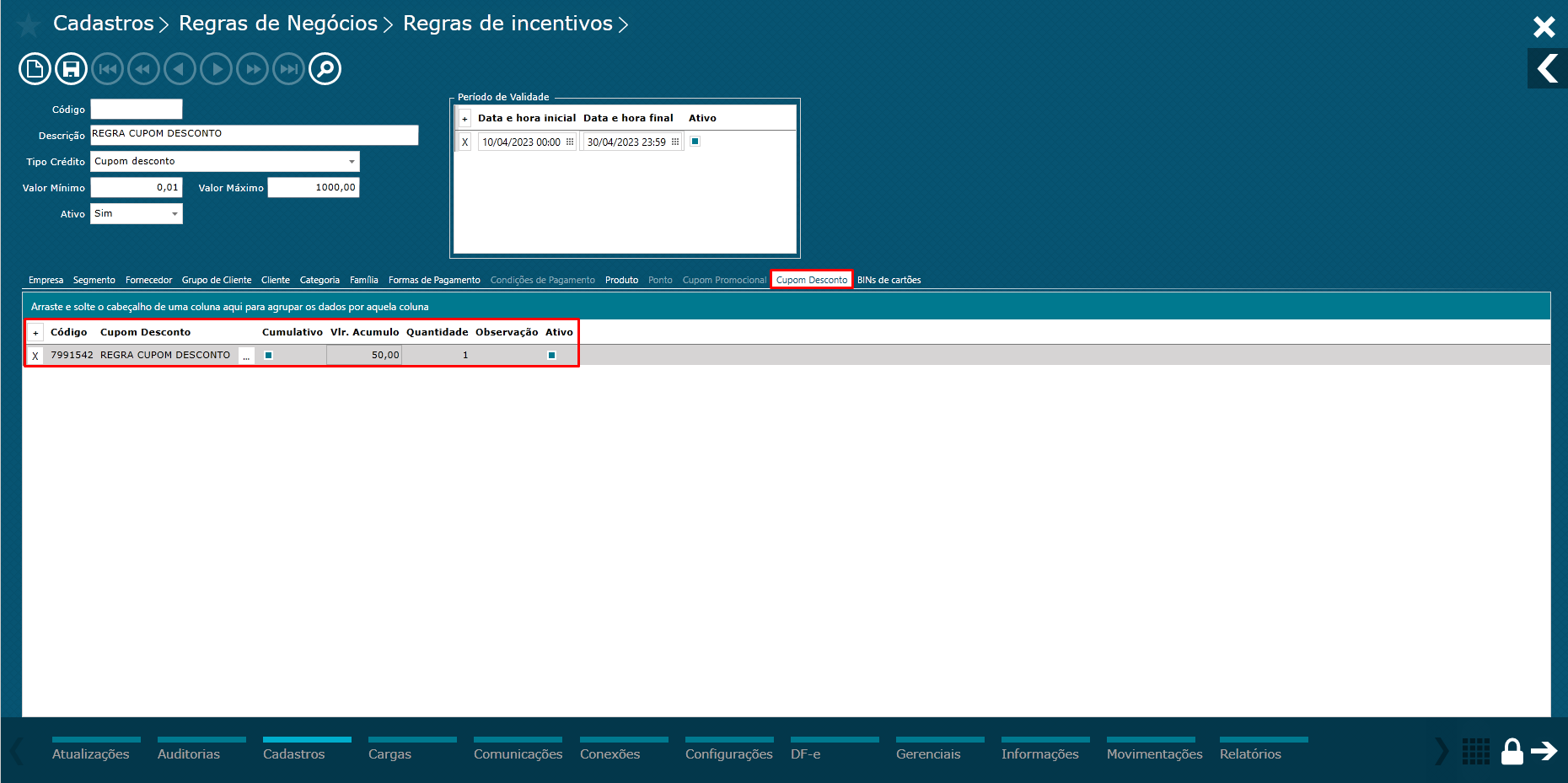
Imagem 7 - Cupom desconto
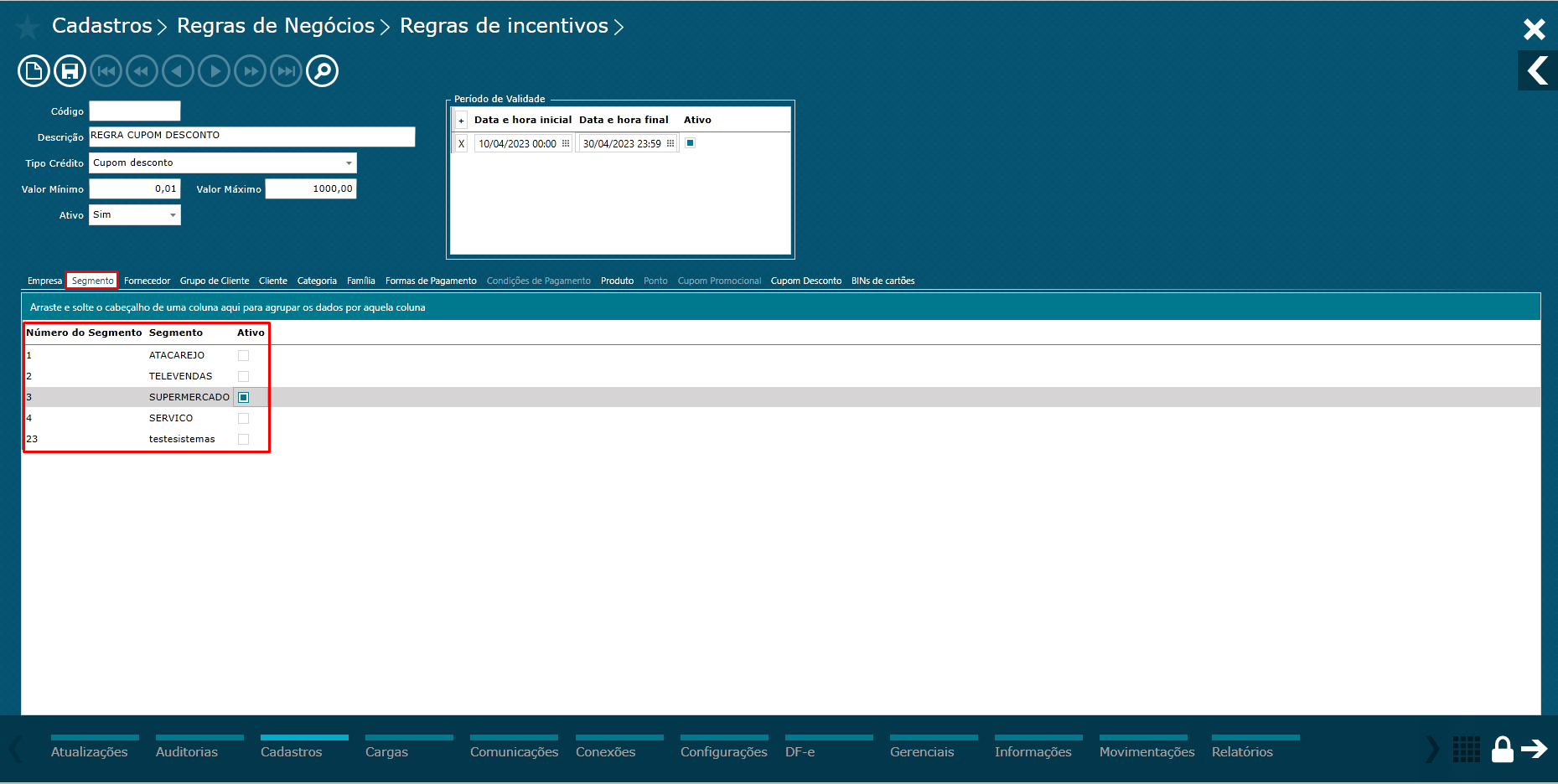
Segmento;
Dica: Ativar a regra para o segmento desejado. A regra só funcionará se os PDVs forem do mesmo segmento ativado na regra;
 800
800
Imagem 8 - Segmento
Empresa;
Dica: Ativar regra para empresa. Poderá ativar a mesma regra para várias empresas;
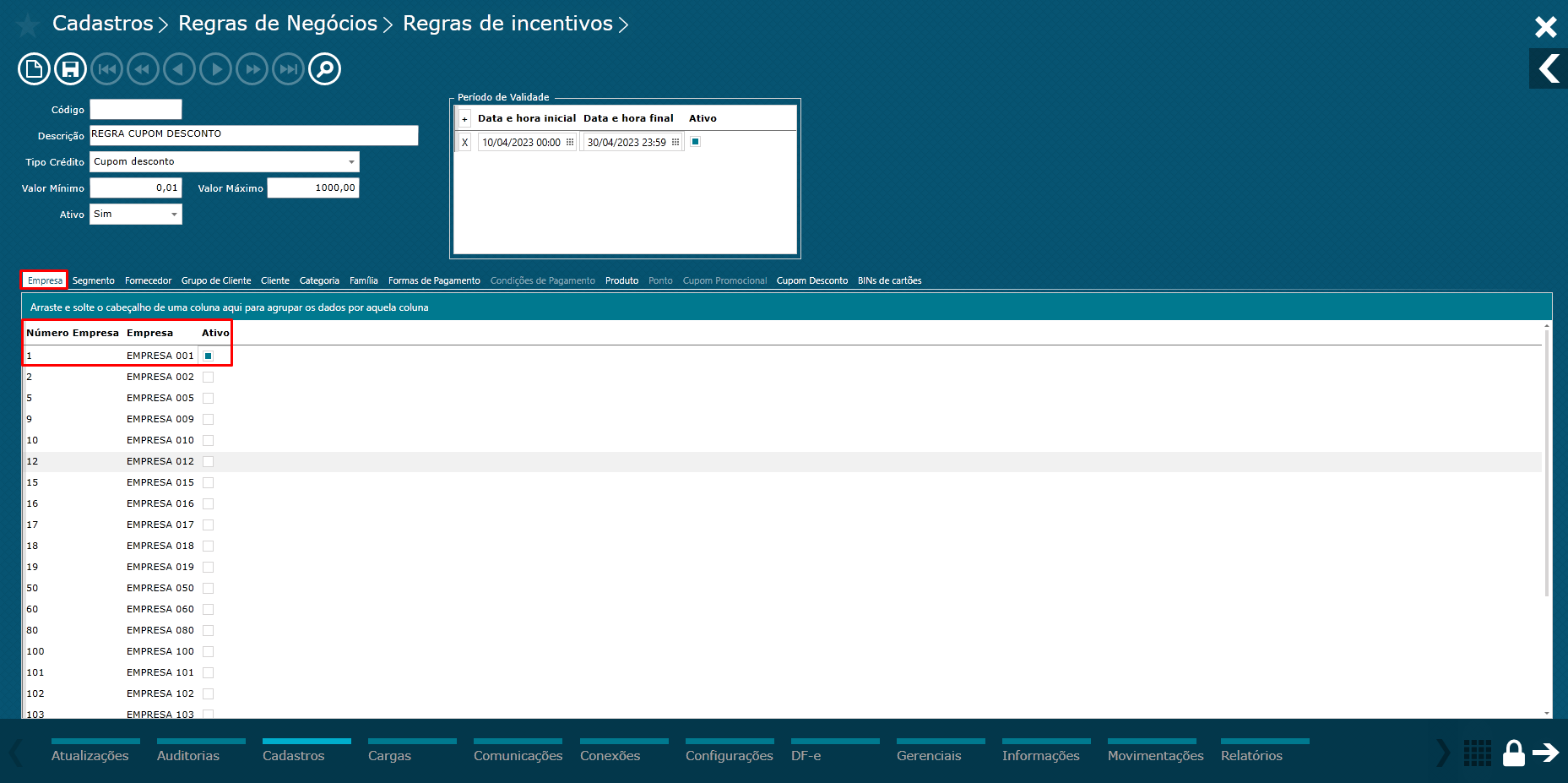
Imagem 9 - Empresa
Salvar;
Dica: Após preencher todas as informações necessárias para a regra de incentivo de cupom desconto, clicar no botão salvar, onde será gerado um código para a regra;
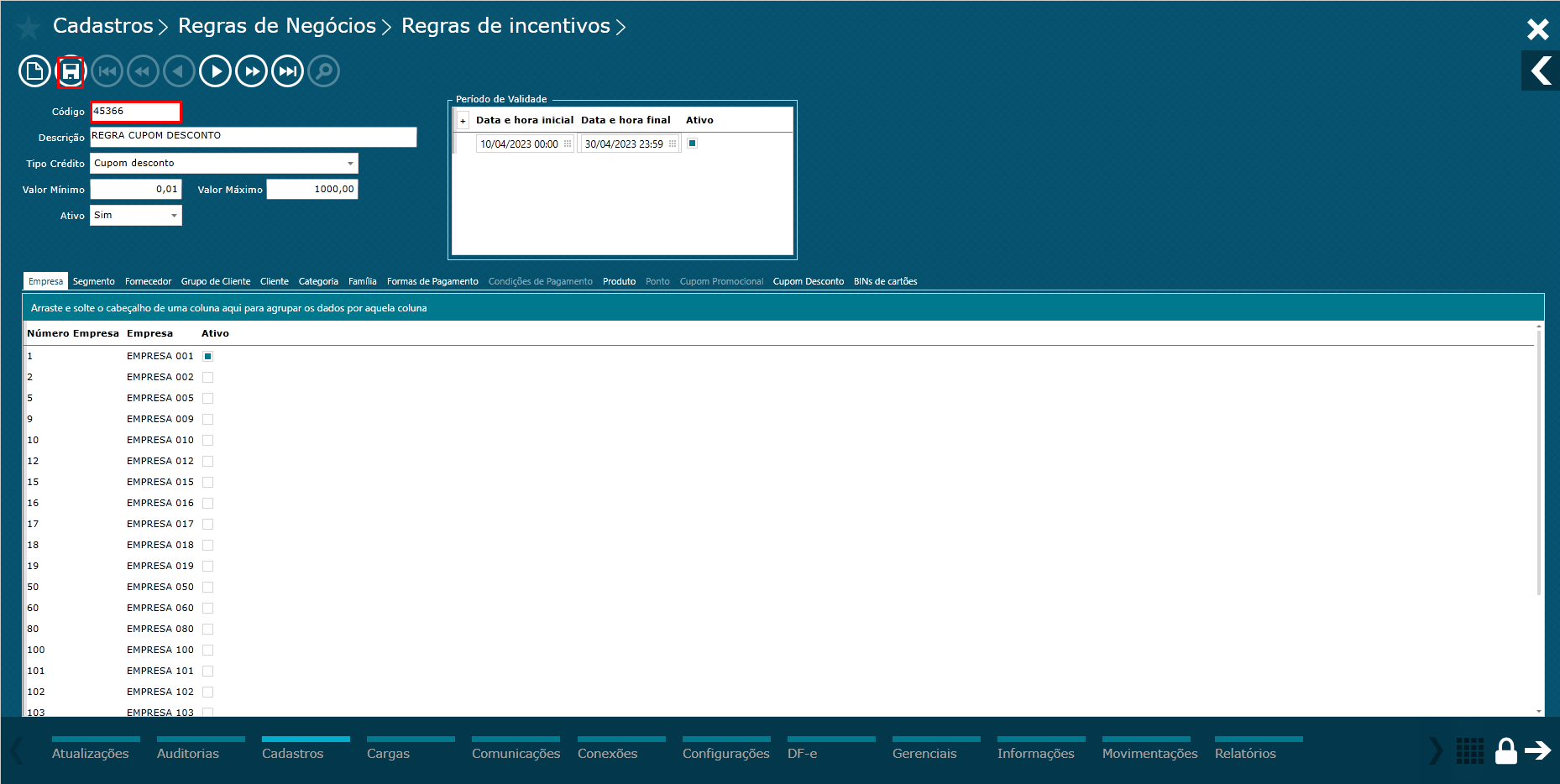
Imagem 10 - Salvar
2) Parametrização PDV
Monitor > Configurações > Configurações de PDVs > Regras de Negócios > Regras de Incentivo:
Dica: Após criar a regra de incentivo é necessário parametrizar os PDVs. Abaixo veremos apenas o parâmetro necessário para ativar a regra de incentivo, caso queira ver todos os parâmetros referente a regra de incentivo clique aqui;
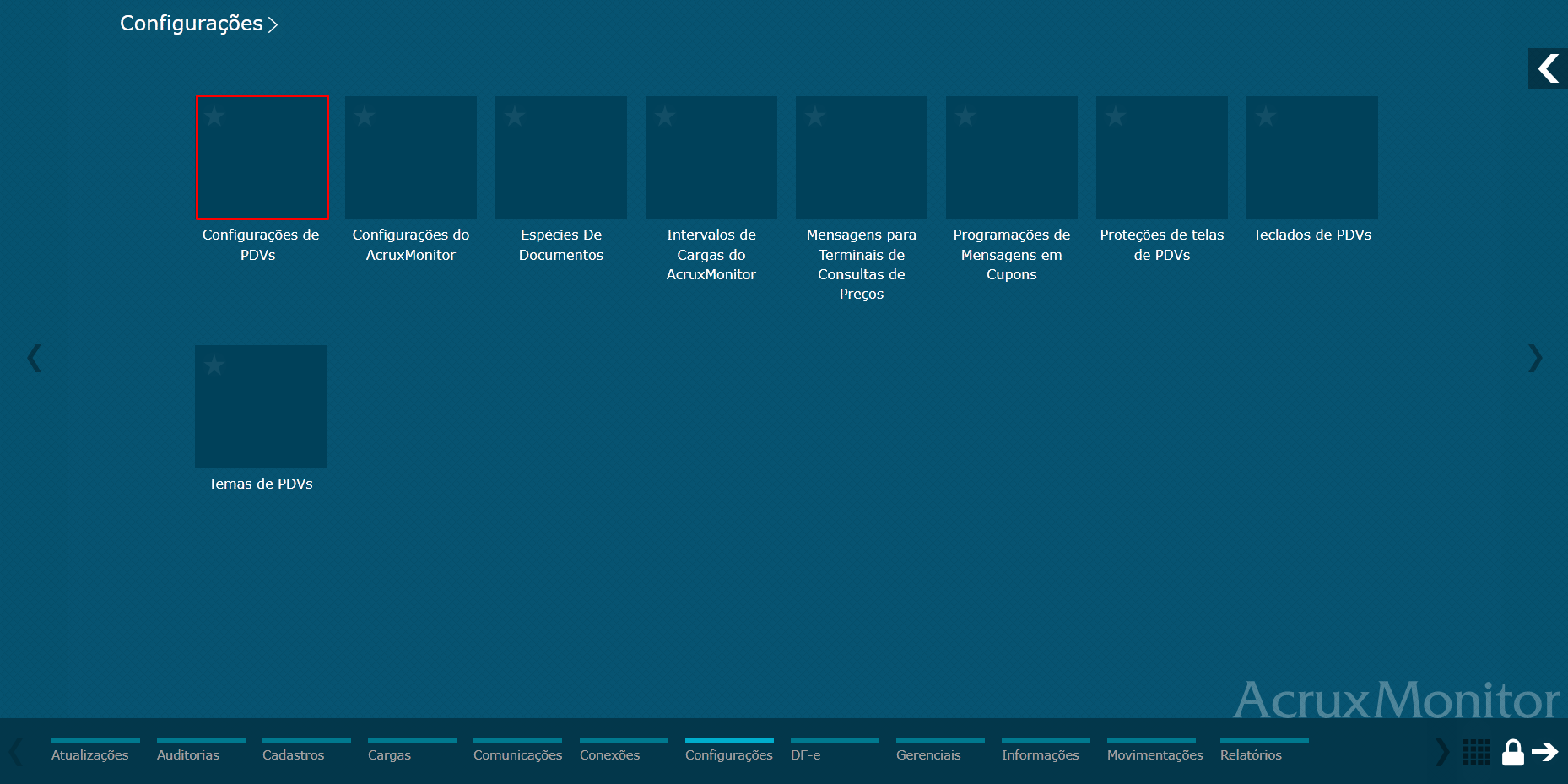
Imagem 11 - Menu configurações
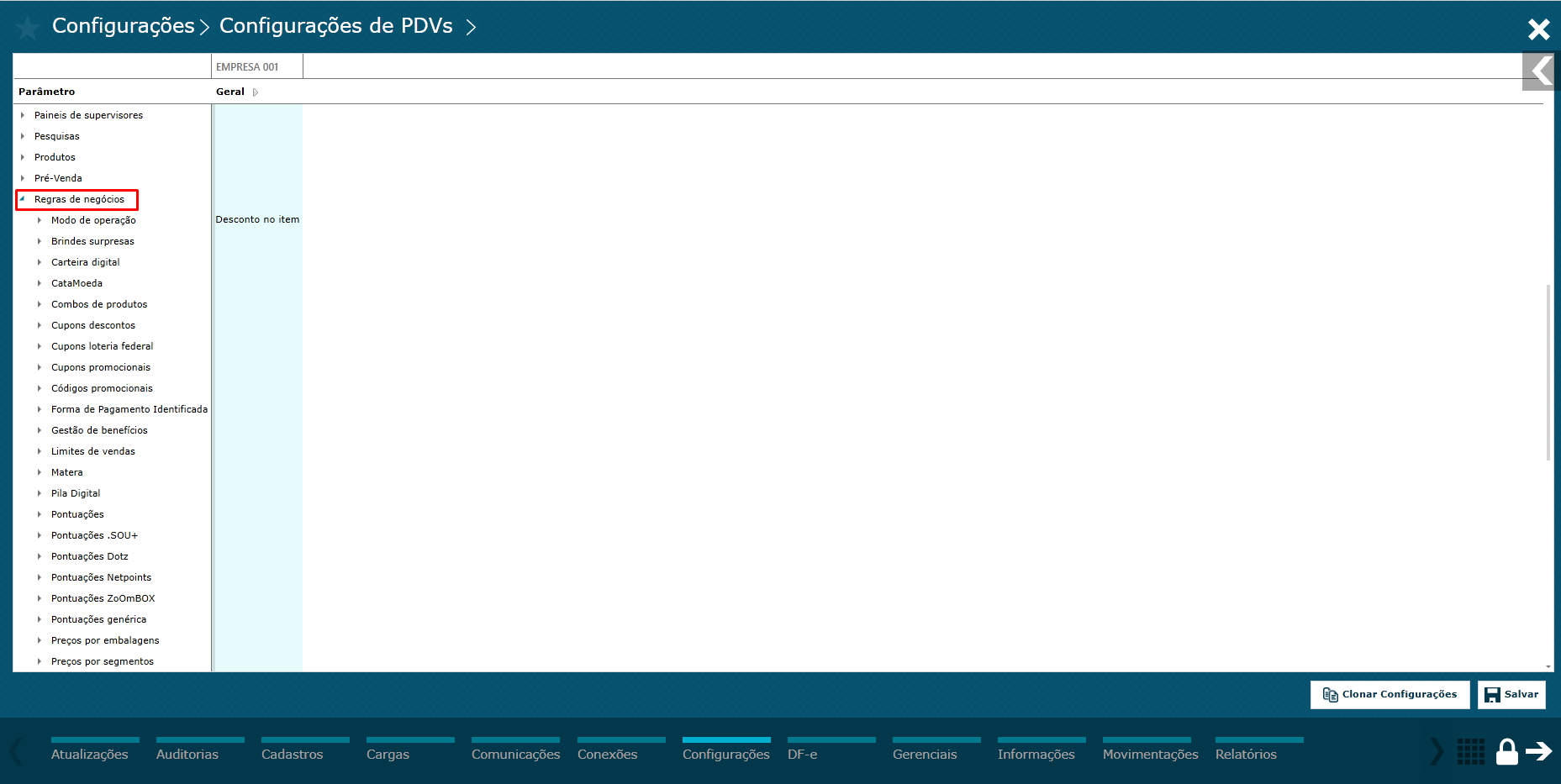
Imagem 12 - Caminho parâmetros
Ativar regra de incentivo;
Dica: Para o funcionamento da regra de incentivo nos PDVs, deve ativar os parâmetros abaixo;
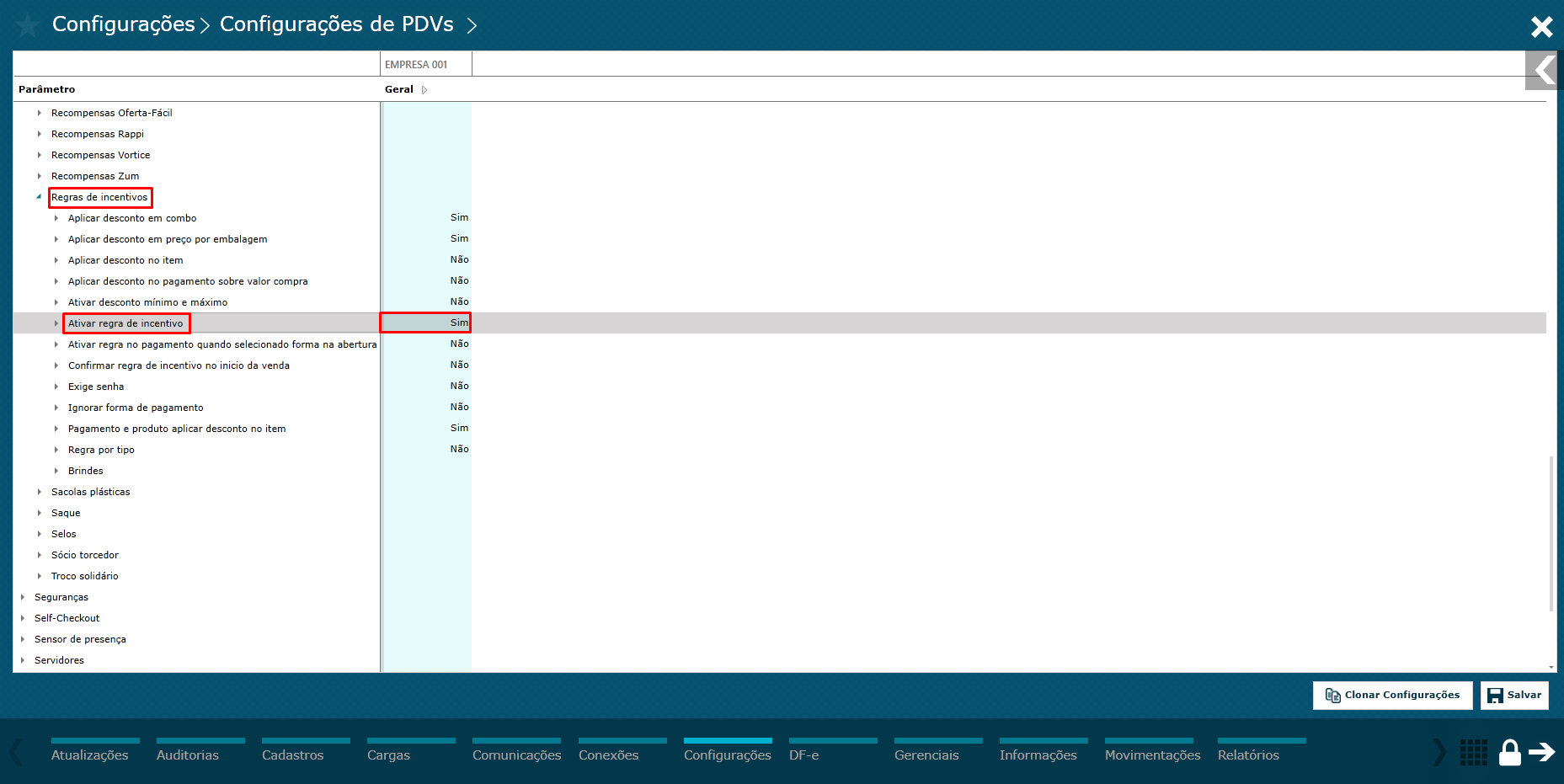
Imagem 13 - Ativar regra
Salvar;
Dica: Após definir os parâmetros clicar no botão "Salvar";
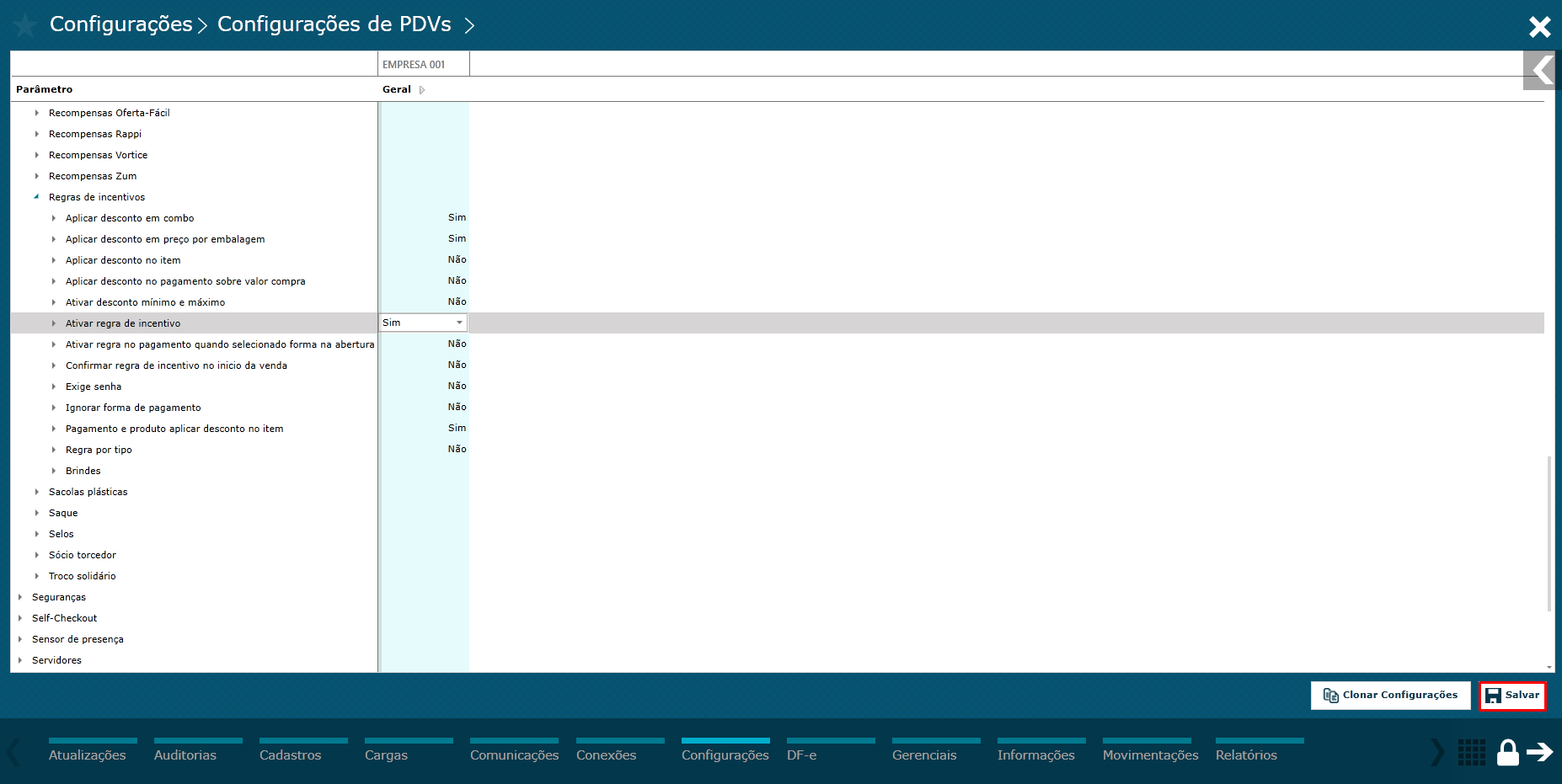
Imagem 14 - Salvar regra
Parâmetros cupom desconto;
Monitor > Configurações > Configurações de PDVs > Regras de Negócios > Cupom desconto:
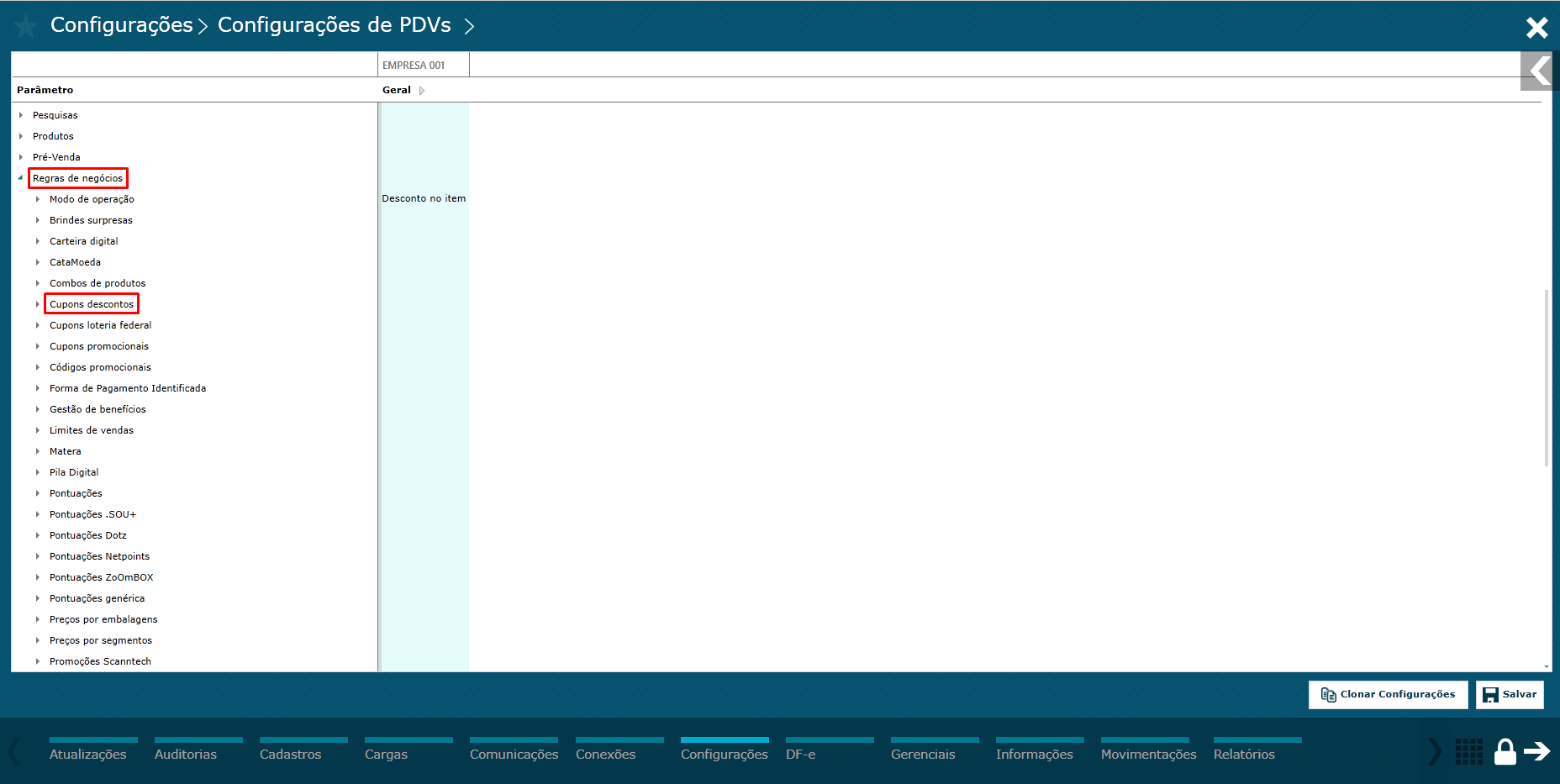
Imagem 15 - Caminho cupom desconto
Ativar cupom desconto;
Dica: Esse parâmetro é necessário para que a geração dos cupons desconto através da regra de incentivo funcione;
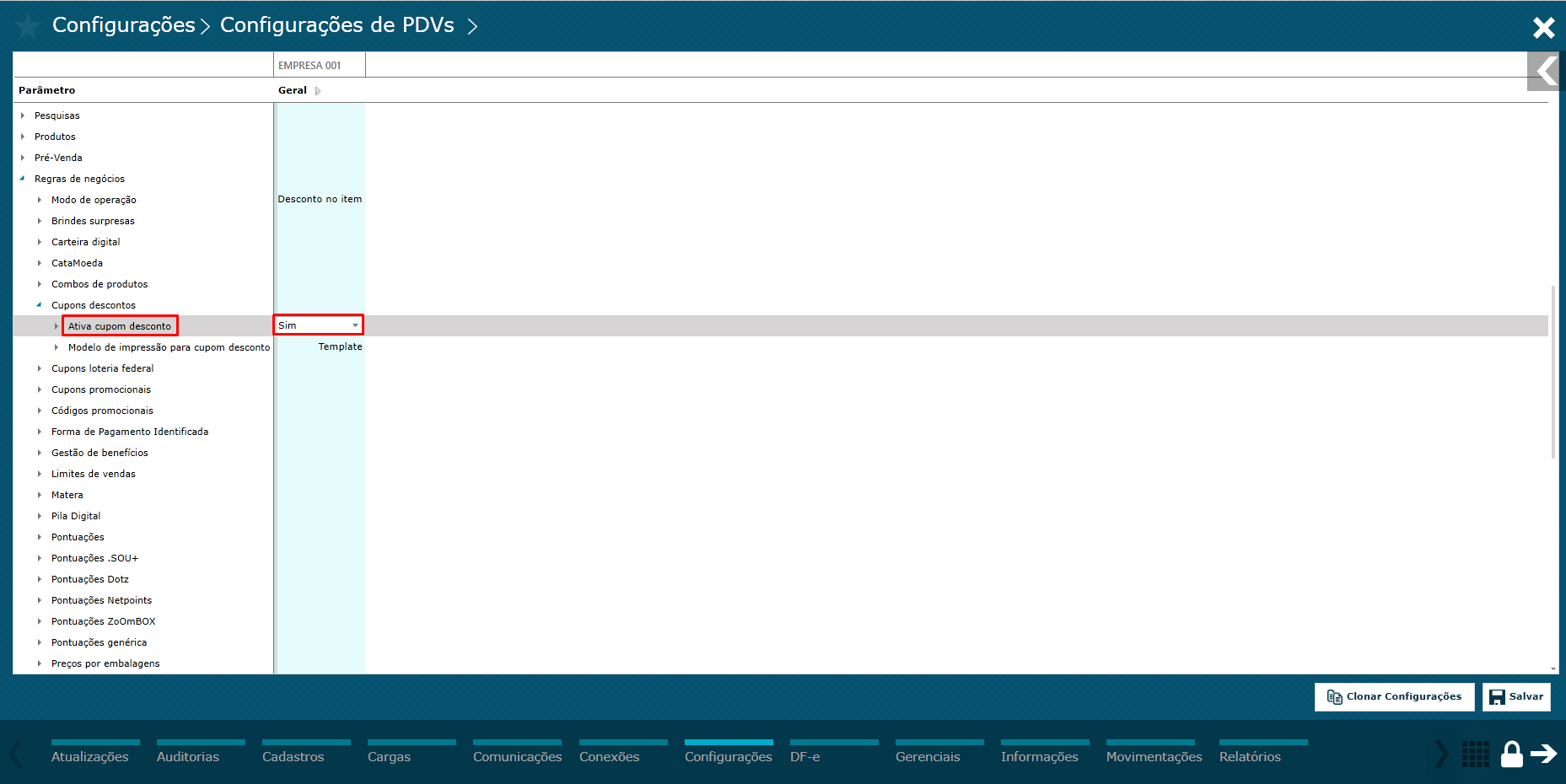
Imagem 16 - Ativar cupom desconto
Template cupom desconto;
Dica: Nesse parâmetro vamos criar um templante que para o cupom desconto que será gerado, ele será impresso no final da compra e entregue para o cliente, que deverá apresentar em sua próxima compra para que seja aplicado o desconto;
Ícone Autenticação - Lista de variáveis.
Ícone Loja 001 Geral - Criar comprovante para o cliente com informações do cupom desconto. O sistema tem disponível uma lista de variáveis com informações que podem ser impressas no comprovante, para acessar a lista de variáveis basta pressionar as teclas CTRL e Espaço ao mesmo tempo. Após criar o template clicar no botão "Aplicar".
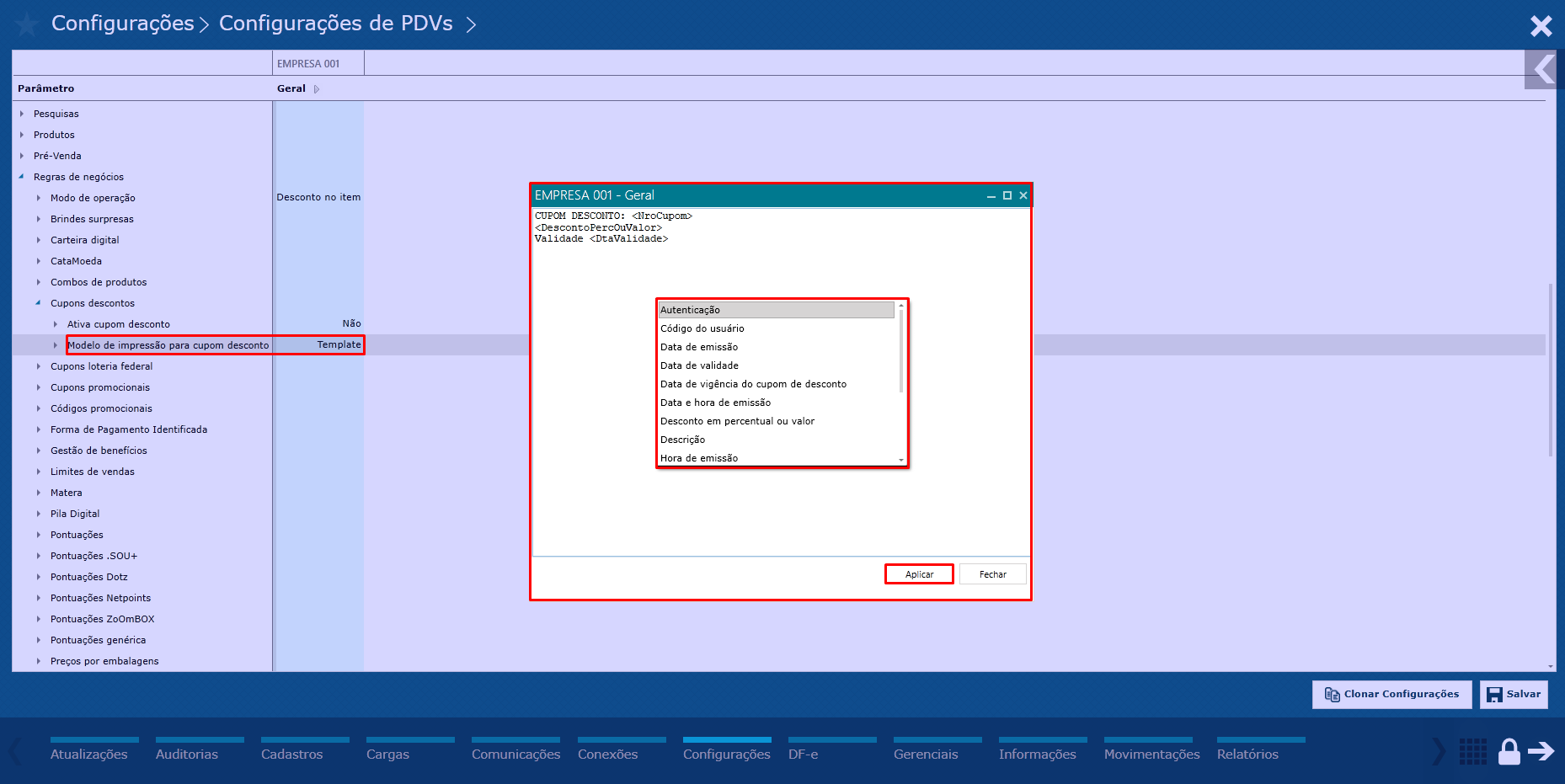
Imagem 17 - Template
Salvar;
Dica: Salvar alteração dos parâmetros;

Imagem 18 - Salvar todos os parâmetros
3) Enviando configurações para os PDVs
Monitor > Comunicações > Comandos para PDVs > Enviar configuração para PDV:
Dica: Após ativar os parâmetros deverá ser enviado configurações para os PDVs;
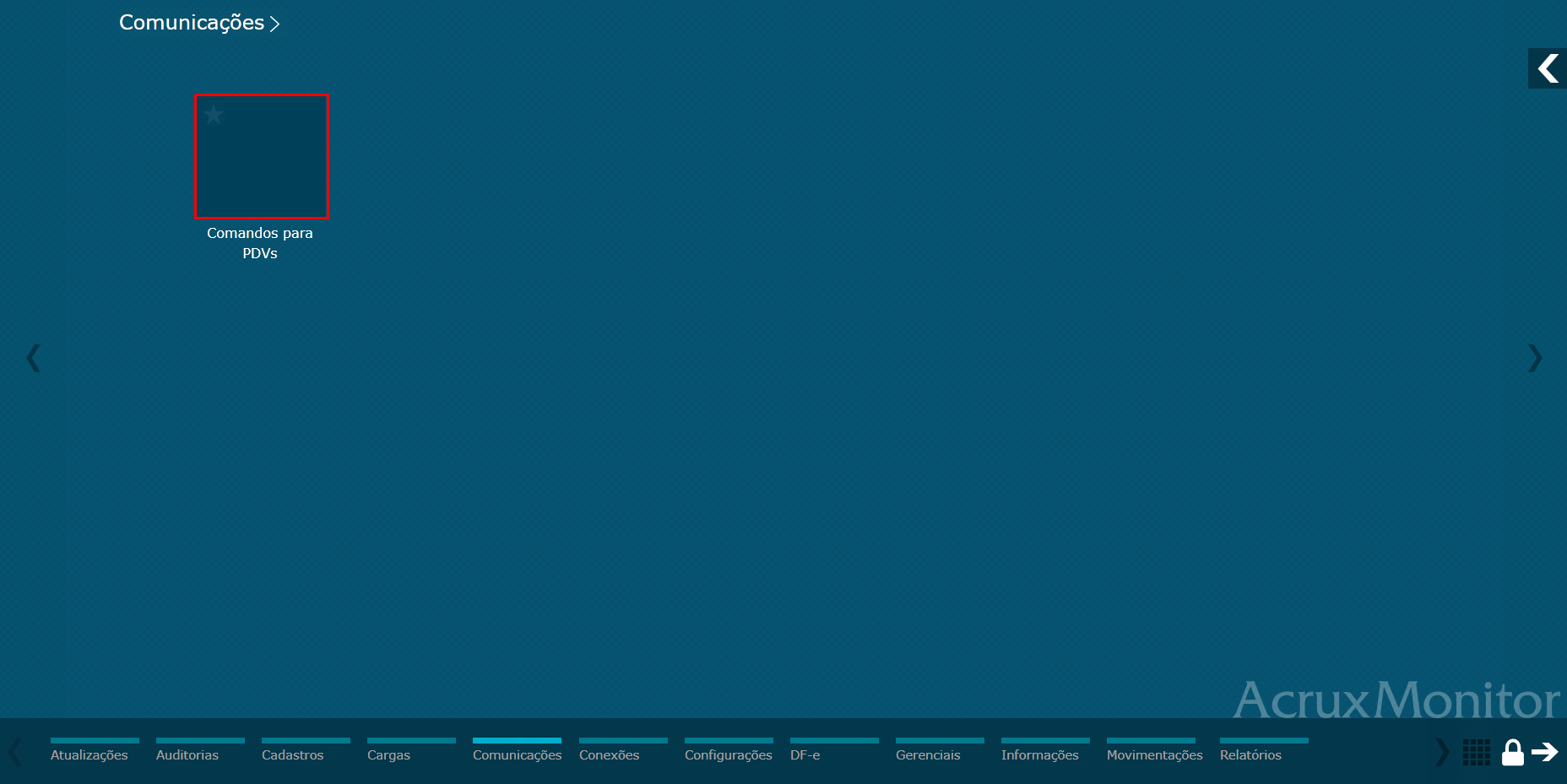
Imagem 19 - Menu comunicações
Marcar a loja ou PDV que deseja e enviar as configurações;
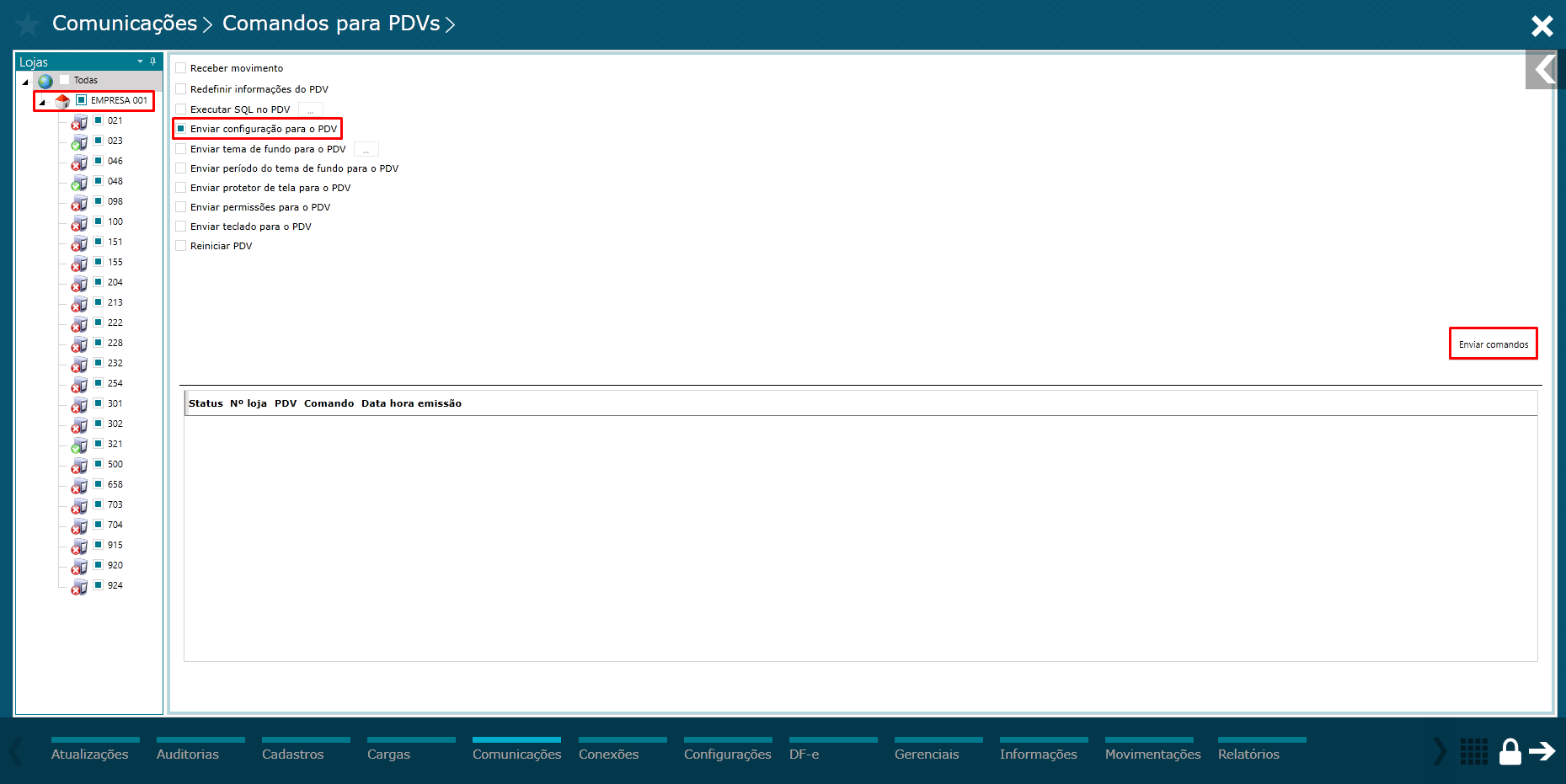
Imagem 20 - PDVs selecionados
4) Funcionamento do recurso no PDV
Dica: Essa regra de incentivo como vimos acima não irá conceder descontos na compra ou em produtos e sim irá gerar cupons de descontos para serem usados em futuras compras;
Registrando produtos;
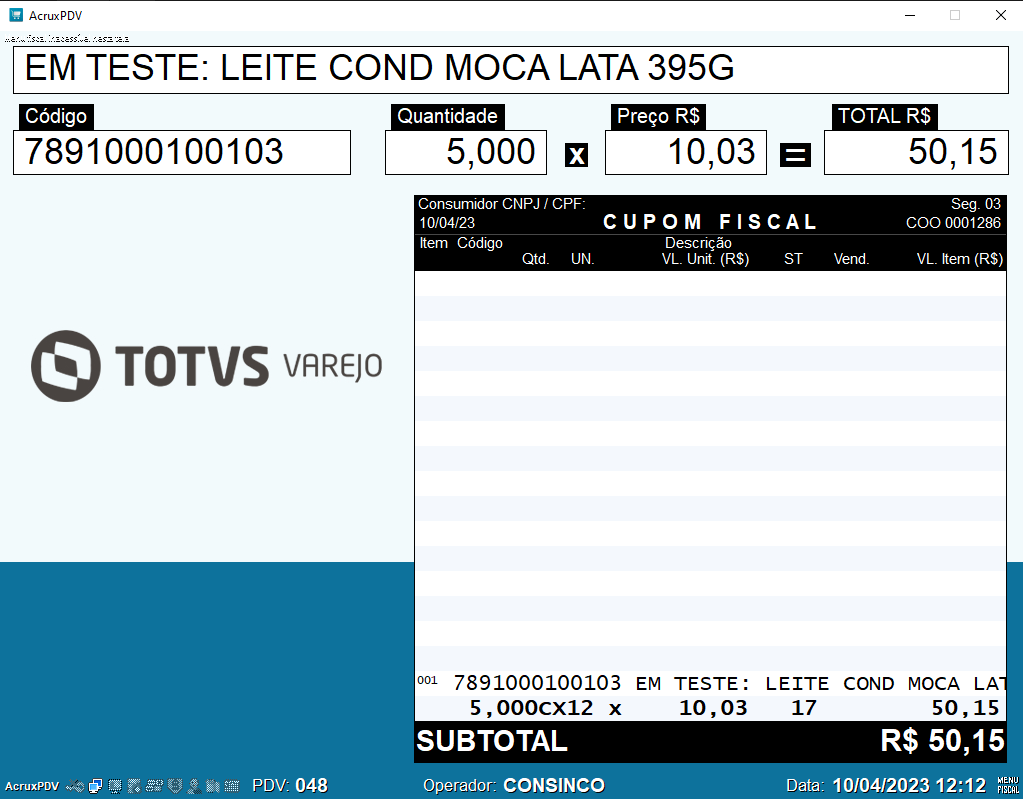
Imagem 21 - Registrando produtos
Exemplo de cupom;
Dica: Exemplo do cupom após finalizada a venda;
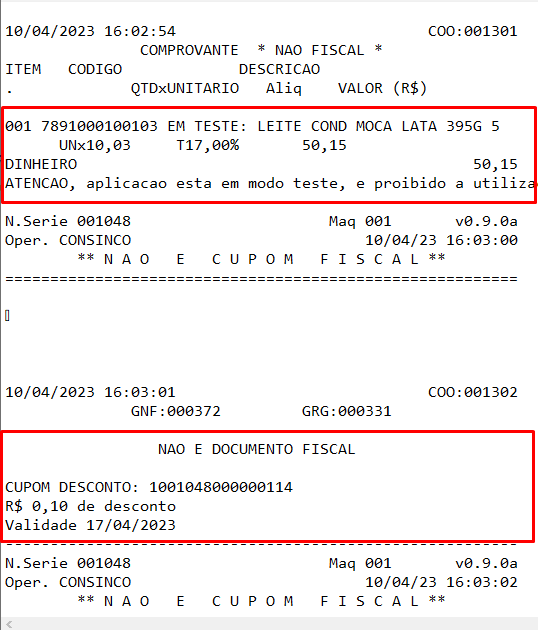
Imagem 22 - Exemplo cupom
Consultando cupom desconto gerado;
AcruxMonitor > Cadastros > Regras de Negócios > Cupom desconto:
Dica: Como informado anteriormente, o cupom desconto será inserido na regra que está vinculado a regra de incentivo;
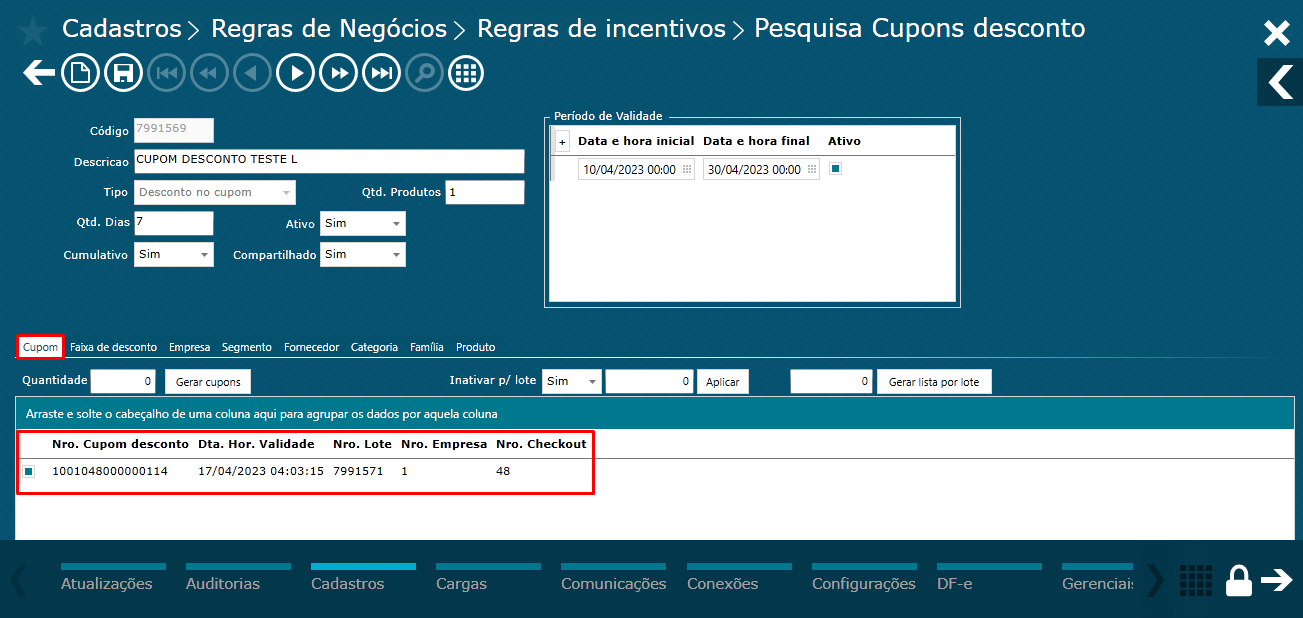
Imagem 23 - Consulta cupom
5) Utilizando cupom desconto
Dica: Utilizando o cupom desconto gerado na compra anterior;
Inserindo o cupom desconto;
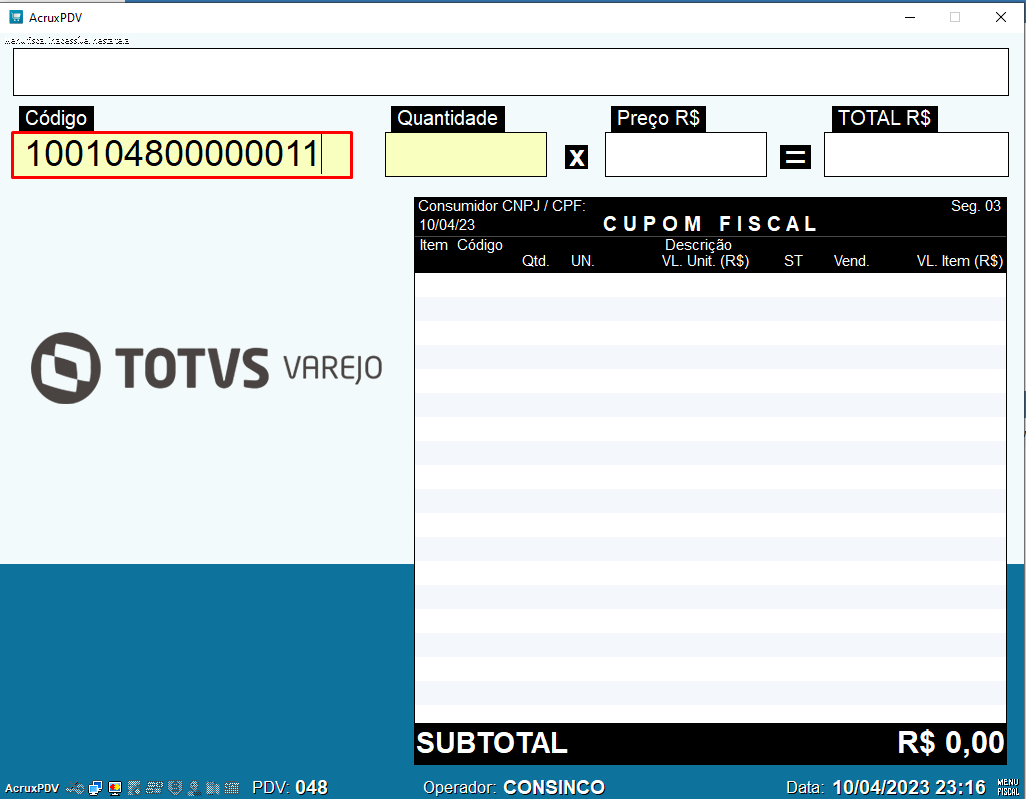
Imagem 24 - Inserindo cupom
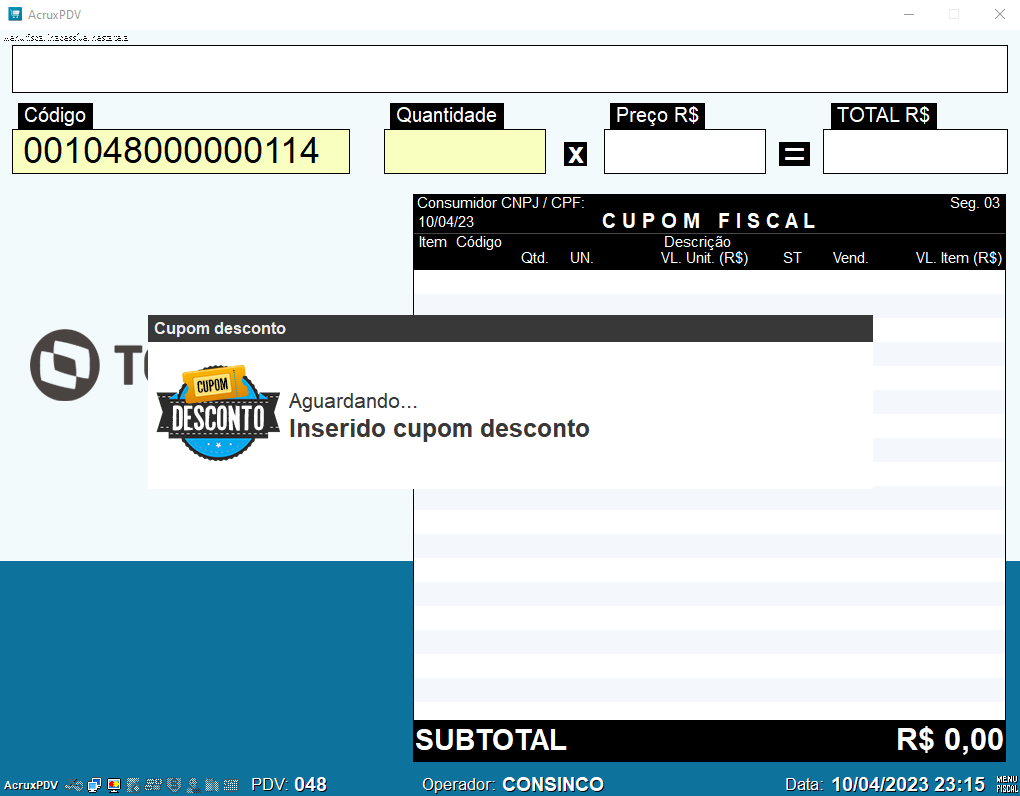
Imagem 25 - Aviso cupom
Registrando a compra;
Dica: O desconto será aplicado na finalização da compra;
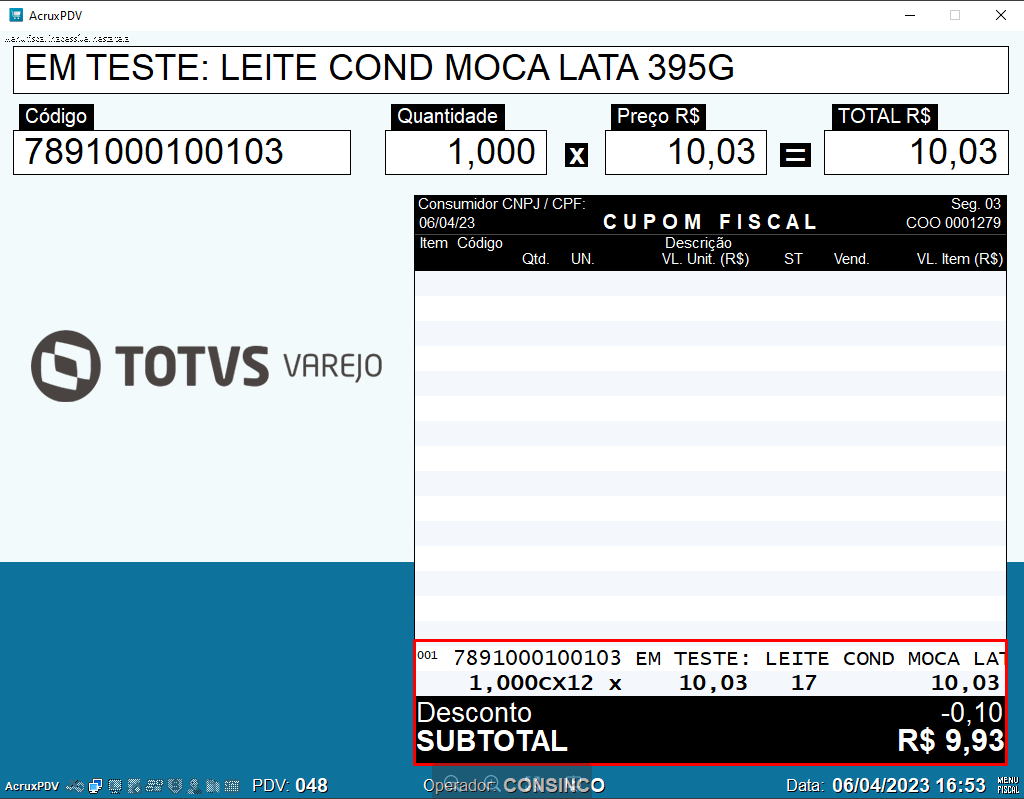
Imagem 26 - Registrando compra
Desconto aplicado;
Dica: Desconto aplicado no total da compra;
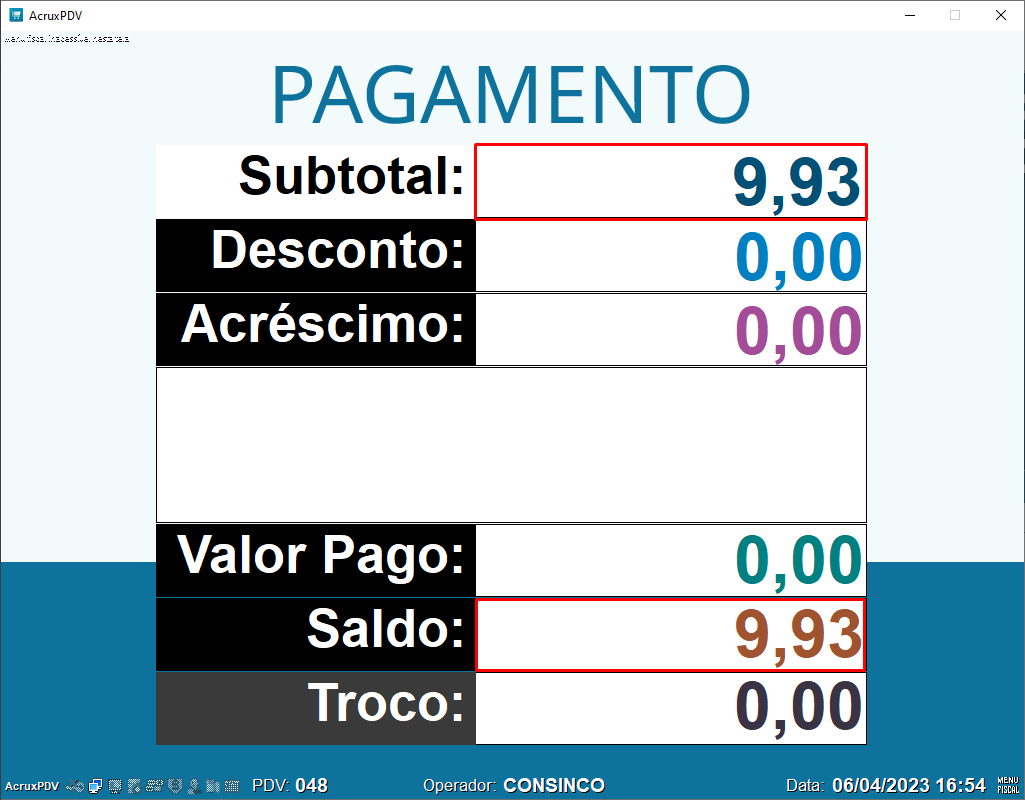
Imagem 27 - Desconto aplicado
Exemplo de cupom;
Dica: Uma vez utilizado o cupom desconto, o mesmo será inativado da lista de cupons gerados pela regra de incentivo não permitindo mais sua utilização;
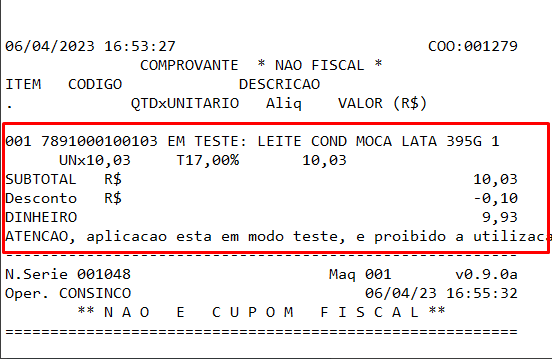
Imagem 28 - Cupom com desconto
Pronto, regra de incentivo por cupom desconto aplicada!
03. TELA Regra de incentivo - cupom desconto por segmento
Outras Ações / Ações relacionadas
Não há.
04. TELA Regra de incentivo - cupom desconto por segmento
Principais Campos e Parâmetros
Não há.
05. TABELAS UTILIZADAS
Não há.
Visão Geral
Import HTML Content
Conteúdo das Ferramentas
Tarefas