
Histórico da Página
...
1 - No menu: Configurações > Configurações de PDVs, localize o grupo "Regras de negócios" e dentro dele "Selos" e configure conforme desejado

Imagem X - Configurações da regra de selos
Para os parâmetros do tipo template, pressione CTRL + espaço, será exibida uma janela com as opções disponíveis, selecione as desejadas e aplique

Imagem X - Configurações dos templates da regra de selos
Nos templates de mensagens abaixo, poderá utilizar:
...
2 - No menu: Configurações > Configurações de PDVs, localize o grupo "Impressoras" e dentro dele "Modelo de impressão para observação" abra o template, pressione CTRL + espaço, selecione as opções desejadas e aplique
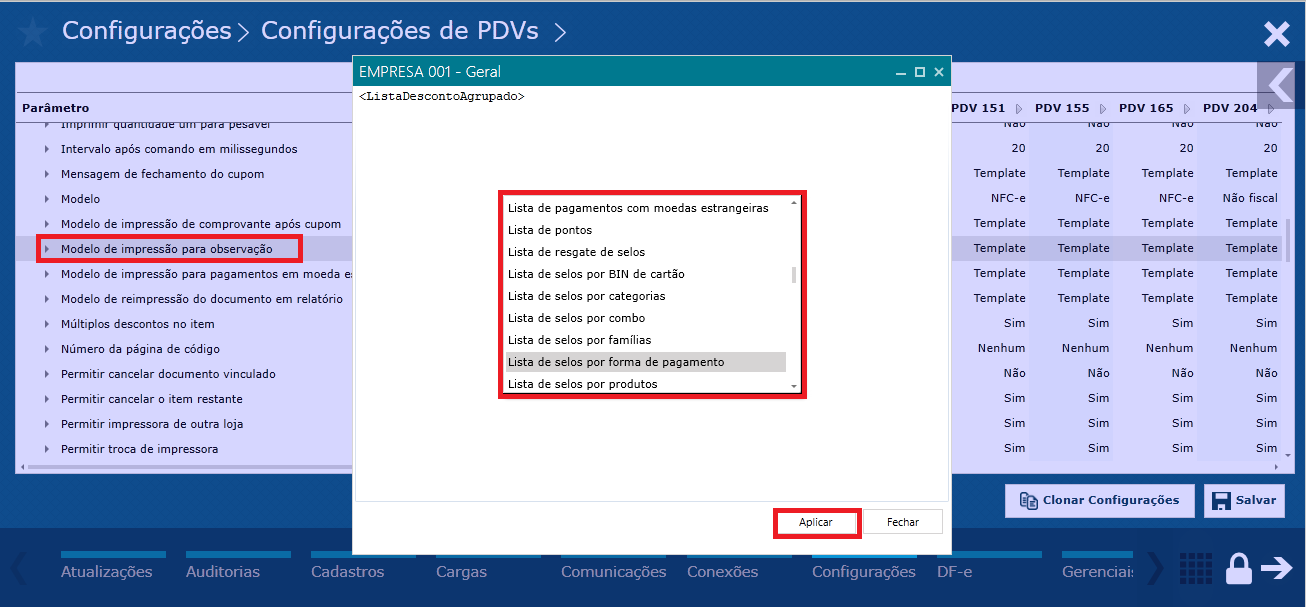
Imagem X - Configuração do Template do modelo de impressão para observação
No template de impressão poderá utilizar as variáveis abaixo:
...
3 - No menu: Configurações > Configurações de PDVs, localize o grupo "Gerais" e dentro dele "Modelo de impressão para relatório gerencial" abra o template, pressione CTRL + espaço, selecione as opções desejadas e aplique

Imagem X - Configuração do Template do modelo de impressão para relatório gerencial
No template de impressão poderá utilizar as variáveis abaixo:
Quantidade de resgate de selos
Lista de resgate de selos
Quantidade de selos aceitos
Quantidade de selos recusados
Lista de faixa de selos
Exemplo de template:
S E L O S
Total de selo aceito: <QtdSeloAceito>
Total de selo recusado: <QtdSeloRecusado>
<ListaFaixaSelo>
<ListaSeloResgate>
...
4 - No menu: Configurações > Configurações de PDVs > Integrações externas > Vendas > Integracao001 localize o parâmetro "Código do parceiro" e configure. Caso , caso deseje vincular o código de parceiros a regra de selos, uma vez vinculada ao código do parceiro, a regra fica exclusiva e será aplicada apenas quando esse parceiro confirmar a identificação no PDV.

Imagem X - Configuração do código do parceiro
5 - No menu: Configurações > Configurações de PDVs > Integrações externas > Vendas > Integracao001 localize o parâmetro "Solicitar identificação" e configure com um valor diferente de "Não". Caso , caso deseje vincular o código de parceiros a regra de selos, , uma vez vinculada ao código do parceiro, a regra fica exclusiva e será aplicada apenas quando esse parceiro confirmar a identificação no PDV.
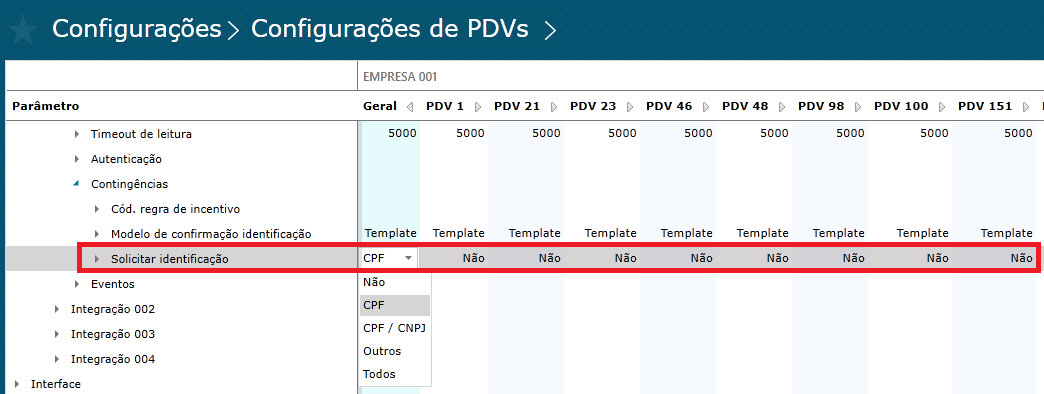
Imagem X - Configuração solicitar identificação
6 - No menu: Cadastros > Usuários e grupos > Permissões, conceda permissão ao método Faixa de selo
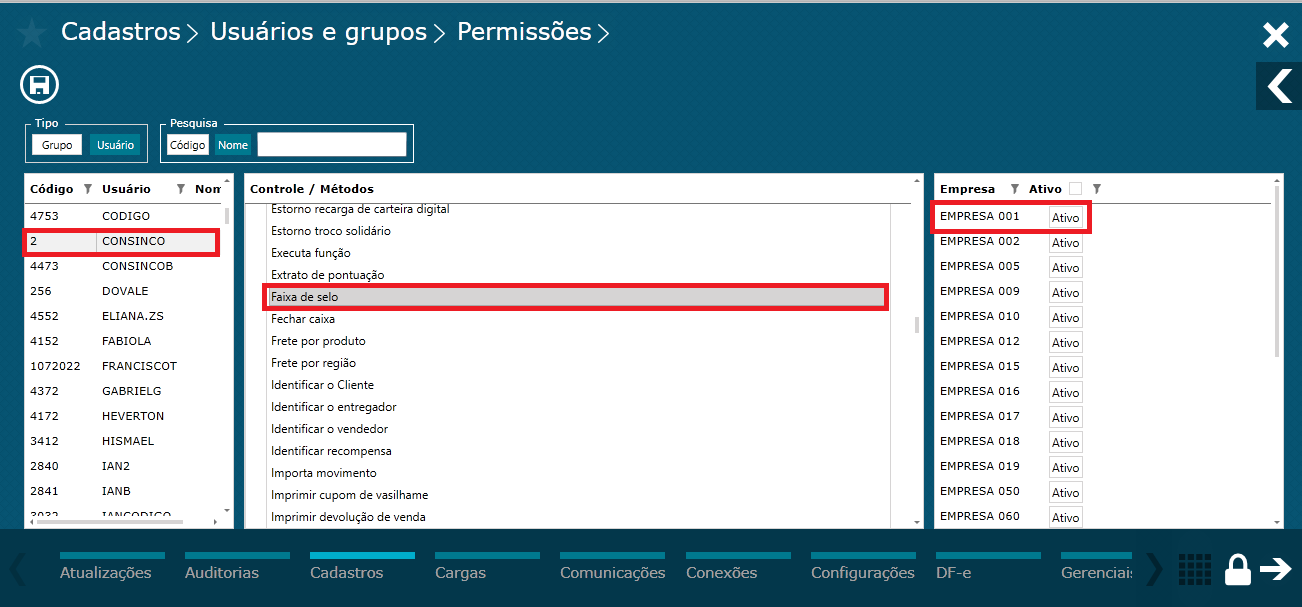
Imagem X - Configuração das permissões para Faixa de selo
7 - No menu: Cadastros > Usuários e grupos > Permissões, conceda permissão ao método Resgate selos

Imagem X - Configuração das permissões para Resgate selos
Relatórios do Monitor de PDV
No menu: Relatórios > Visualizador de Relatórios

Imagem X - Relatórios de selo do monitor de PDV
1 - Emissões de selos por documentos (Relatório de selos emitidos por campanhas promocionais, quantidade, recusados, cancelados)
2 - Emissões de selos por terminais (Relatório por turno com totais de selos comparado com faixas de selos)
3 - Faturamentos de selos por lojas (Relatório de faturamento por loja, totais de vendas, cancelamentos, selos aceitos, recusados)
4 - Resgate de selos por documentos (Relatório com informações de resgates e descontos por cupom fiscal)
...
1 - Em Cadastro > Regra de negócio > Selos > Regra de Selos

Imagem X - Monitor Plus Regra de Selos
2 - Para criar uma regra selo por produto ou valor, clique no botão Incluir
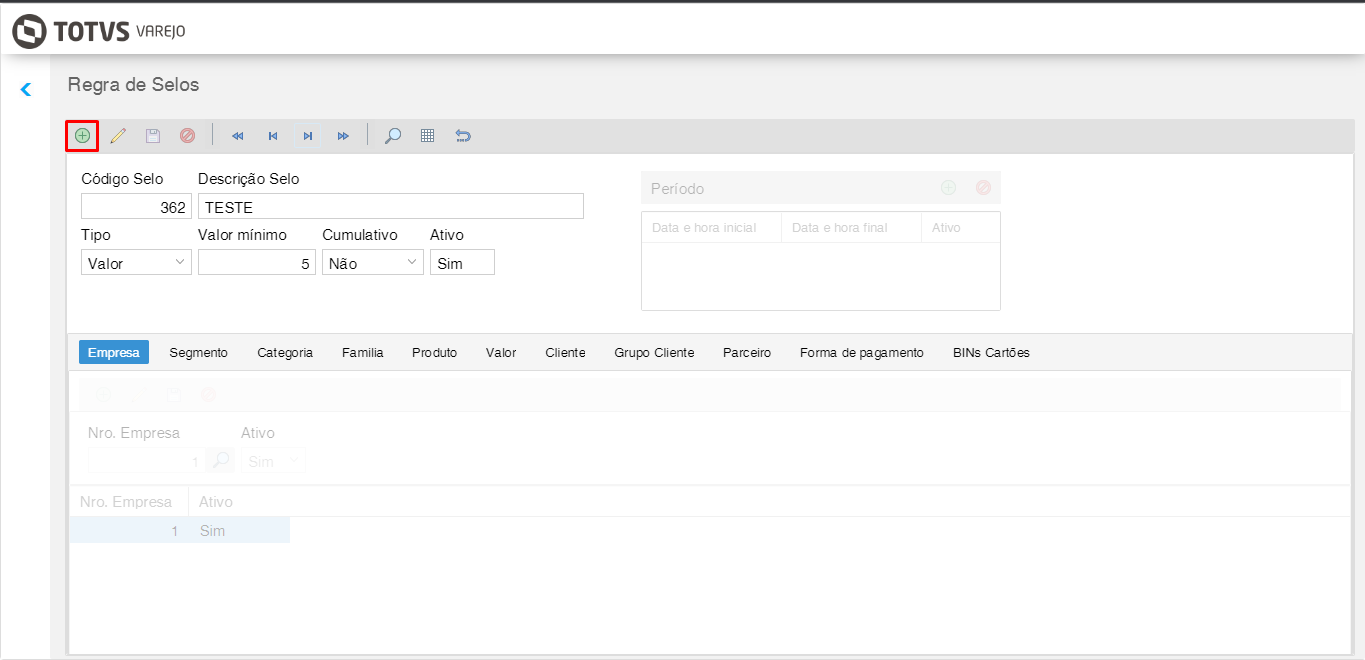
Imagem X - Cadastro regra selo
Informe os campos Descrição Selo, Tipo, Valor mínimo, Cumulativo e Ativo.
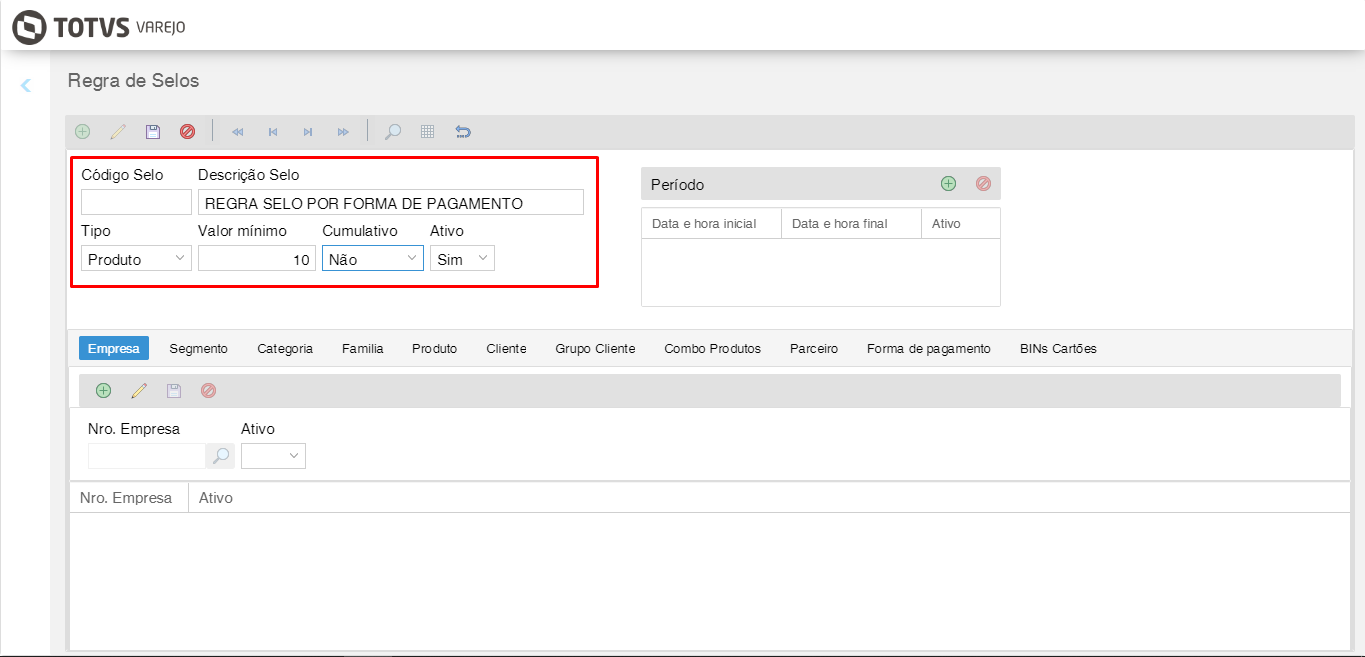
Imagem X - Campos regra selo
Se a regra for do tipo Produto, informe uma categoria, família, produto ou combo produtos produtos e em seguida clique no botão Salvarbotão Salvar.
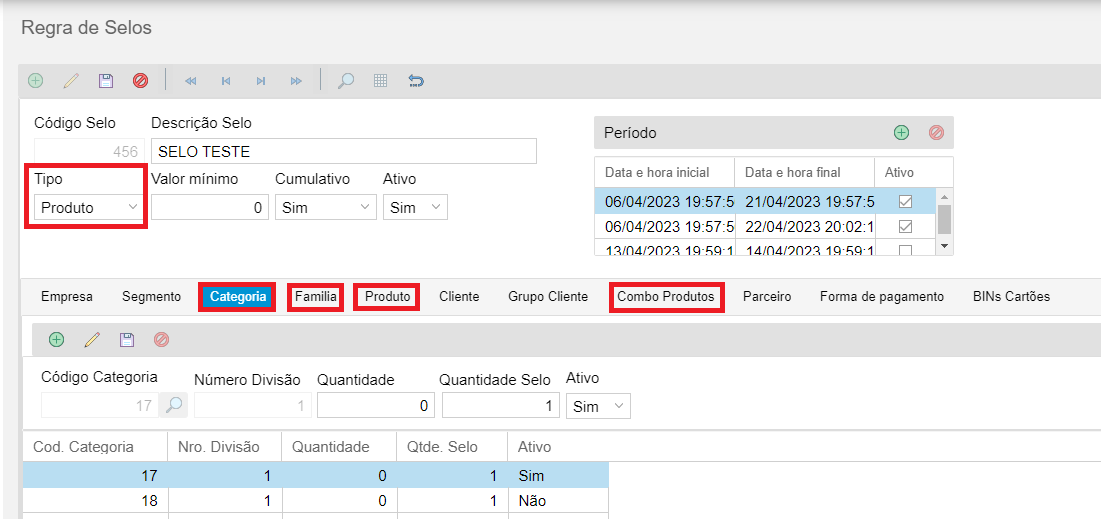
Imagem X - Campos regra selo tipo Produto
Se a regra dor do tipo Valor, informe um valor, forma de pagamento ou BIN de cartão e em seguida clique no botão Salvar.
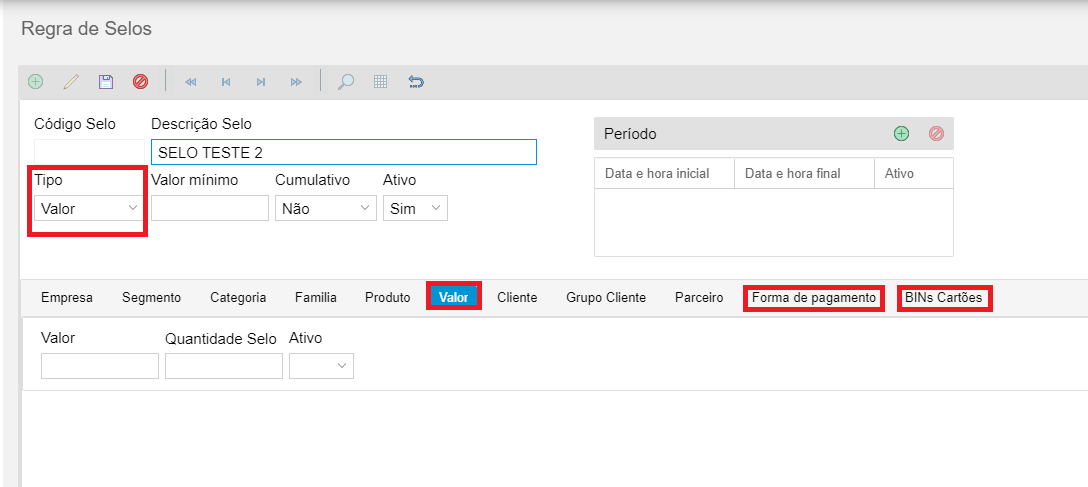
Imagem X - Campos regra selo tipo Valor
3 - Informe um período para a regra
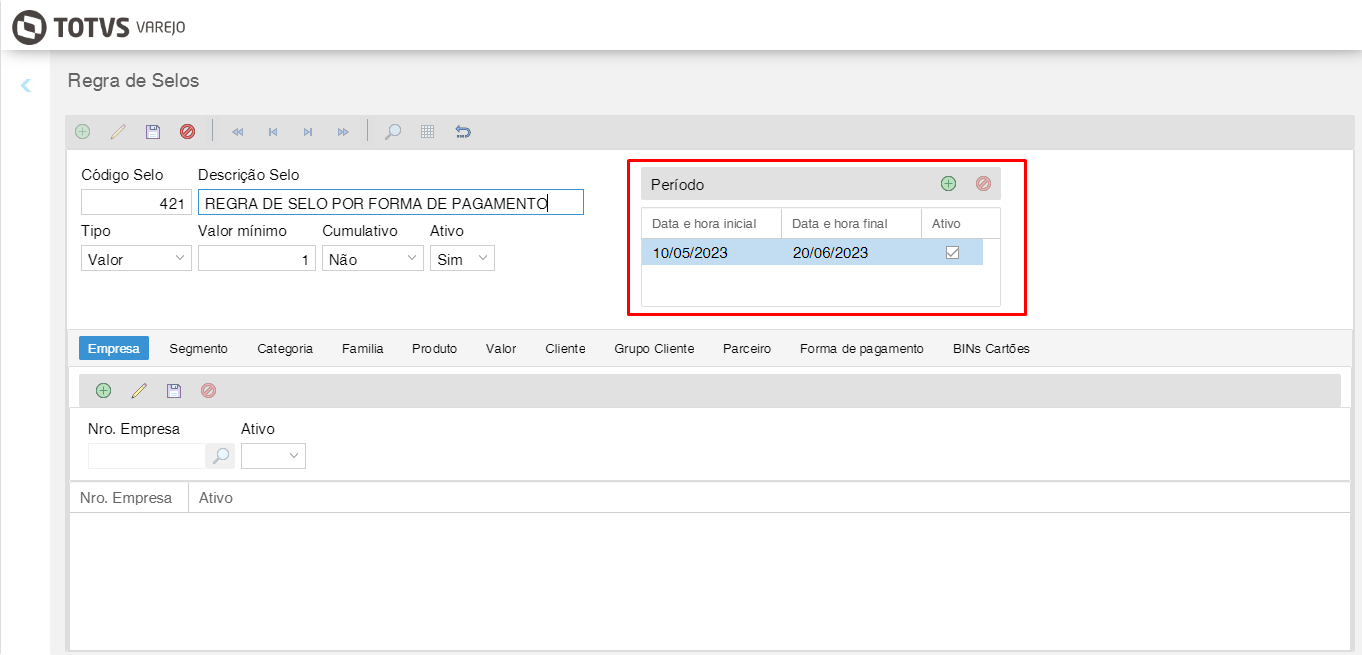
Imagem X - Período da regra de selos
4 - Opcional: Vincule empresa, segmento, cliente, grupo de cliente ou parceiro. Caso a regra de selo seja vinculada à parceiro, é necessário fazer as configurações do "Código parceiro" e "Solicitar identificação em contingência" no Monitor de PDV, conforme descrito previamente neste documento, uma vez vinculada ao código do parceiro, a regra fica exclusiva e será aplicada apenas quando esse parceiro confirmar a identificação no PDV.
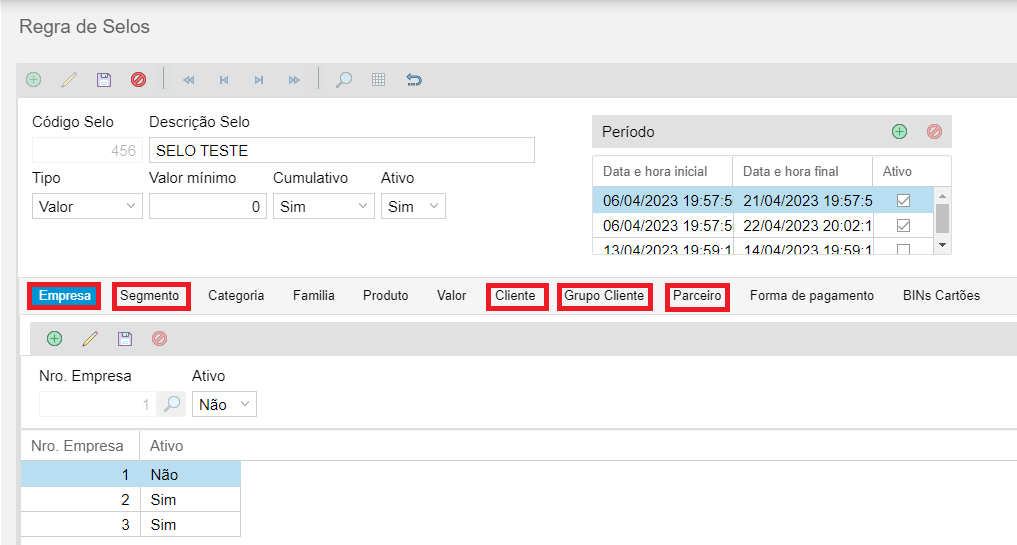
Imagem X - Vínculos da regra de selo
5 - Para adicionar uma forma de pagamento, por exemplo, clique no botão incluir na Aba Forma de pagamento.
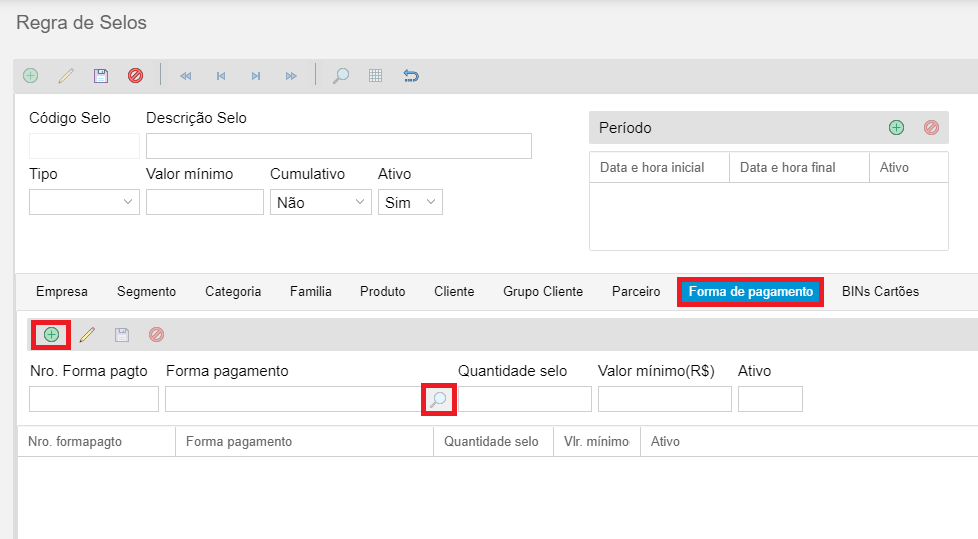
Imagem X - Adicionar forma de pagamento
Na tela de consulta de pagamento, use os campos para filtrar a forma de pagamento.
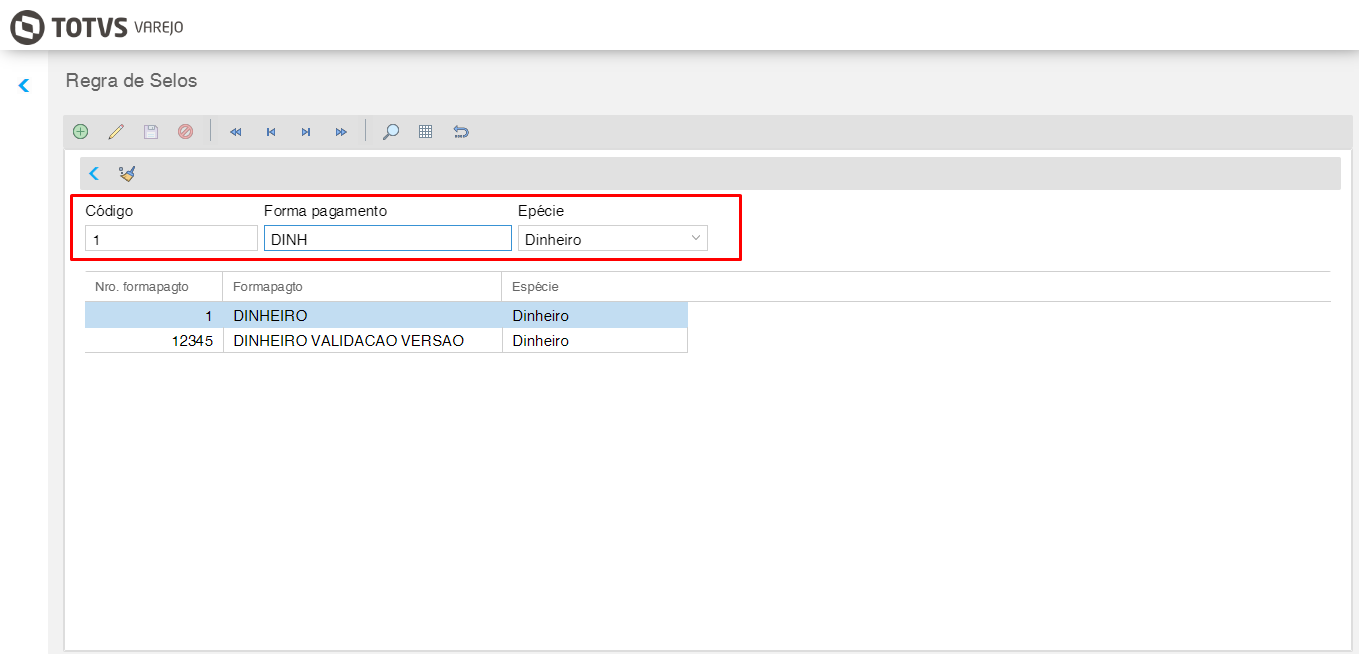
Imagem X - Consulta forma de pagamento
Informe os campos Quantidade selo e Valor mínimo. O campo Valor mínimo não é obrigatório.
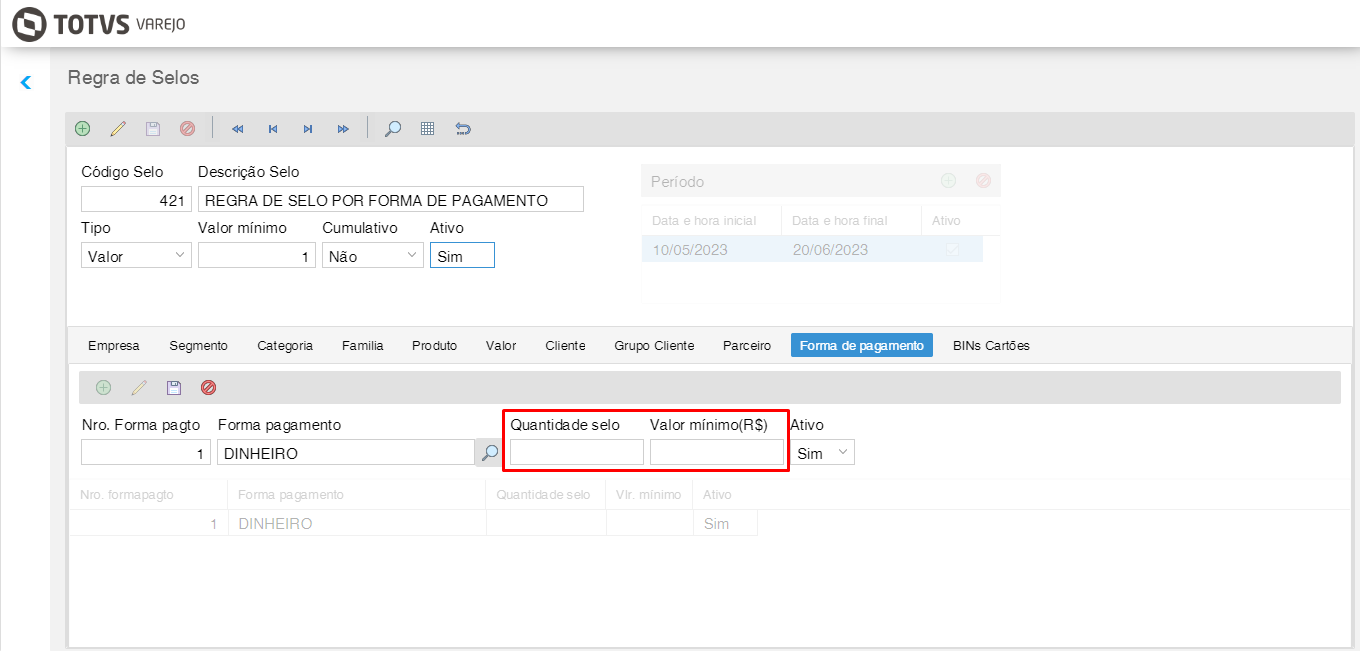
Imagem X - Campos forma de pagamento
Troca de Selos por Famílias
1 - Em Cadastro > Regra de negócio > Selos > Troca de Selos por Famílias

Imagem X - Monitor Plus Troca de Selos por Famílias
2 - Crie regra para troca de selos vinculadas a famílias
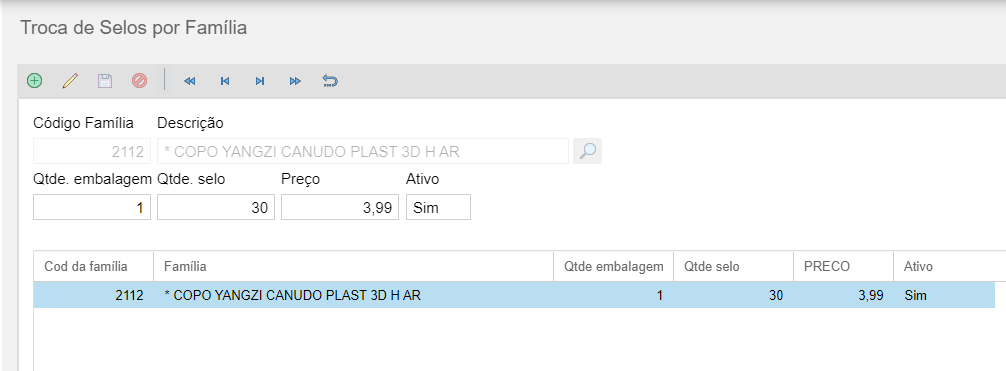
Imagem X - Monitor Plus troca de selos vinculadas a famílias
Troca de Selos por Produtos
1 - Em Cadastro > Regra de negócio > Selos > Troca de Selos por Produtos

Imagem X - Monitor Plus Troca de Selos por Produtos
2 - Crie regra para troca de selos vinculadas a produtos
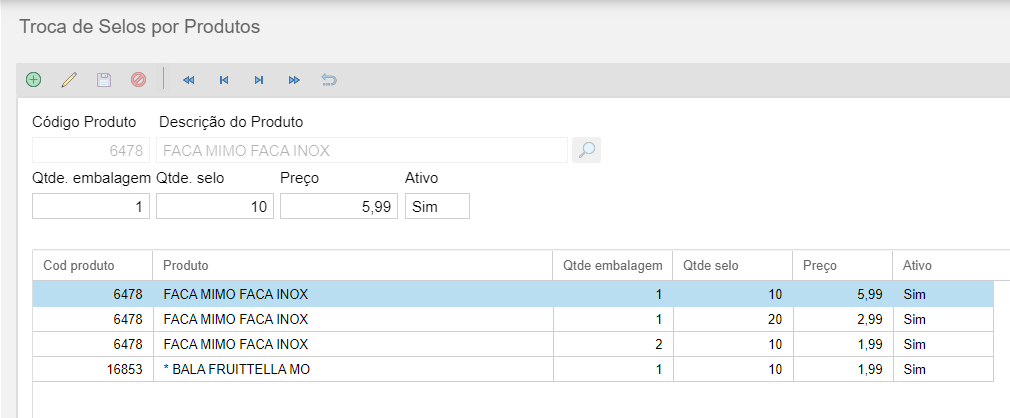
Imagem X - Monitor Plus troca de selos vinculadas a produtos
03. TELA Selo
Outras Ações / Ações relacionadas
...
1 - Durante o turno se for necessário repor o selos do caixa da operadora será preciso utilizar a função "Faixa de selo" mediante permissão;

Imagem X - Opção Faixa de selo

Imagem X - Autenticação para Faixa de selo
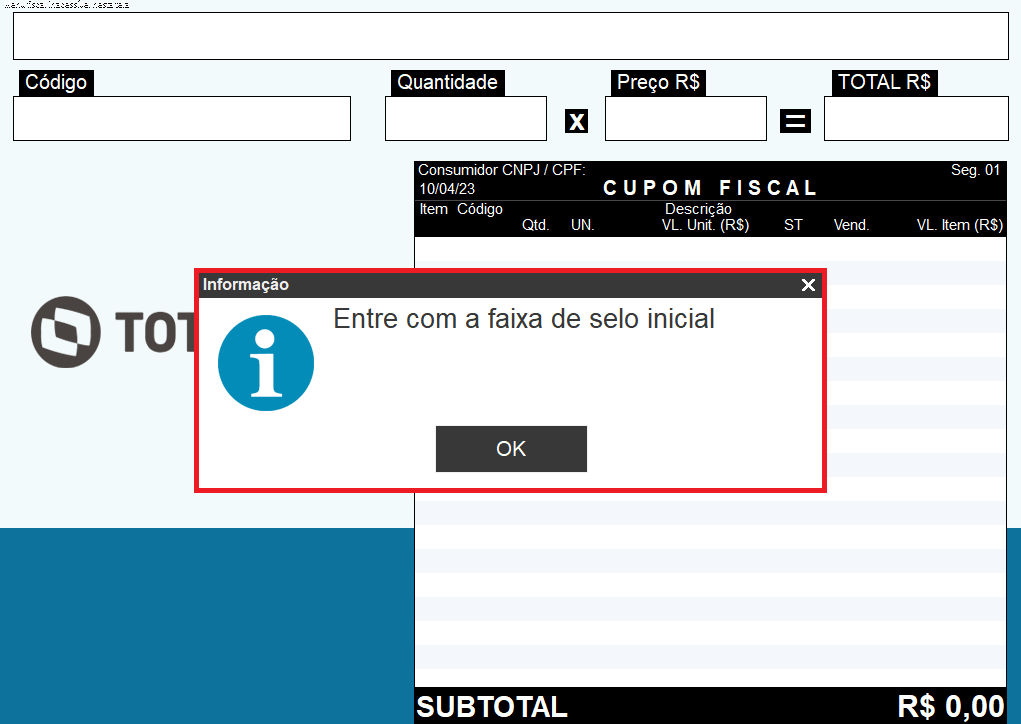
Imagem X - Faixa de selo inicial
Resgate selos
2 - Quando cadastrado produtos para resgate poderá utilizar a função "Resgate selos" mediante permissão;

Imagem X - Opção Resgate Selos

Imagem X - Troca de selos
Ao acionar a função Subtotal, caso o parâmetro "Registrar selo após pagamento" for "Não", a regra de selos será aplicada, como os selos por forma de pagamento e BINs de cartão dependem das informações do pagamento, estes serão desconsiderados
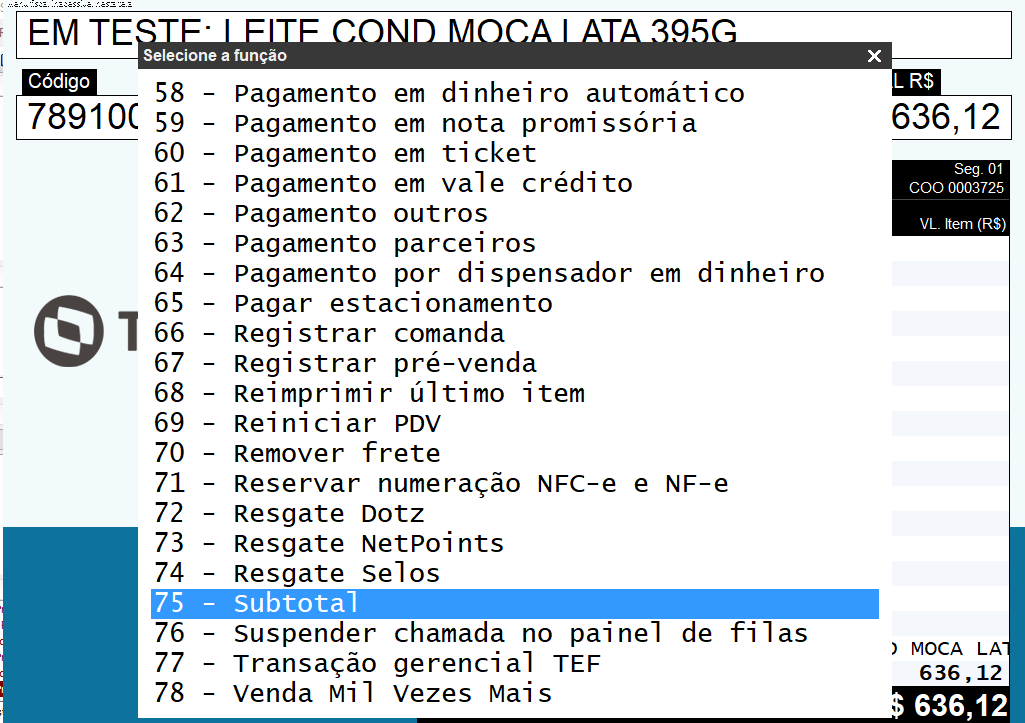
Imagem X - Opção Subtotal

Imagem
...
X - Mensagem de confirmação do ganho de selos
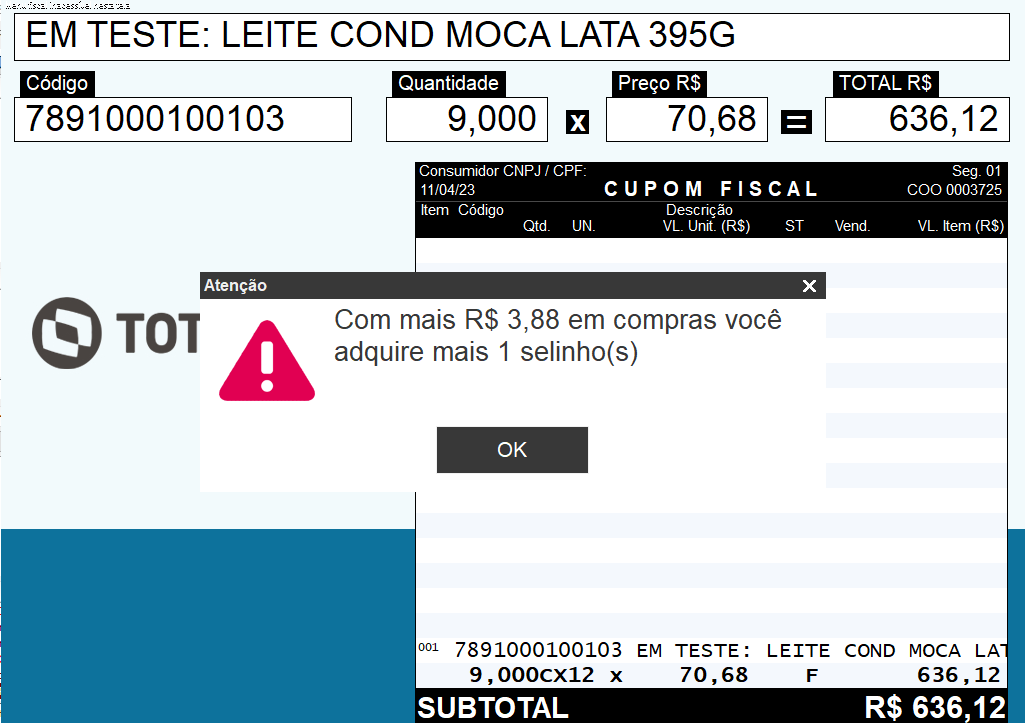
Quando o parametro "Alerta próximo selo" for "Sim", o template de "Mensagem próximo selo" não for vazio estiver preenchido e o valor para o próximo selo for maior que zero é exibida a mensagem abaixo:
Imagem
...
X - Mensagem sobre o próximo selo
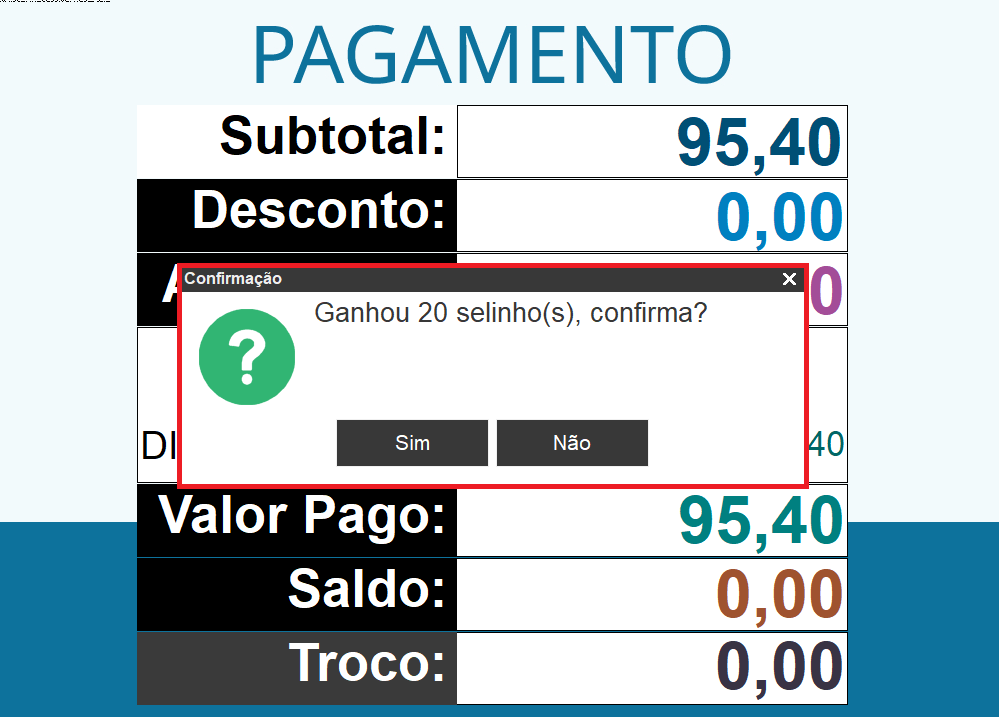
Para a distribuição de selos por BIN de cartão e forma de pagamento, é necessário que o parâmetro "Registrar selo após pagamento" esteja configurando como "Sim"
Imagem
...
X - Confirmação de selo no pagamento (parâmetro "Registrar selo após pagamento" = "Sim")
04. TELA Selo
Principais Campos e Parâmetros
...
Visão Geral
Import HTML Content
Conteúdo das Ferramentas
Tarefas