
Histórico da Página
...
Na tela de clientes mostra os clientes com a versão pendente ou liberada
...
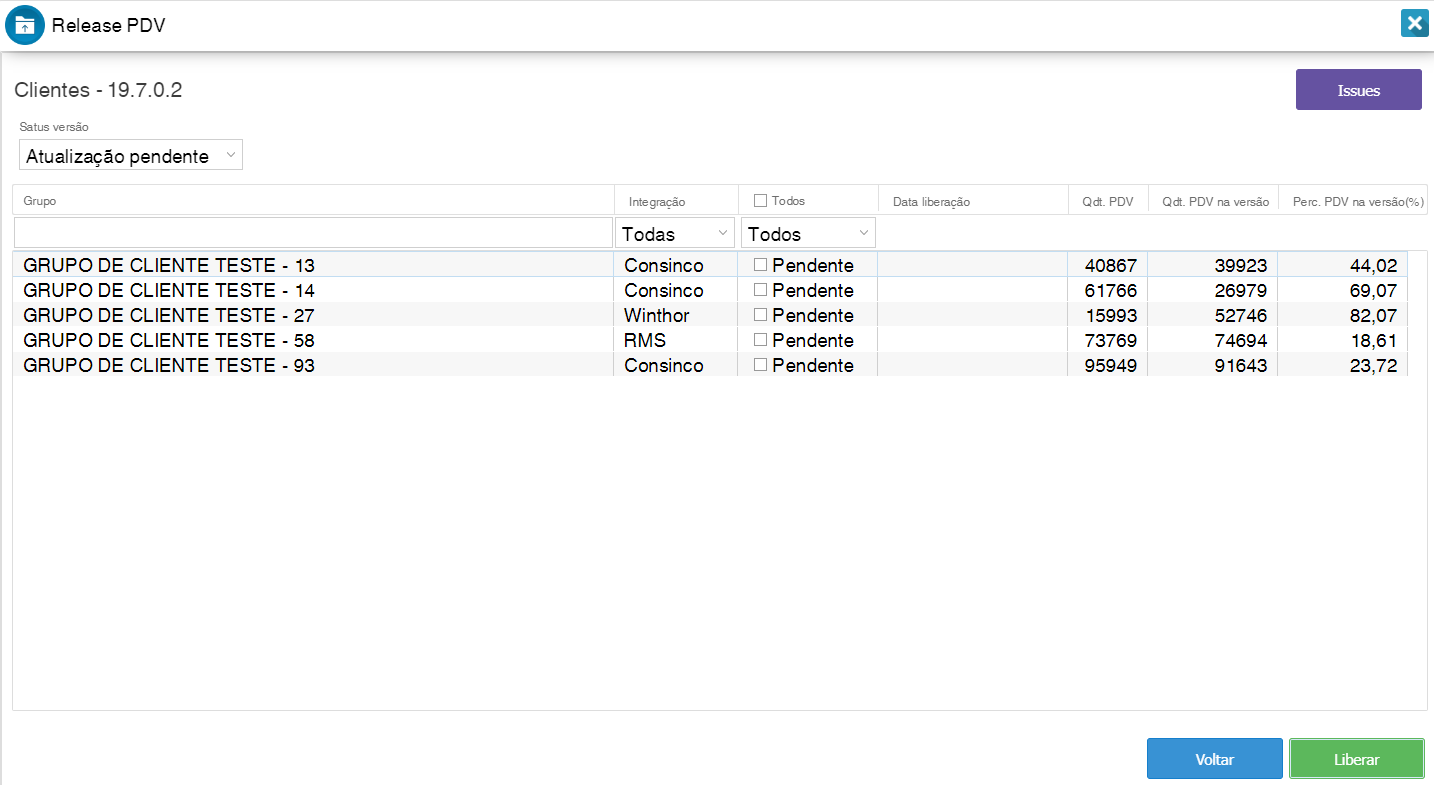
Imagem 5 - Tela de clientes.
...
Para visualizar apenas os clientes com versão liberada ou pendente selecione o filtro de Status versão.
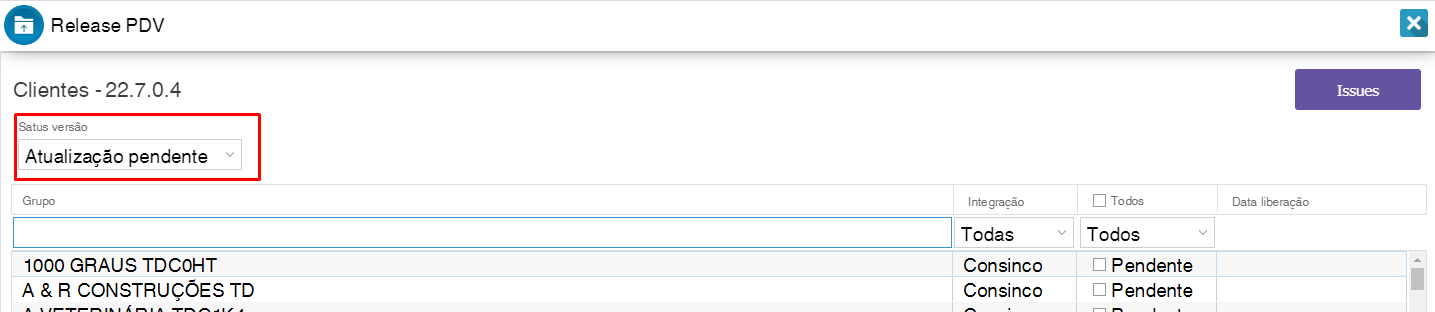
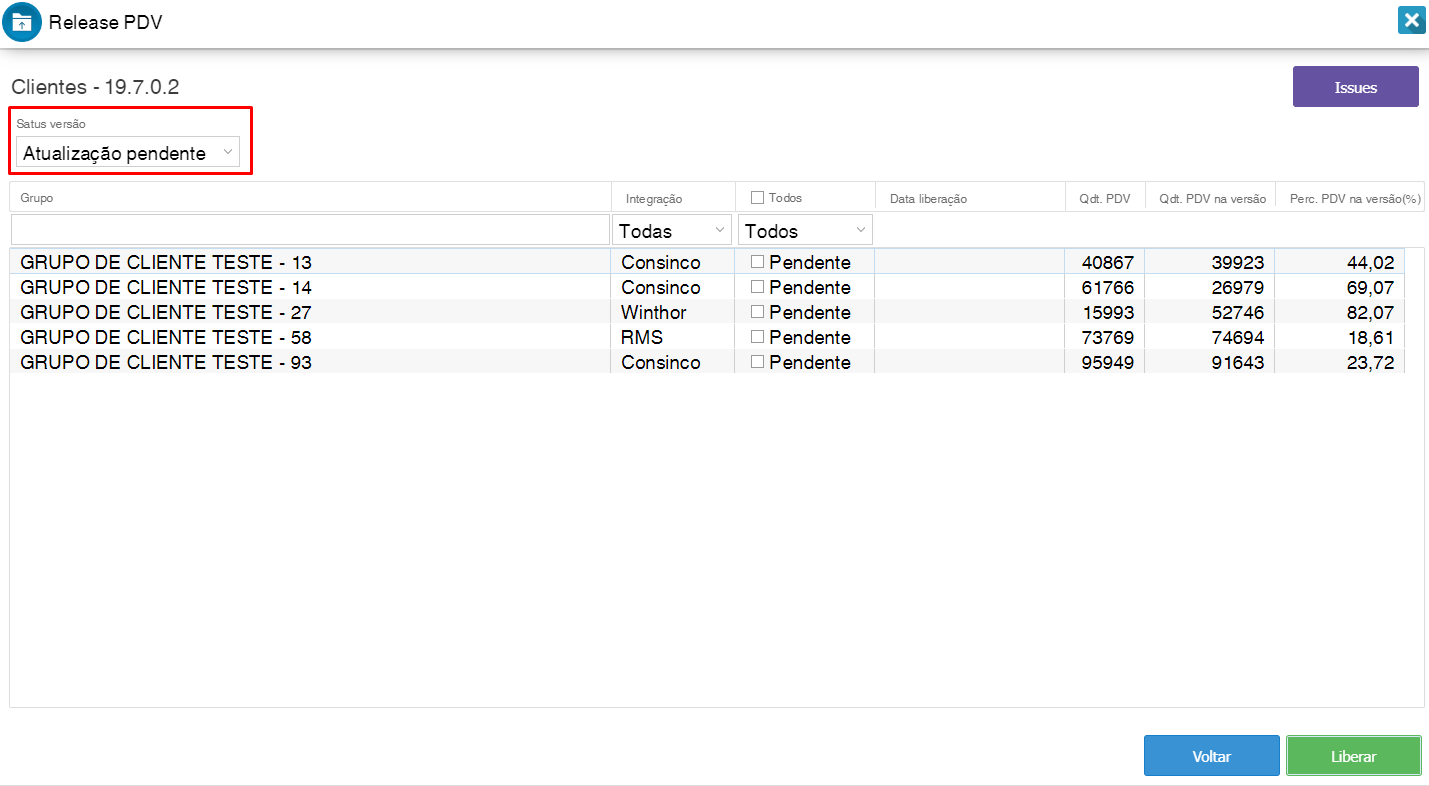
Imagem 6 - Filtro de status.
...
Para visualizar as issues libera na versão clique no botão Issues.
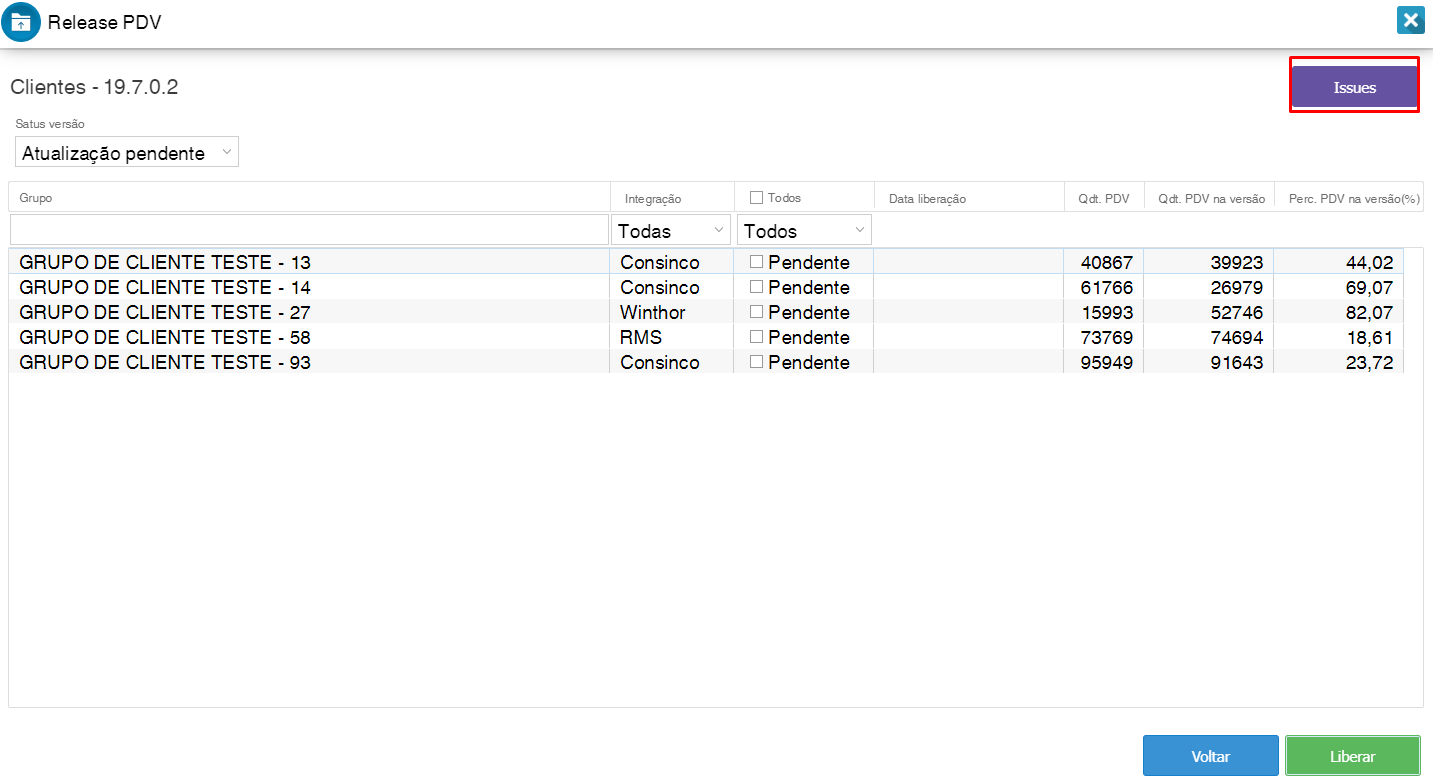
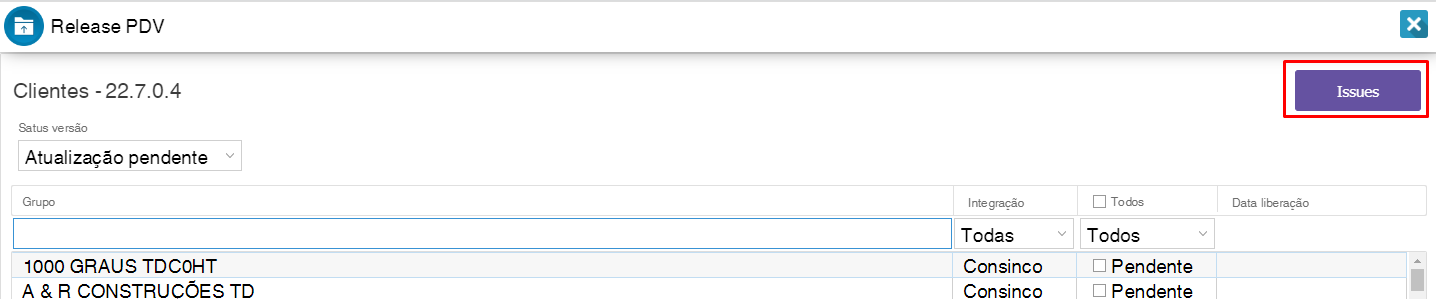 Imagem 7 - Botão issues
Logo abaixo está o Grupo, a qual Integração pertence, status da versão e a data da liberação.é possível visualizar os seguintes campos:
Grupo - Nome do grupo concatenado o código do grupo;
Integração - Qual integração o grupo pertence;
Data liberação - Data na liberação da versão;
Qdt PDV - Quantidade de PDVs com licenças em uso para o grupo de cliente;
Qdt PDV na versão - Quantidade de PDVs que está na versão liberada;
Perc PDV na versão - Percentual de PDVs que está na versão liberada;
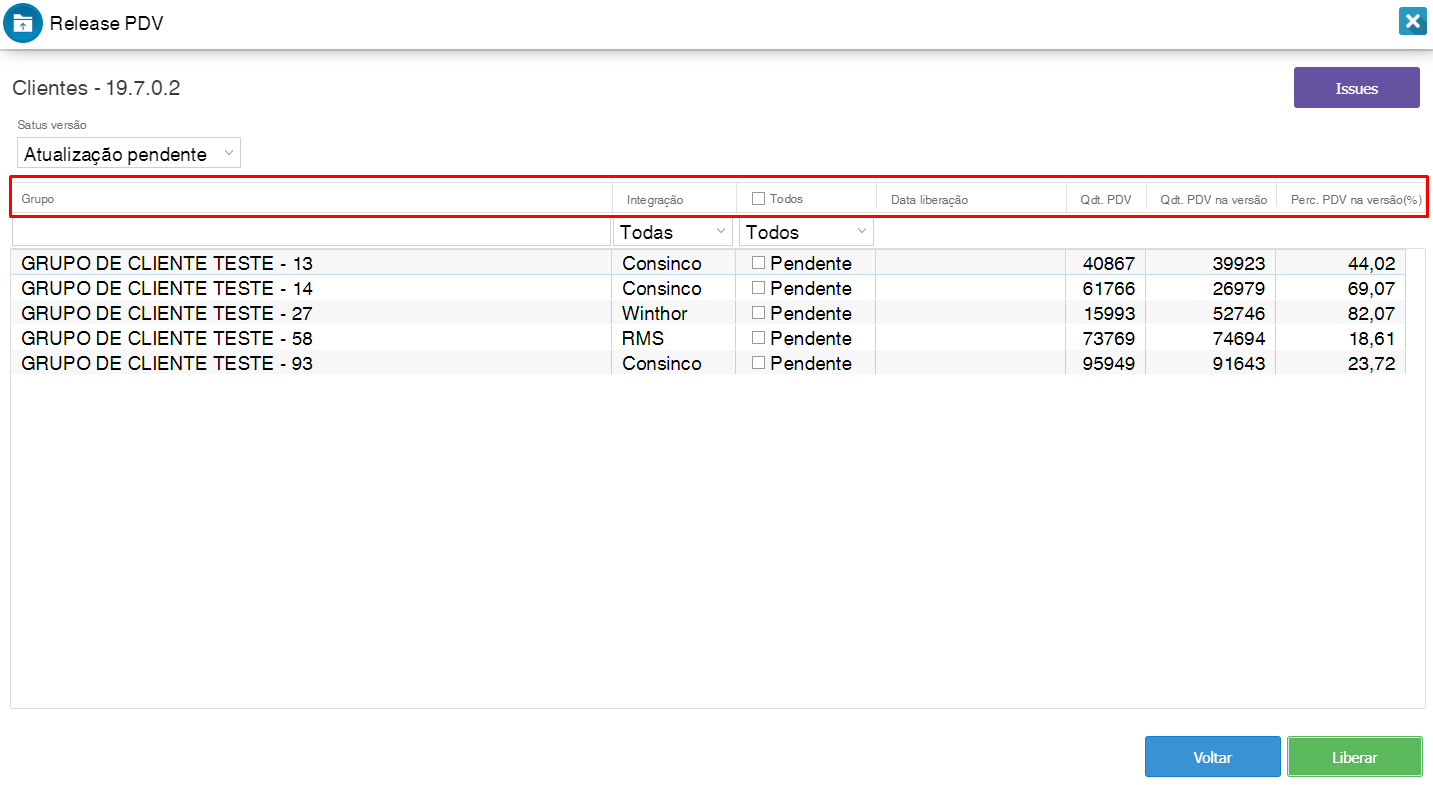
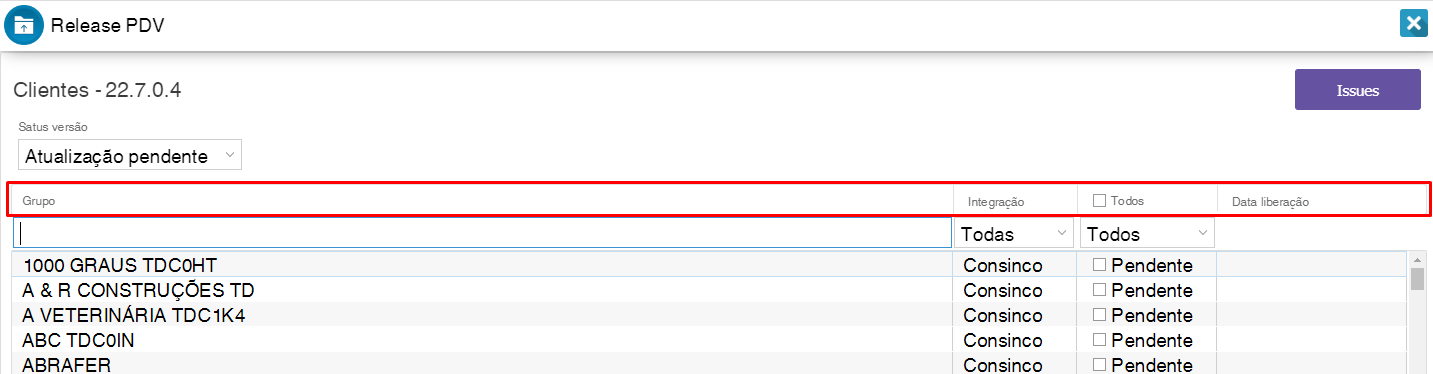
Imagem 8 - Colunas
...
Para cada coluna da grid é possível fazer um filtro da mesmo, basta digitar ou seleciona uma opção.
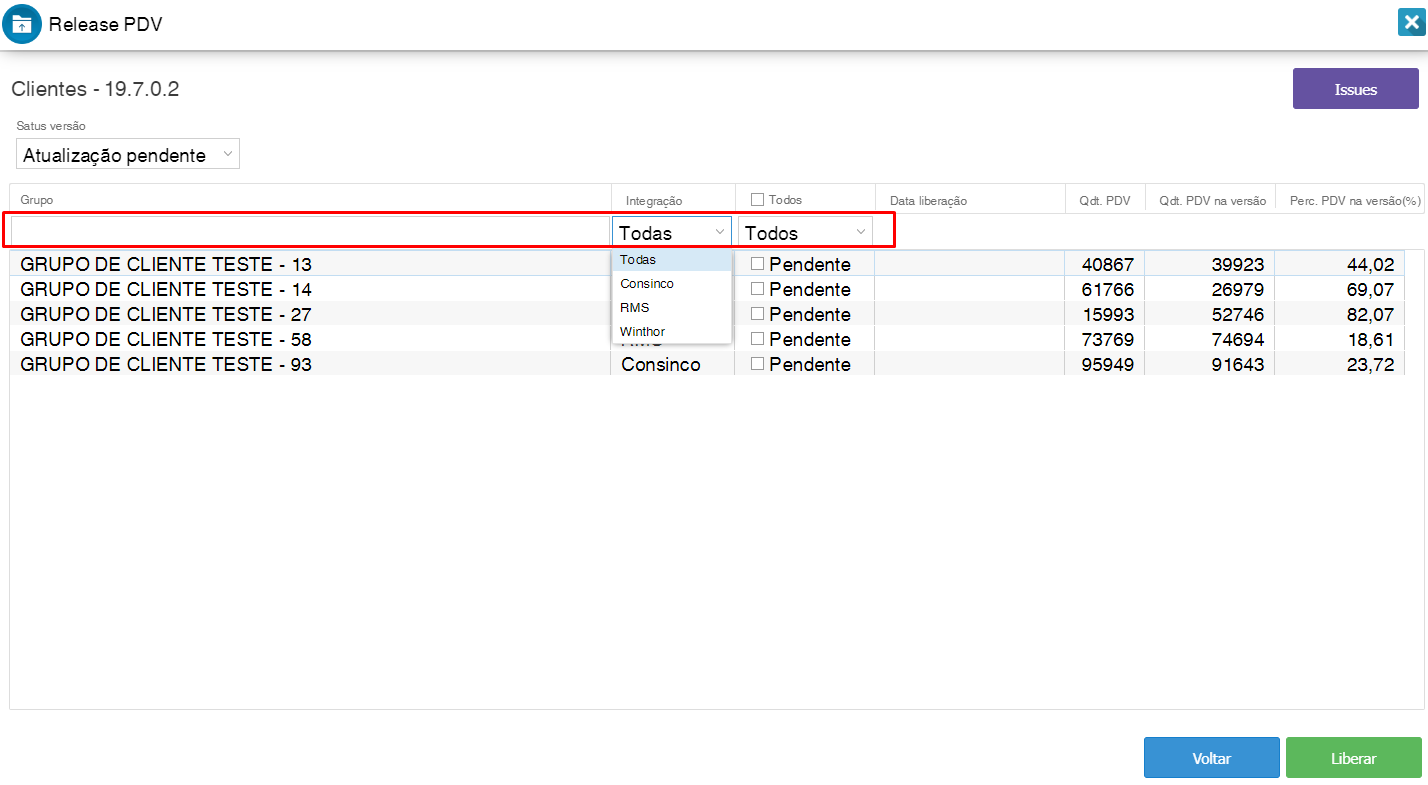
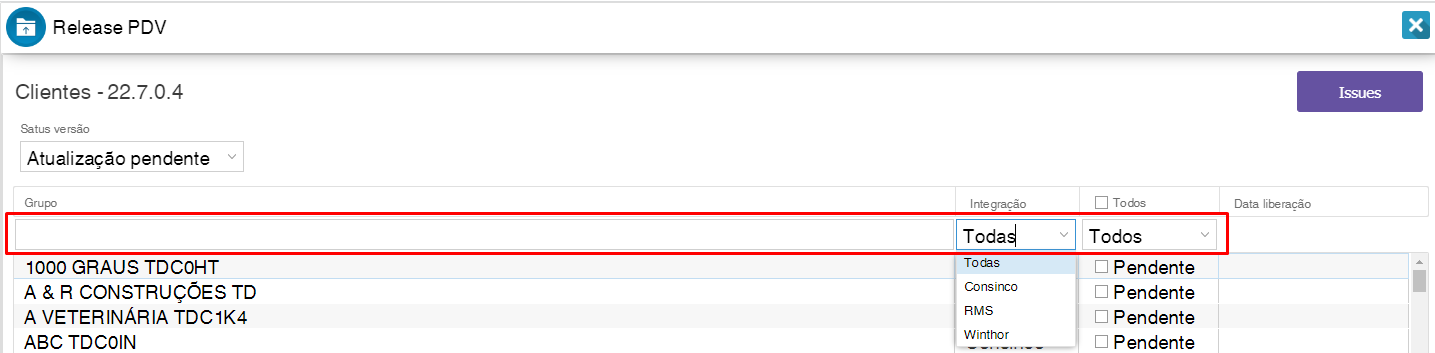 Imagem 9 - Filtro das colunas
...
Para liberar a versão para o cliente marque a coluna Pendente, depois clique no botão Liberar.
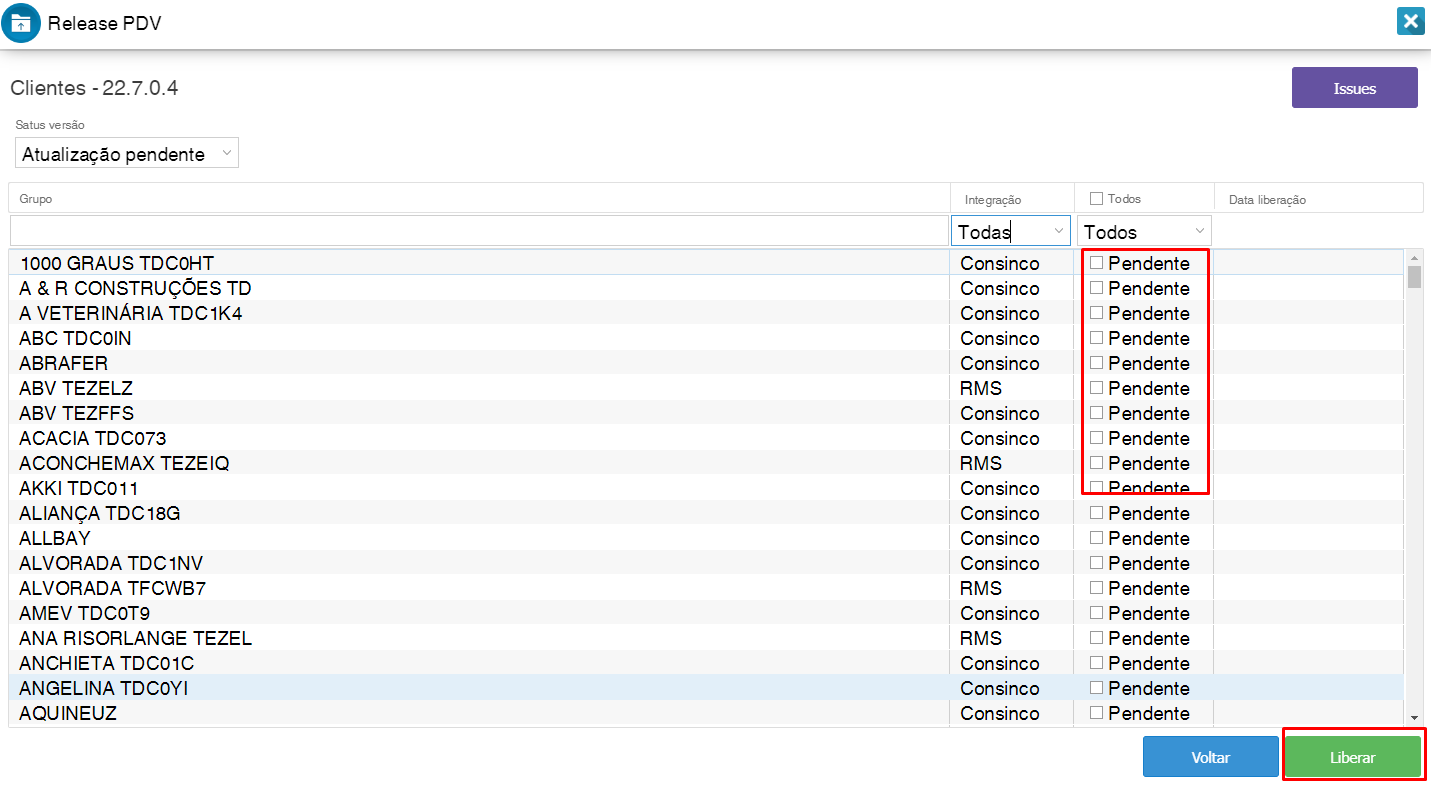
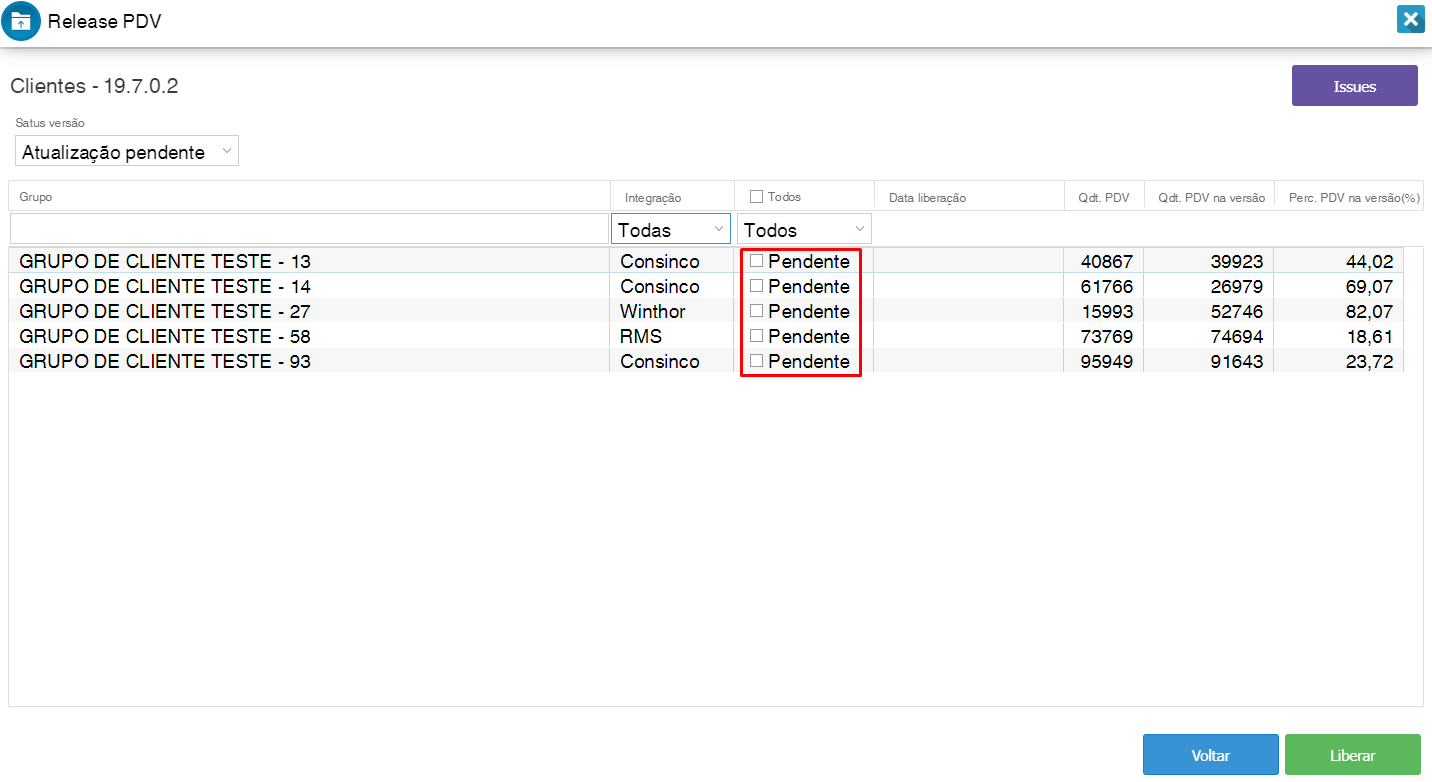
Imagem 10 - Liberar versão
...
Para evitar que seja liberado uma versão para um cliente errado, uma tela de confirmação será exibida, para continuar com a liberação da versão clique no botão Sim.
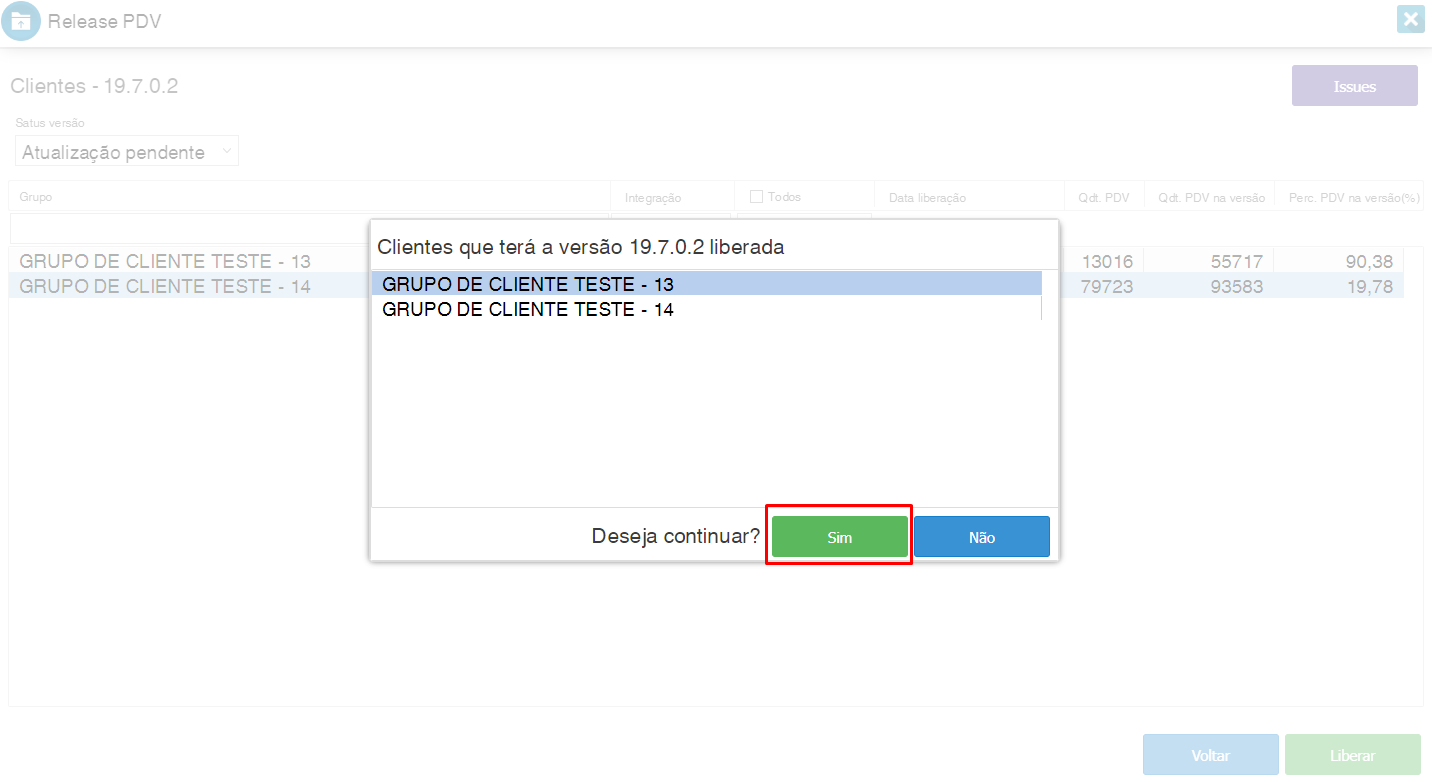
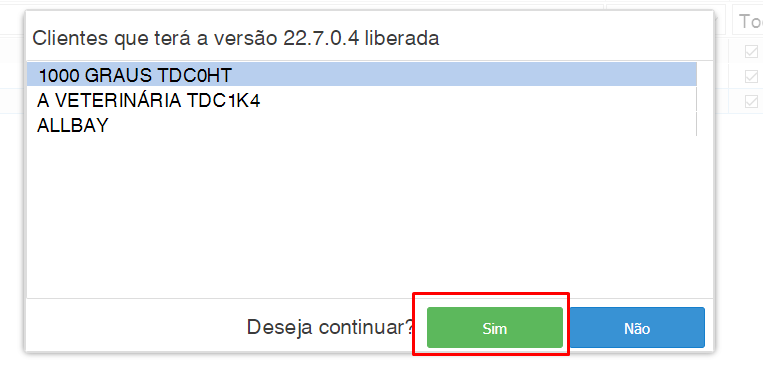 Imagem 11 - Confirmação de liberação
...
Visão Geral
Import HTML Content
Conteúdo das Ferramentas
Tarefas