
Histórico da Página
...
2 - Para criar uma regra selo por produto ou valor, clique no botão Incluir
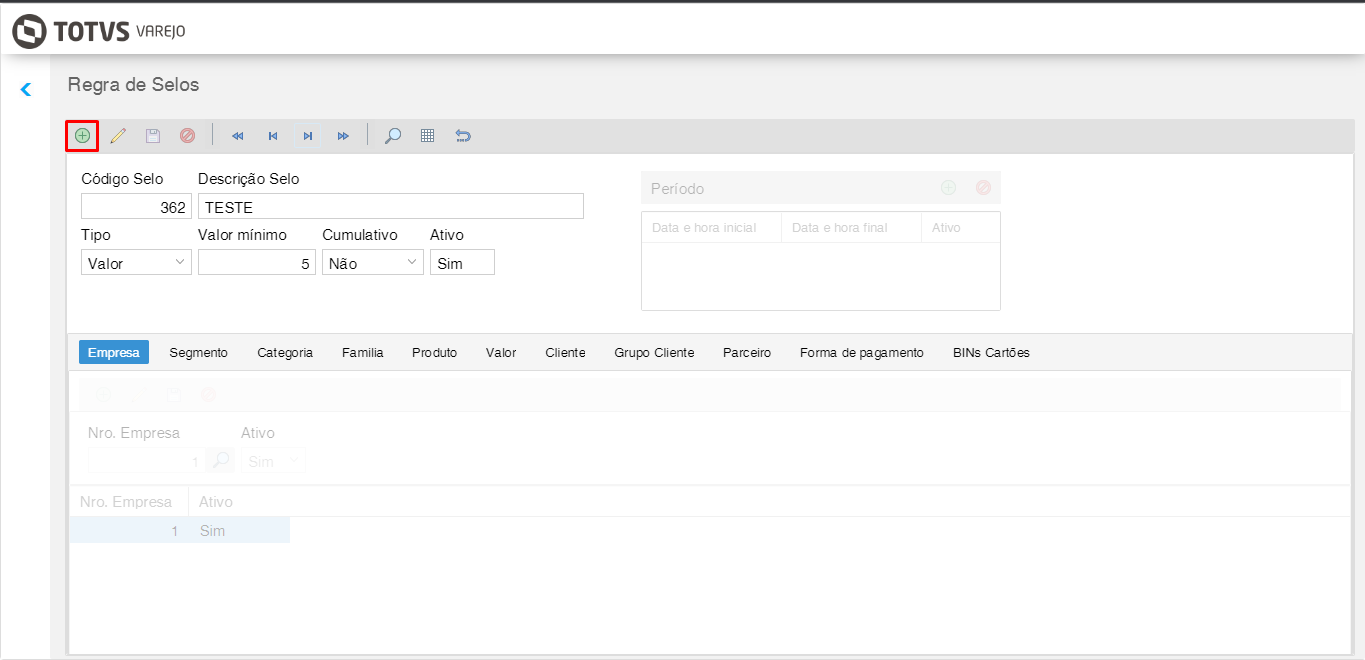
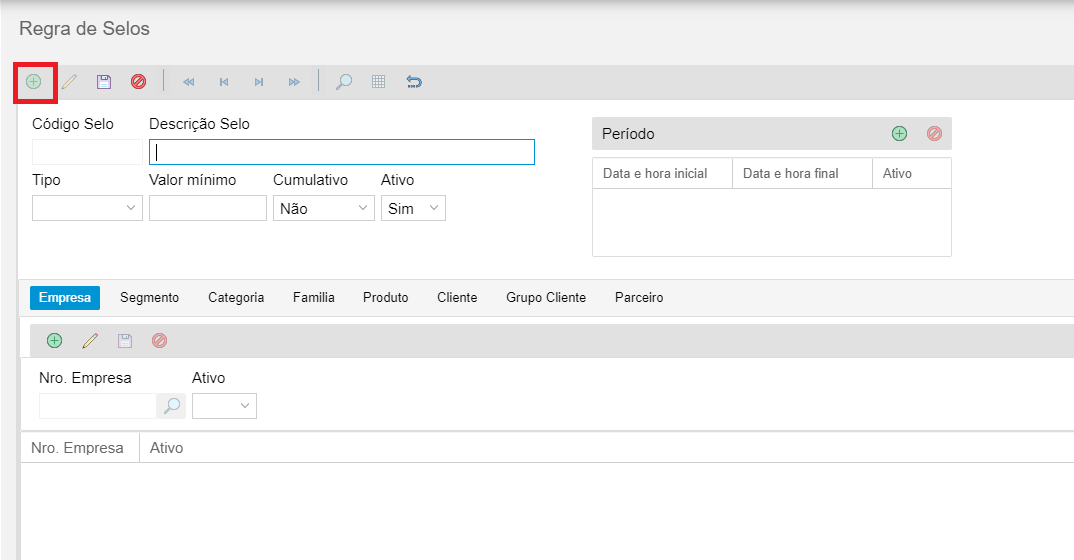
Imagem X - Cadastro regra selo
Informe os campos Descrição Selo, Tipo, Valor mínimo, Cumulativo e Ativo.
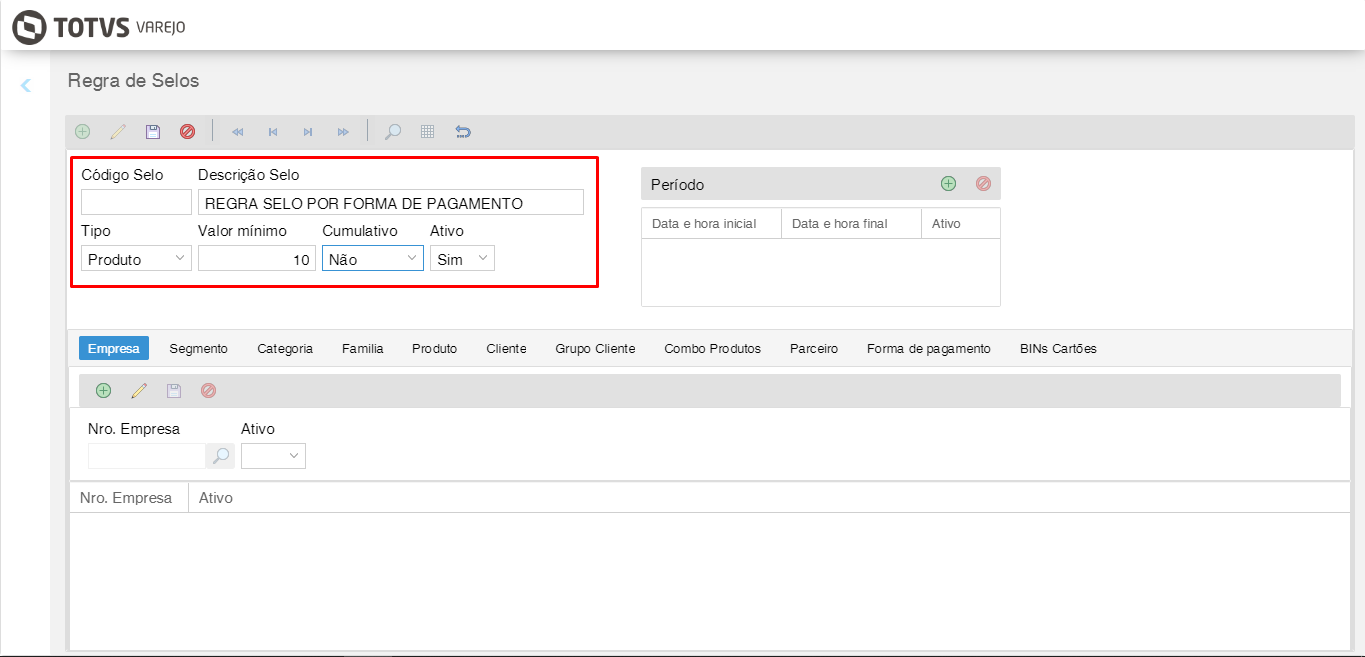

Imagem X - Campos regra selo
Se a regra for do tipo Produto, informe uma categoria, família, produto ou combo produtos e em seguida clique no botão Salvar
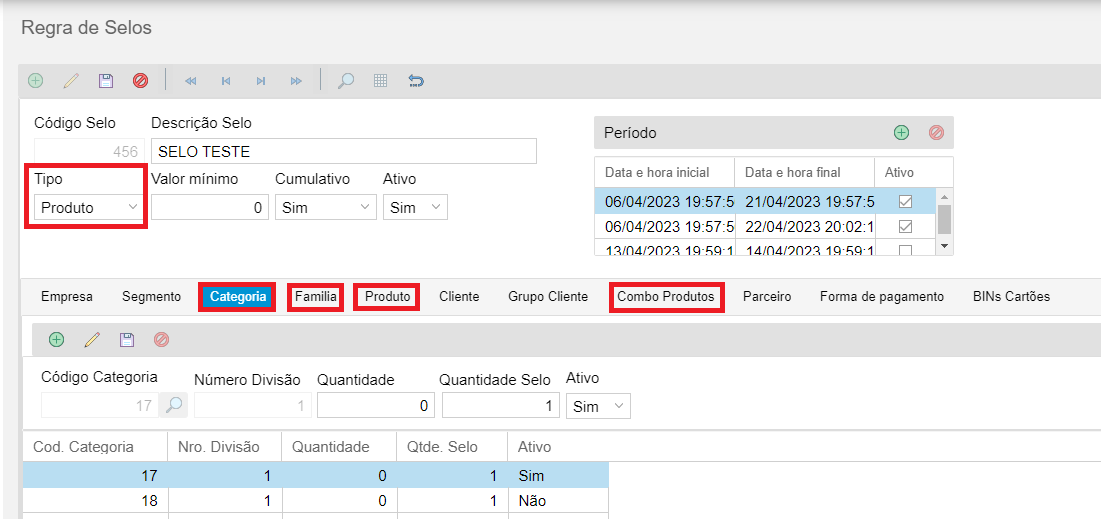

Imagem X - Campos regra selo tipo Produto
Se a regra dor do tipo Valor, informe um valor na aba "Valor" e em seguida clique no botão Salvar
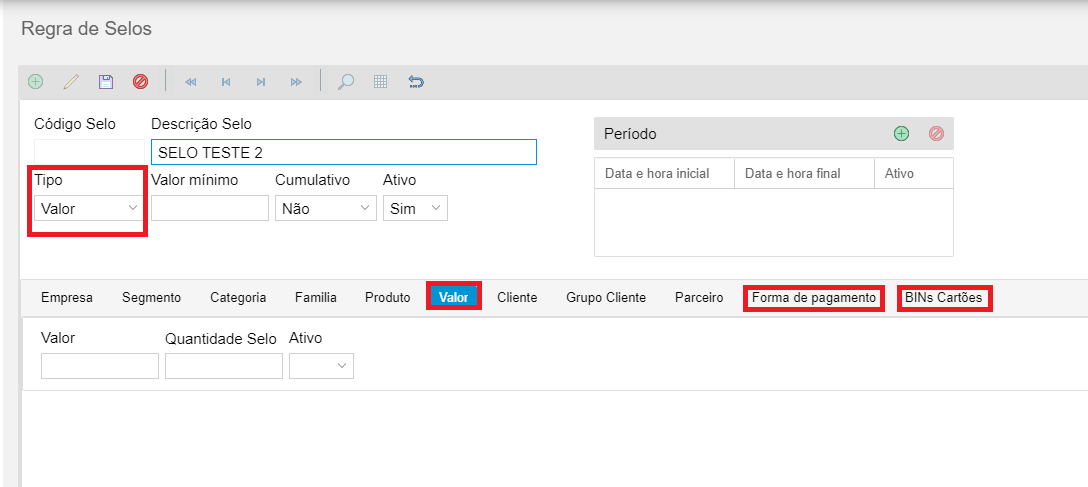
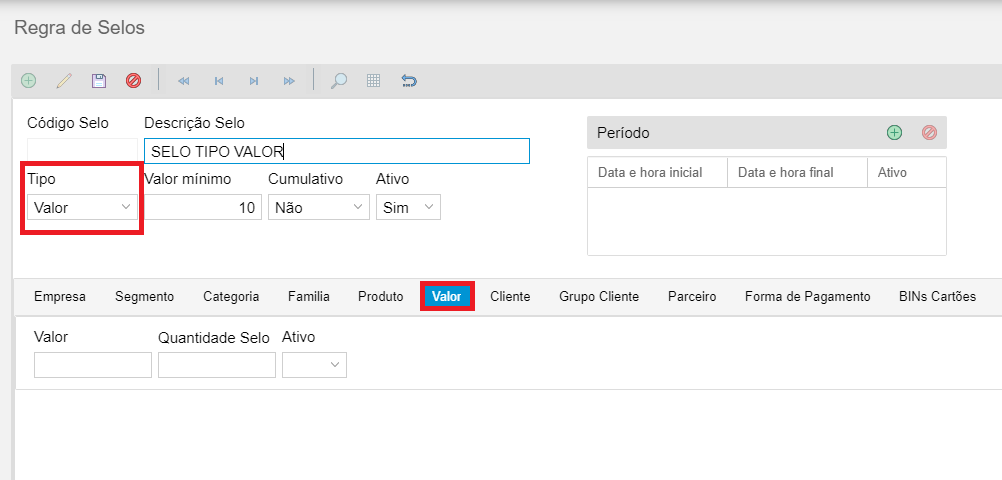
Imagem X - Campos regra selo tipo Valor
...
3 - Informe um período para a regra
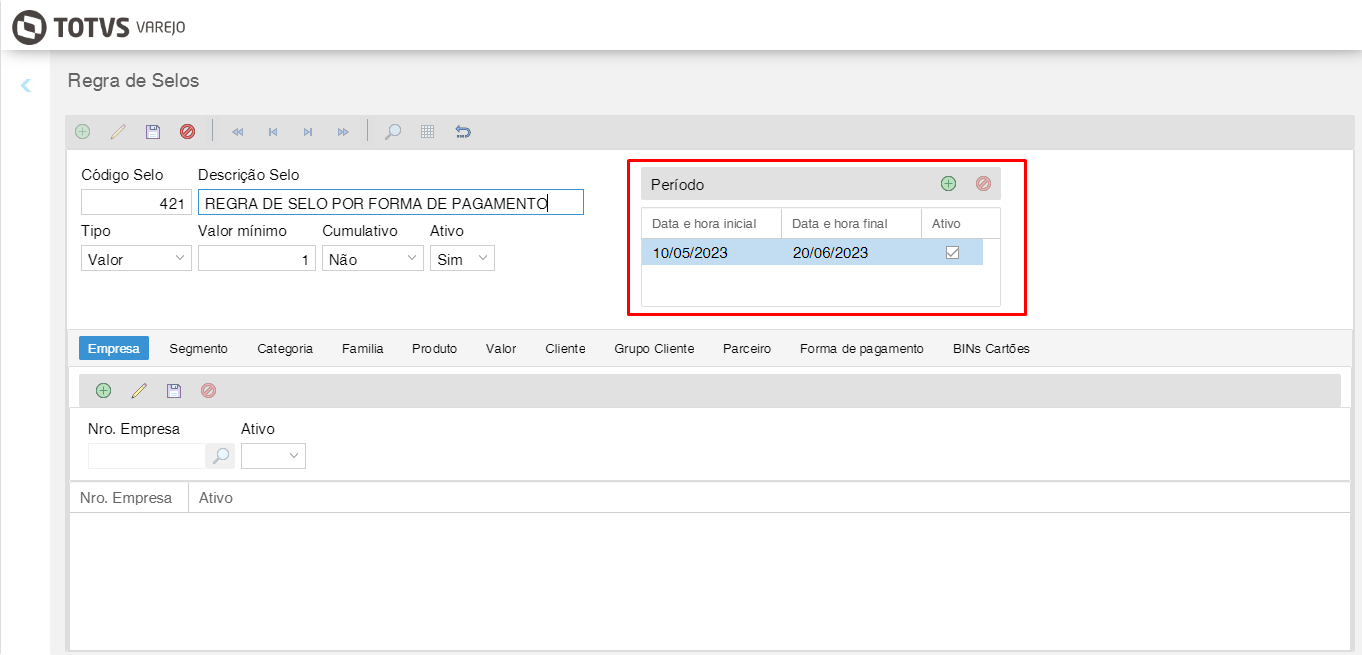

Imagem X - Período da regra de selos
...
4 - Opcional: Vincule empresa, segmento, cliente, grupo de cliente ou parceiro. Caso a regra de selo seja vinculada à parceiro, é necessário fazer as configurações do "Código parceiro" e "Solicitar identificação em contingência" no Monitor de PDV, conforme descrito previamente neste documento, uma vez vinculada ao código do parceiro, a regra fica exclusiva e será aplicada apenas quando este parceiro confirmar a identificação no PDV
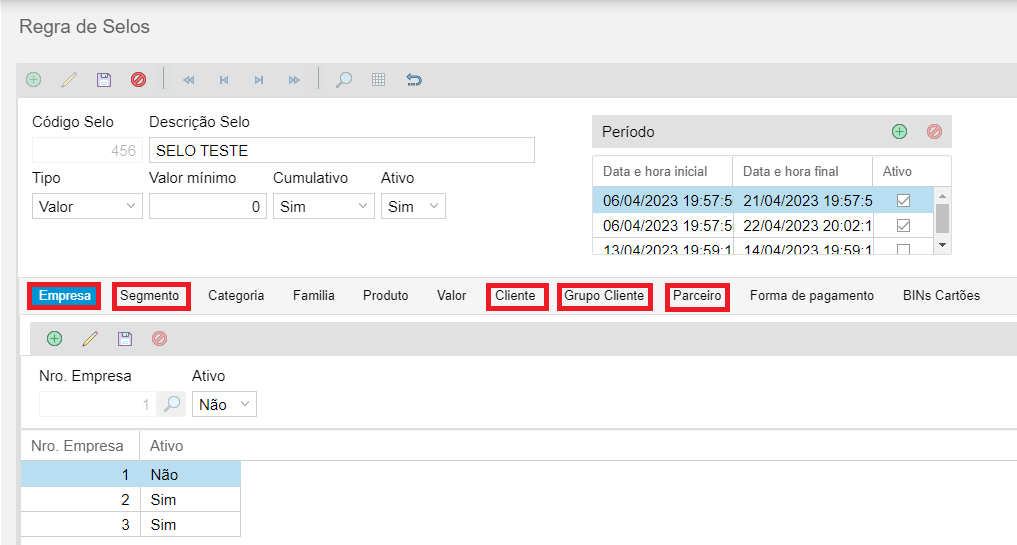

Imagem X - Vínculos da regra de selo
...
5 - Para adicionar uma forma de pagamento, por exemplo, clique no botão incluir na Aba Forma de pagamento
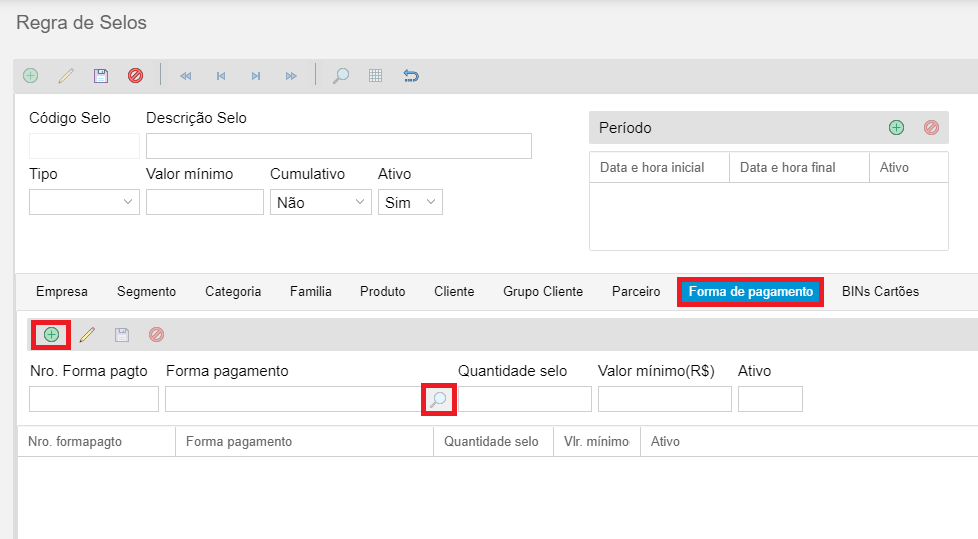

Imagem X - Adicionar forma de pagamento
Na tela de consulta de pagamento, use os campos para filtrar a forma de pagamento
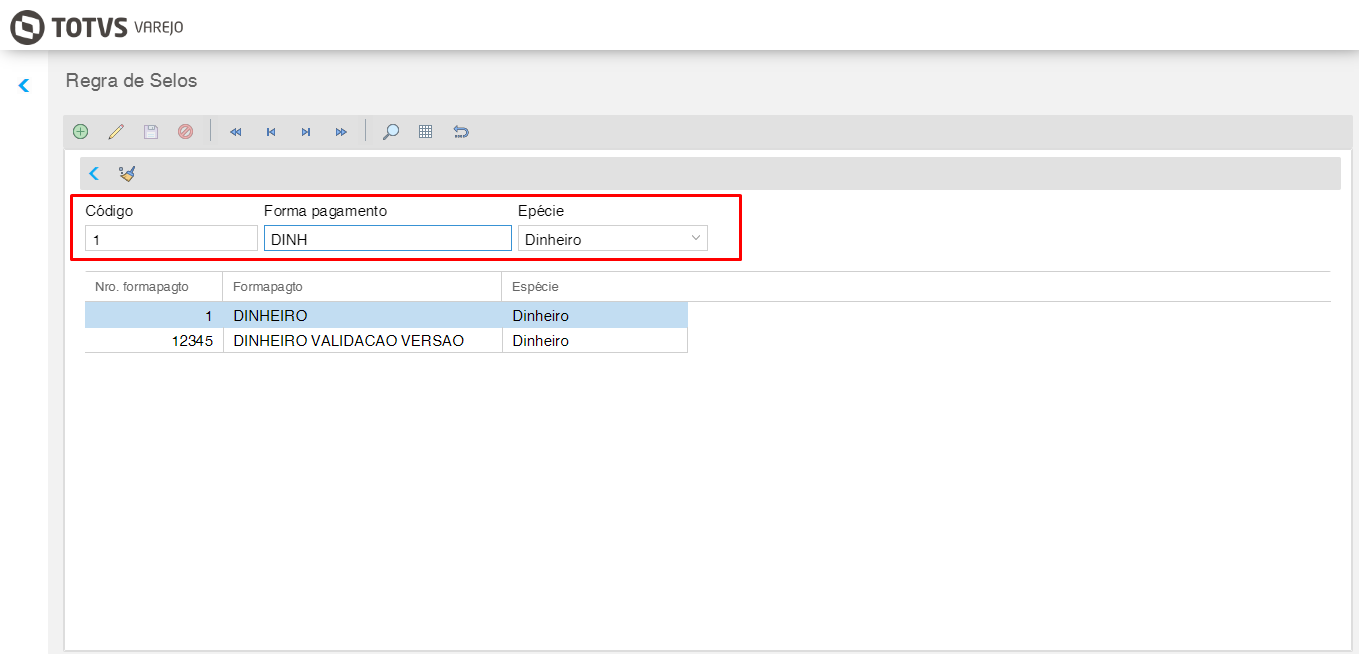

Imagem X - Consulta forma de pagamento
Informe os campos Quantidade selo e Valor mínimo. O campo Valor mínimo não é obrigatório
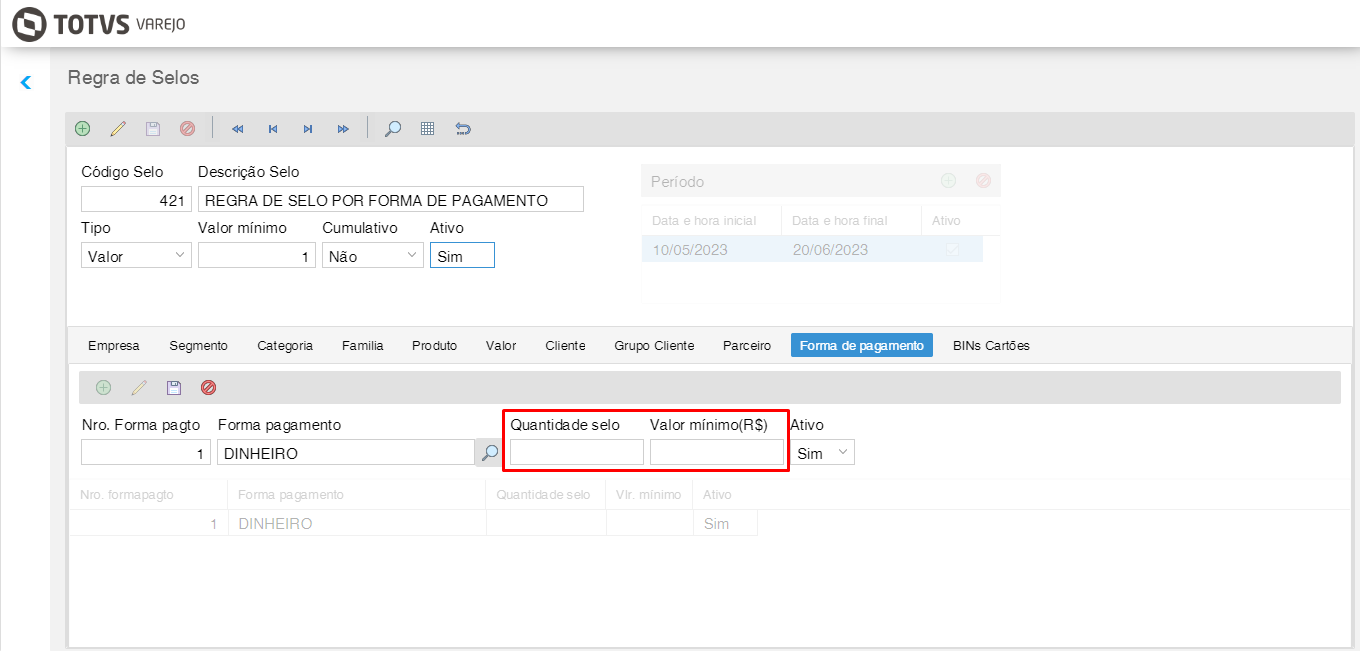

Imagem X - Campos forma de pagamento
...
Visão Geral
Import HTML Content
Conteúdo das Ferramentas
Tarefas