
Histórico da Página
...
Dica: A regra de incentivo por desconto será cadastrada no AcruxMonitor.
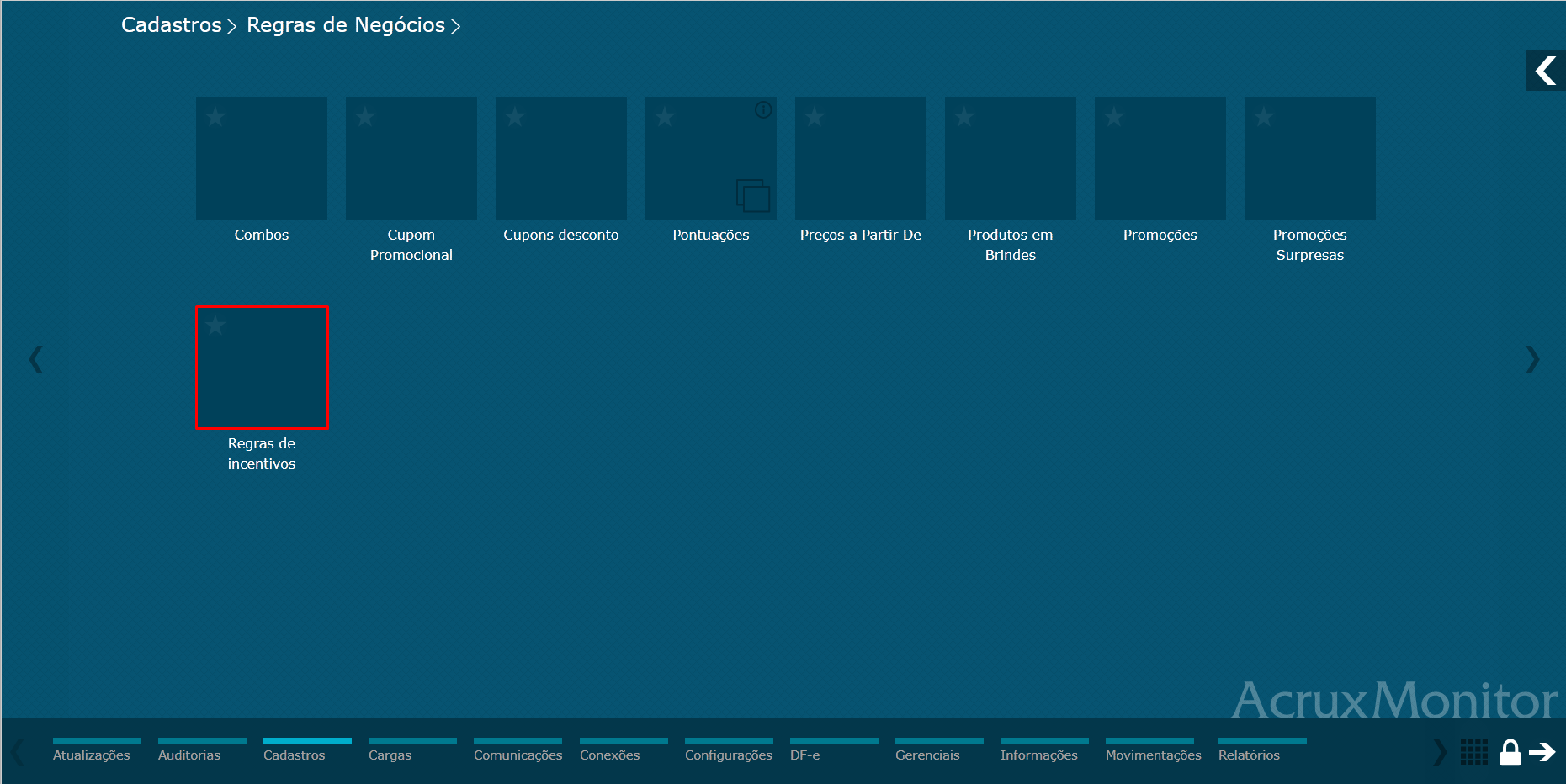
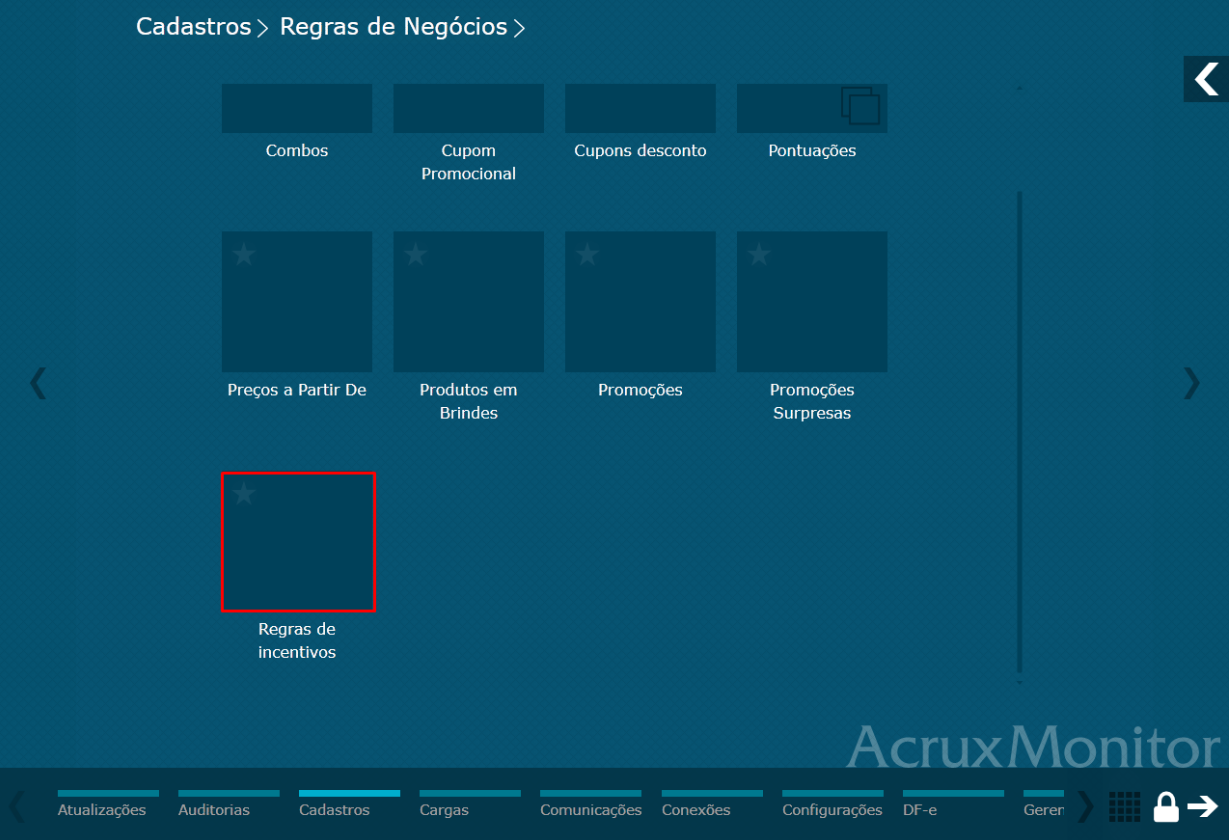
Imagem 1 - Menu regra de negócios
...
Dica: Definir o tipo "Cupom desconto" para a regra de incentivo.
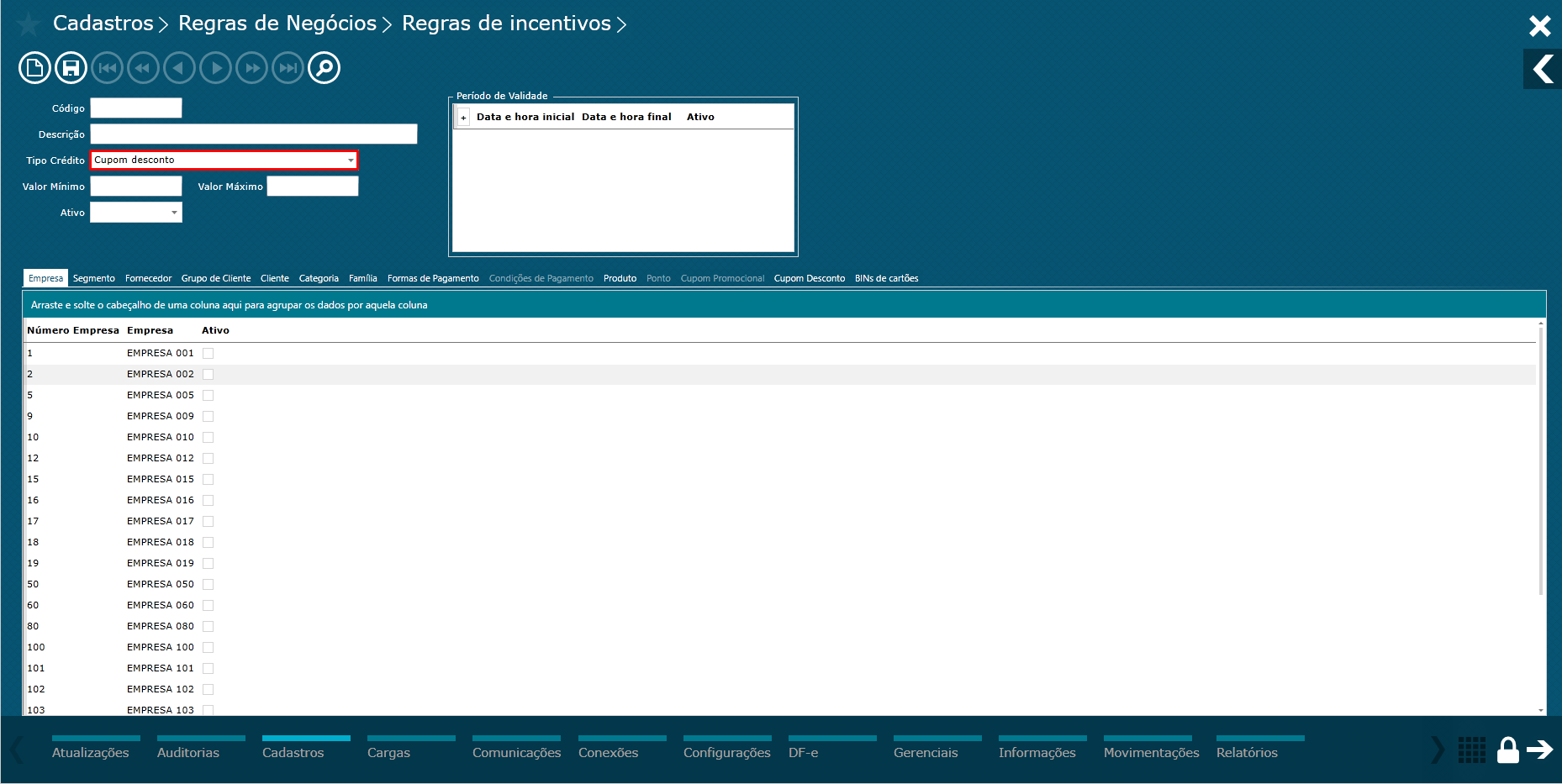
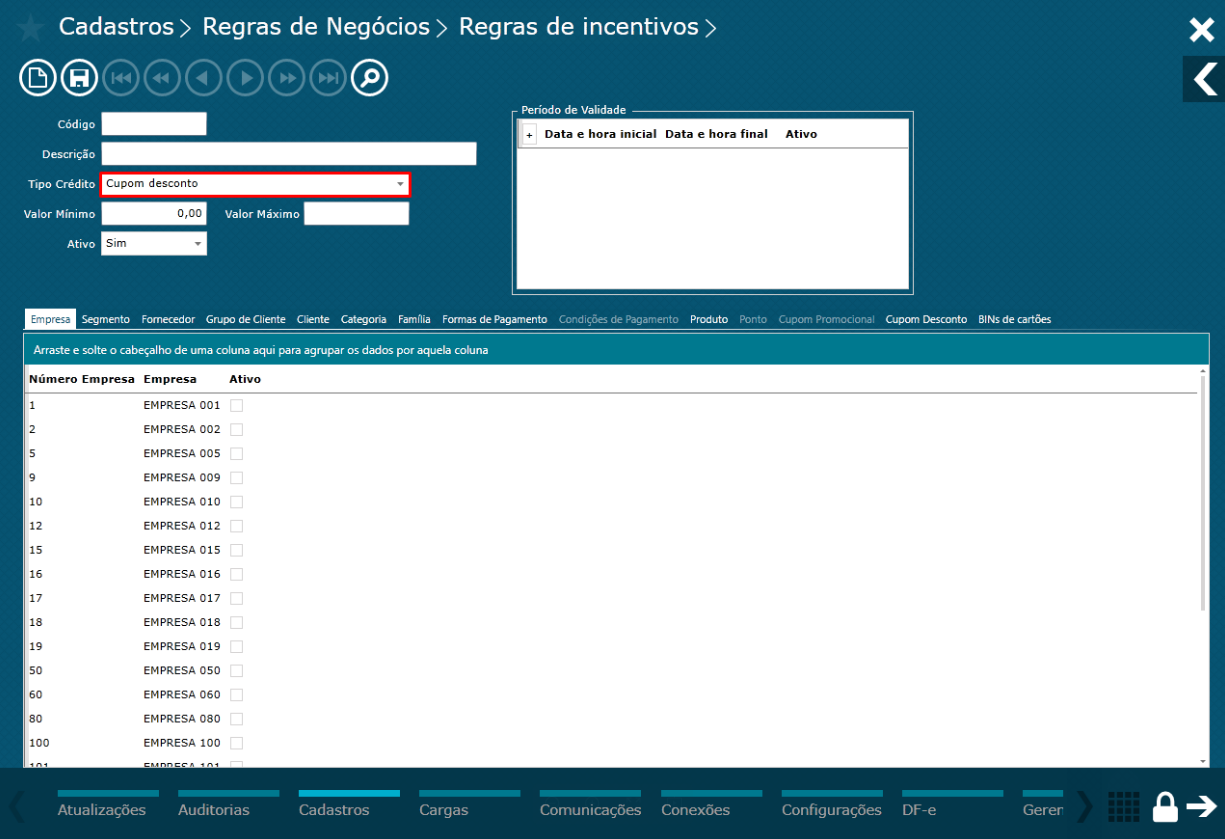
Imagem 2 - Tipo de regras
...
Dica: Definir uma descrição para a regra de incentivo.
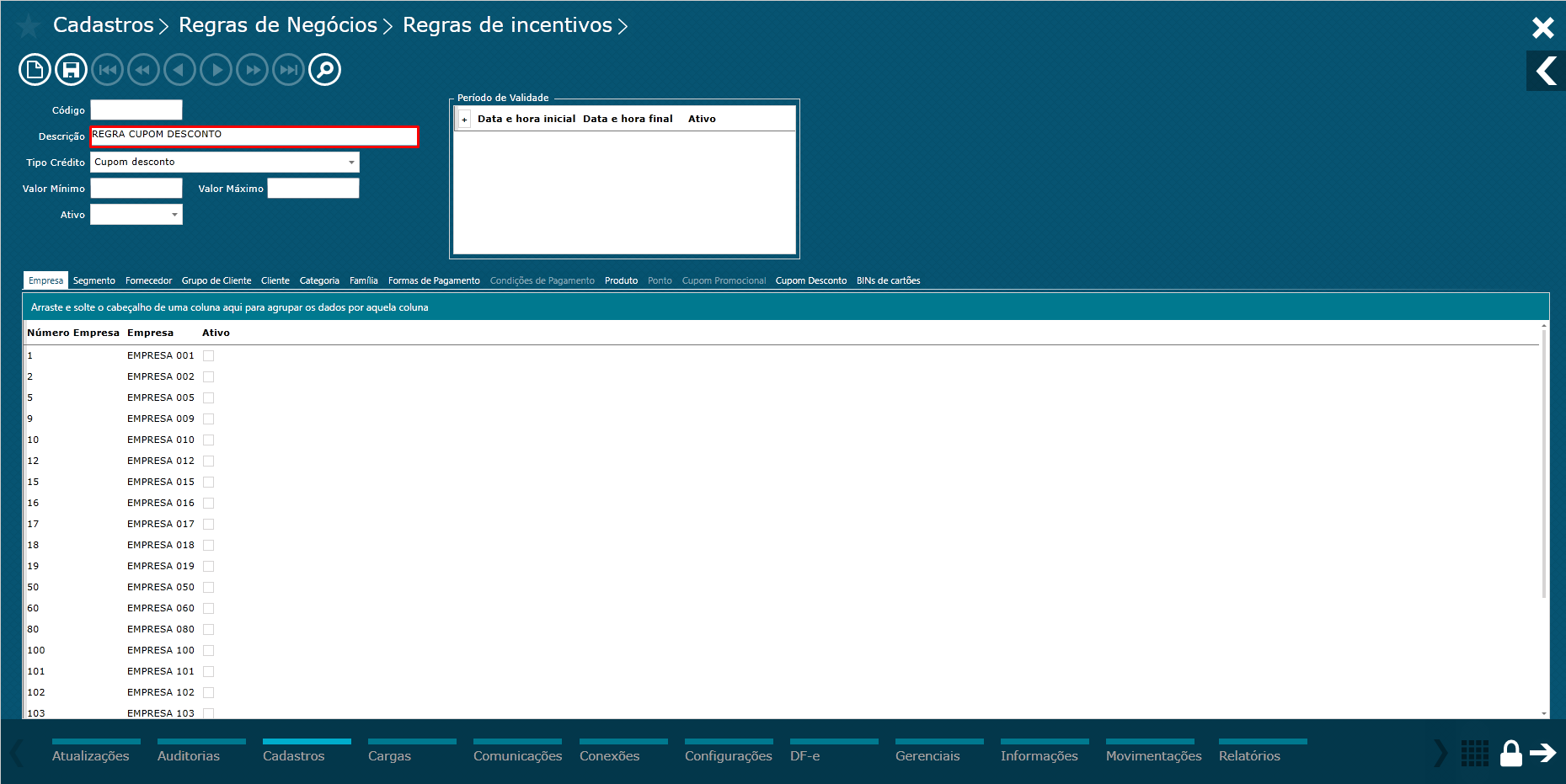
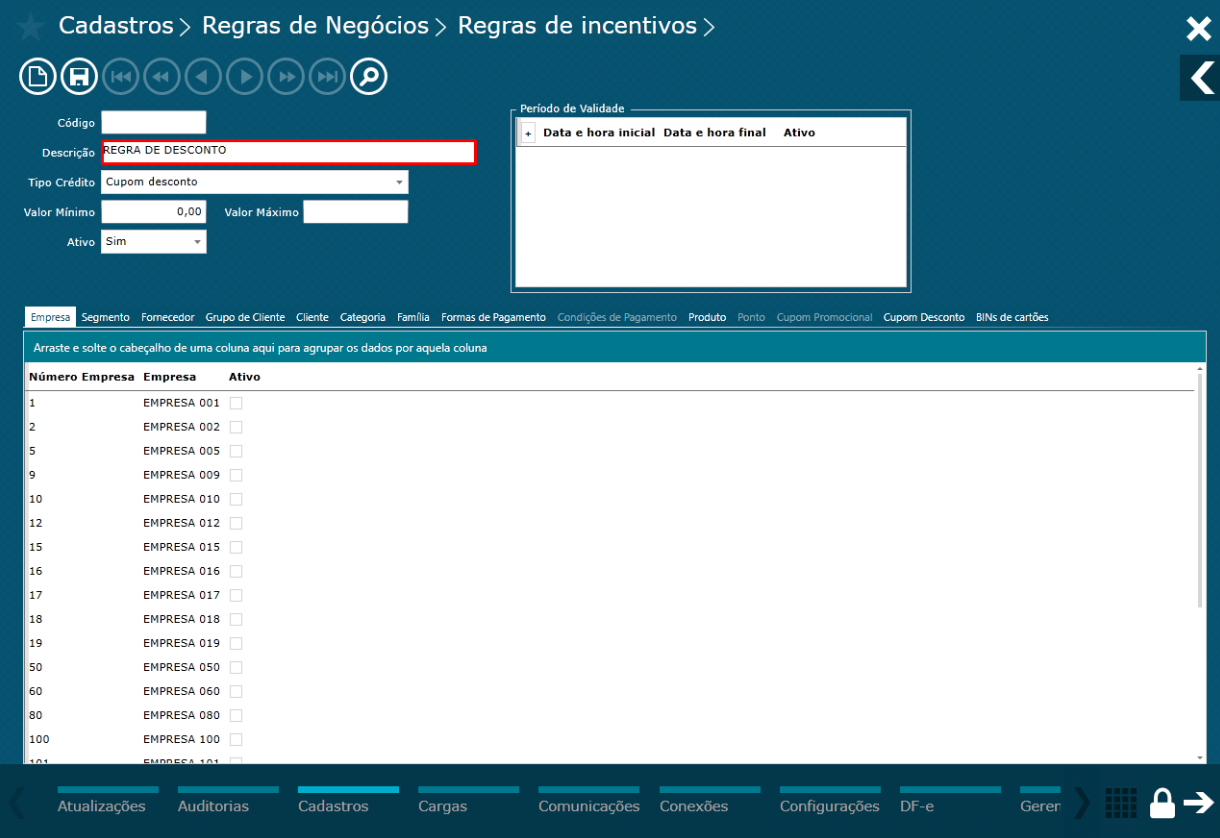
Imagem 3 - Descrição
...
Dica: Definir um valor mínimo e máximo para as compras que gerarão cupons desconto.
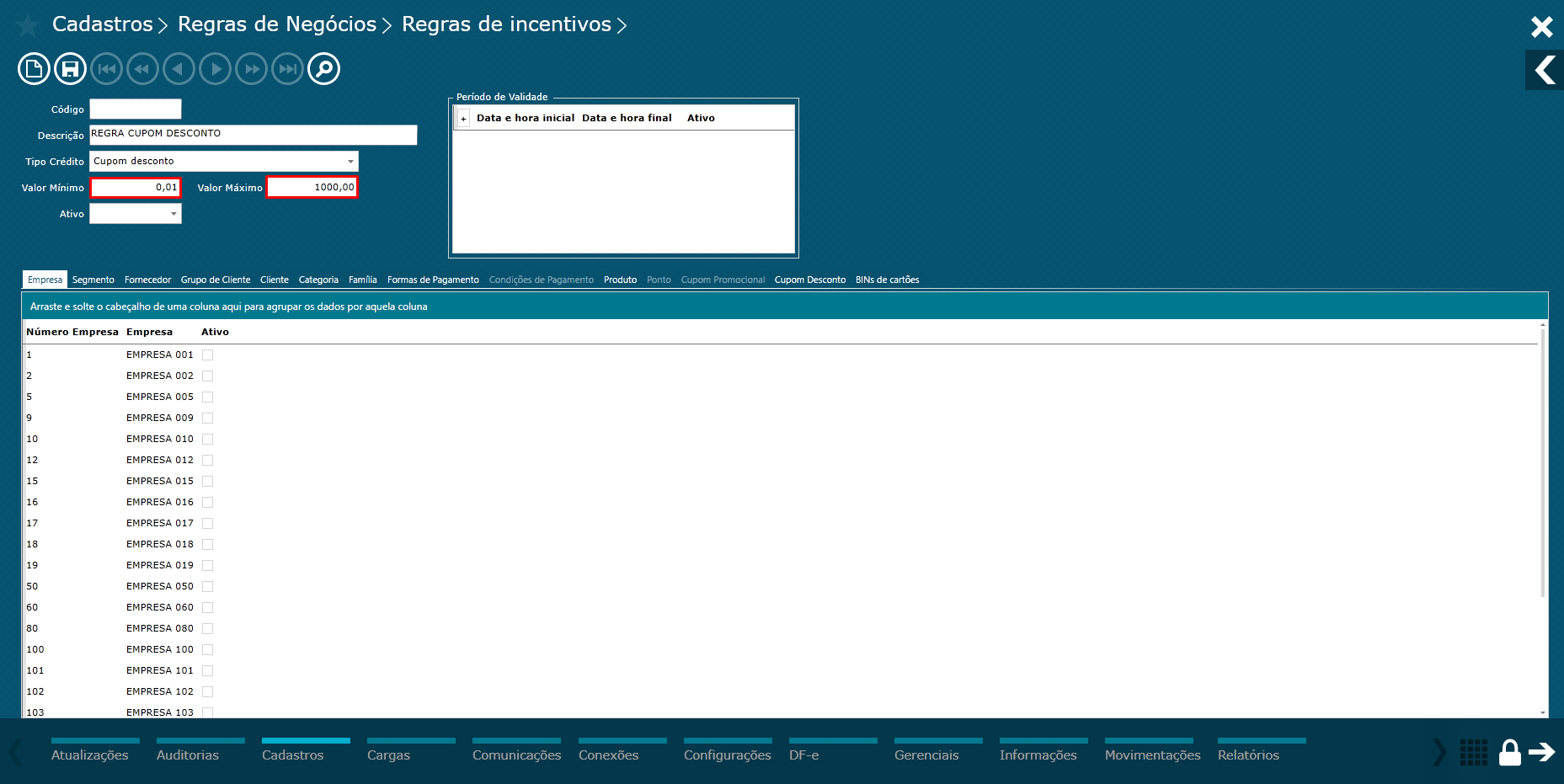
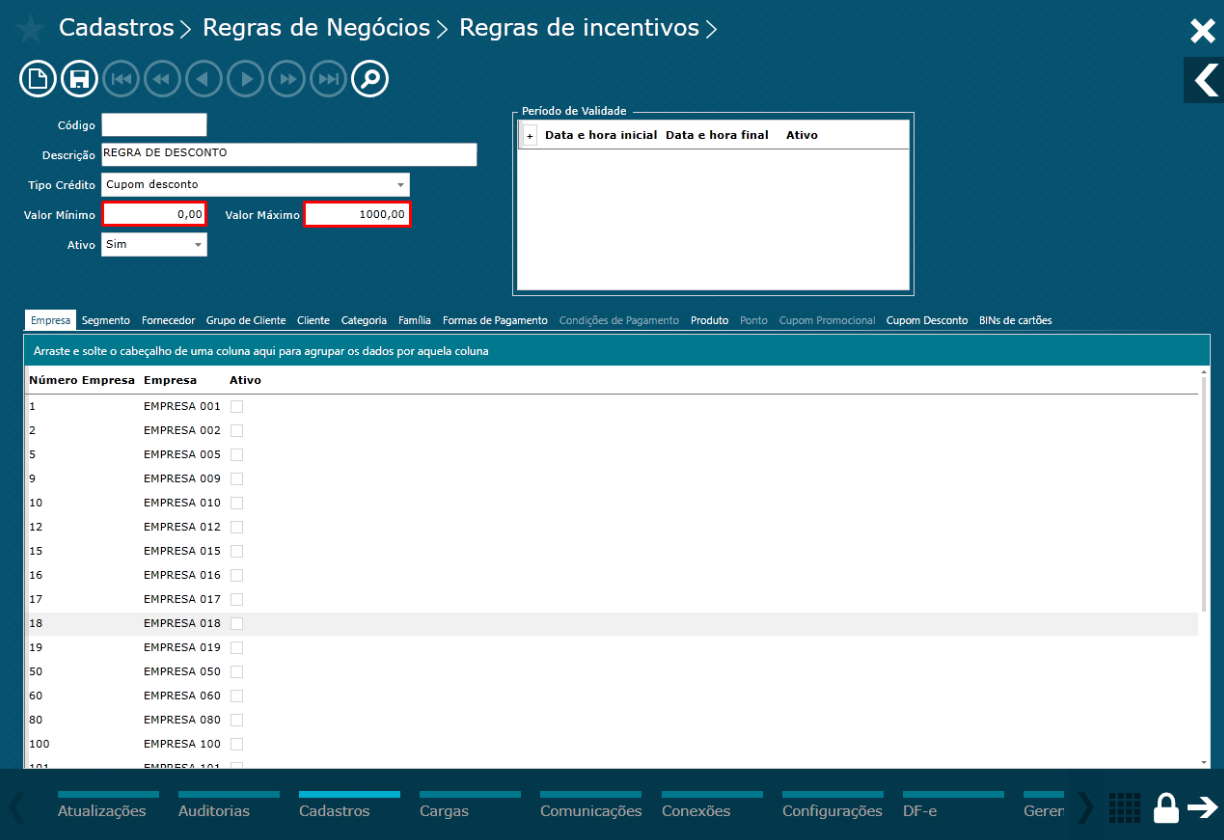
Imagem 4 - Valor mínimo e máximo
...
Dica: Checar o status da regra se está marcada como ativa.
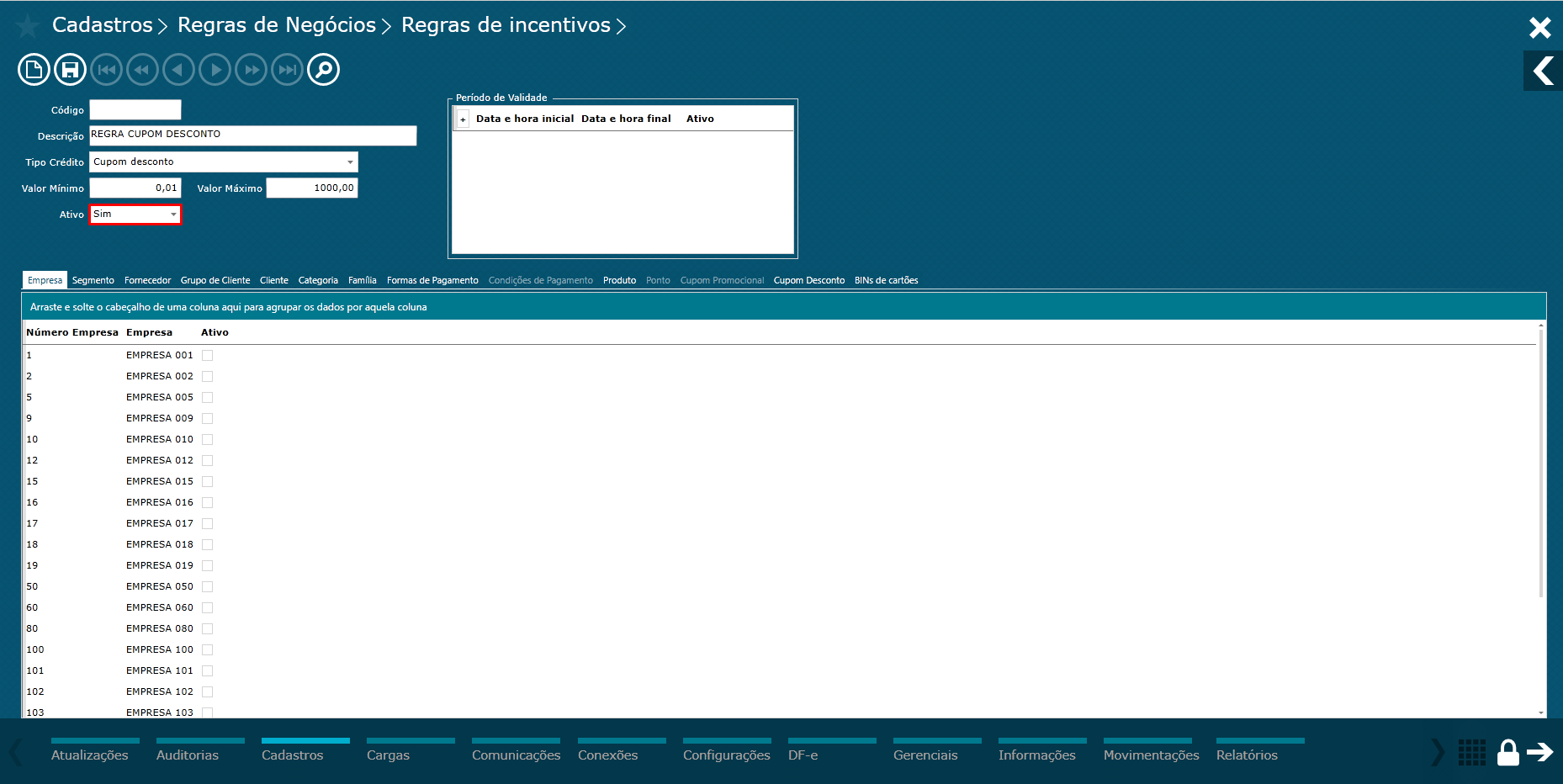
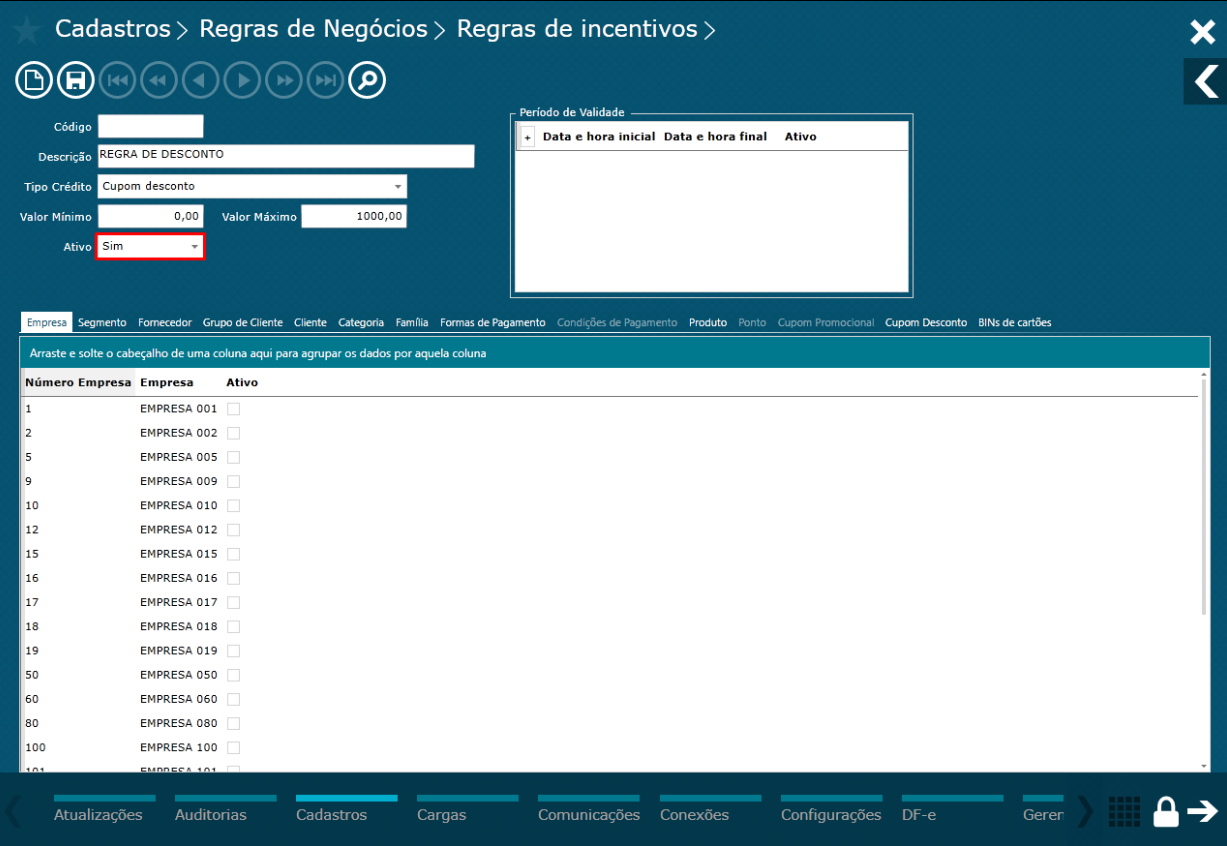
Imagem 5 - Status
...
Dica: Definir um período para validade da regra de incentivo. Poderá definir vários períodos para a mesma regra.
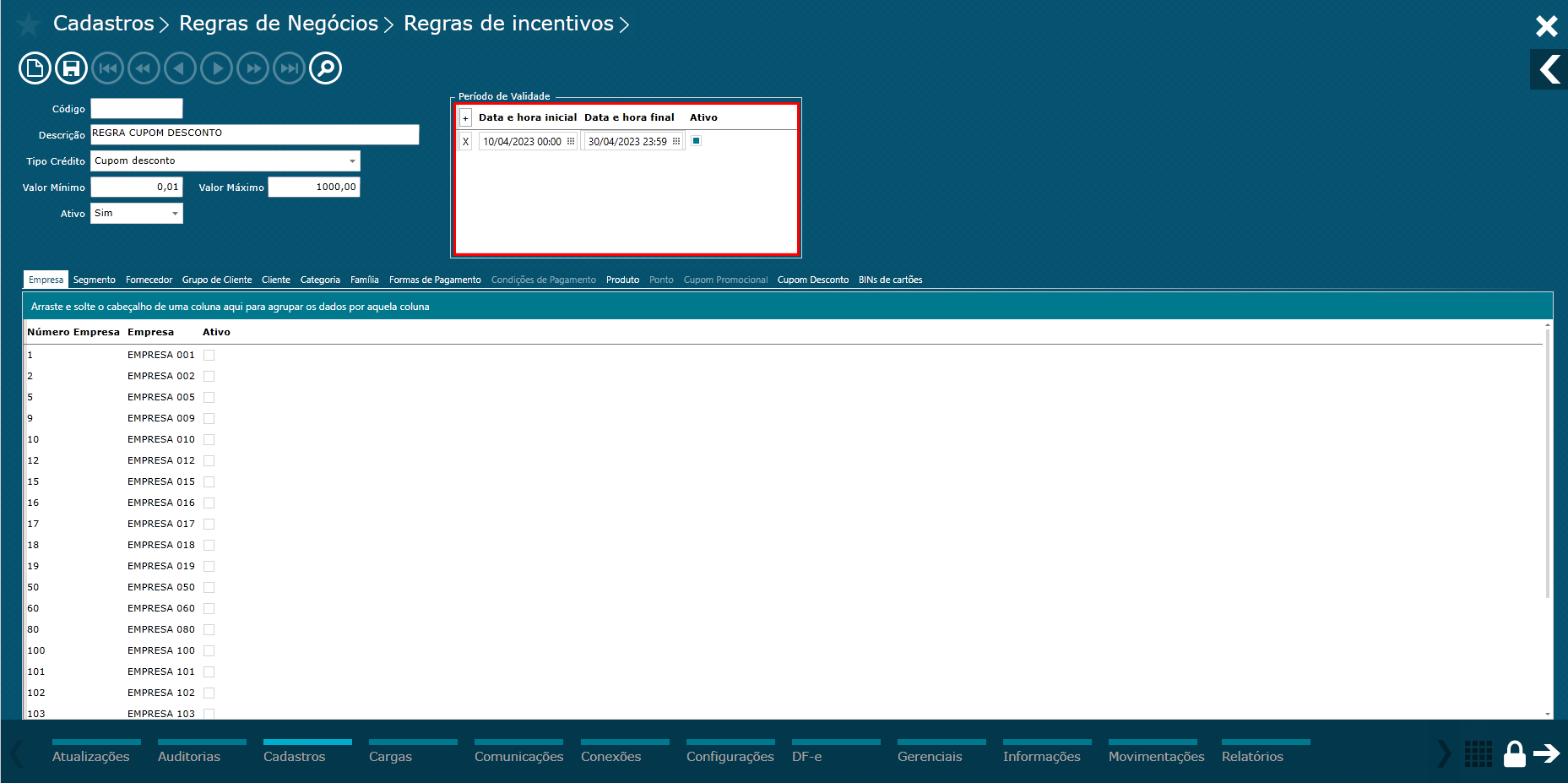
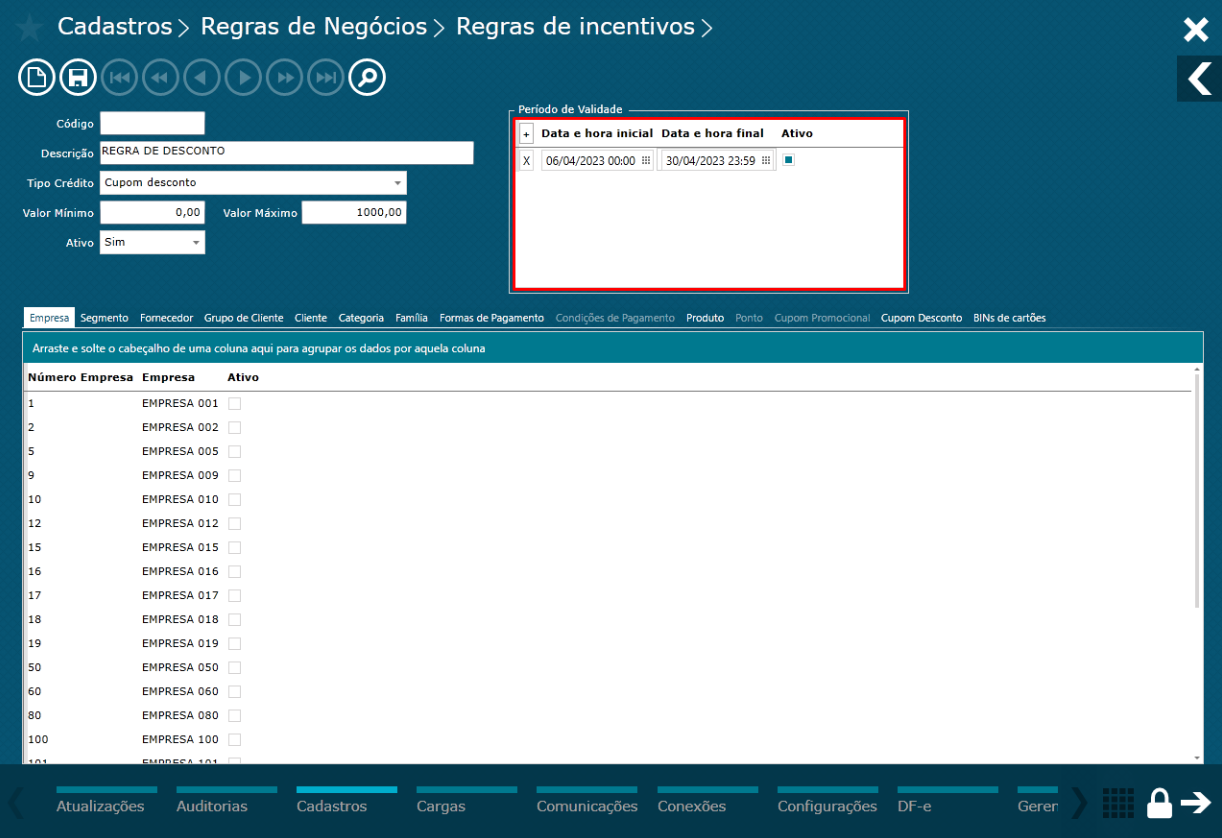
Imagem 6 - Período de validade
...
Ícone Observação - Poderá definir uma observação para geração dos cupons descontos. Esse campo é opcional.
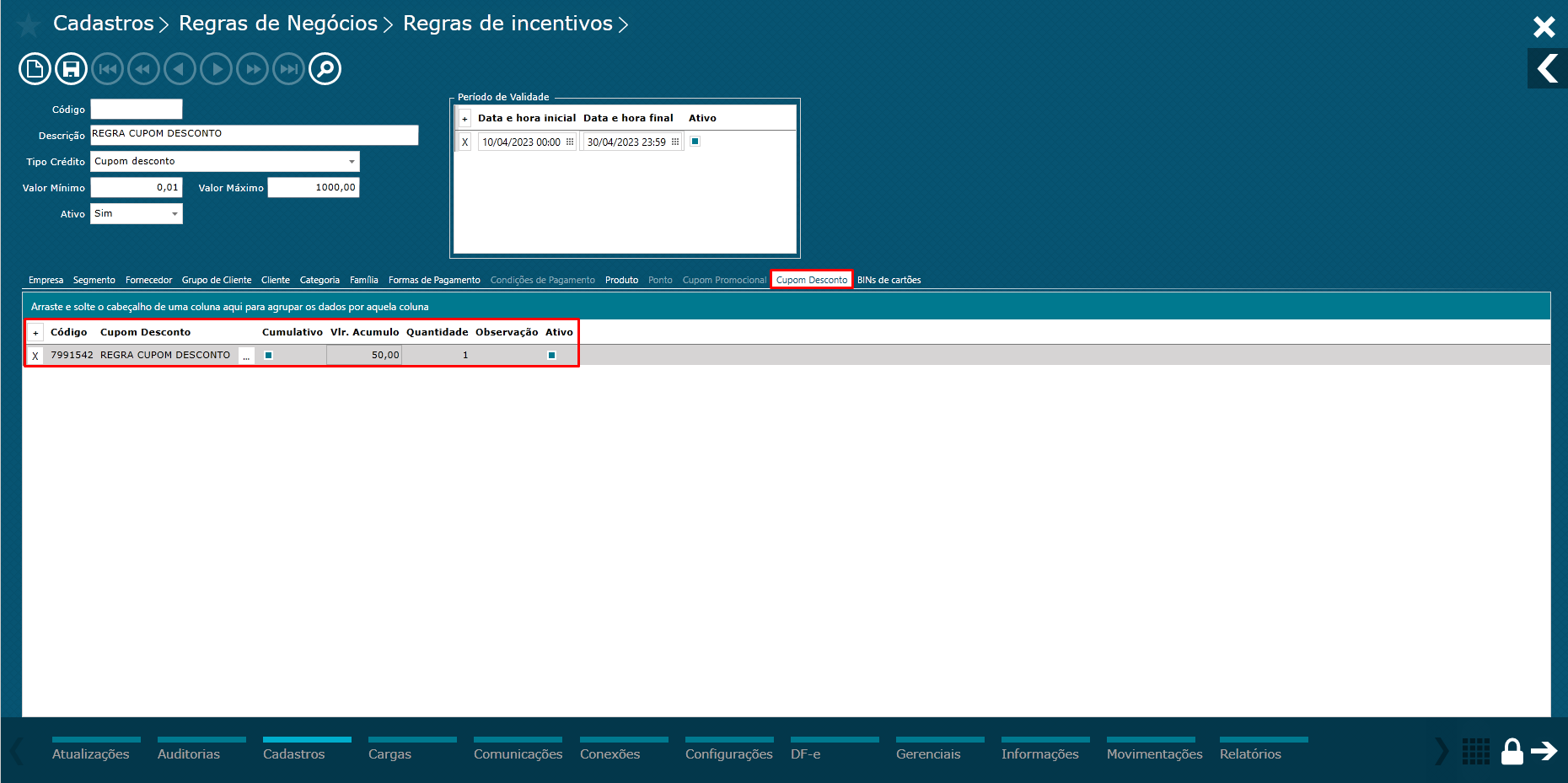
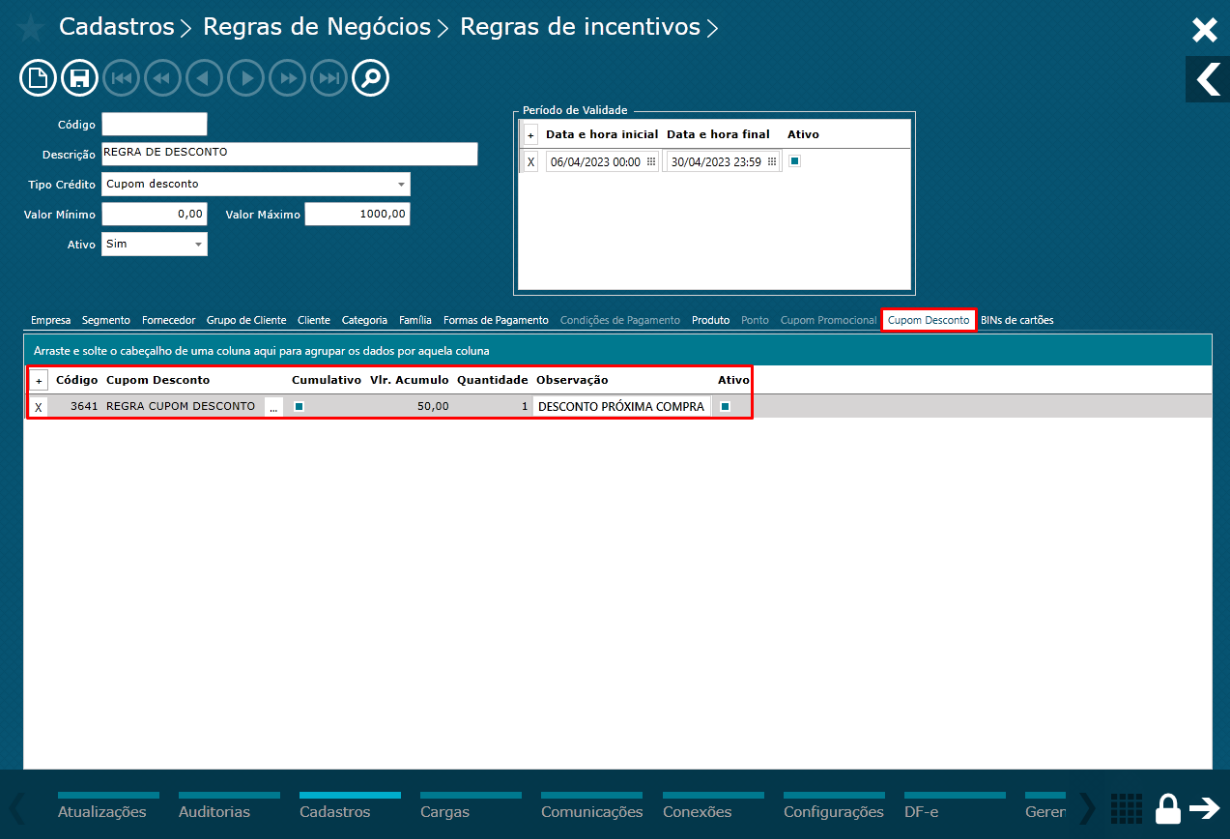
Imagem 7 - Cupom desconto
...
Dica: Ativar regra para empresa. Poderá ativar a mesma regra para várias empresas.
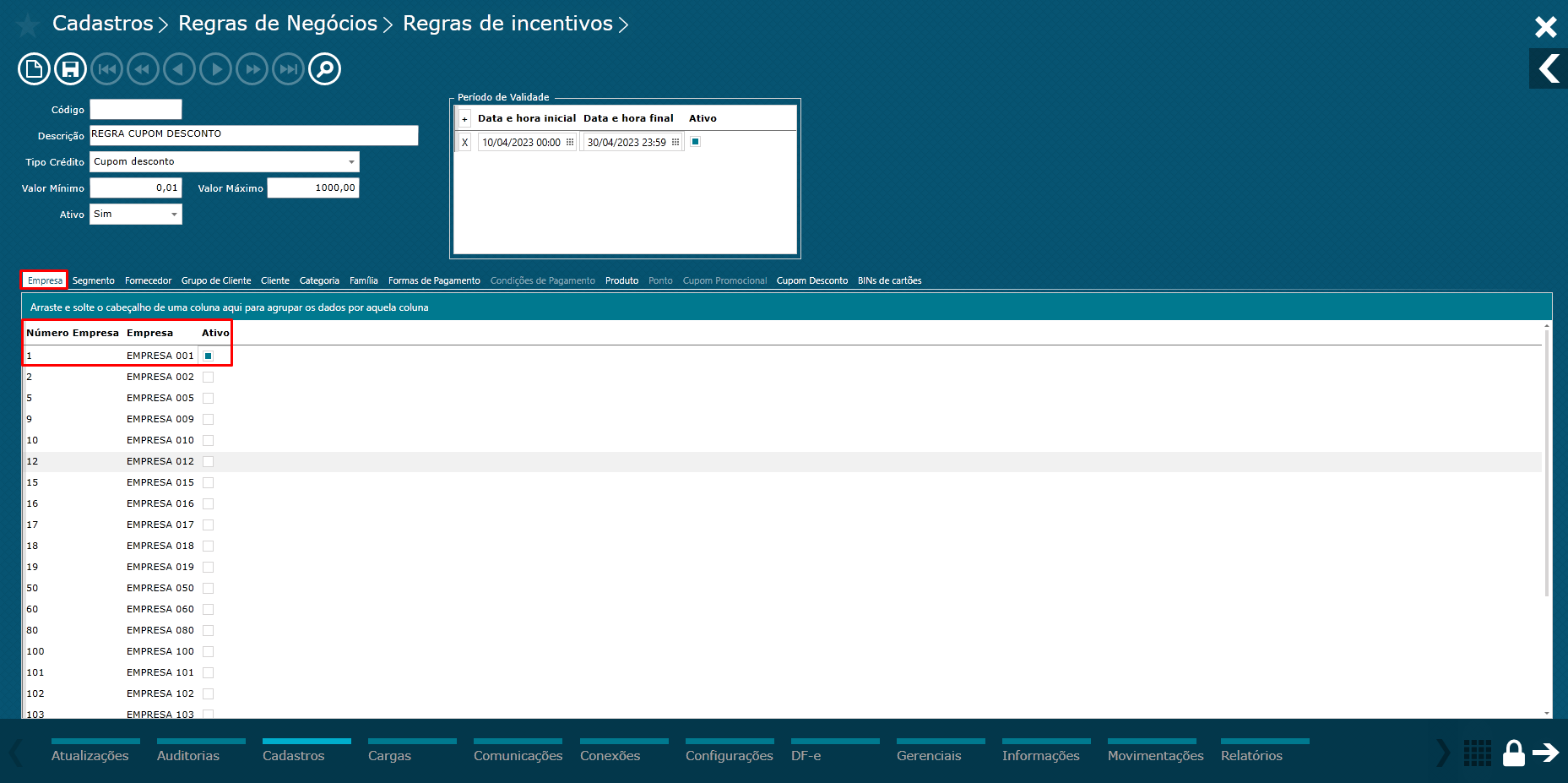
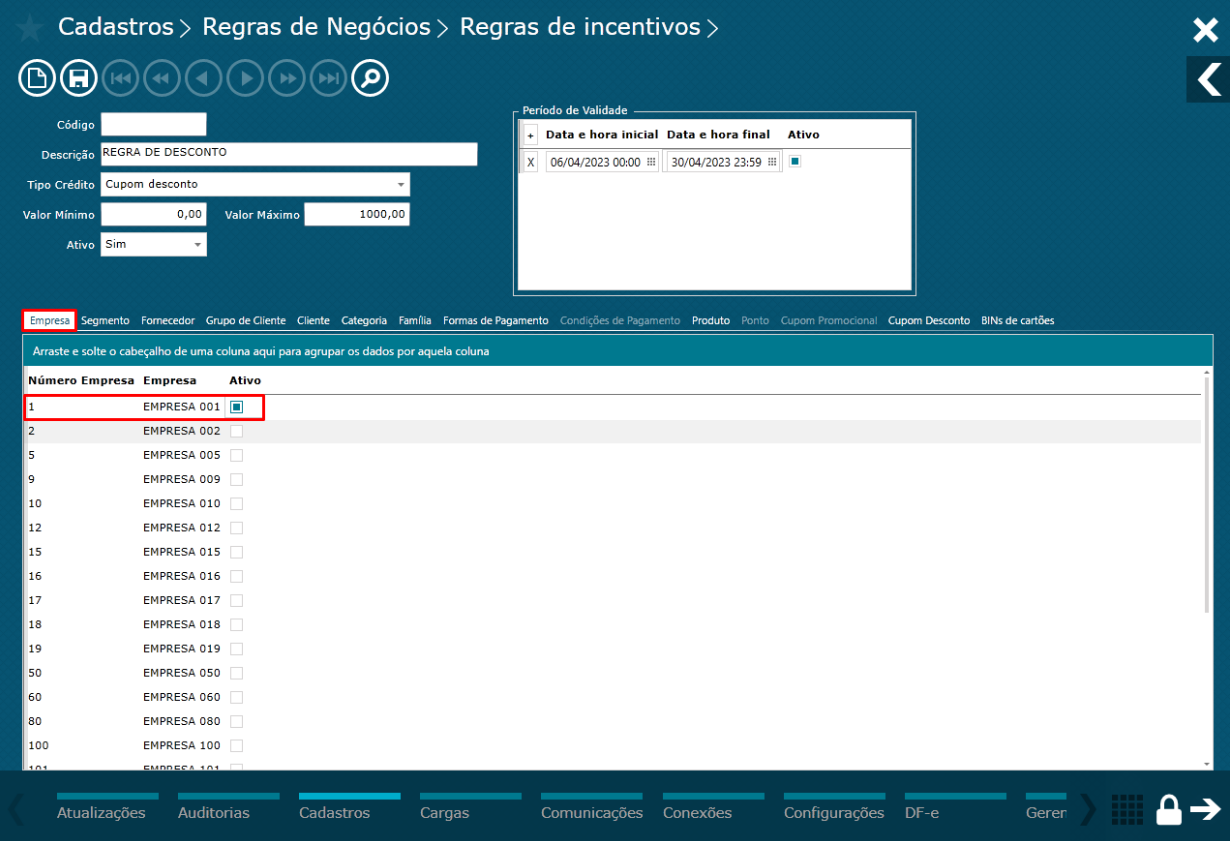
Imagem 9 - Empresa
...
Dica: Após preencher todas as informações necessárias para a regra de incentivo de cupom desconto, clicar no botão salvar, onde será gerado um código para a regra.
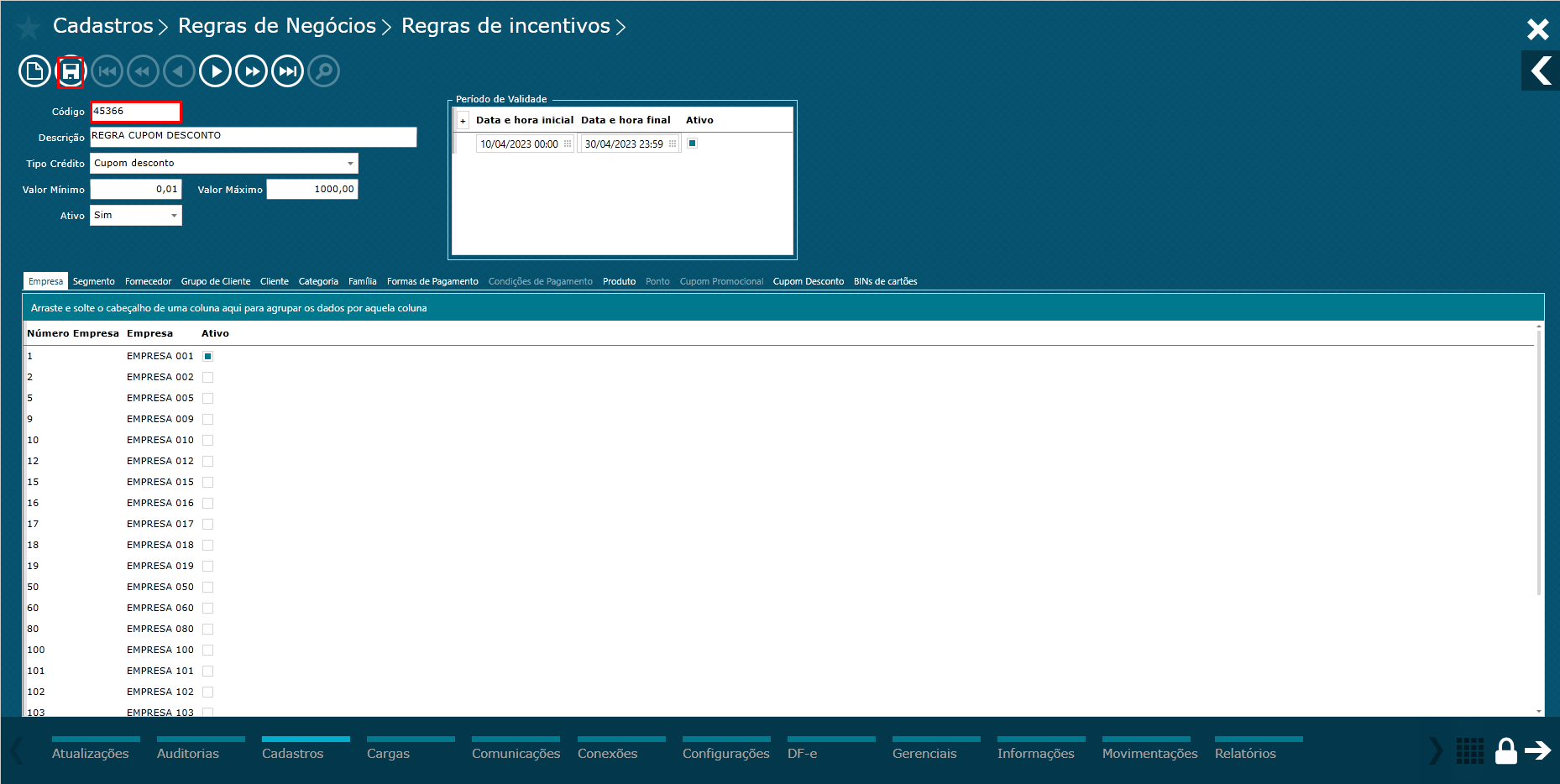
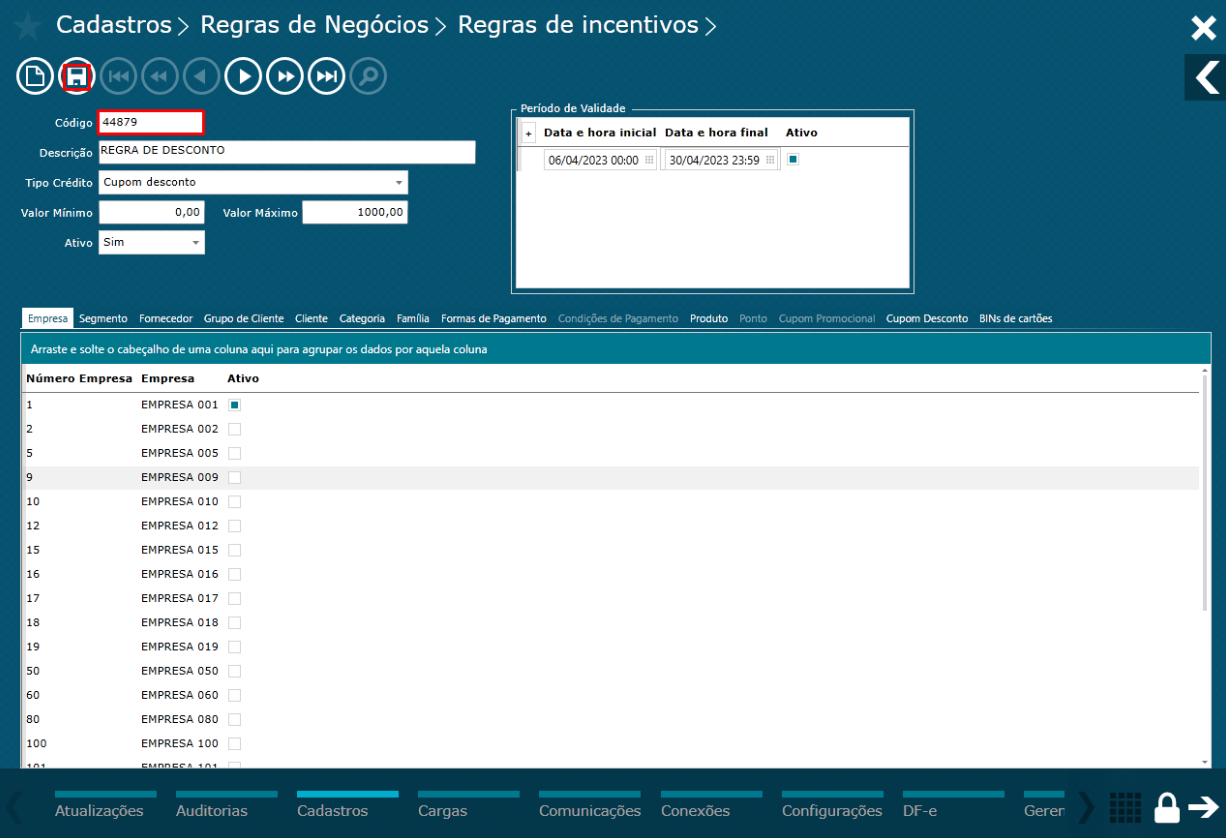
Imagem 10 - Salvar
...
Dica: Após criar a regra de incentivo é necessário parametrizar os PDVs. Abaixo veremos apenas o parâmetro necessário para ativar a regra de incentivo, caso queira ver todos os parâmetros referente a regra de incentivo clique aqui.
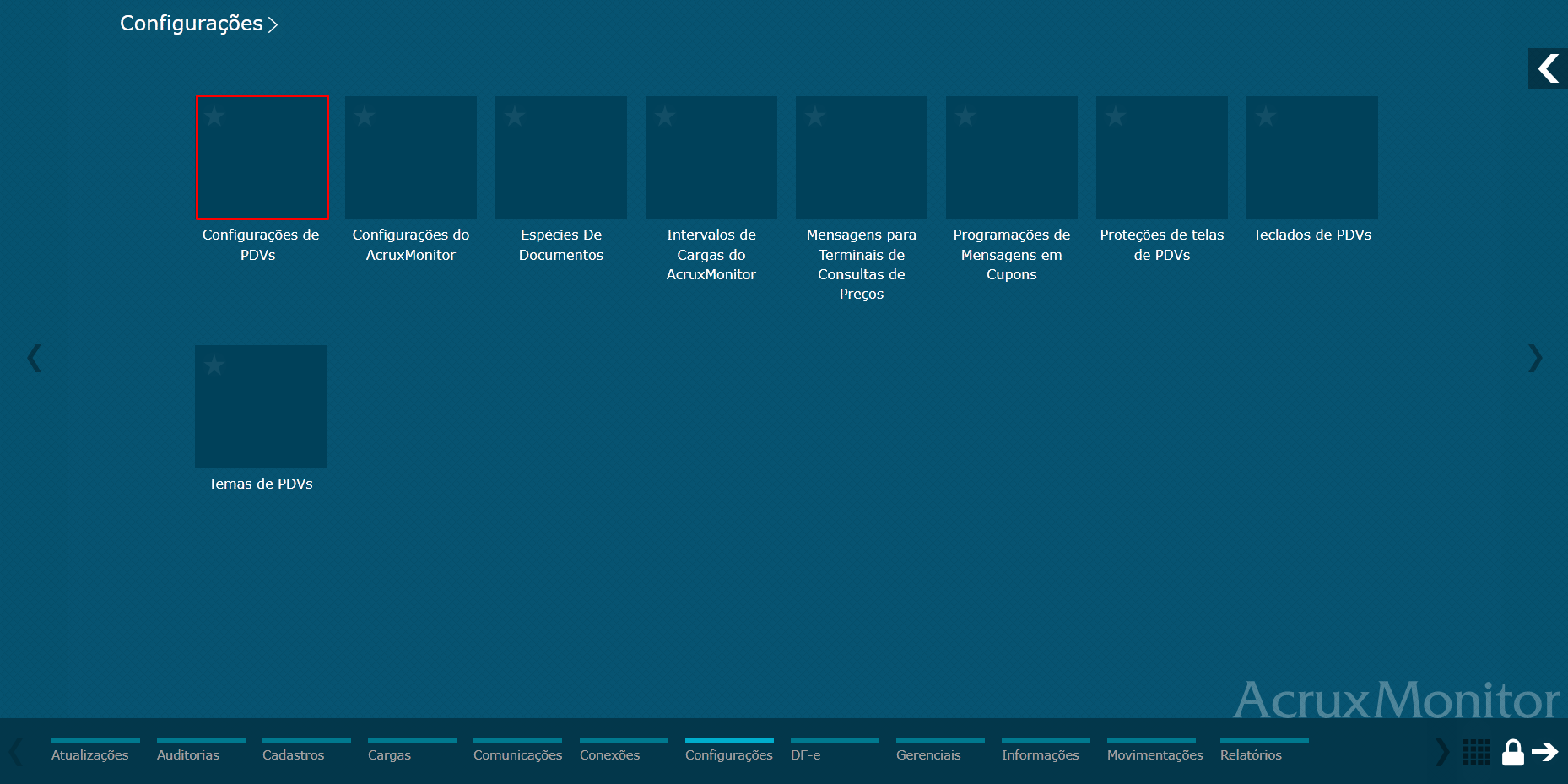
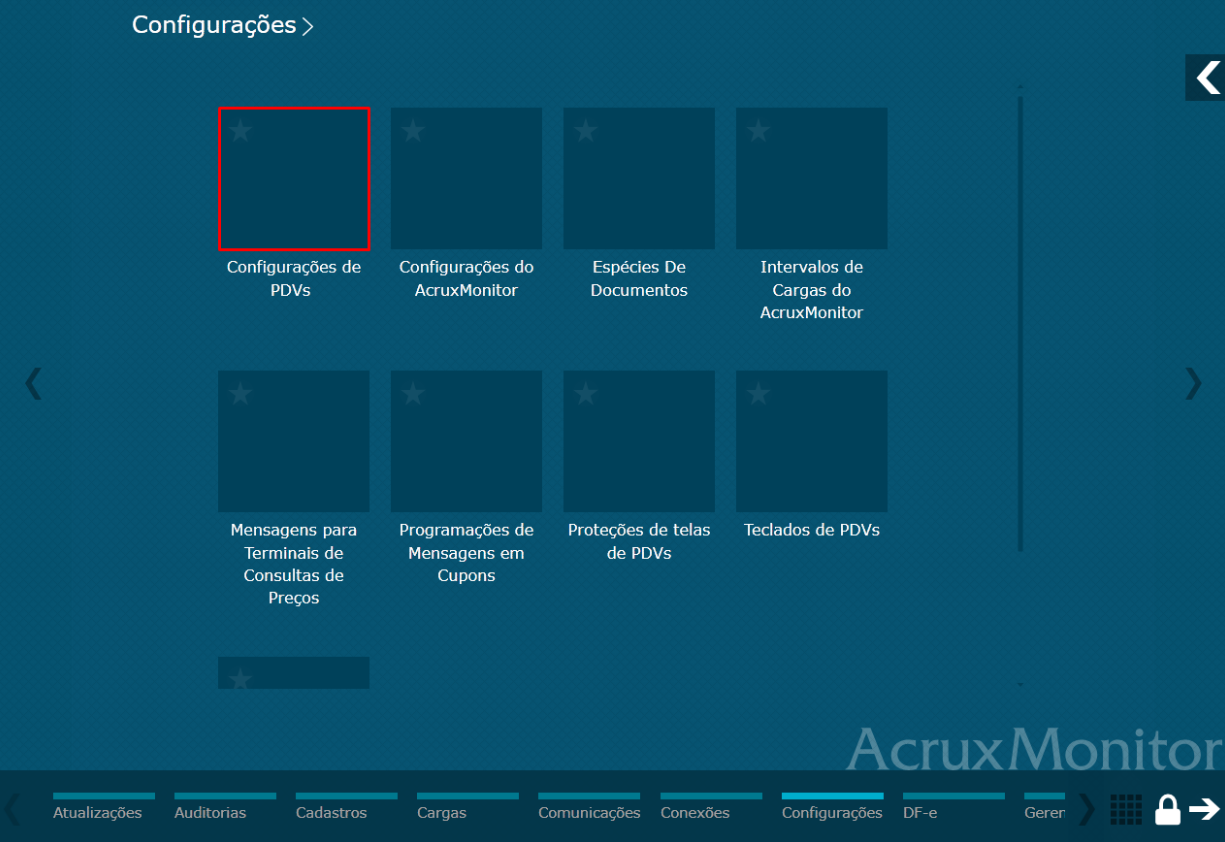
Imagem 11 - Menu configurações
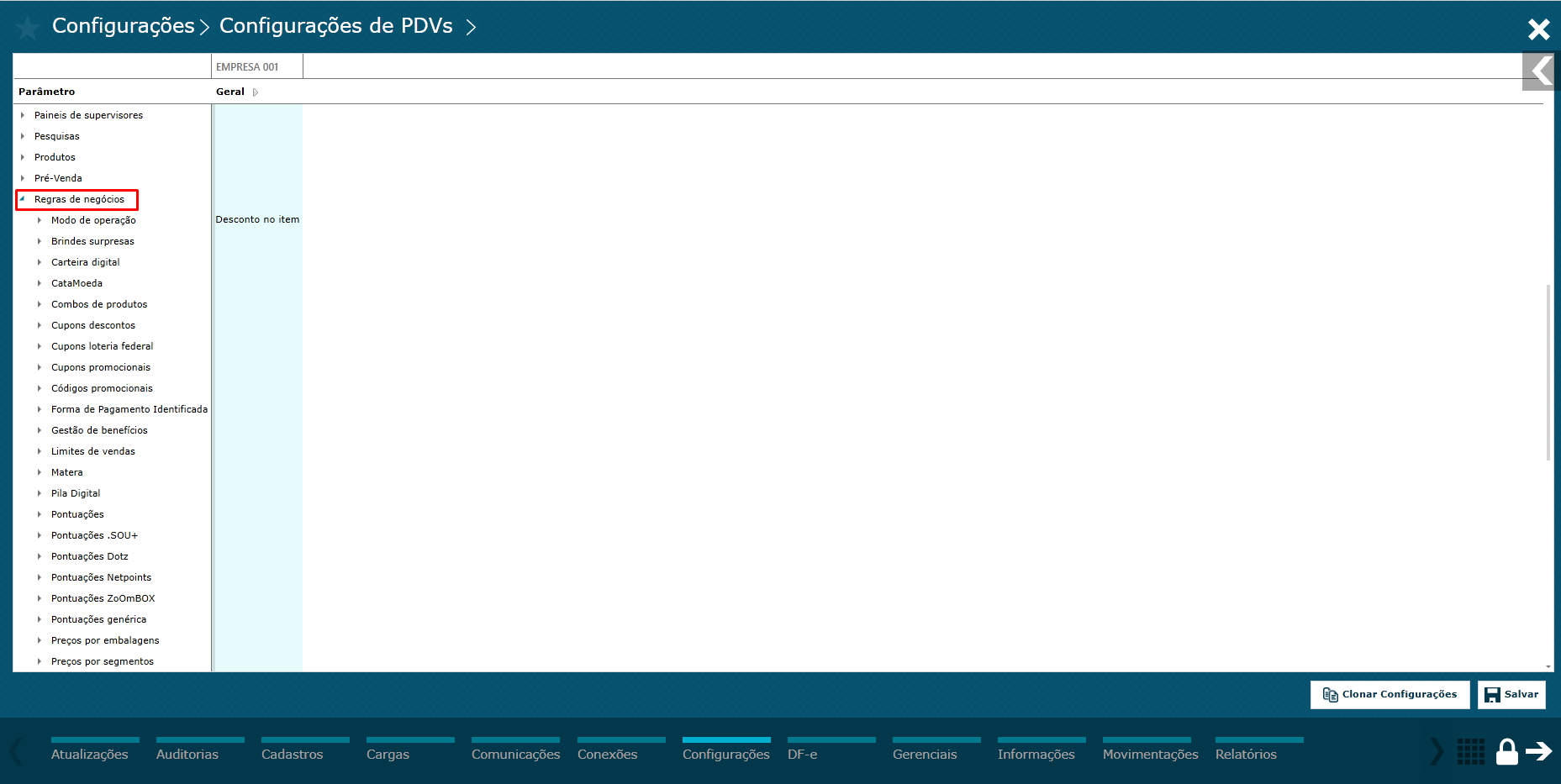
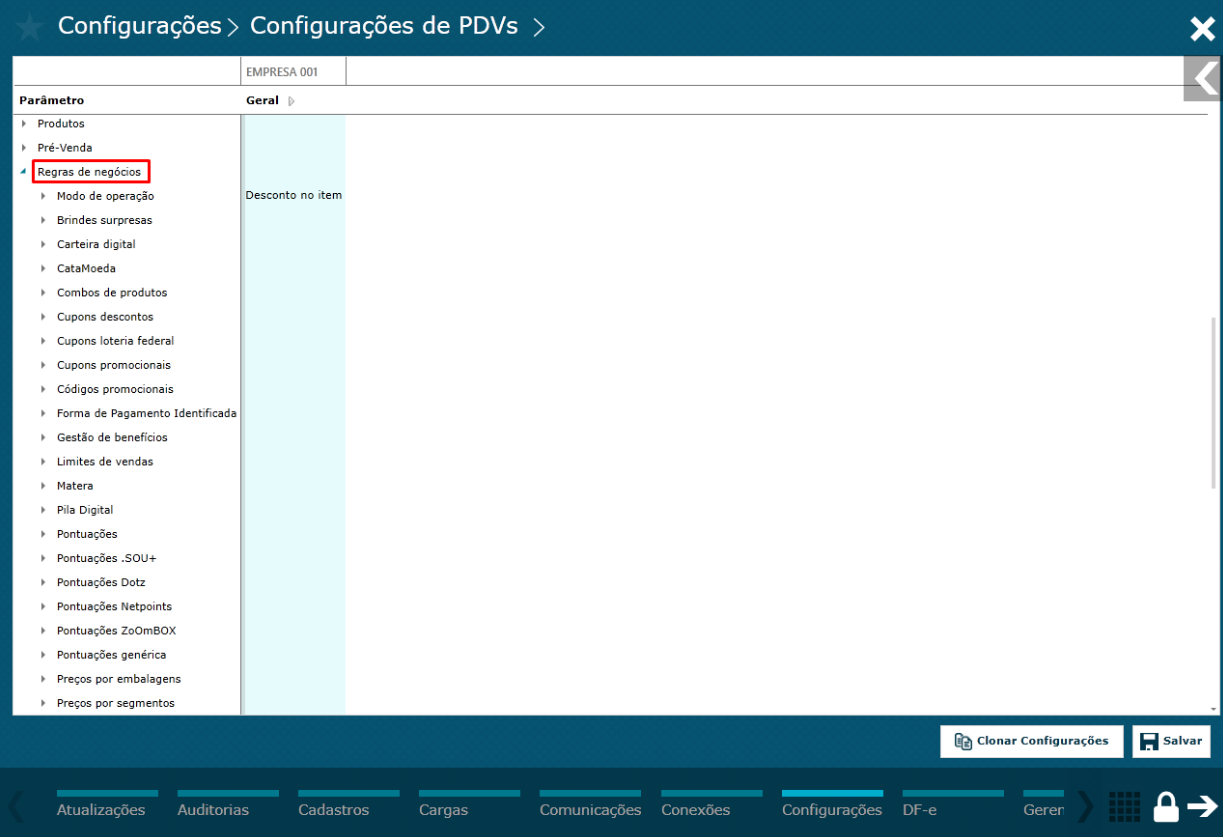
Imagem 12 - Caminho parâmetros
...
Dica: Para o funcionamento da regra de incentivo nos PDVs, deve ativar os parâmetros abaixo.
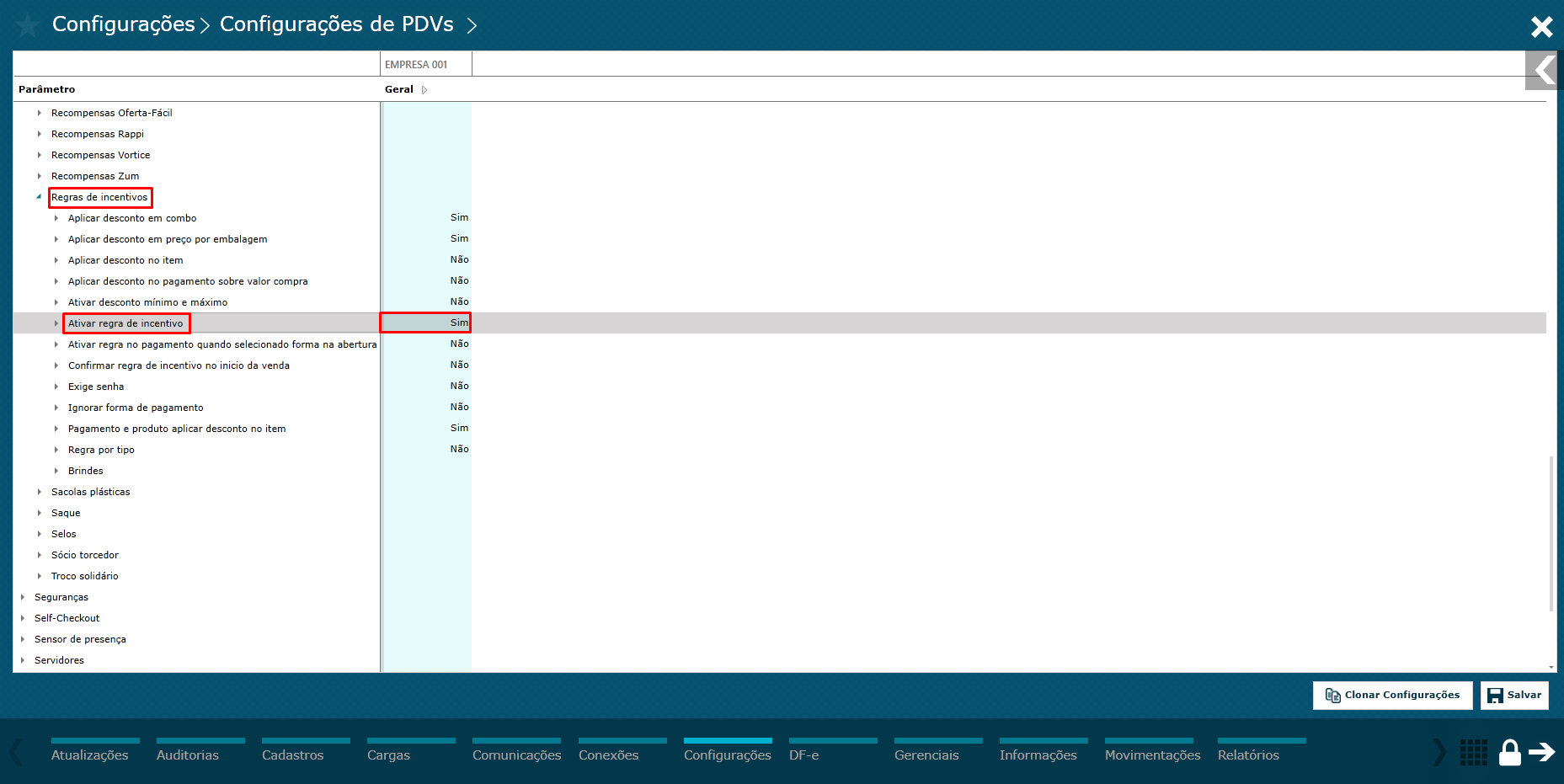
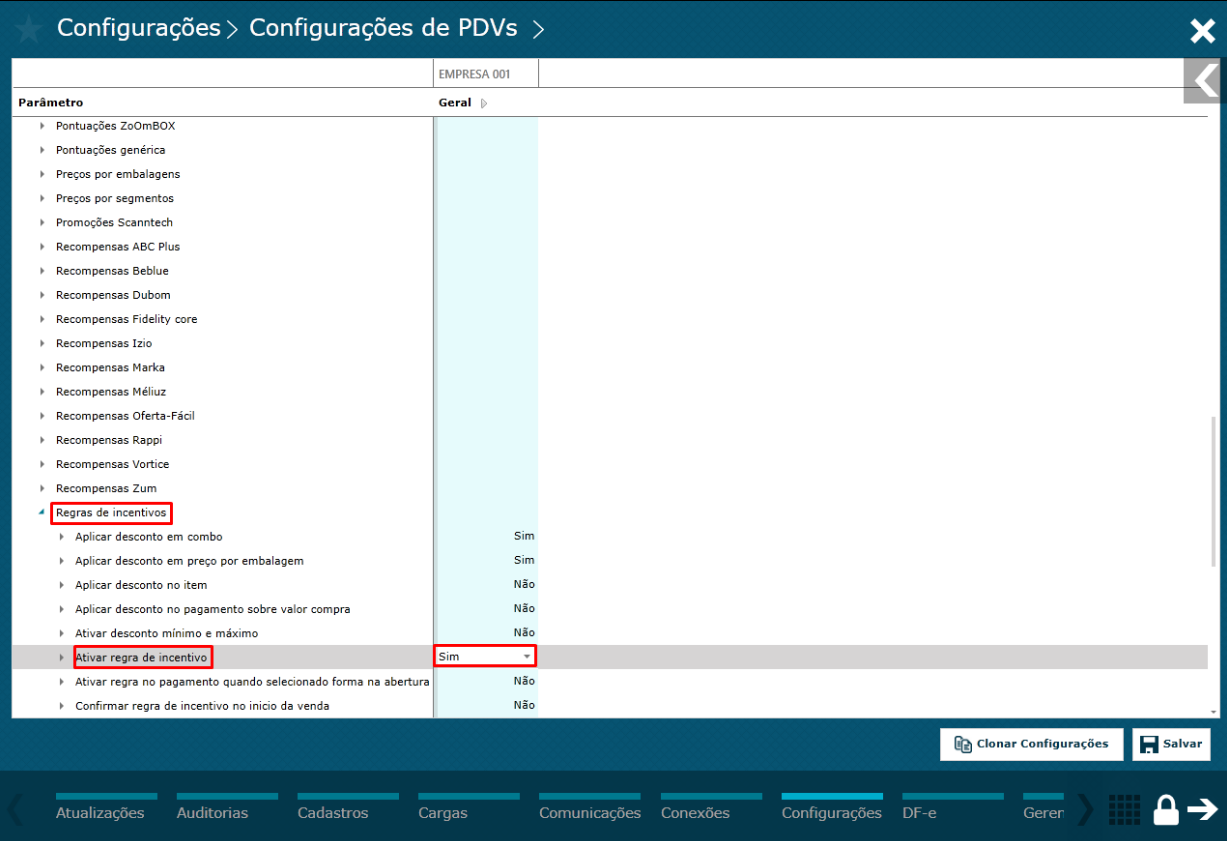
Imagem 13 - Ativar regra
...
Dica: Após definir os parâmetros clicar no botão "Salvar".
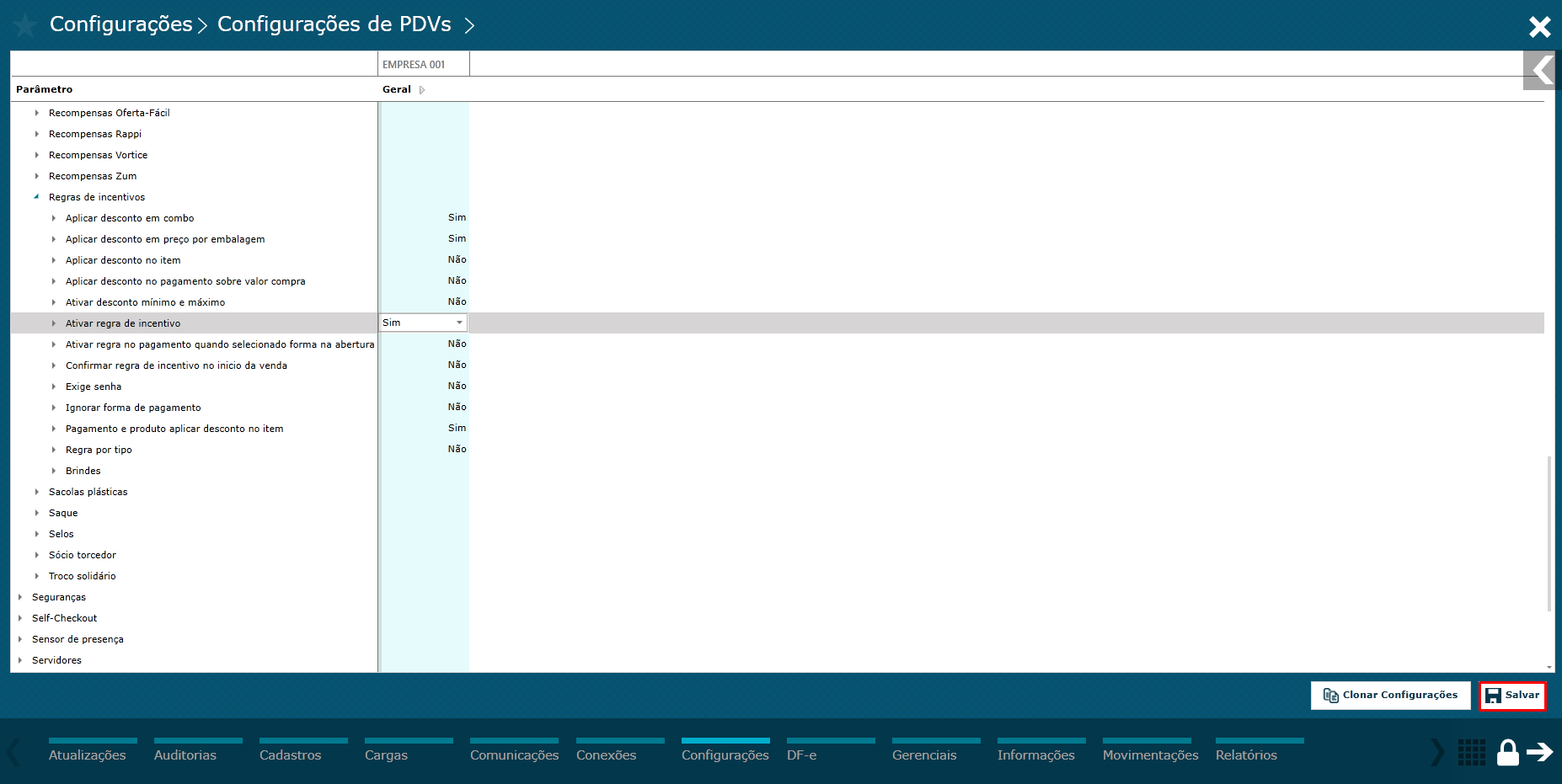
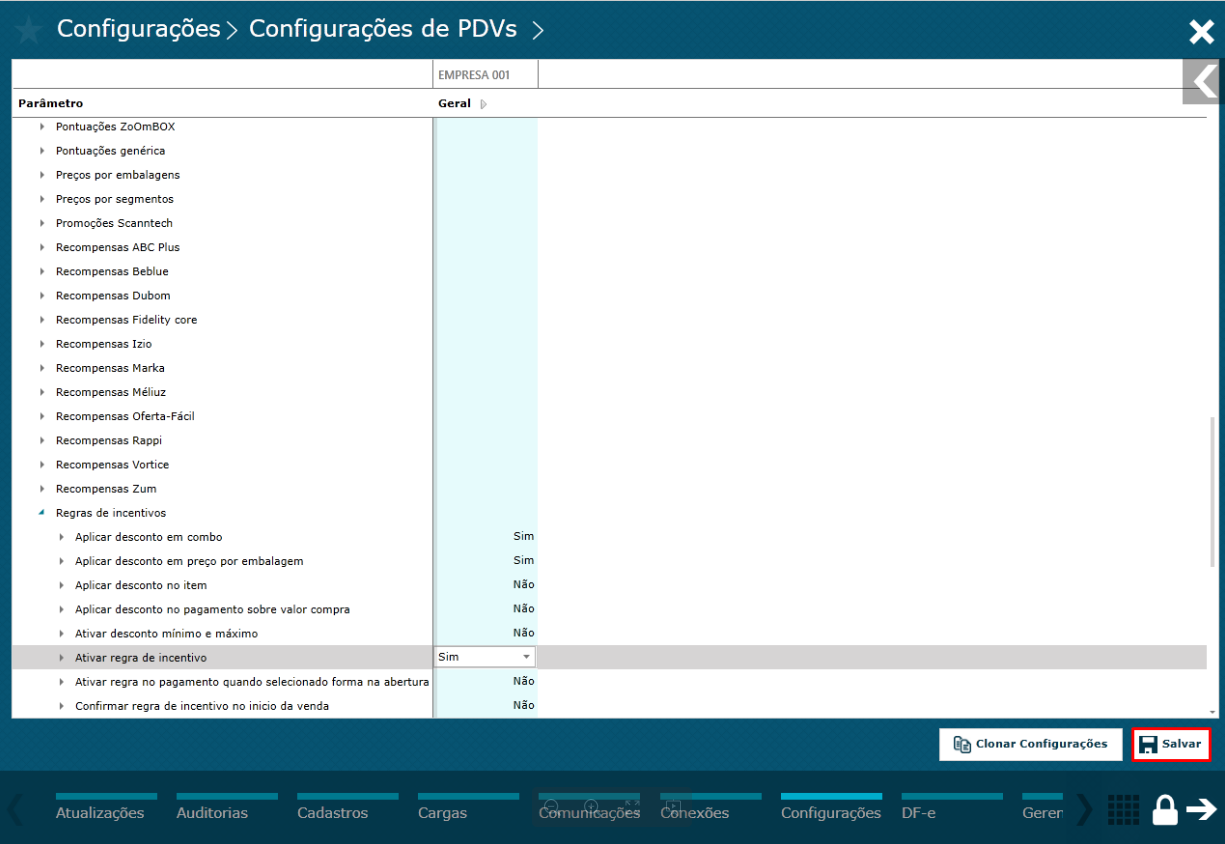
Imagem 14 - Salvar regra
...
Monitor > Configurações > Configurações de PDVs > Regras de Negócios > Cupom desconto.
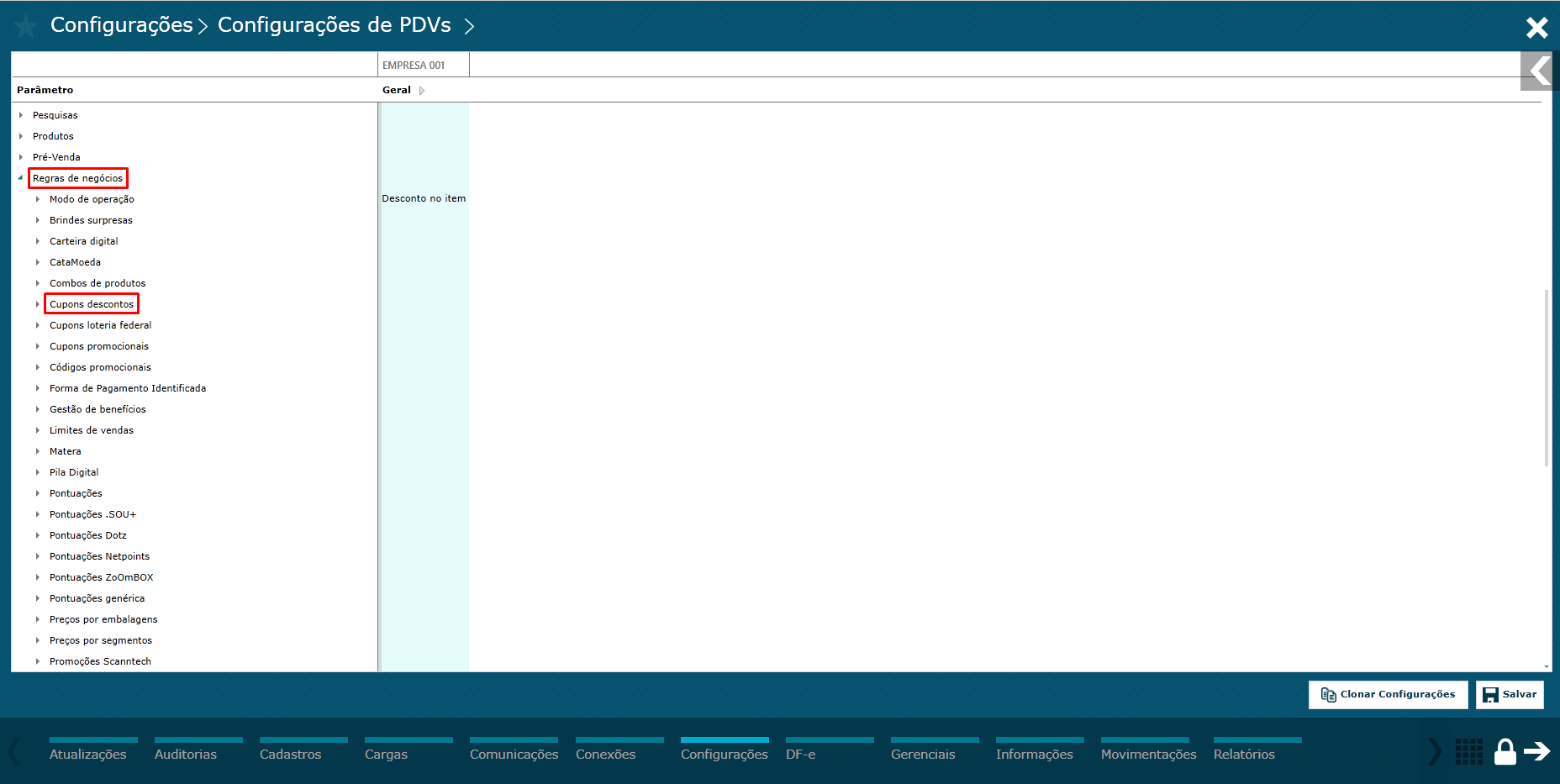
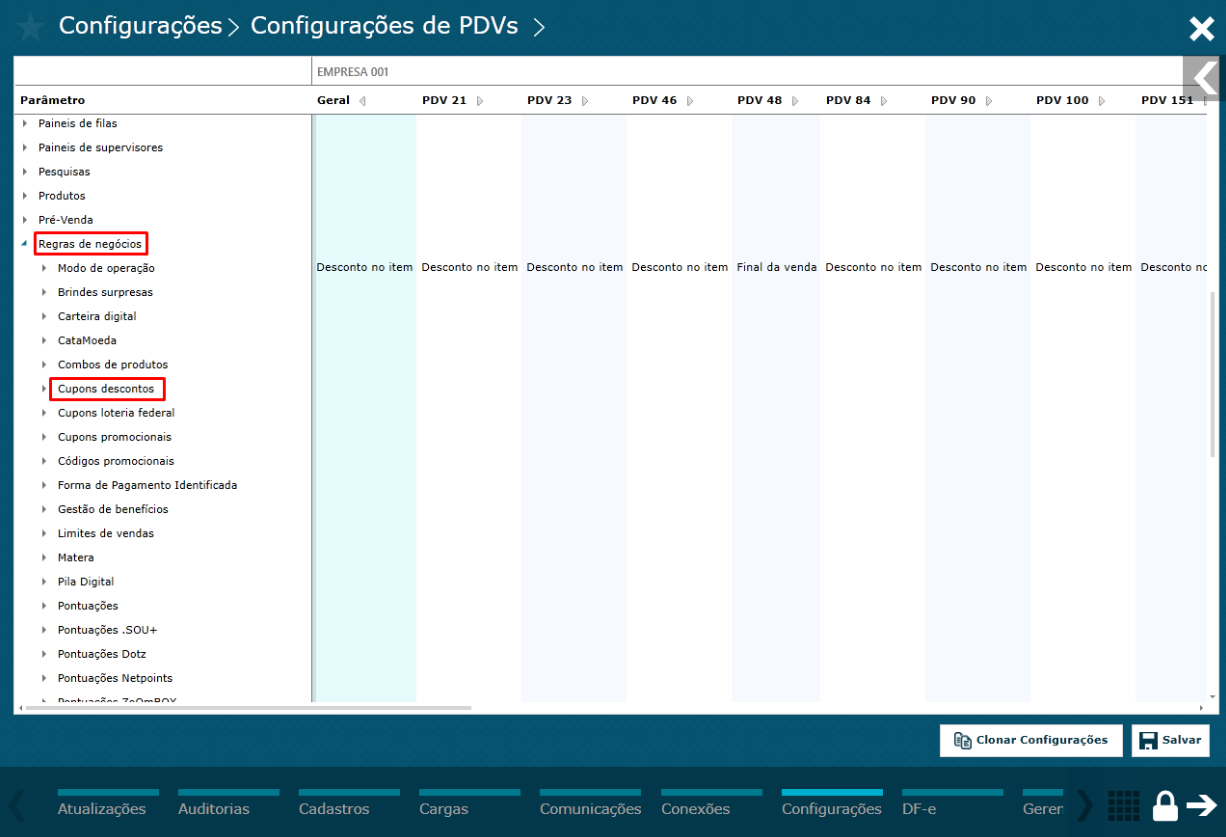
Imagem 15 - Caminho cupom desconto
...
Dica: Esse parâmetro é necessário para que a geração dos cupons desconto através da regra de incentivo funcione.
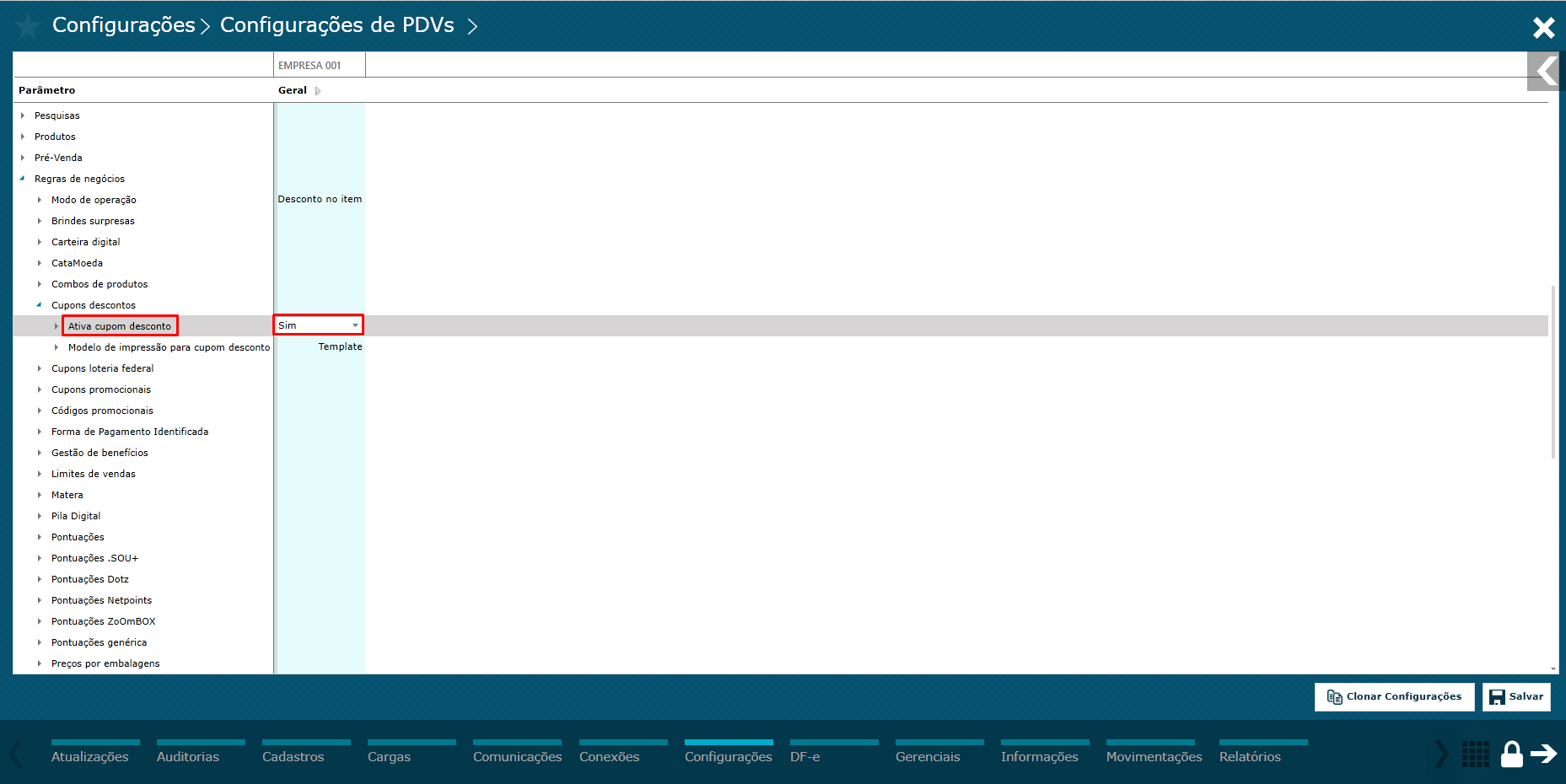
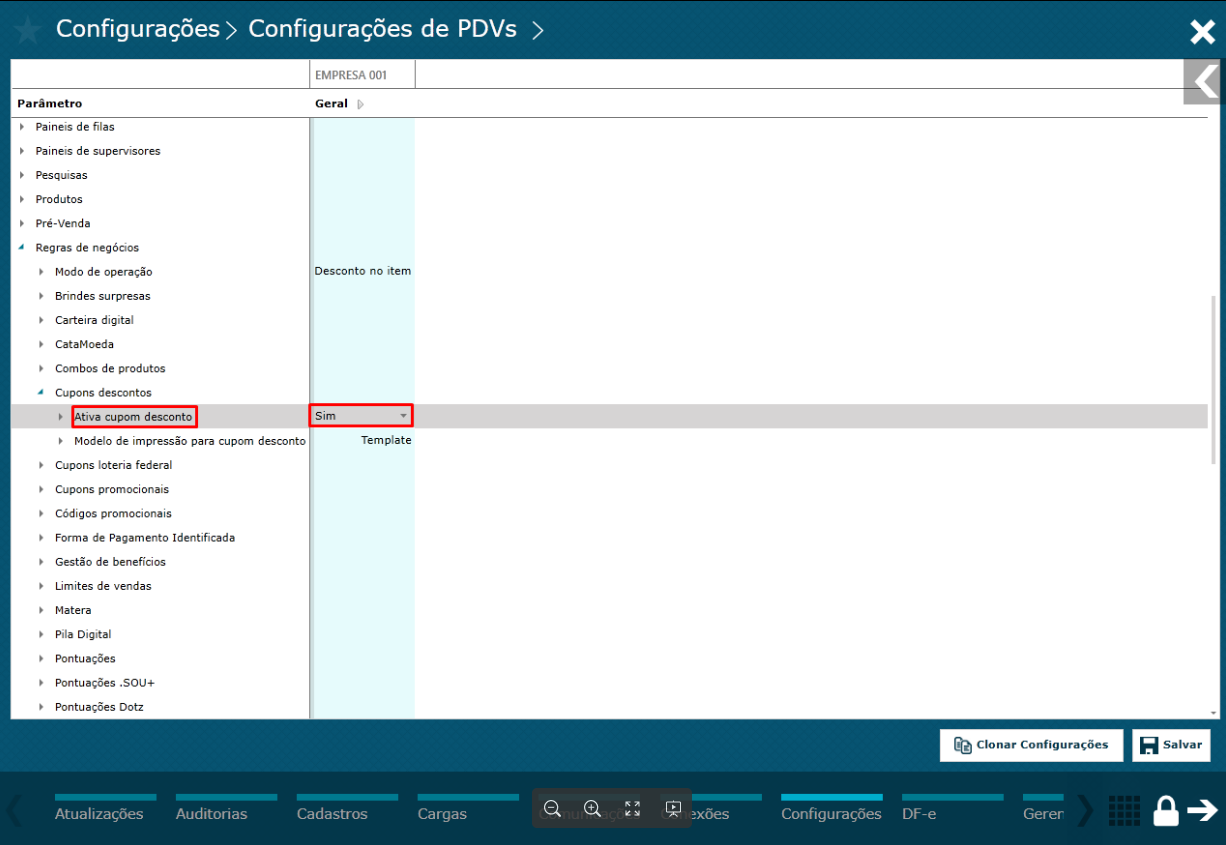
Imagem 16 - Ativar cupom desconto
...
Ícone Loja 001 Geral - Criar comprovante para o cliente com informações do cupom desconto. O sistema tem disponível uma lista de variáveis com informações que podem ser impressas no comprovante, para acessar a lista de variáveis basta pressionar as teclas CTRL e Espaço ao mesmo tempo. Após criar o template clicar no botão "Aplicar".
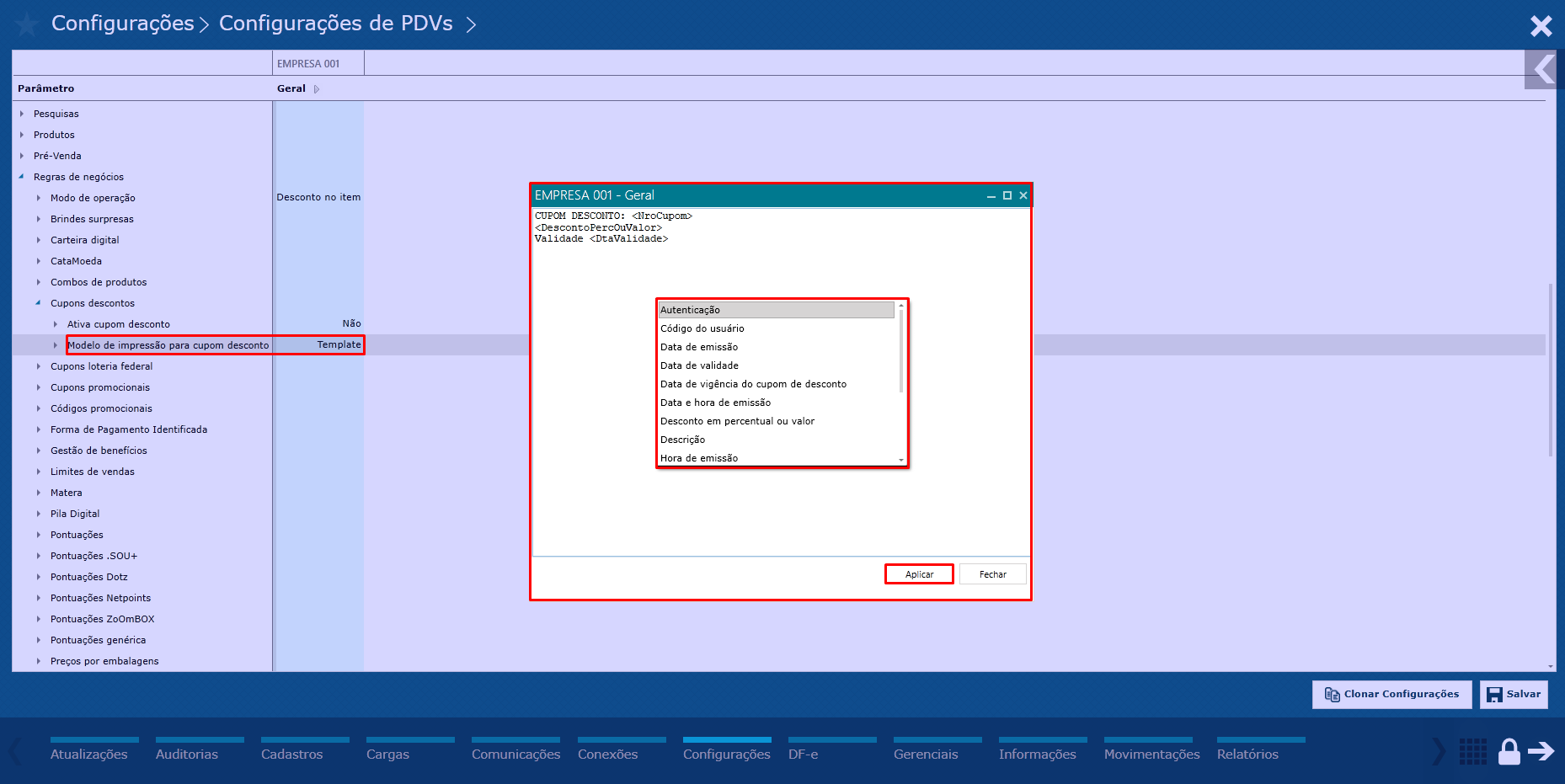
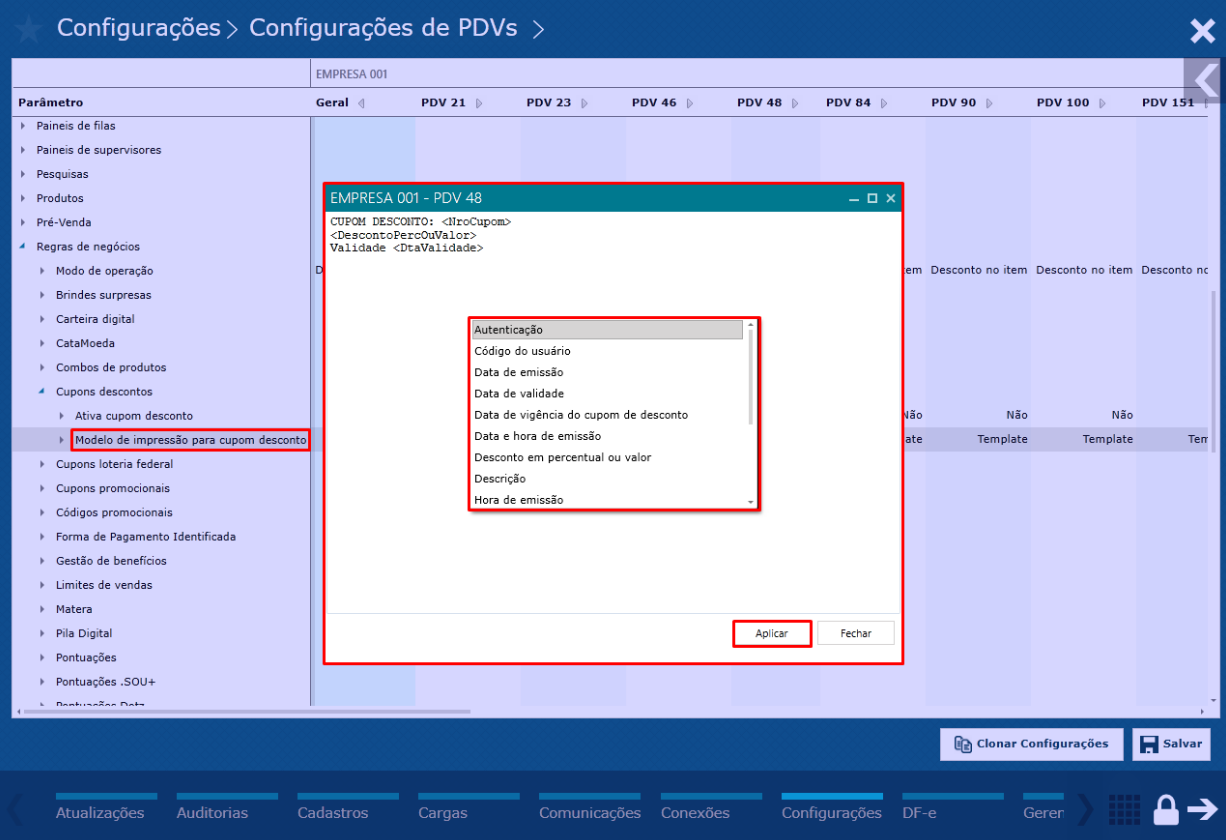
Imagem 17 - Template
...
Dica: Salvar alteração dos parâmetros.

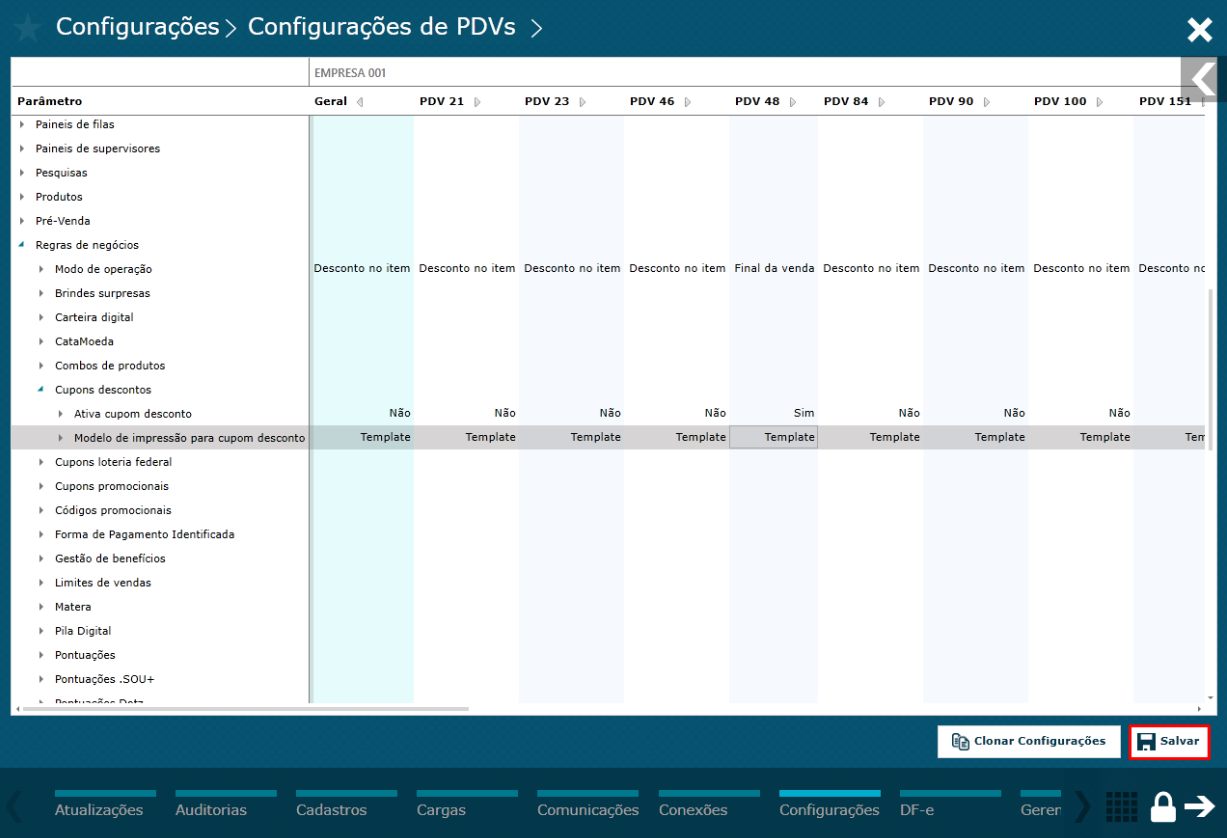
Imagem 18 - Salvar todos os parâmetros
...
Dica: Após ativar os parâmetros deverá ser enviado configurações para os PDVs.
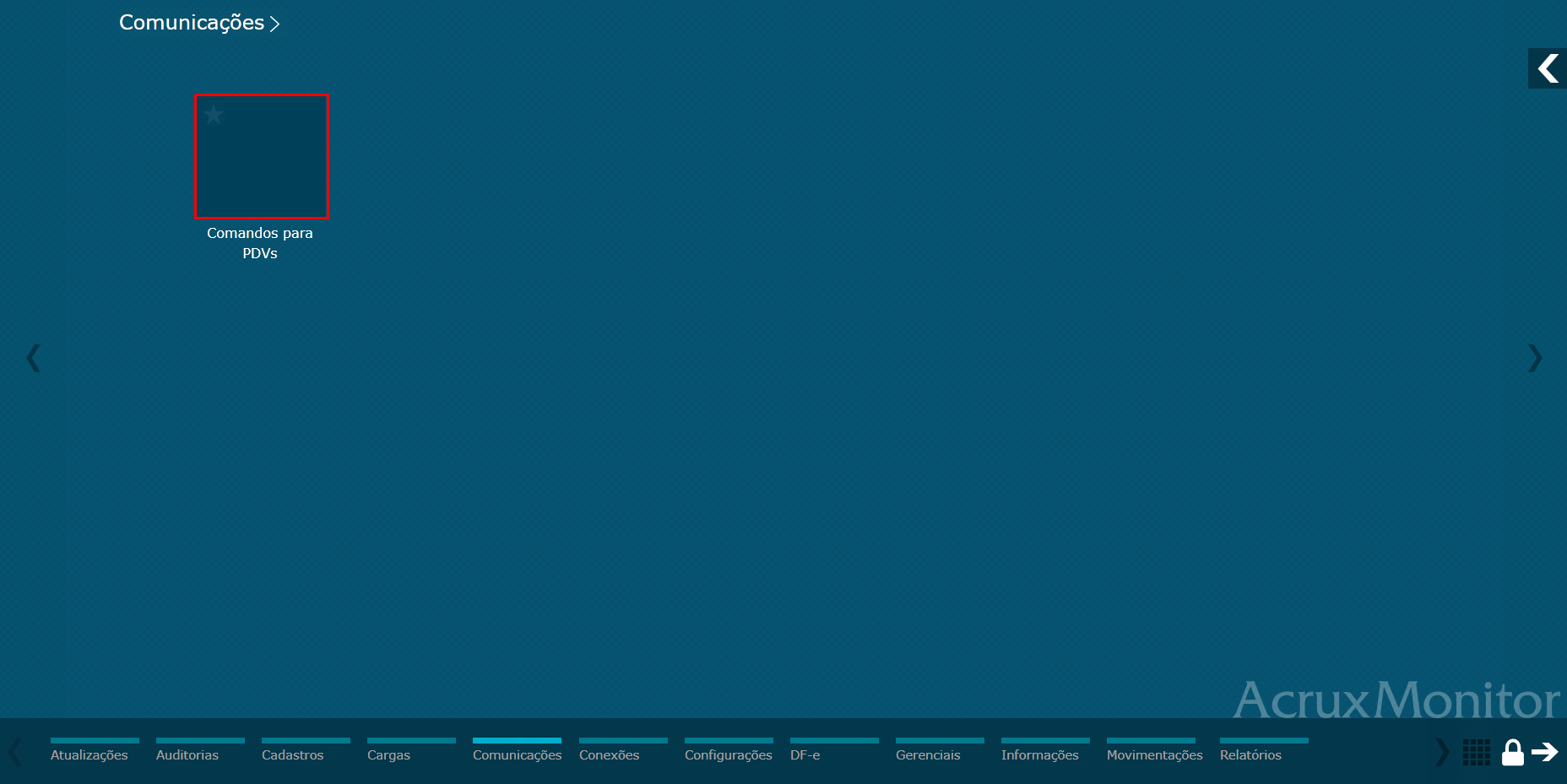
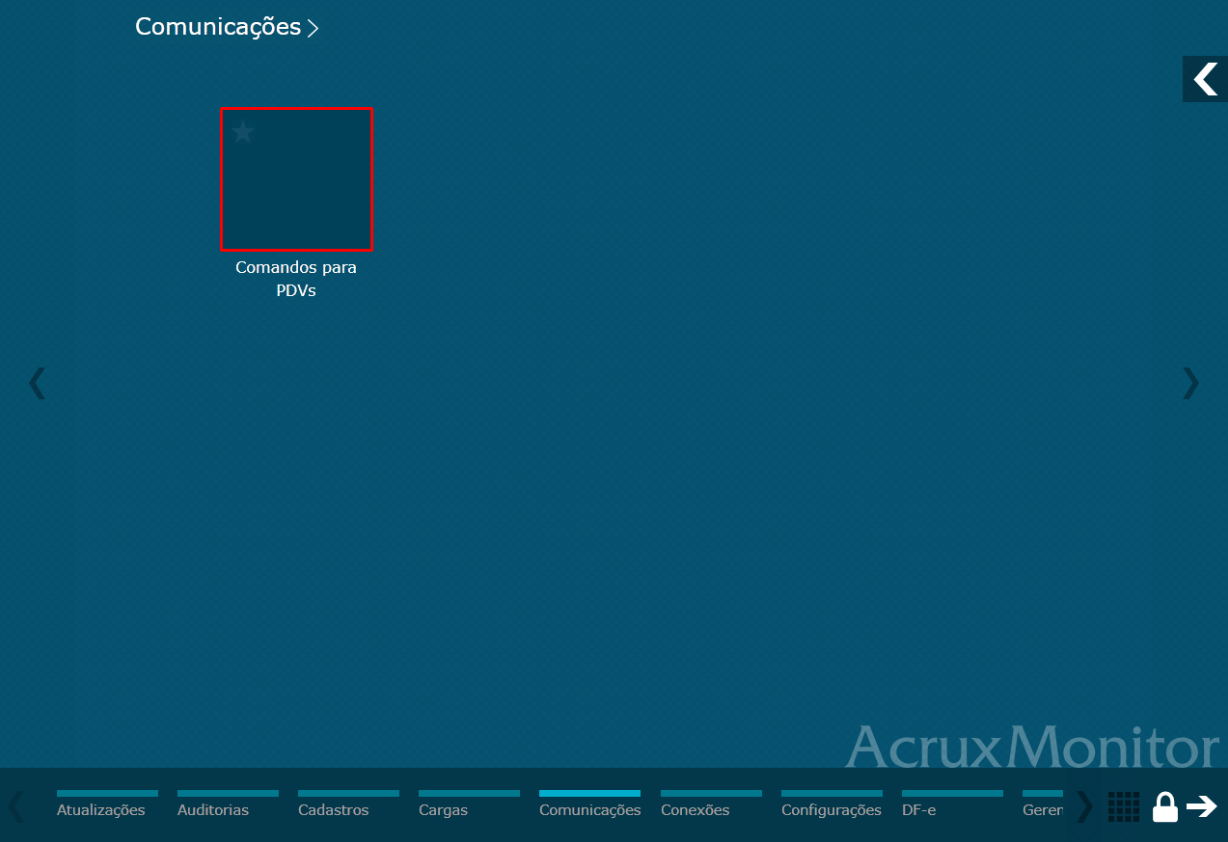
Imagem 19 - Menu comunicações
...
Marcar a loja ou PDV que deseja e enviar as configurações
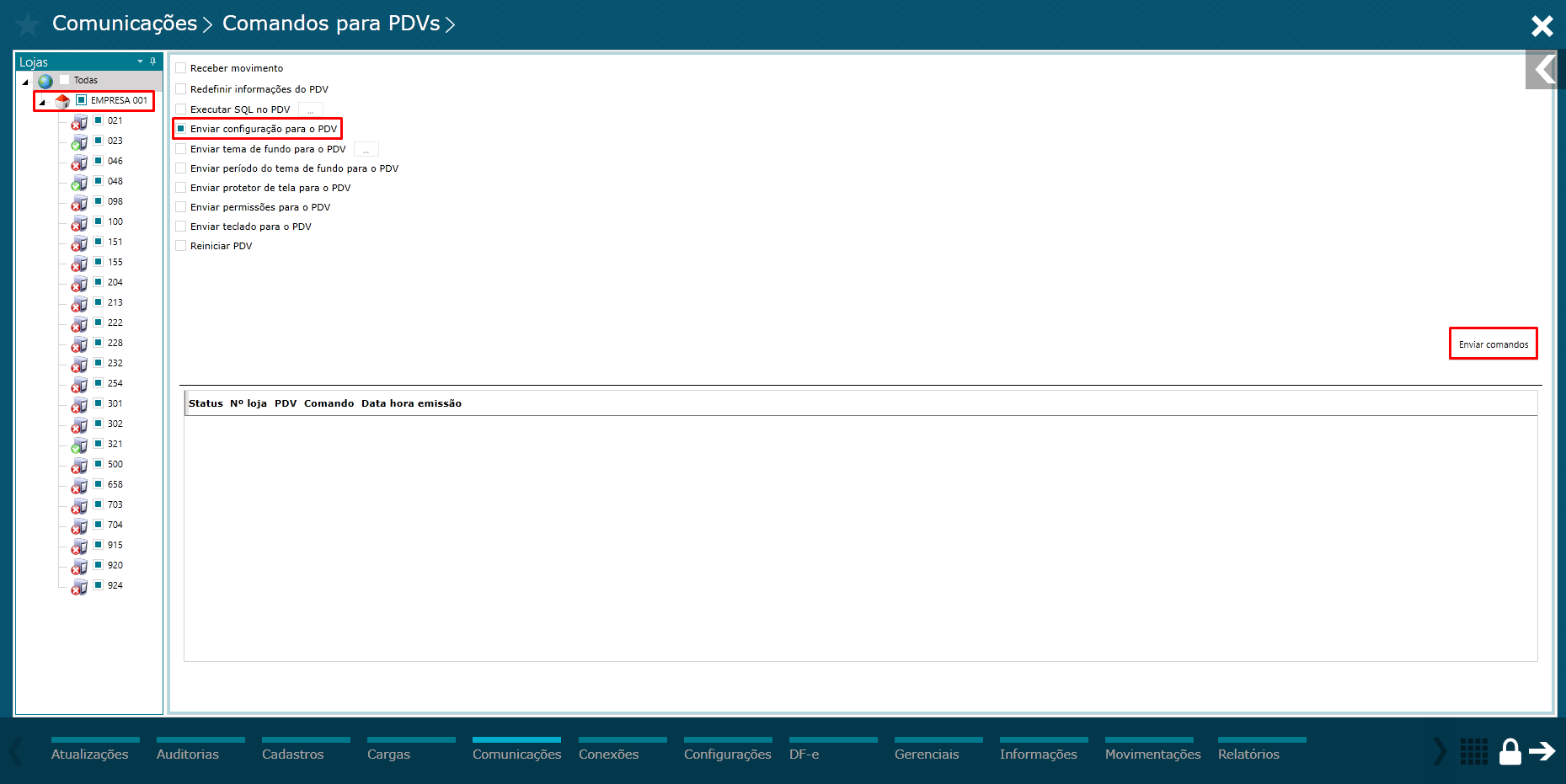
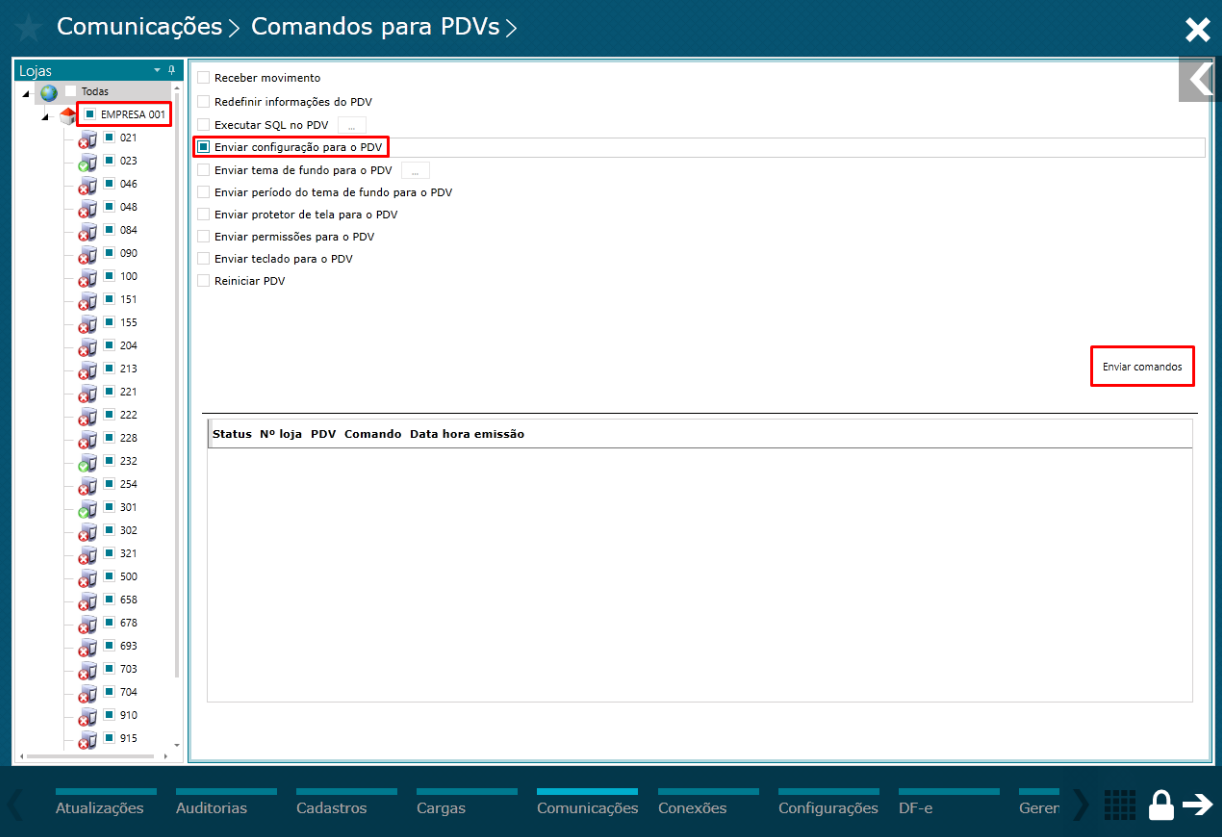
Imagem 20 - PDVs selecionados
...
Dica: Uma vez utilizado o cupom desconto, o mesmo será inativado da lista de cupons gerados pela regra de incentivo não permitindo mais sua utilização.
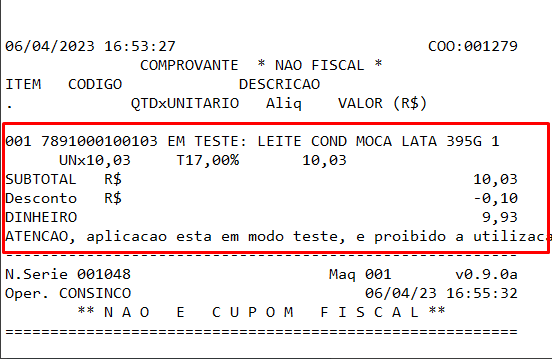
Imagem 28 - Cupom com desconto
...
Visão Geral
Import HTML Content
Conteúdo das Ferramentas
Tarefas