...
| Informações |
|---|
|
El campo F7B_APLEMP determinará si aquel template es de APL (Inversión) o EMP (Préstamo), si el usuario accediera al registro de template por medio de la browse de inversión, el valor del campo será APL, si accediera por medio de la browse de préstamo el valor del campo será EMP. |
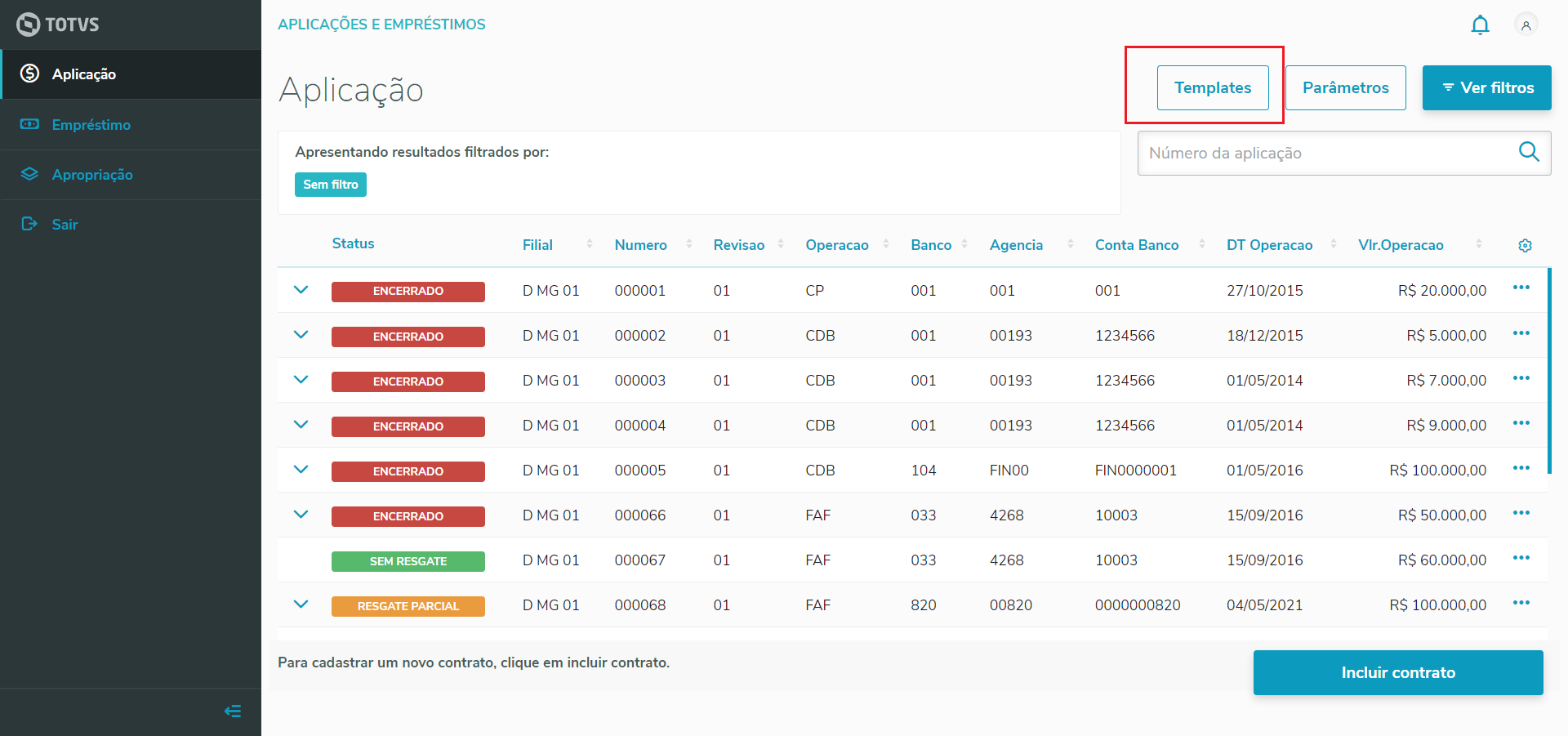 Image Modified
| Totvs custom tabs box |
|---|
| tabs | Incluir, Editar, Borrar, Visualizar, Copiar |
|---|
| ids | 01,02,03,04,05 |
|---|
|
| Totvs custom tabs box items |
|---|
| Al hacer clic en la opción Incluir se mostrará el formulario para que el usuario digite la información necesaria para incluir el template.
En el siguiente ejemplo vamos a incluir un template con cálculo de CDI, cabe resaltar que se está utilizando el registro de índices financieros (FIT). (Para que la actualización de las tasas de CDI ocurra de forma automática, es necesario registrar el schedule de FINXTAXA haga clic aquí). - Inclusión del índice financiero para el CDI
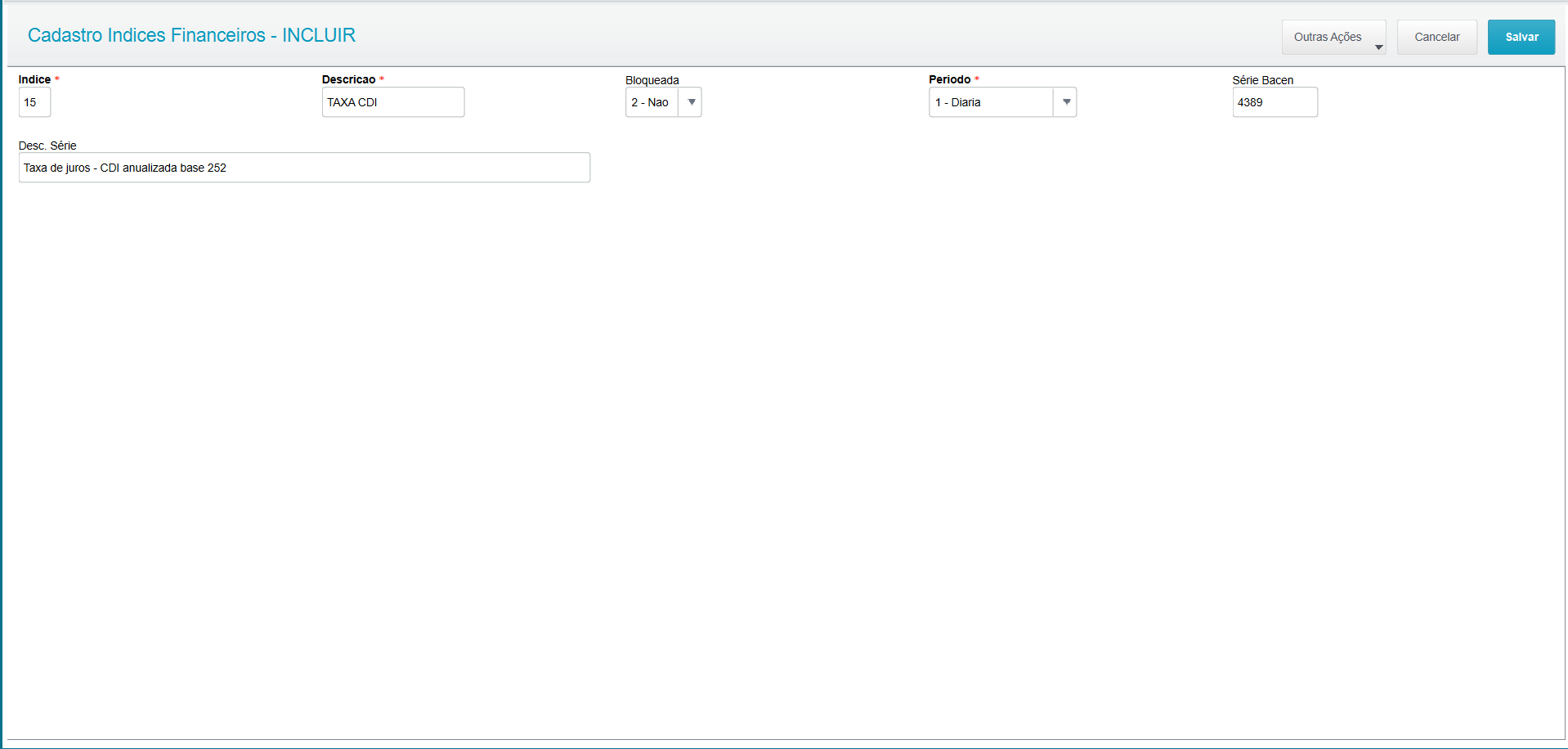 Image Modified Image Modified
- Configurar el job de FINXTAXA para que la actualización de este índice sea automática y para que exista registros de movimientos de este índice (FIU)
- Crear un template de CDI utilizando el índice previamente registrado.
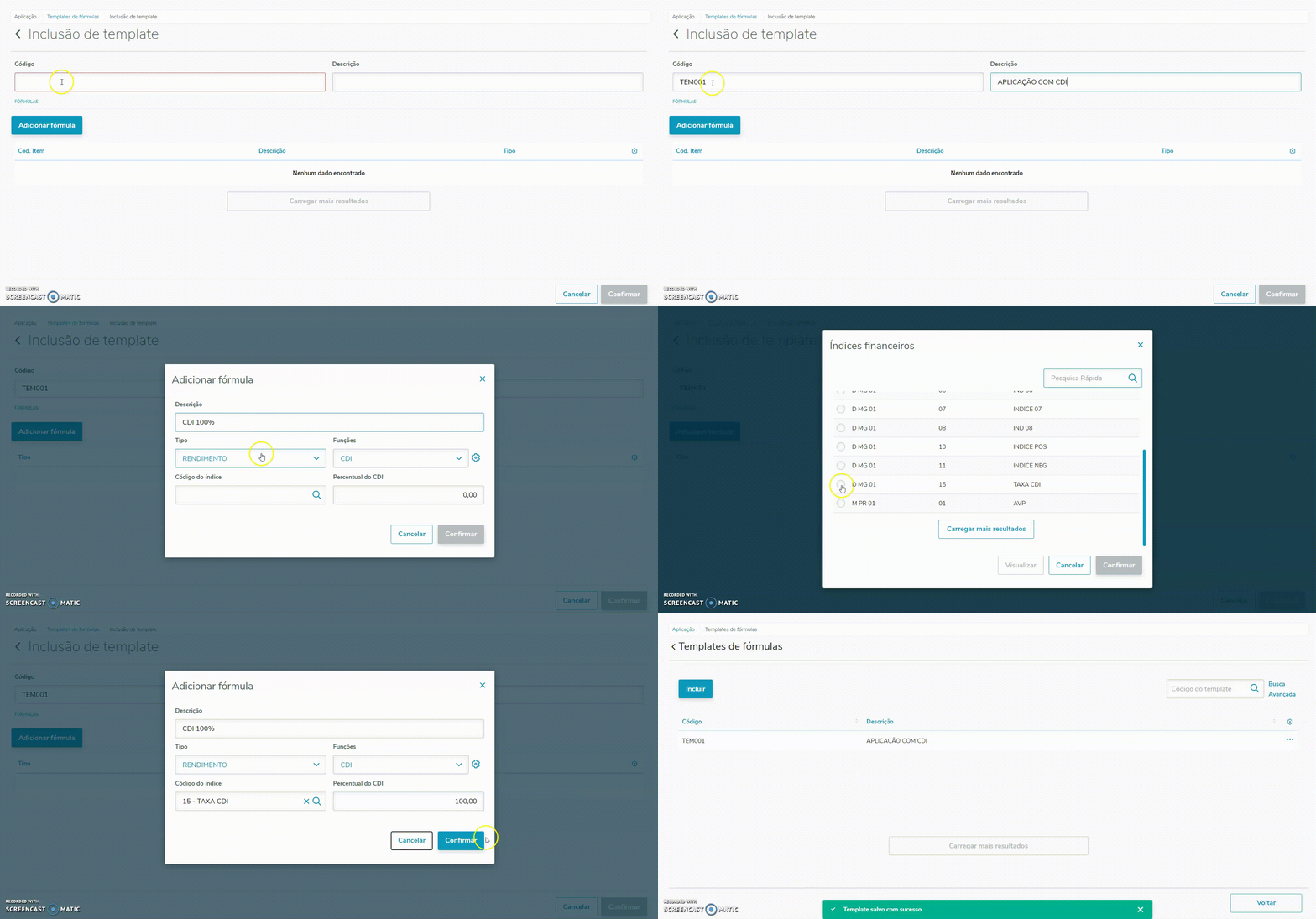 Image Modified Image Modified
|
| Totvs custom tabs box items |
|---|
| Haga clic en la opción ... que queda en la última columna a la izquierda de la tabla y seleccione la opción Editar. En la edición es posible modificar la descripción, modificar las fórmulas, borrar e incluir una nueva fórmula en el template. 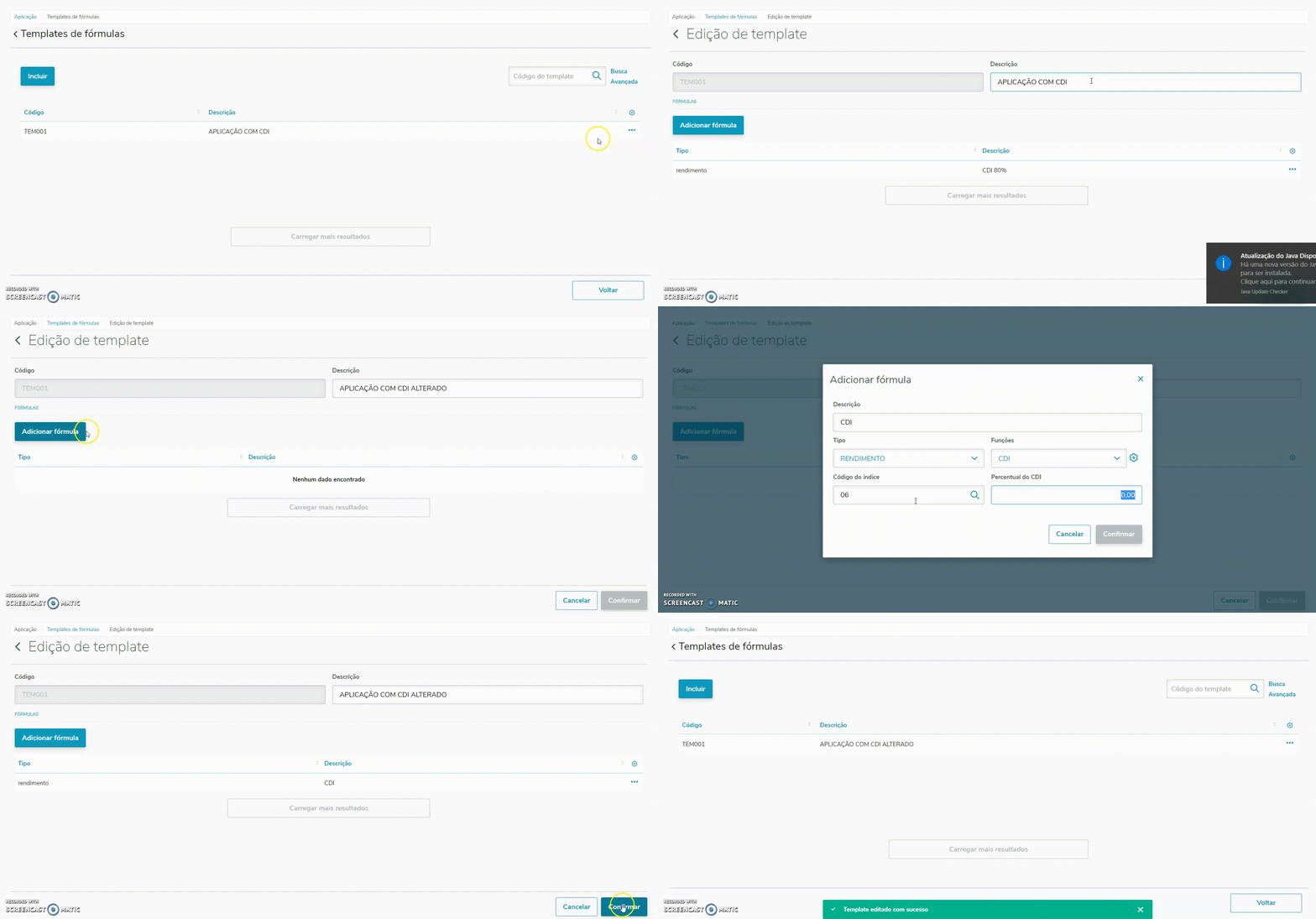 Image Modified Image Modified
|
| Totvs custom tabs box items |
|---|
| Haga clic en la opción ... que queda en la última columna a la izquierda de la tabla y seleccione la opción Borrar. Verifique si es el template que desea borrar y haga clic en Confirmar. |
| Totvs custom tabs box items |
|---|
| Haga clic en la opción ... que queda en la última columna a la izquierda de la tabla y seleccione la opción Visualizar. |
| Totvs custom tabs box items |
|---|
| Haga clic en la opción ... que queda en la última columna a la izquierda de la tabla y seleccione la opción Copiar La copia traerá las fórmulas existentes en el template de partida y debe contener un nuevo código aún no utilizado. 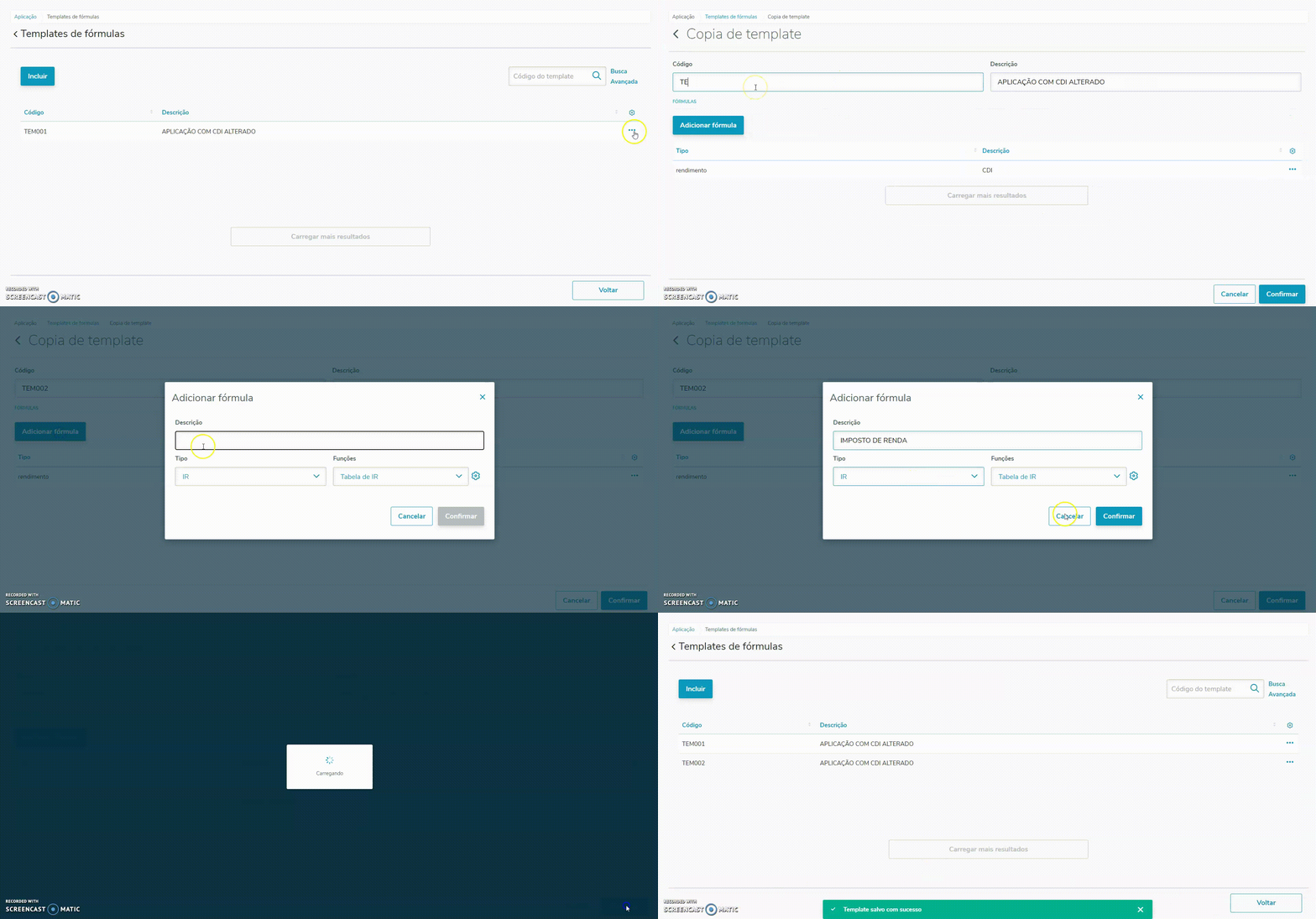 Image Modified Image Modified
|
|
03. FÓRMULAS
...
Los campos que se muestran en la pantalla dinámicamente servirán como parámetro para los cálculos de la referida fórmula.
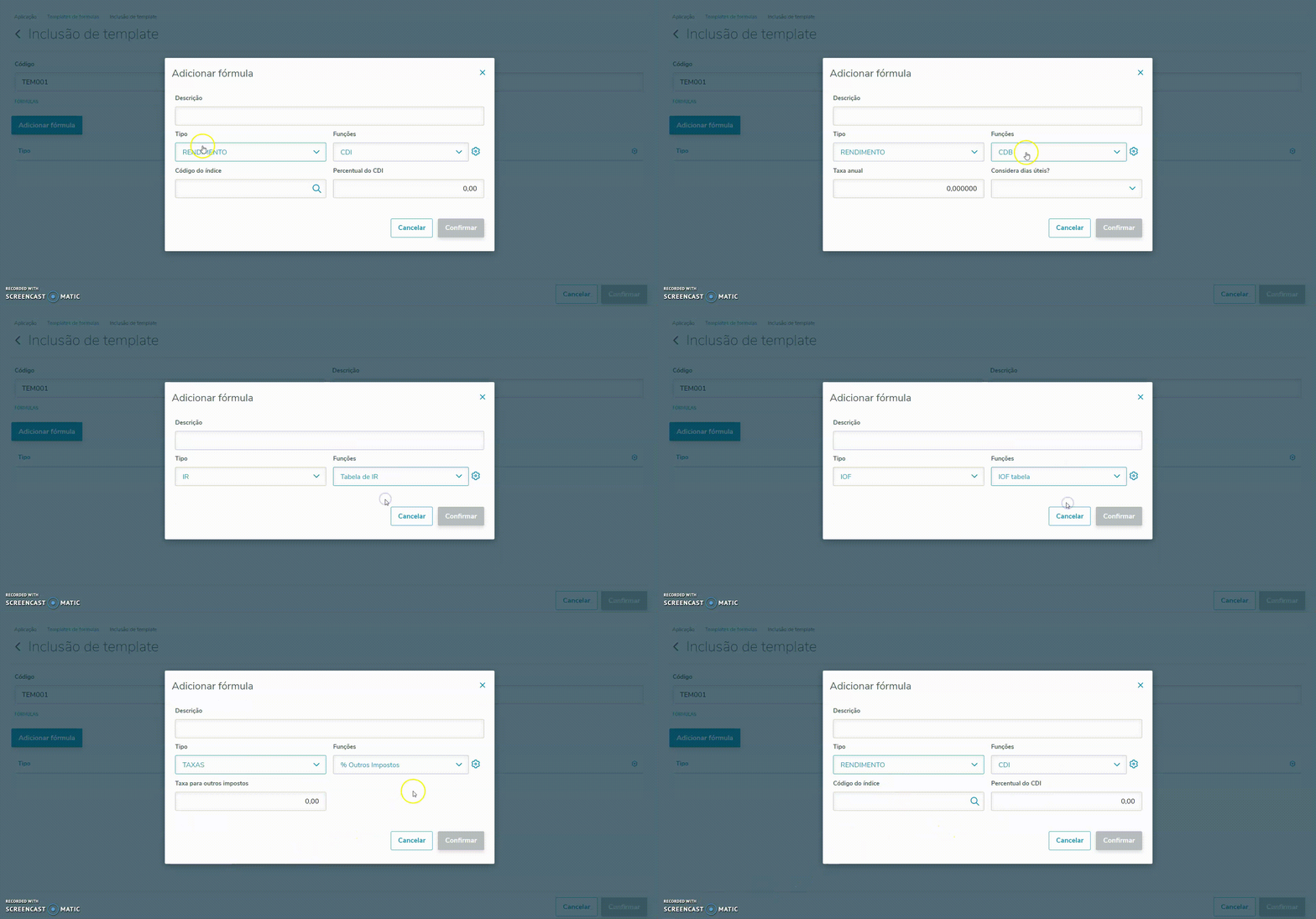 Image Modified
| Aviso |
|---|
|
Después de la grabación del template, las configuraciones para cada formula se grabarán en el campo F7C_CONFIG en formato JSON (JavaScript Object Notation), con base en estas configuraciones este template podrá vincularse a los contratos de inversiones y préstamos. |
...
| Totvs custom tabs box |
|---|
| tabs | Expresión ADVPL, Función de usuario |
|---|
| ids | 06,07 |
|---|
|
| Totvs custom tabs box items |
|---|
| En el siguiente ejemplo vamos a incluir un template con cálculo personalizable de intereses para préstamo, utilizando una expresión ADVPL (Verificar variables disponibles) - Crear un template de INTERESES utilizando la configuración PERSONALIZABLE.
- En este ejemplo vamos a invertir el 1% al mes de intereses para las cuotas que se generarán posteriormente
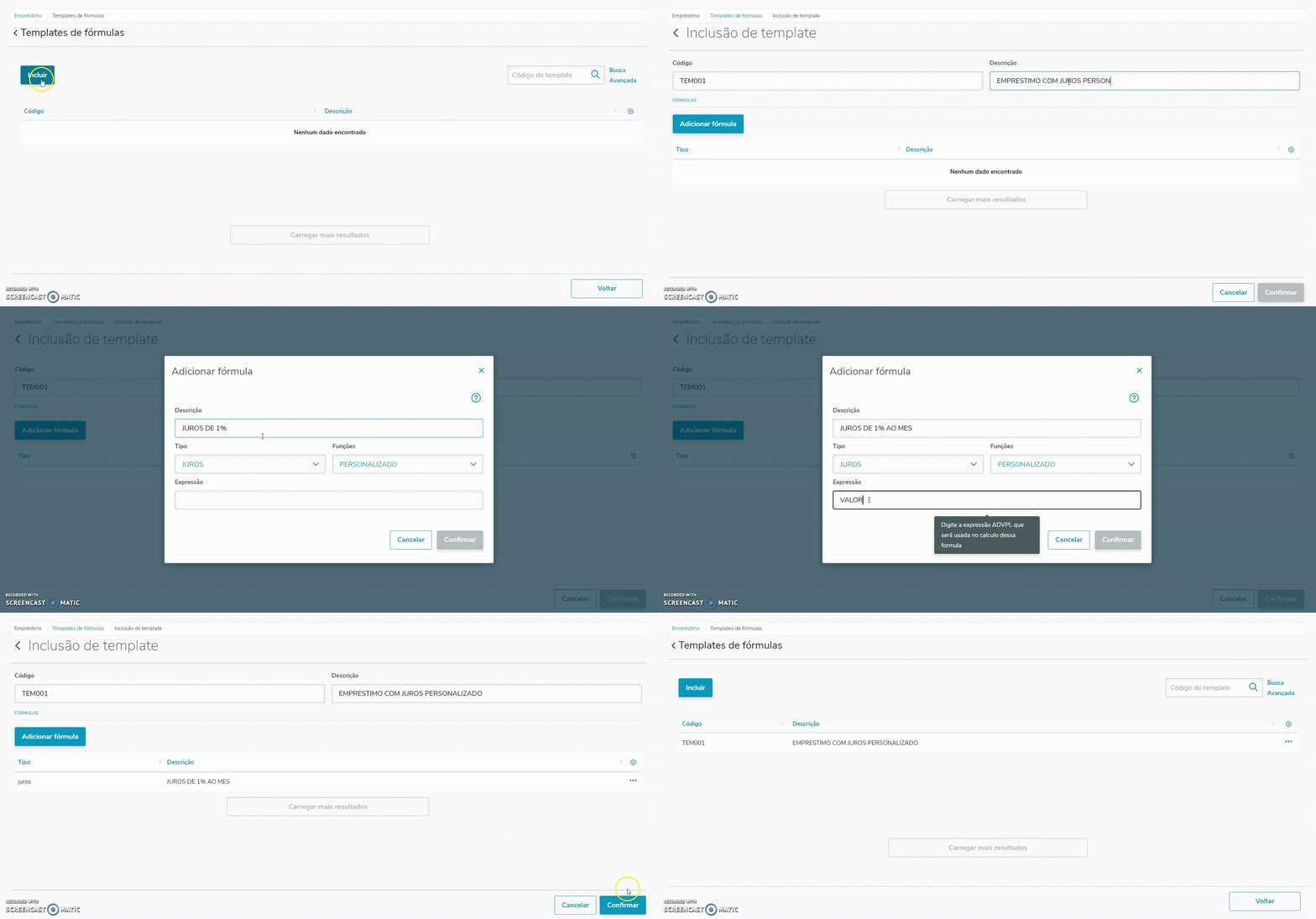 Image Modified Image Modified
- Acceda al browse de Préstamos e incluya un contrato utilizando el template previamente registrado
- En este escenario utilizaremos un préstamo de R$100.000,00 utilizando la tabla PRICE y generando 5 cuotas
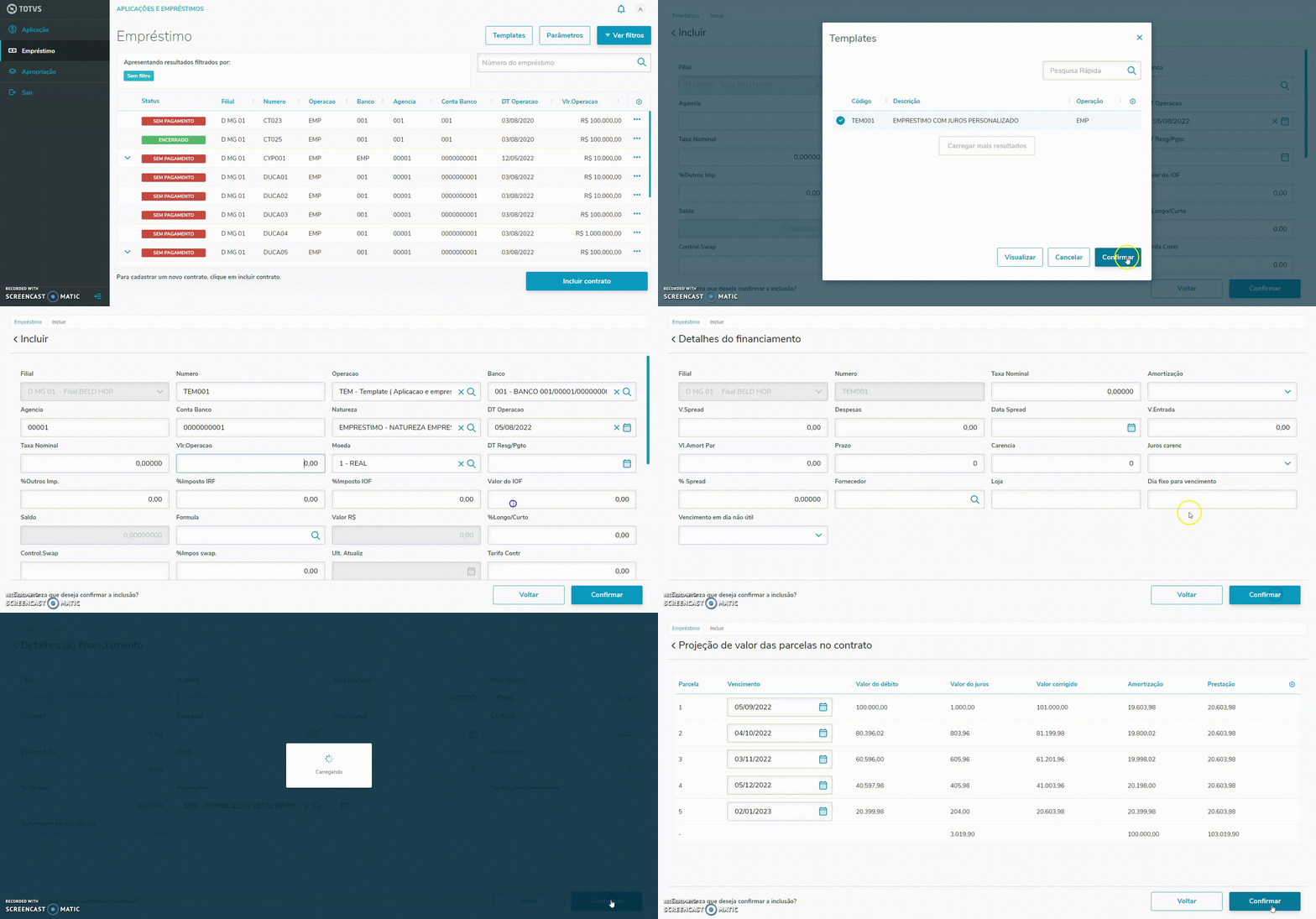 Image Modified Image Modified
|
| Totvs custom tabs box items |
|---|
| En el siguiente ejemplo vamos a incluir un template con cálculo personalizable de intereses para préstamo, utilizando función de usuario (Verificar variables disponibles)
| Bloco de código |
|---|
| language | java |
|---|
| theme | Midnight |
|---|
| title | Función utilizada en el ejemplo |
|---|
| linenumbers | true |
|---|
| collapse | true |
|---|
| #include "rwmake.ch"
#include "protheus.ch"
#INCLUDE "TBICONN.CH"
USER FUNCTION MYJUROS()
Local nJuros As Numeric
nJuros := VALORBASE * 0.01
RETURN nJuros |
- Crear un template de INTERESES utilizando la configuración PERSONALIZABLE.
- En este ejemplo vamos a invertir el 1% al mes de intereses para las cuotas que se generarán posteriormente
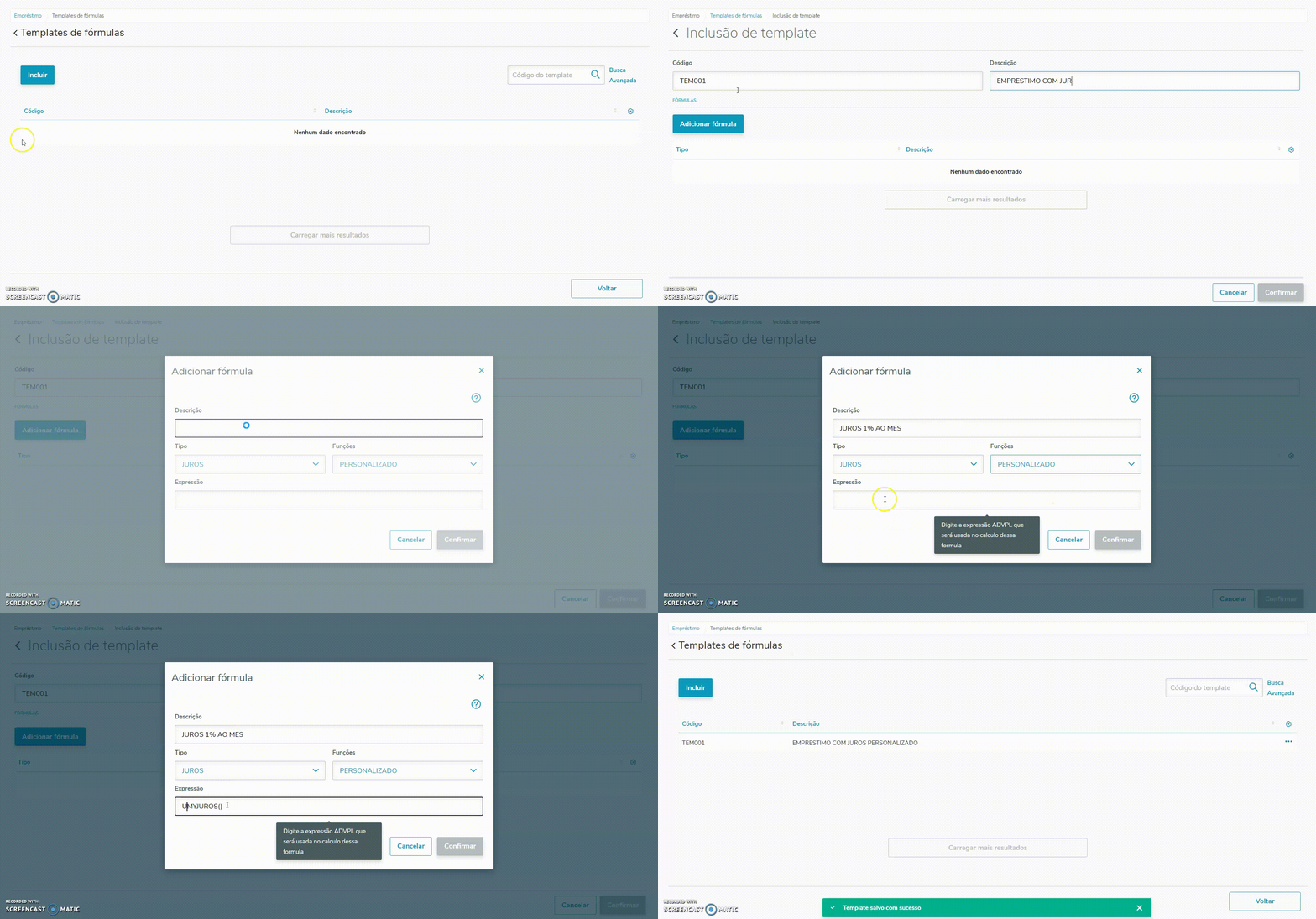 Image Modified Image Modified
- Acceda al browse de Préstamos e incluya un contrato utilizando el template previamente registrado
- En este escenario utilizaremos un préstamo de R$100.000,00 utilizando la tabla PRICE y generando 5 cuotas
Image Modified |
|
05. SIMULACIÓN
| Aviso |
|---|
|
Está funcionalidad está en etapa piloto y se liberará próximamente |
Durante el registro de un template, es posible simular posibles valores de las fórmulas registradas. Para ello, el usuario debe seleccionar un template, en la opción "Simular", y en la pantalla de simulación, completar los datos necesarios para los cálculos.
 Image Added
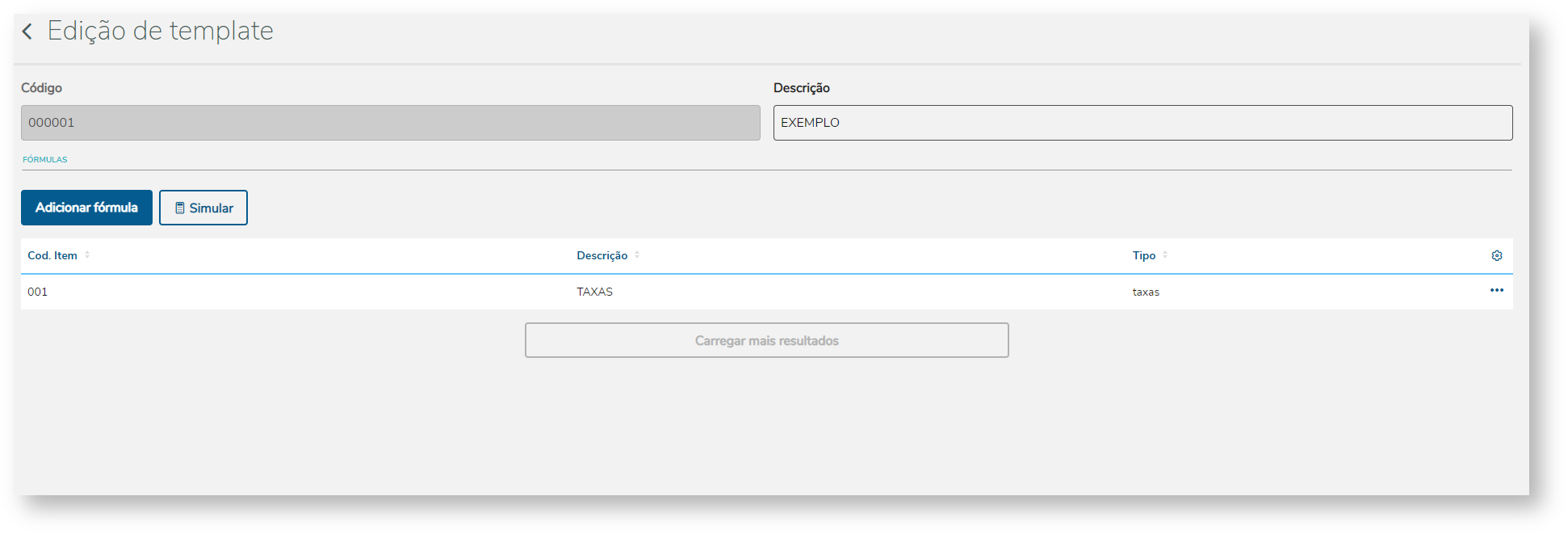 Image Added
Para habilitar la opción para simular basta registrar al menos una fórmula en el template:
 Image Added
 Image AddedAl hacer clic en la opción "Simular" se muestra una pantalla para simulación de template con los siguientes campos:
 Image Added
- Valor: Este campo determina la base del cálculo para las fórmulas del template, lo que para los contratos sería equivalente al valor de pago de un préstamo o al valor de retiro de una inversión.
- Fecha de contrato: Este campo determina la fecha inicial para los cálculos de las fórmulas, siendo equivalente a la fecha de registro del contrato.
- Fecha de Pago\Retiro: Este campo determina la fecha final para los cálculos de las fórmulas, siendo equivalente a la fecha de pago de un préstamo o fecha de retiro de una inversión.
Si los campos estuvieran cumplimentados, el sistema realizará automáticamente la simulación y mostrará en pantalla los valores calculados:
 Image Added
06. TABLAS UTILIZADAS
- F7B - Registro de templates
- F7C - Fórmulas
...
