
Histórico da Página
...
Será exibida uma mensagem de confirmação de cadastro.
Clique em Sim.
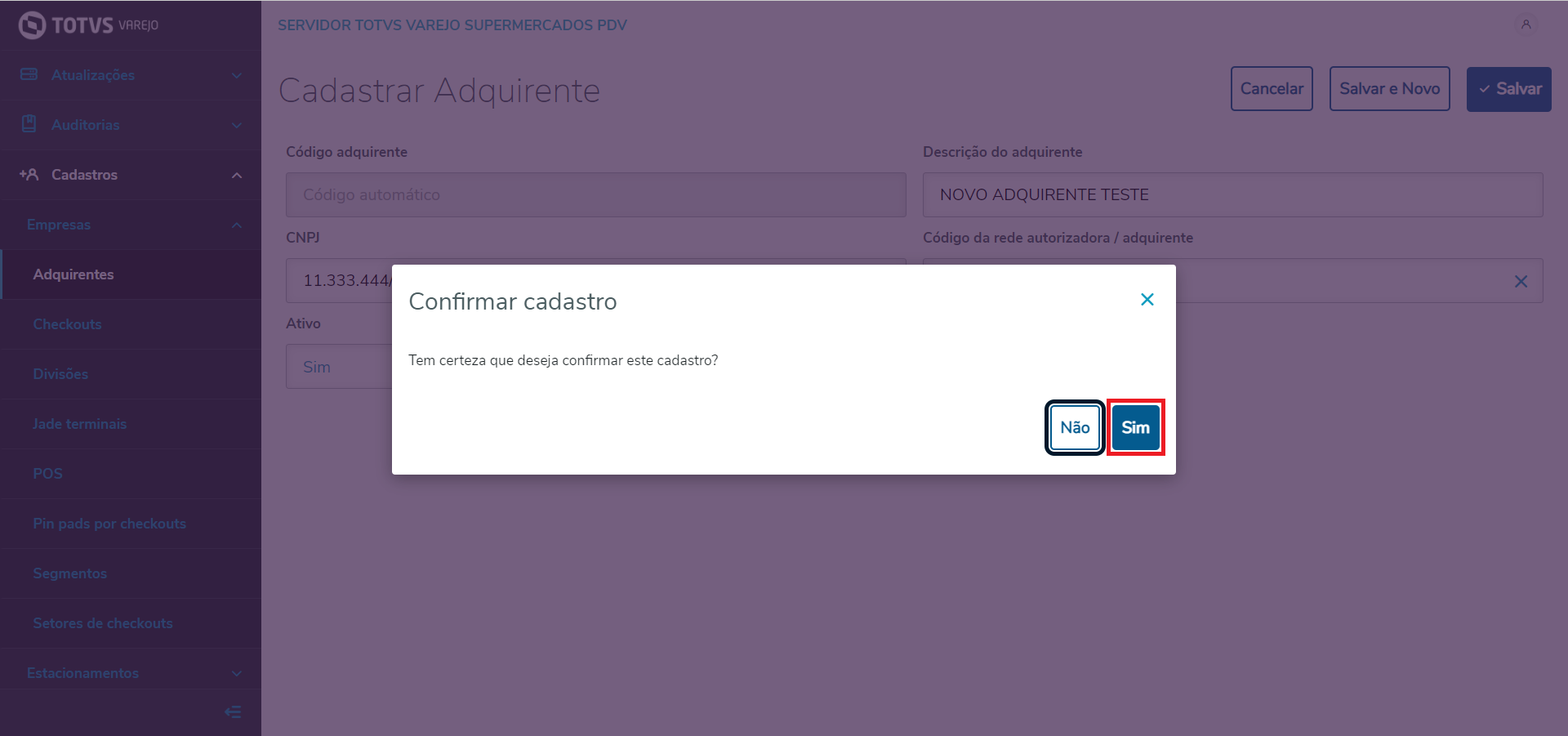
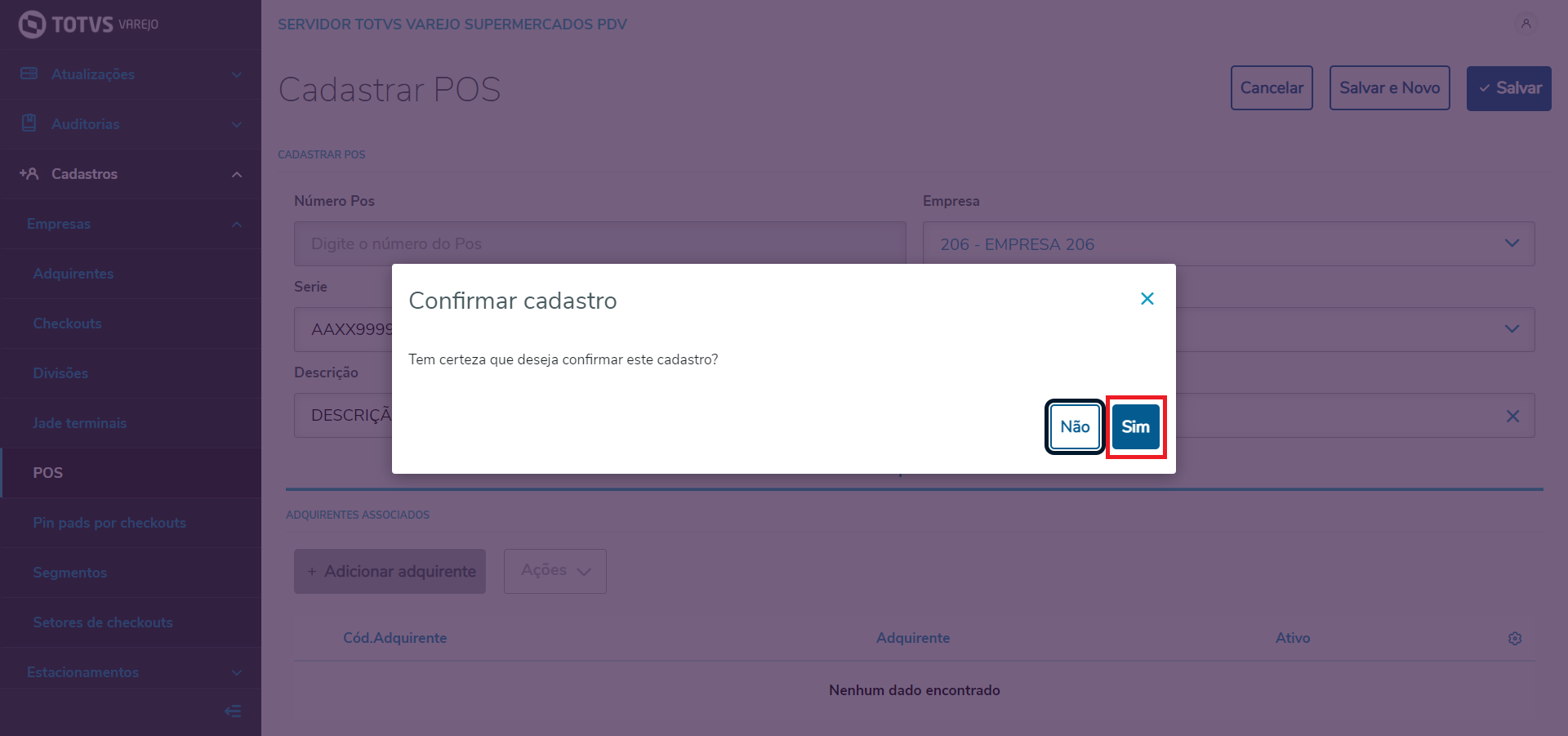
Imagem 3 - Confirmar cadastro
O novo POS cadastrado será exibido na tela POSs POS.
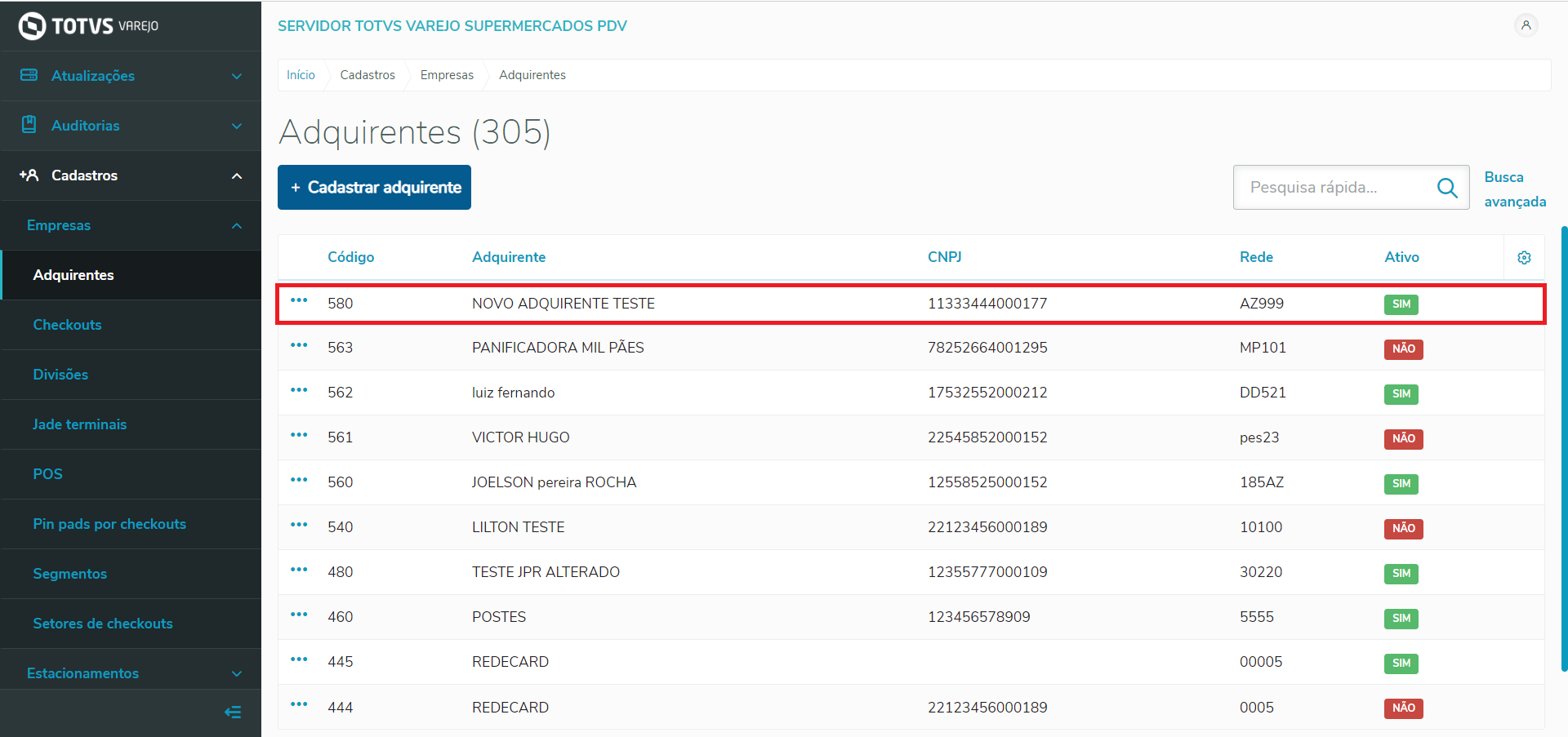
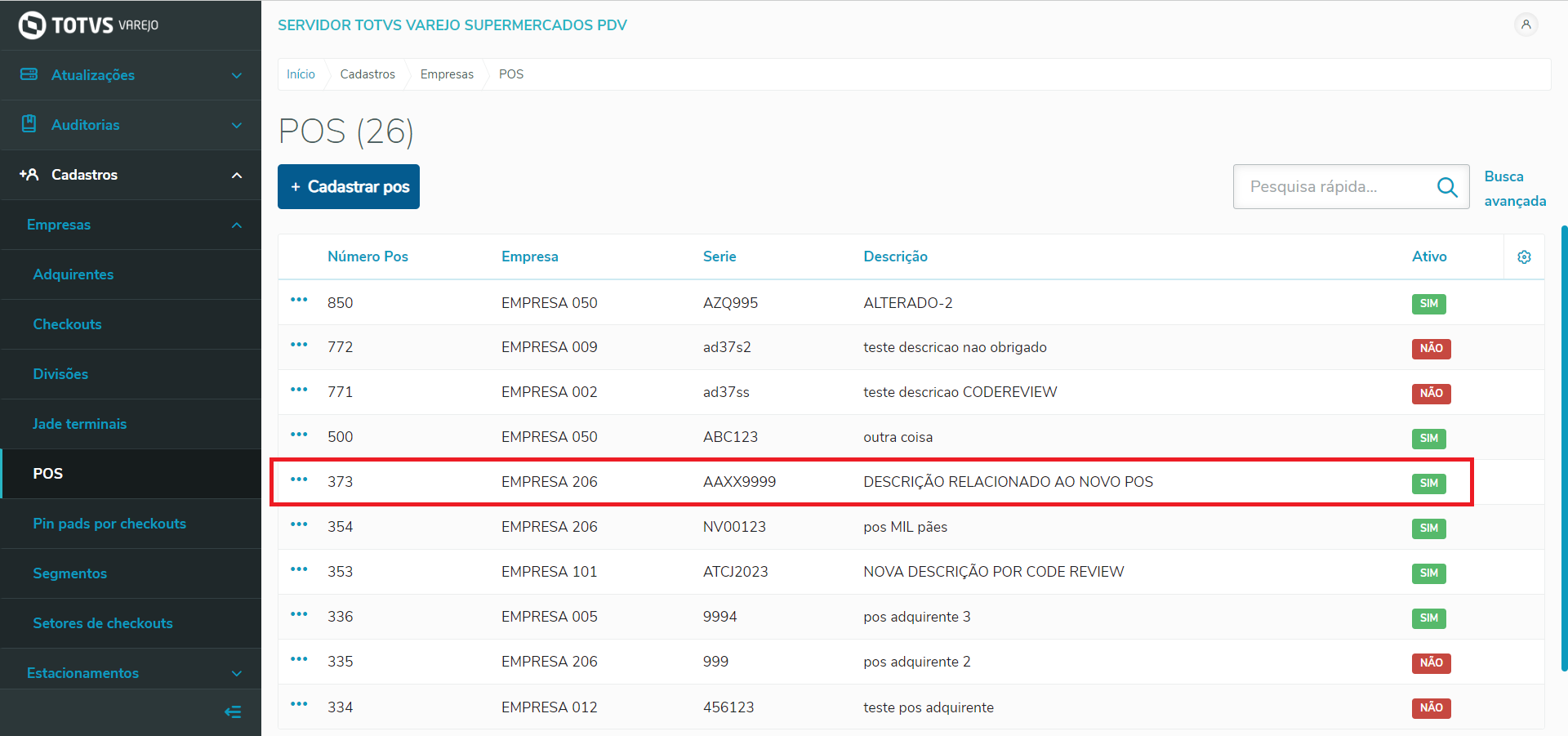
Imagem 4 - Novo POS cadastrado
...
Na linha referente ao POS que deseja alterar, clique em … e, em seguida, Editar.
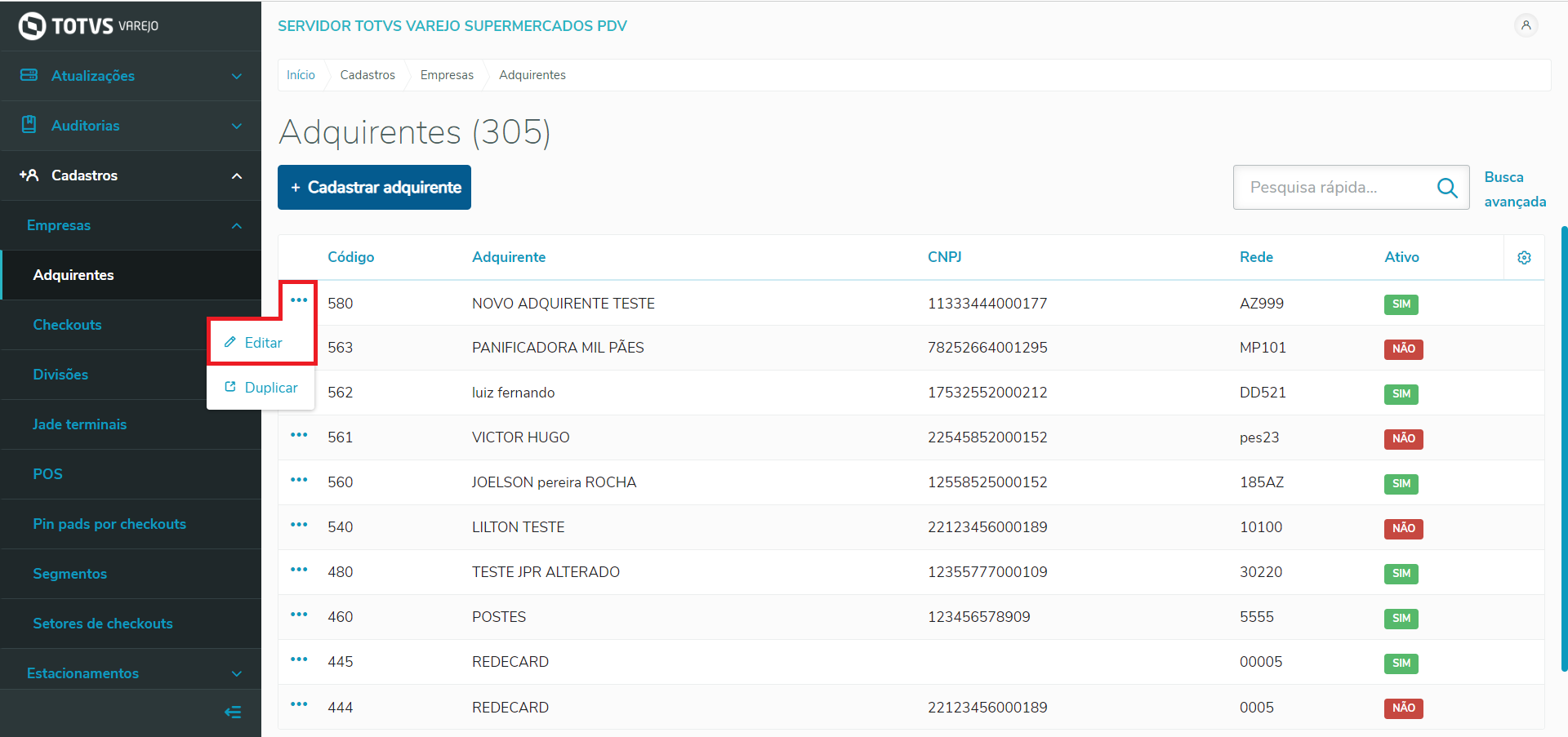
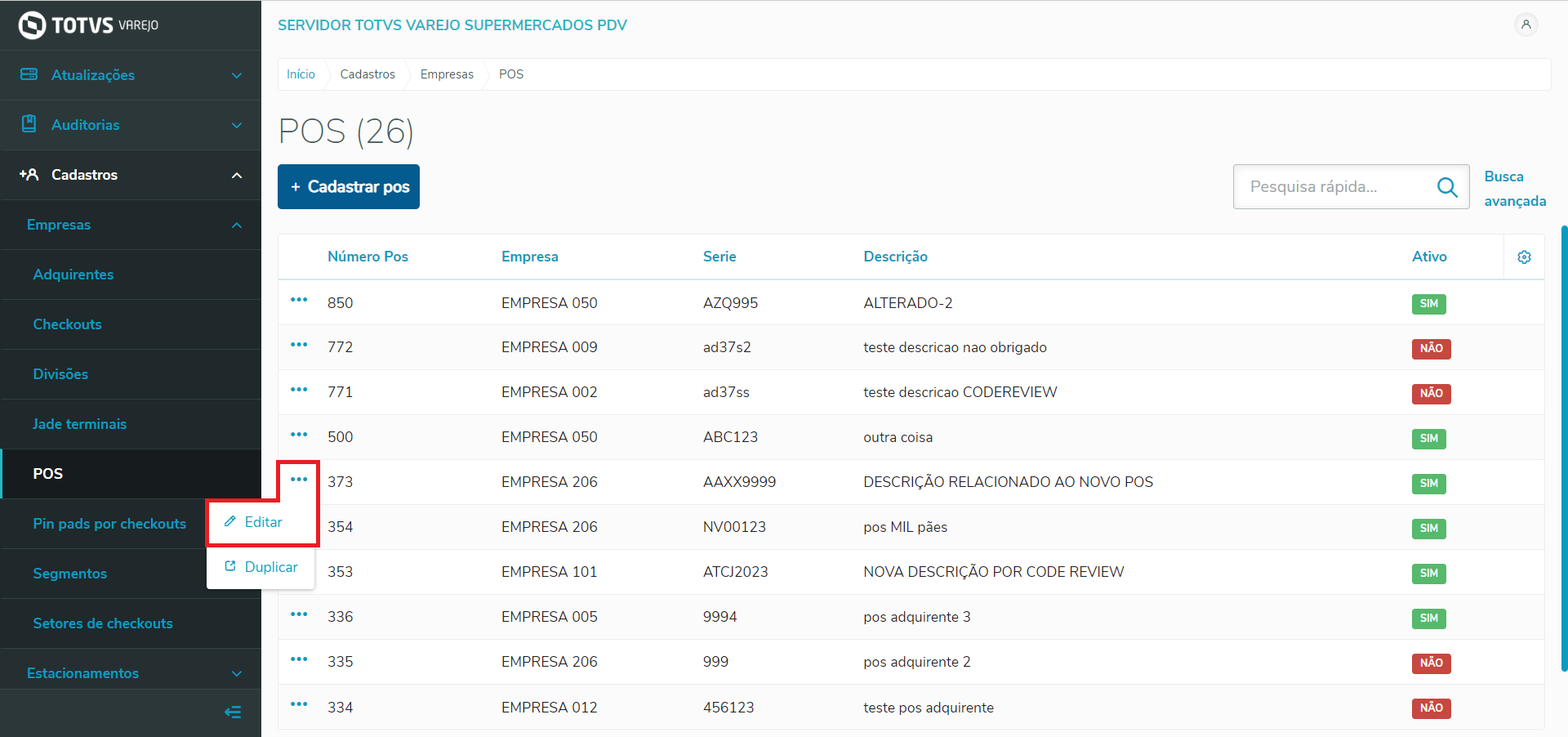
Imagem 5 - Editar
Na tela Editar POS, altere os campos Descrição, CNPJ, Código da rede e/ou Ativo (status).
Clique em Salvar.
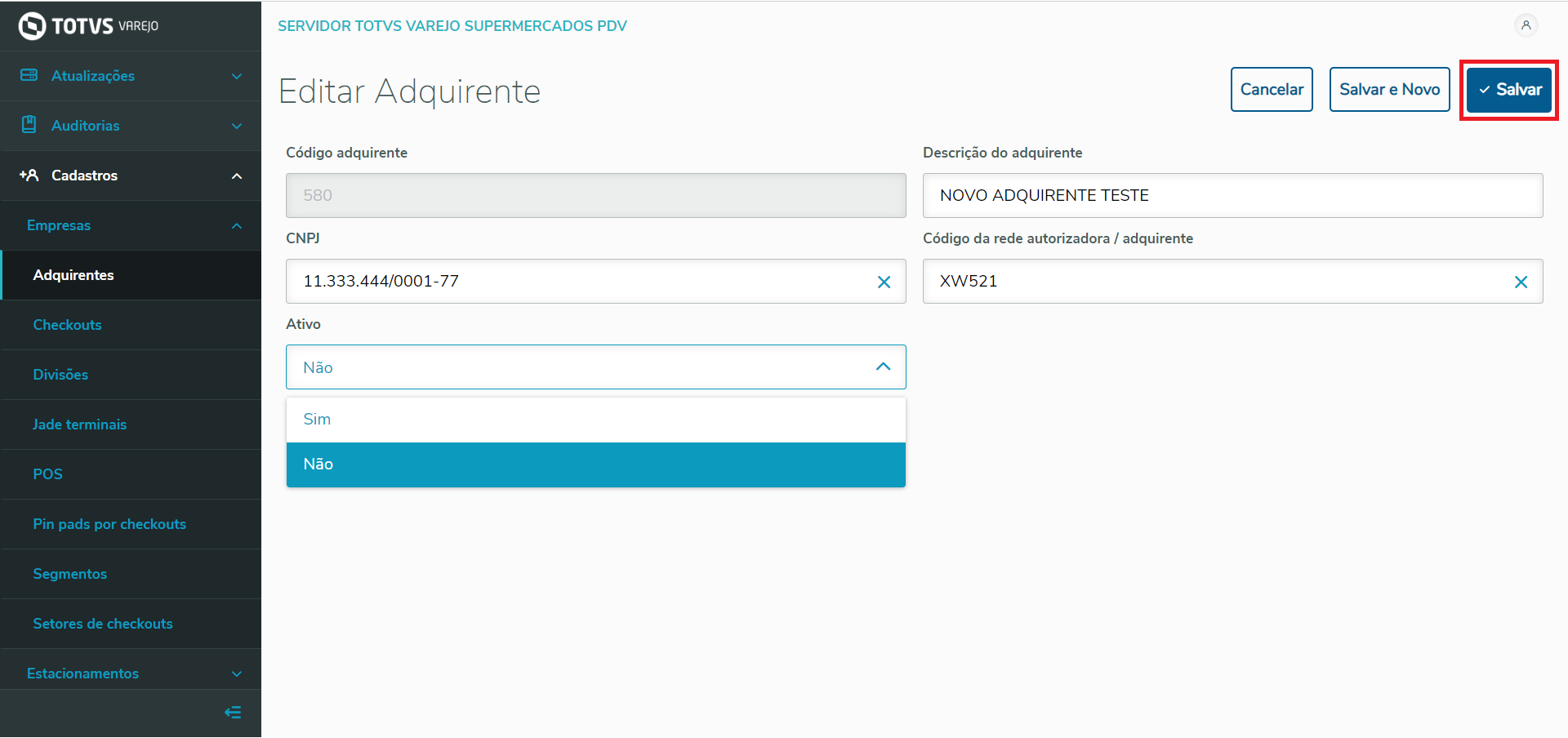
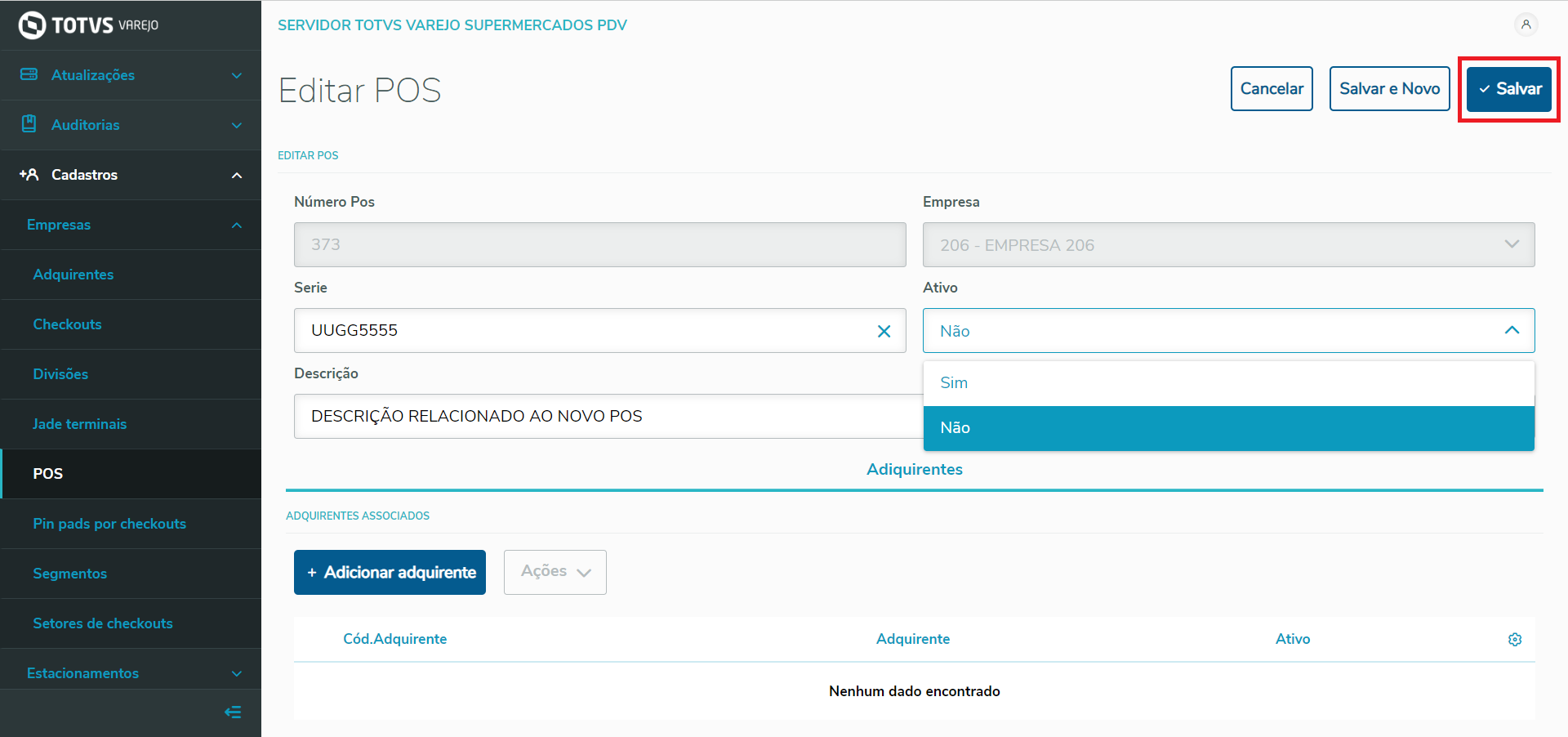
Imagem 6 - Salvar
Será exibida uma mensagem de confirmação de edição.
Clique em Sim.
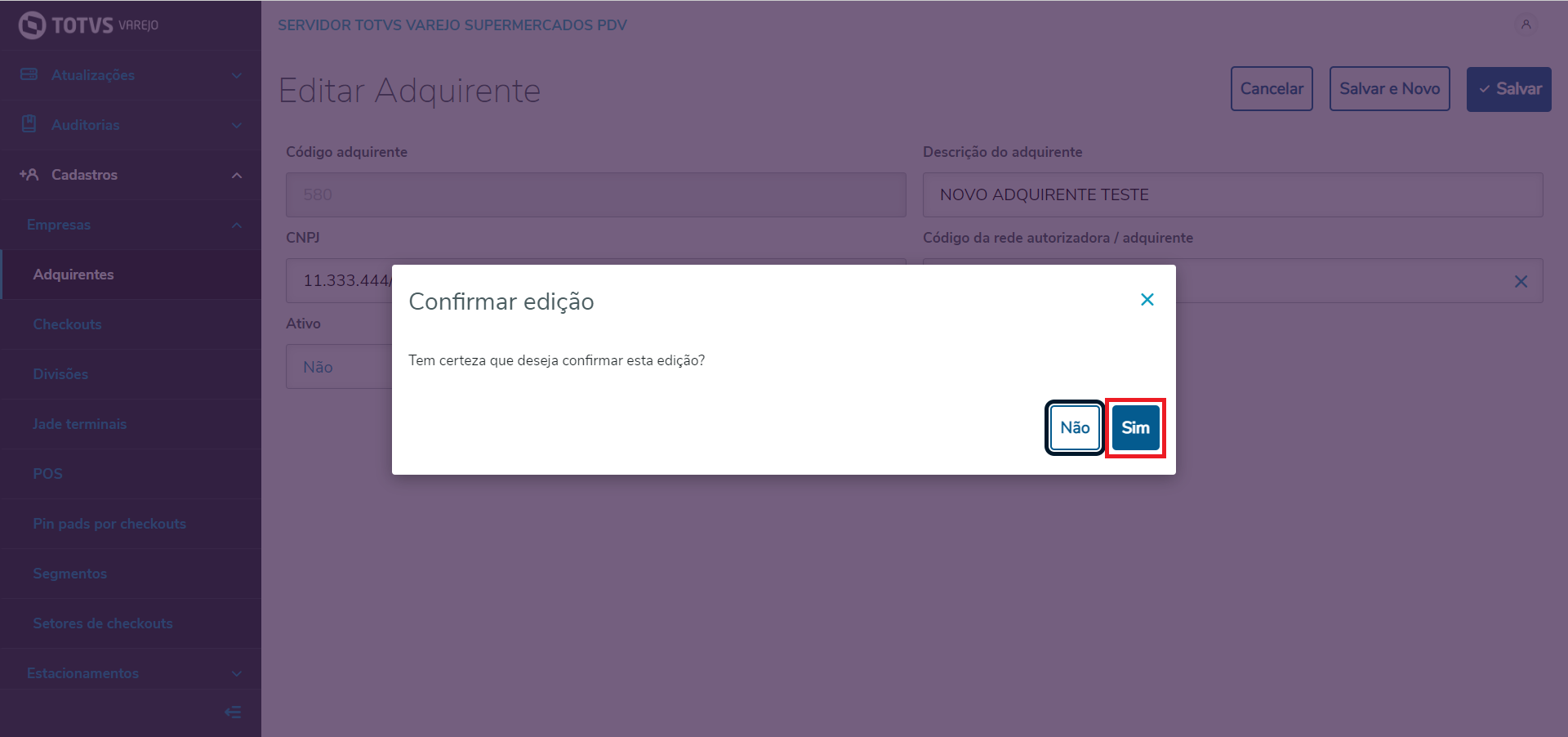
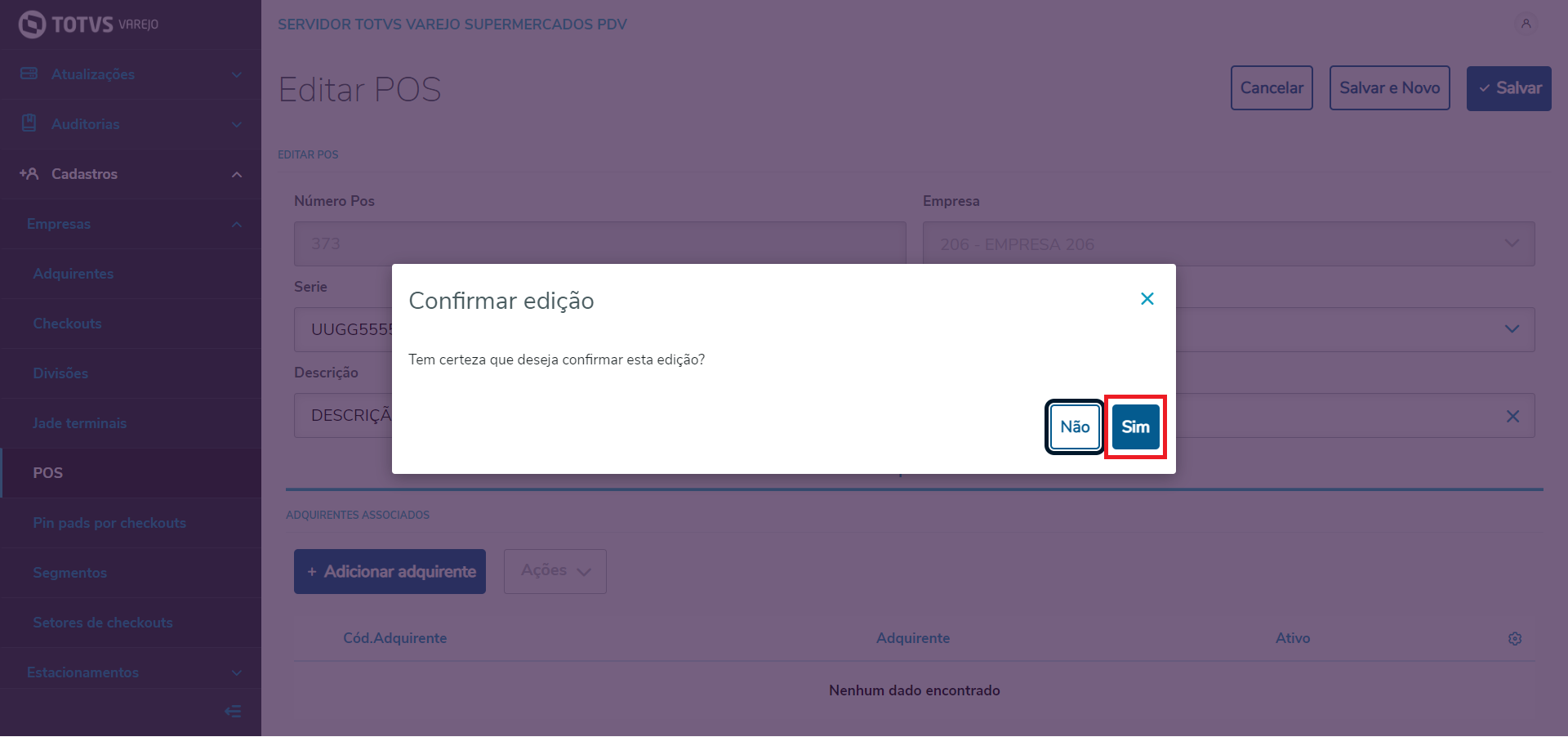
Imagem 7 - Confirmar edição
As alterações realizadas no registro do POS serão exibidas na tela POSs.tela POS.
Associação de Adquirentes ao POS
Na linha referente ao POS que deseja associar adquirente, clique em … e, em seguida, Editar.
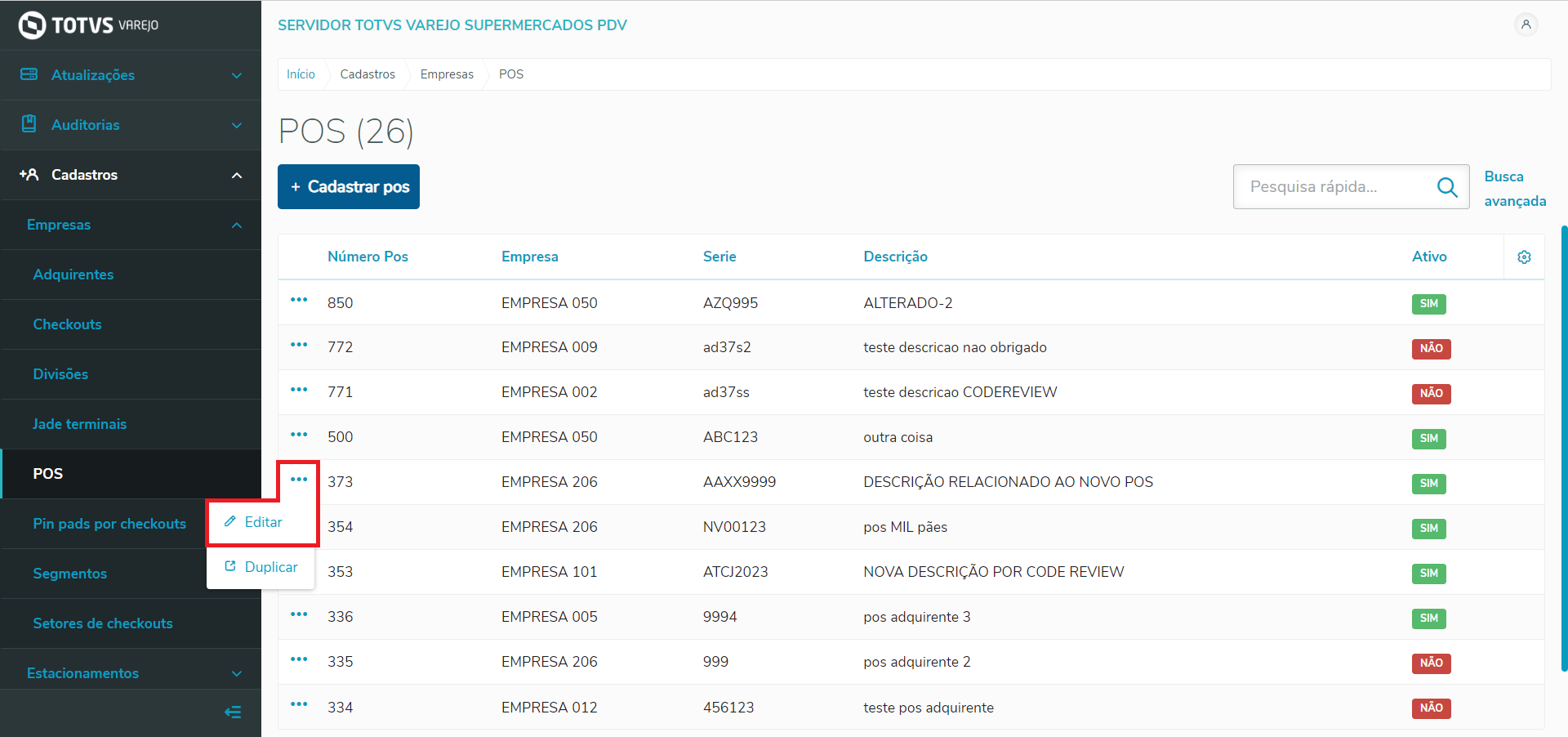
Imagem 8 - Confirmar edição
Na tela Editar POS, clique em + Adicionar adquirente.
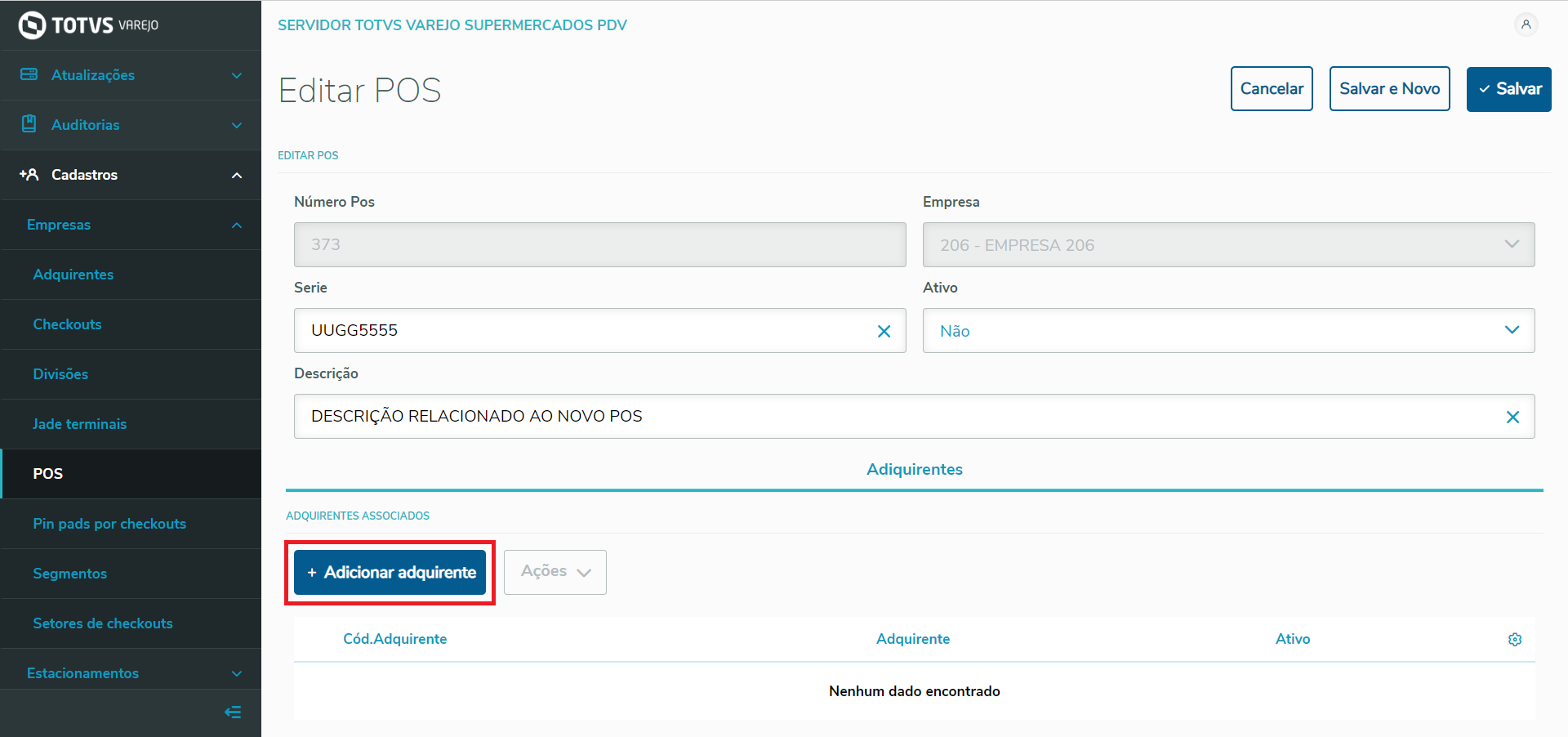
Imagem 9 - Adicionar adquirente
Na tela Adicionar adquirente, clique na Lupa do campo adquirente ou digite o código para selecionar um adquirente.
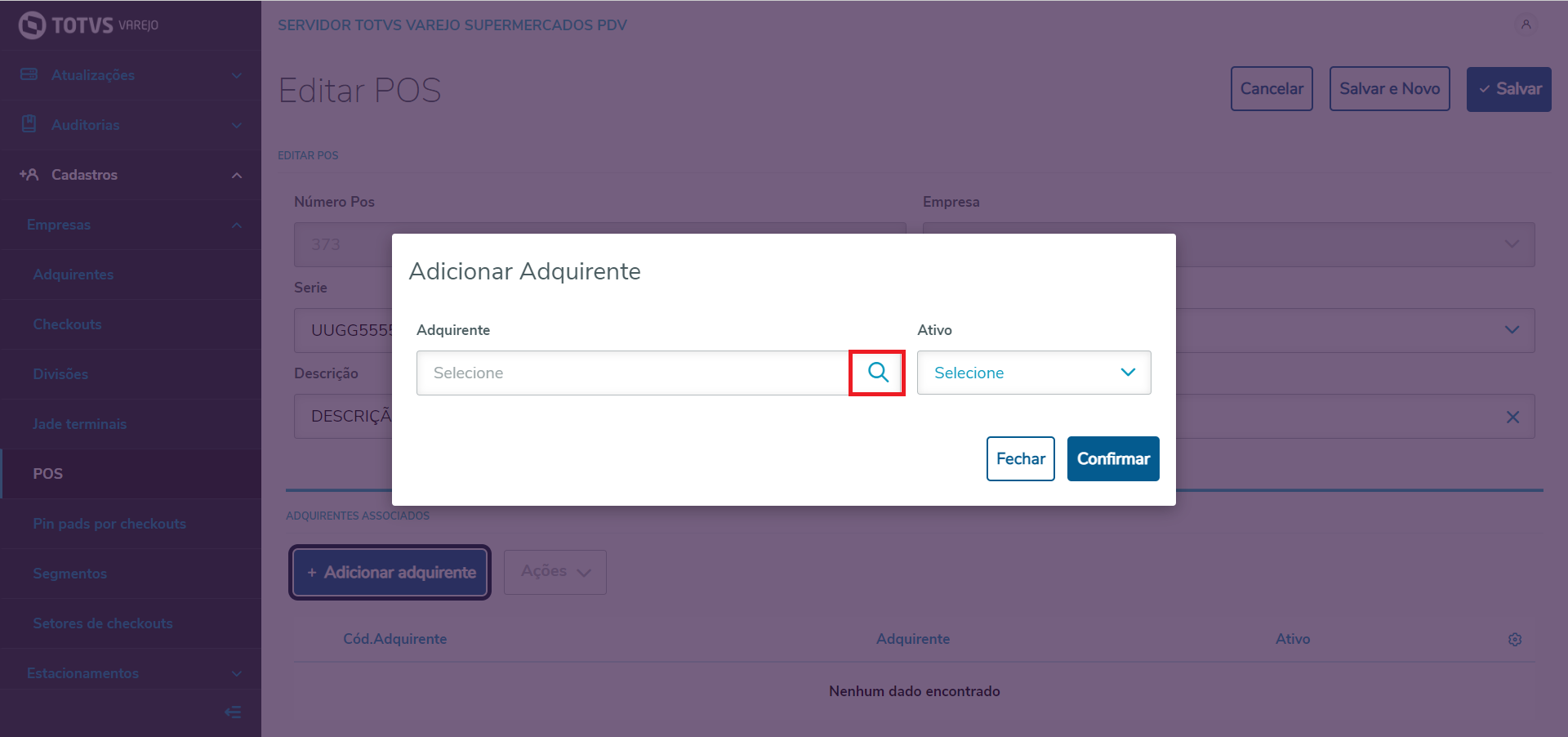
Imagem 9 - Adicionar adquirente
Imagem 9 - Adicionar adquirente
Duplicar POS
Na linha referente ao POS que deseja duplicar, clique em … e, em seguida, Duplicar.
...
Visão Geral
Import HTML Content
Conteúdo das Ferramentas
Tarefas