
Histórico da Página
...
Na tela Adicionar adquirente, clique na Lupa do campo adquirente ou digite o código para selecionar um adquirente.
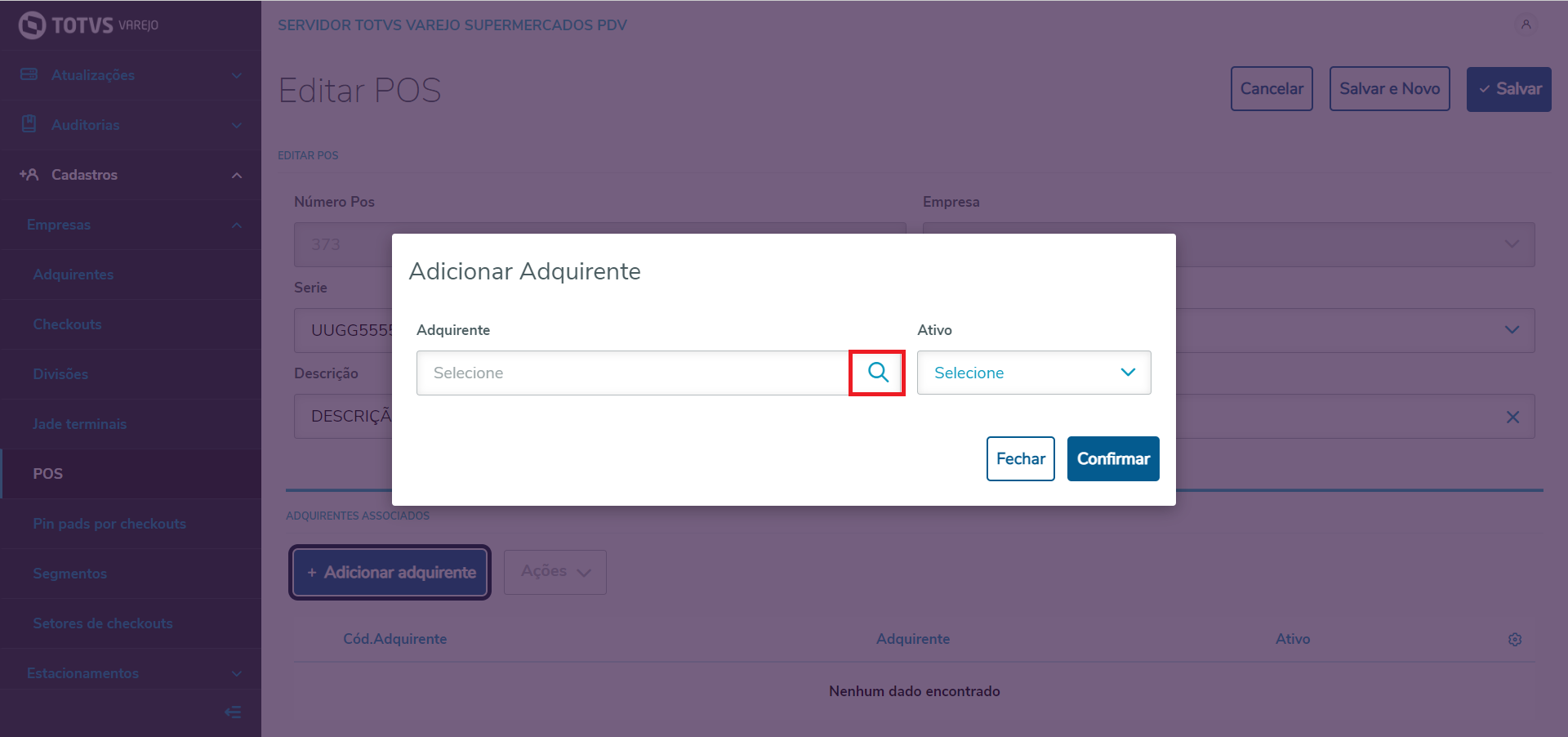
Imagem
...
10 - Filtrando adquirente
Na tela de pesquisa Adquirente, clique no adquirente desejado e depois clique no botão Selecionar
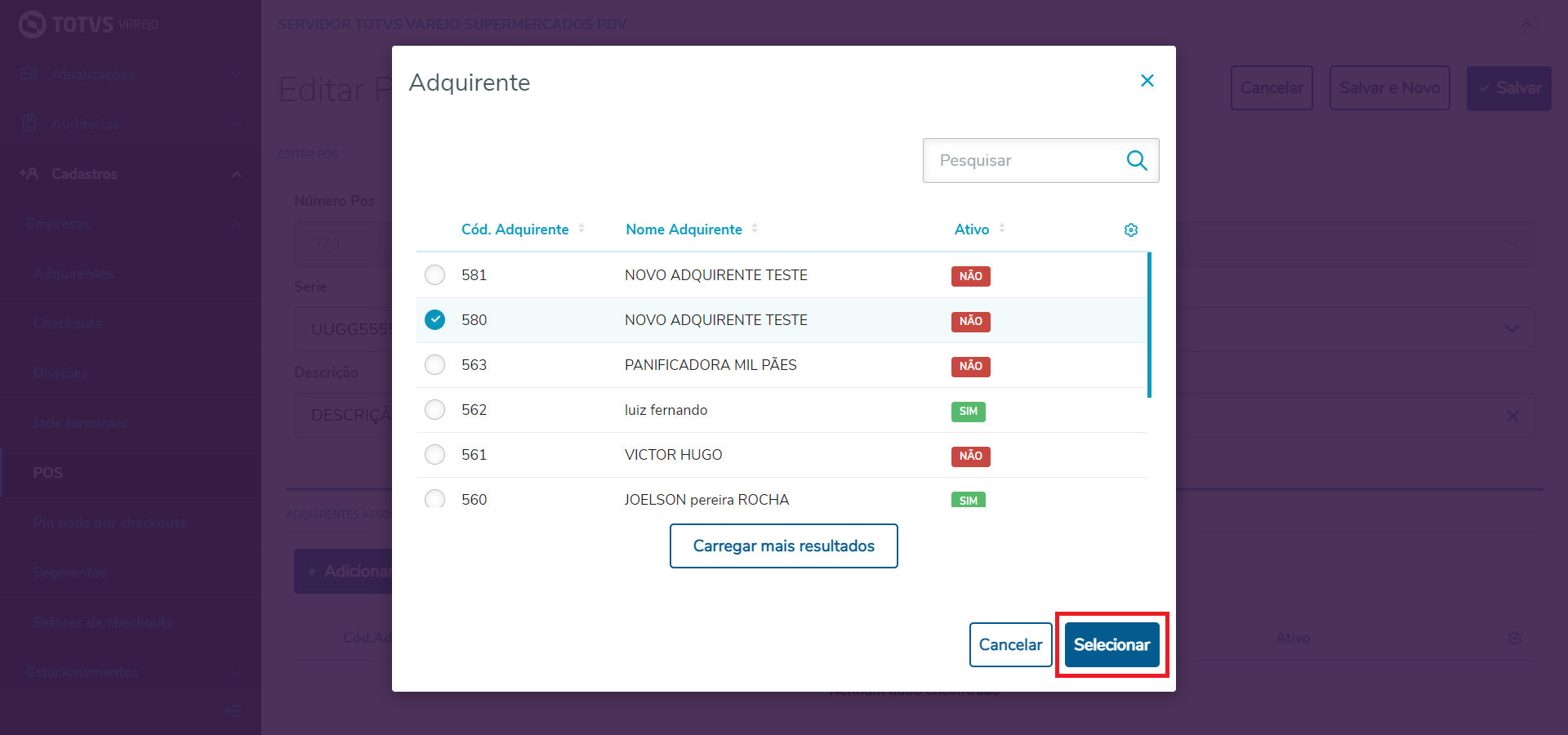
Imagem 11 - Selecionando adquirente
Depois de selecionar o adquirente, escolha no campo Ativo(status) as opções: Sim ou Não.
Clique em Confirmar.
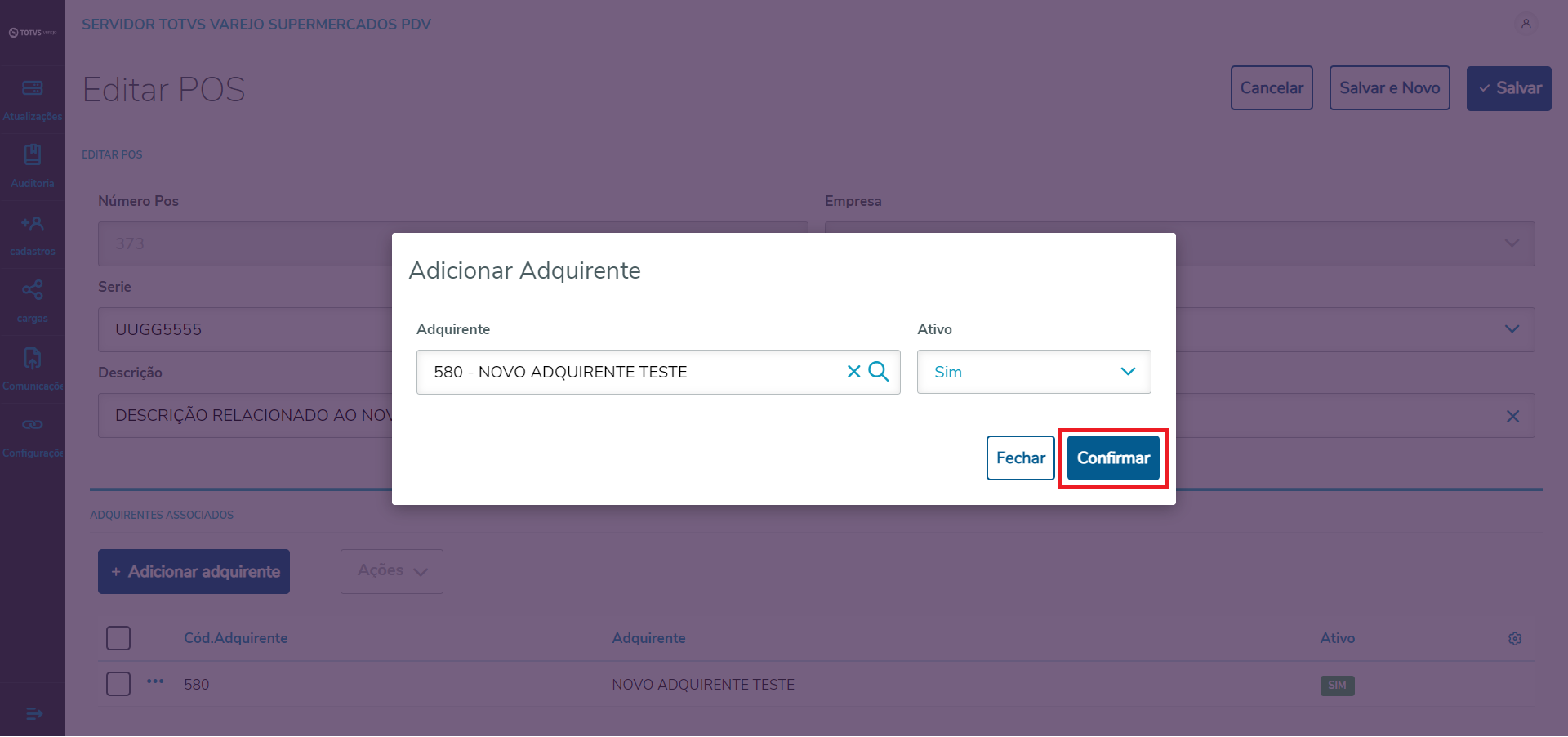
Imagem 12 - Selecionando adquirente
Na tela Editar POS será exibido o adquirente associado.
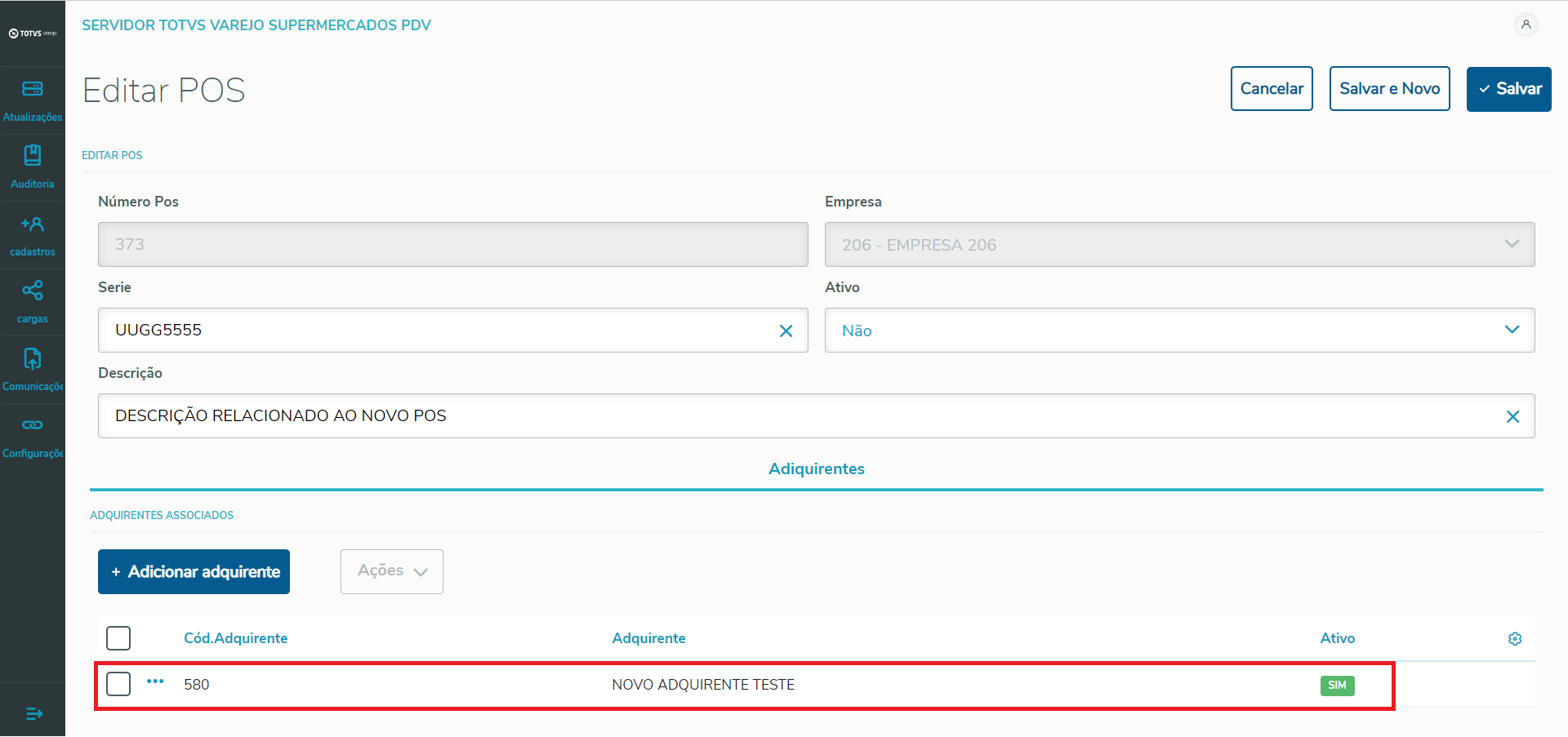
Imagem 13 - Listando adquirente associado
Para alterar o status do campo Ativo para Não no adquirente associado em … e depois em - Inativar.
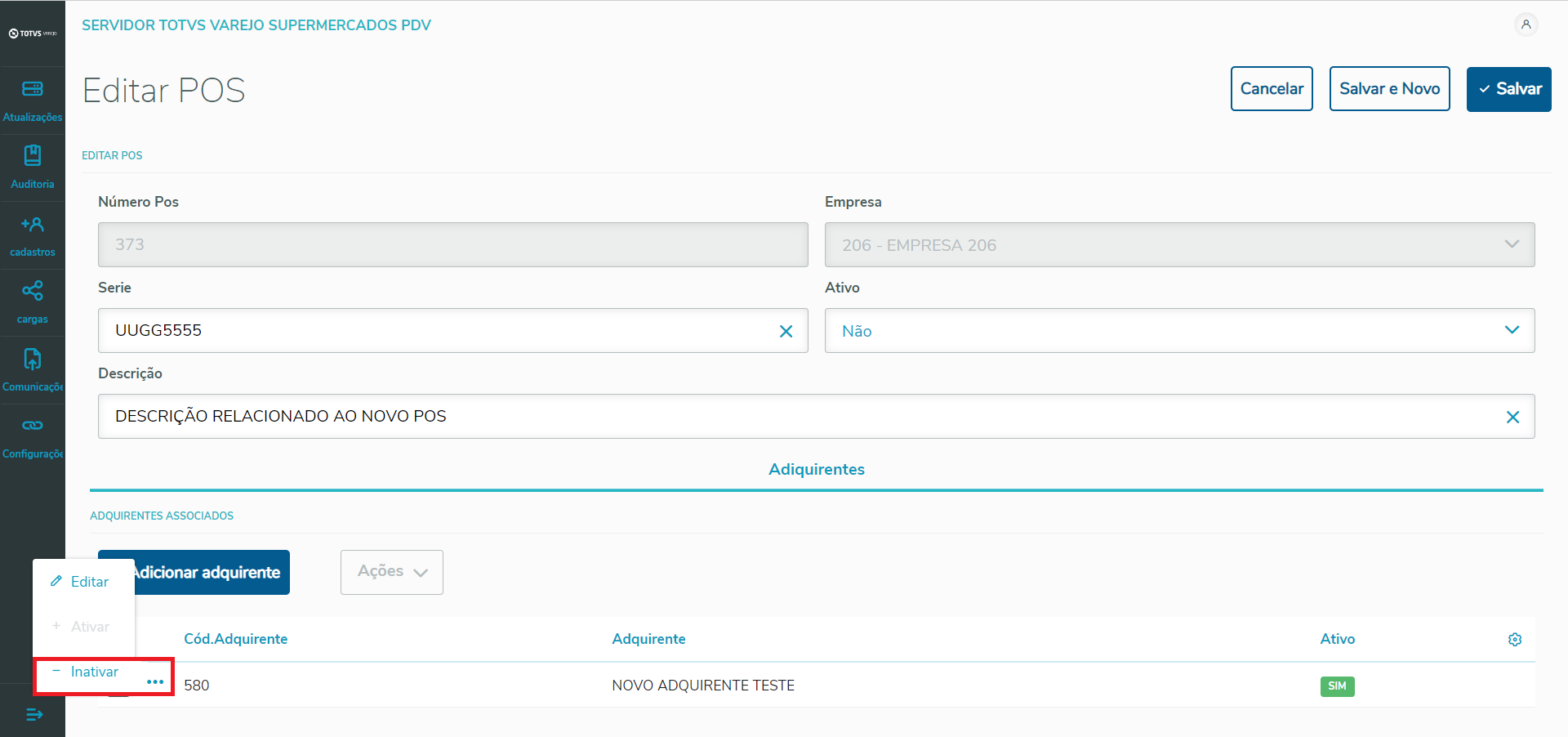
Imagem 14 - Alterando status do associado para Não
Para alterar o status do campo Ativo para Sim no adquirente associado em … e depois em + Ativar.
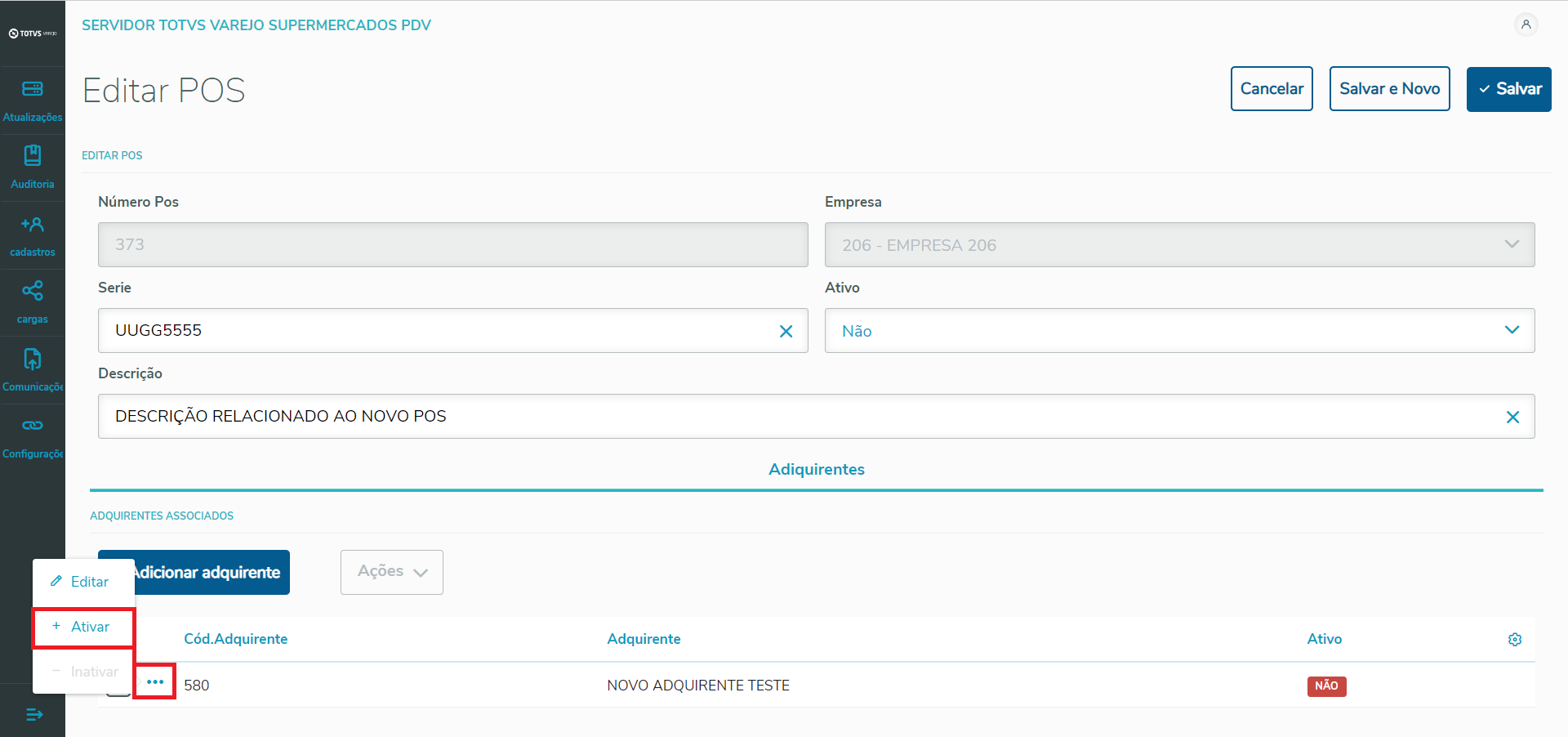
Imagem 15 - Alterando status do associado para Sim
Para alterar o status do campo Ativo para Sim para todos os adquirentes associados clique no Checkbox superior e depois em Ativar ou Inativar marcados.
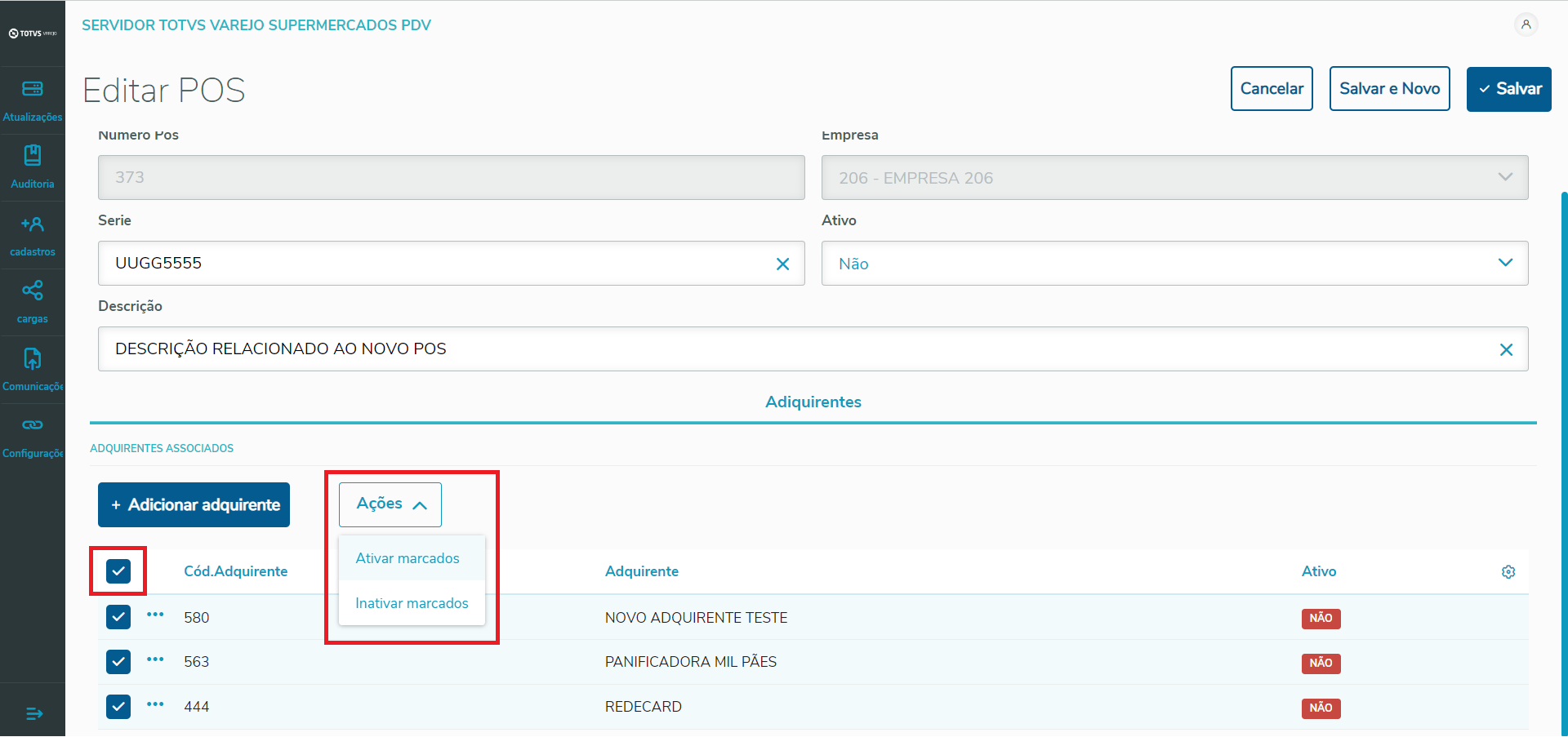
Imagem 16 - Alterando status para todos os associados
Depois da manutenção dos associados clique em Salvar.
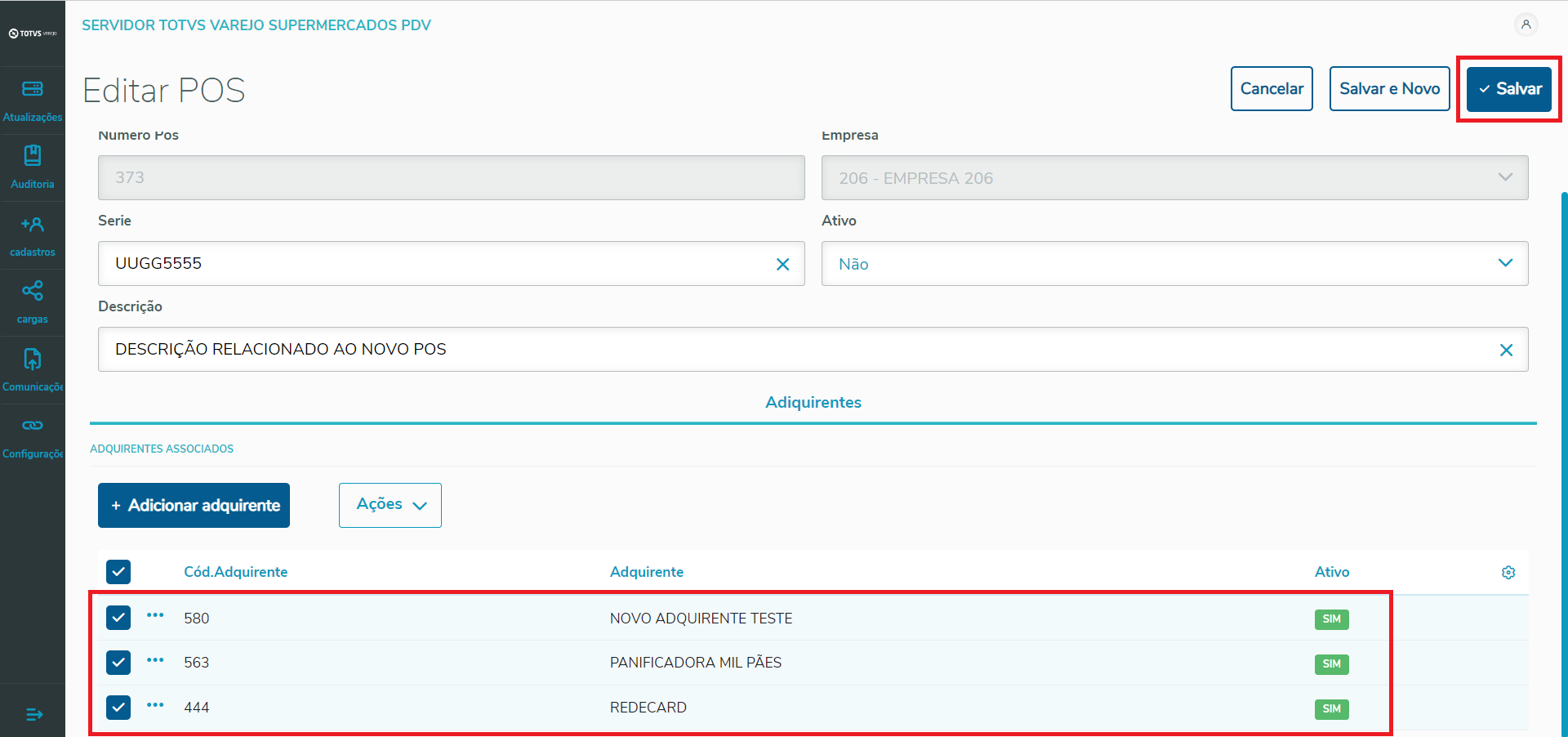
Imagem 16 - Salvando alterações do POS e adquirentes associados
Será exibida uma mensagem de confirmação de edição.
Clique em Sim.
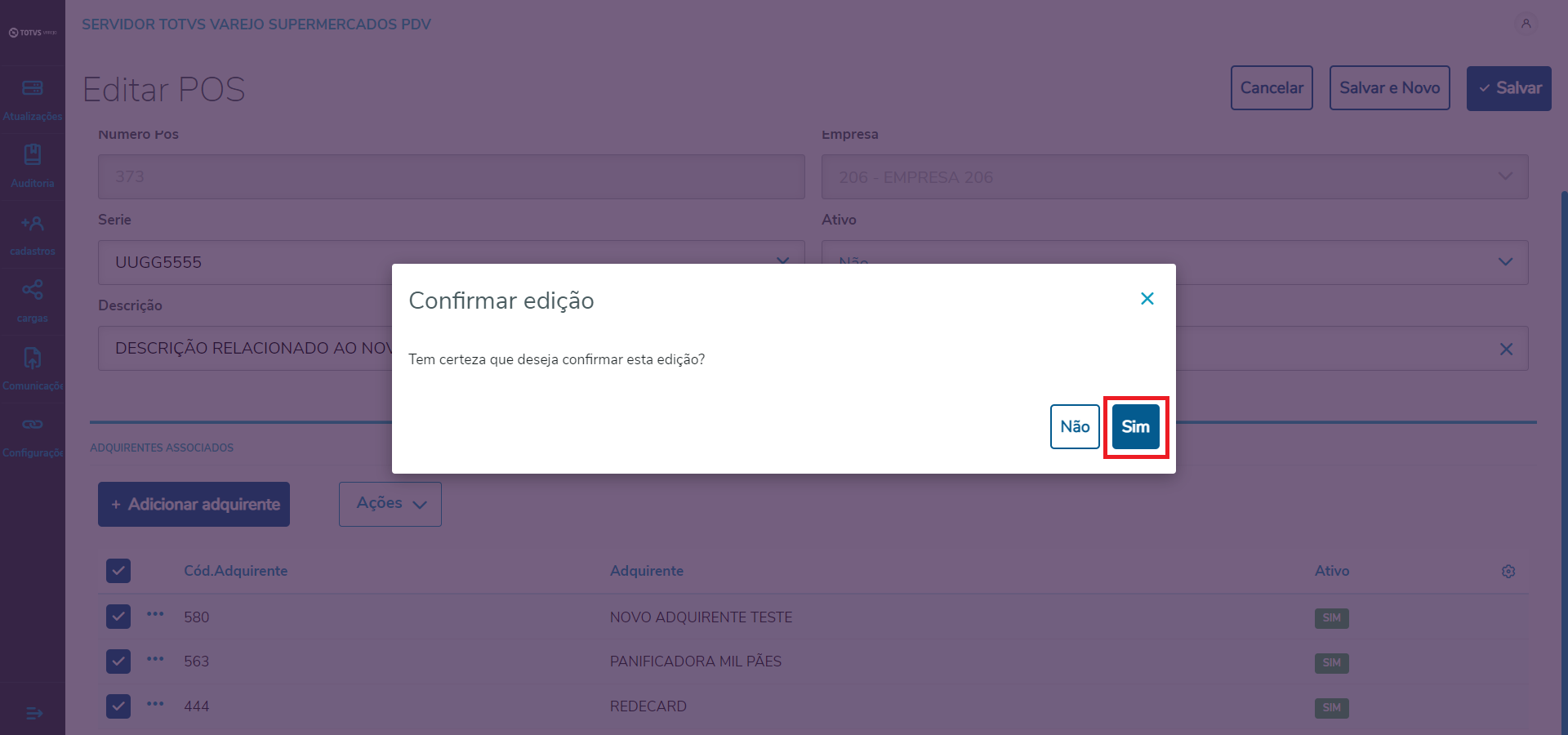
Imagem 17 - Confirmar edição
...
Duplicar POS
Na linha referente ao POS que deseja duplicar, clique em … e, em seguida, Duplicar.
...
Visão Geral
Import HTML Content
Conteúdo das Ferramentas
Tarefas