Páginas filhas
  • DT Processo de Conciliação do PIX

Versões comparadas

Chave

  • Esta linha foi adicionada.
  • Esta linha foi removida.
  • A formatação mudou.

...

Totvs custom tabs box
tabsConfiguração, Consulta, Conciliação, Liquidação
idspasso1,passo2,passo3,passo4
Totvs custom tabs box items
defaultyes
referenciapasso1

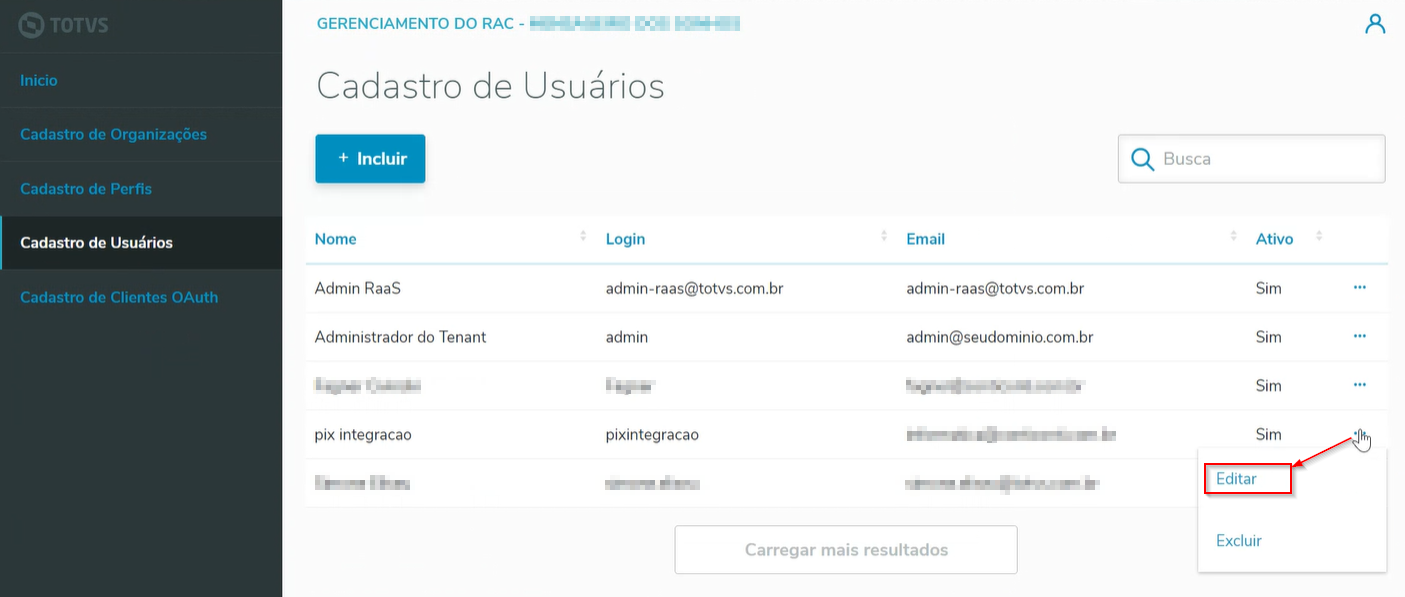
Imagem 1 - Demonstração dos usuários cadastrados na plataforma e do campo a ser acessado para seleção dos perfis dos usuários.

Imagem 2 - Demonstração do perfil do usuário necessário a liberação para consulta na plataforma.

Totvs custom tabs box items
defaultno
referenciapasso2

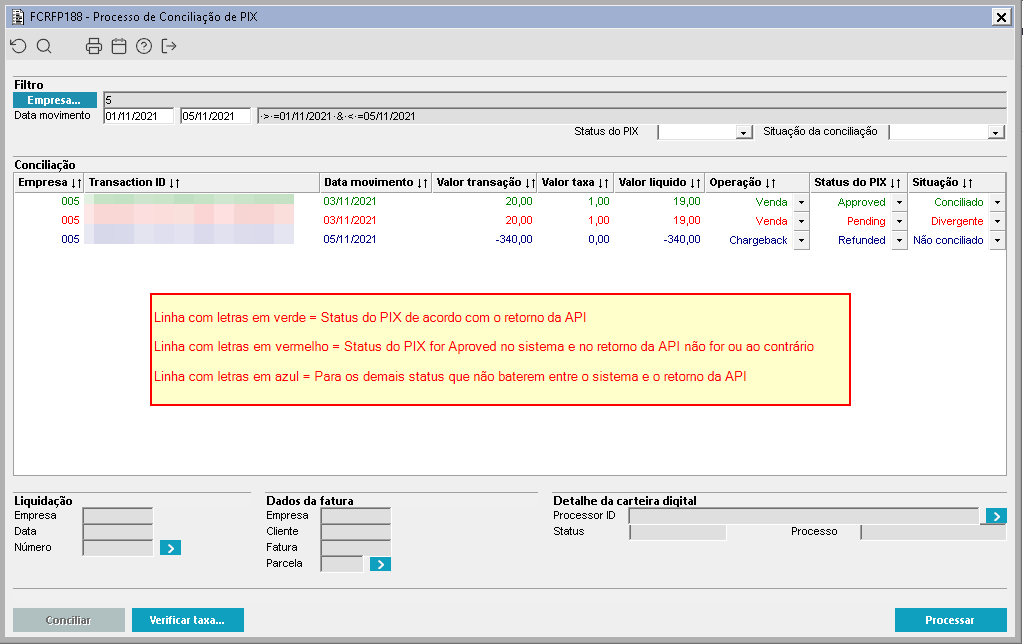
Preenchimento do Filtro:

  • Preencher com a empresa e o intervalo da data de movimento, em seguida, teclar F4 ou pressionar o ícone de lupa;
  • O intervalo de data de movimento não é obrigatório, se estiver em branco, o processo irá considerar o dia anterior;
  • O status do PIX não é obrigatório, se estiver em branco, o processo irá considerar todos os status;
  • A situação da conciliação, não é obrigatório, se estiver em branco, o processo irá considerar todas as situações.

Dados da Conciliação:

  • Empresa: número da empresa da transação; 
  • Transaction Id: código de identificação do PIX;
  • Data movimento: data da transação;
  • Data liquidação: data da liquidação da transação;
  • Valor transação: valor da transação;
  • Valor taxa: valor da taxa da transação;
  • Valor líquido: valor da transação menos o valor da  taxa da transação;
  • Operação: operação do PIX (Venda, Cancelamento e Chargeback)
  • Status do PIX: status do PIX (Não identificado, Pending, Approved, Canceled, Expired ou Returnded);
  • Situação: situação da transação (Não conciliado, Conciliado, Baixado ou Divergente).

Dados da Liquidação:

  • Empresa: número da empresa da liquidação da transação;
  • Data: data da liquidação da transação;
  • Número: número da liquidação da transação.

Dados da fatura:

  • Empresa: número da empresa da fatura do PIX;
  • Cliente: cliente da fatura;
  • Fatura: número da fatura;
  • Parcela: número da parcela da fatura.

Detalhe da carteira digital:

  • Processor Id: código de identificação do processo do Pix;
  • Statusstatus do PIX (Não identificado, Pending, Approved, Canceled, Expired ou Returnded);
  • Processo: processo utilizado no sistema que gerou o PIX. 

Imagem 01 - Componente de conciliação do PIX retornando os dados da API.


No componente FCRFP188 através do botão Verificar taxa será possível visualizar as taxas registradas no sistema e cobradas diretamente pelo banco para o documento PIX, sendo possível assim validar quais faturas porventura não bateram os valores das taxas, quando na API a taxa cobrada pelo banco estiver diferente da taxa registrada no sistema:

Imagem 02 - Verificação das taxas do sistema e da API cobradas para a fatura com o tipo de documento PIX.

Totvs custom tabs box items
defaultno
referenciapasso3

No componente FCRFP188, ao clicar no botão Conciliar, ou no botão Excluir/Conciliar para que seja realizada a consulta na API para retorno das movimentações de PIX ao utilizar o filtro de Data movimento, para as movimentações a partir de 06/05/2023 não serão mais lidas e consequentemente trazidas em tela as movimentações do tipo Operação como Transferência. Dessa forma, as movimentações de PIX terão o saldo já creditado diretamente na conta de Banco de destino do saldo, ao invés de creditar na conta do banco Original e posteriormente realizar a transferência entre as contas do banco Original e a conta de destino do saldo das movimentações de PIX.

As movimentações que ficarem com a Situação sendo Conciliado automaticamente, ocorre devido ao sistema identificar as faturas a serem baixadas conforme retornado pela API.

Dessa forma, após clicar no botão Processar no componente FCRFP188, para as as movimentações com a Situação das mesmas Conciliado conforme retornado pela API, o sistema validará inicialmente o parâmetro IN_GERA_PIX_ABERTO no componente ADMFM013:

Imagem 1 - Demonstração do parâmetro configurado com o valor 1 para gerar o PIX em aberto.


Se gerado o documento PIX em aberto a conta de baixa do documento será definida automaticamente através do retorno da consulta feita na API quando clicado no botão Conciliar ou Excluir/Conciliar.


Se gerar o PIX já baixado, o sistema buscará a conta que está vinculada ao terminal ao documento PIX no componente GERFL039 para gerar o movimento do crédito do PIX na respectiva conta.

Imagem 2 - Demonstração da conta de crédito do PIX vinculada ao terminal logado.
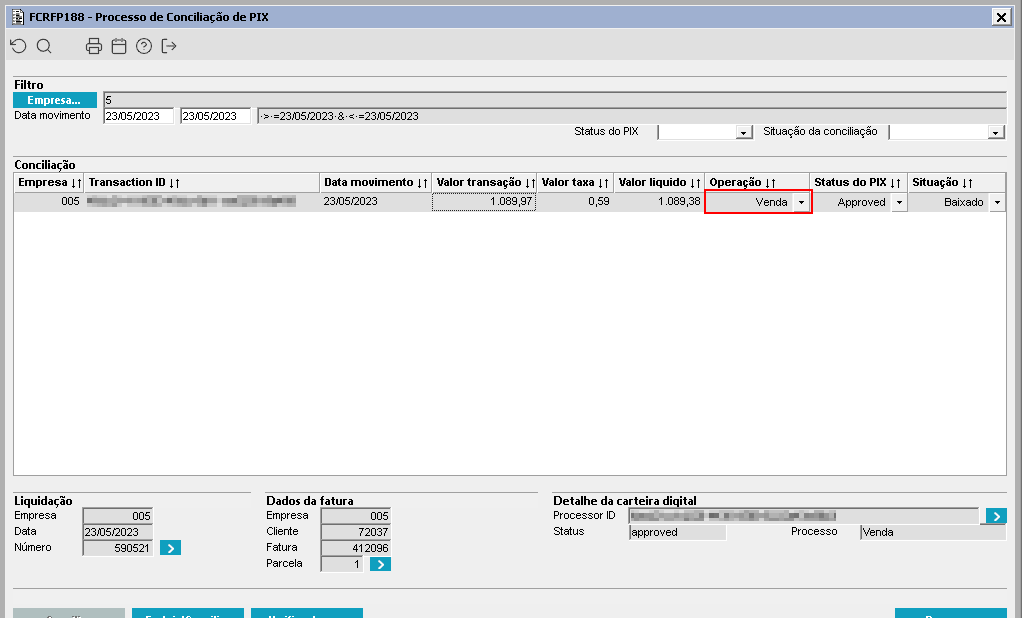
Image Added

Imagem 3 - Demonstração do registro de venda do PIX aprovado e já processado sem o registro de transferência.
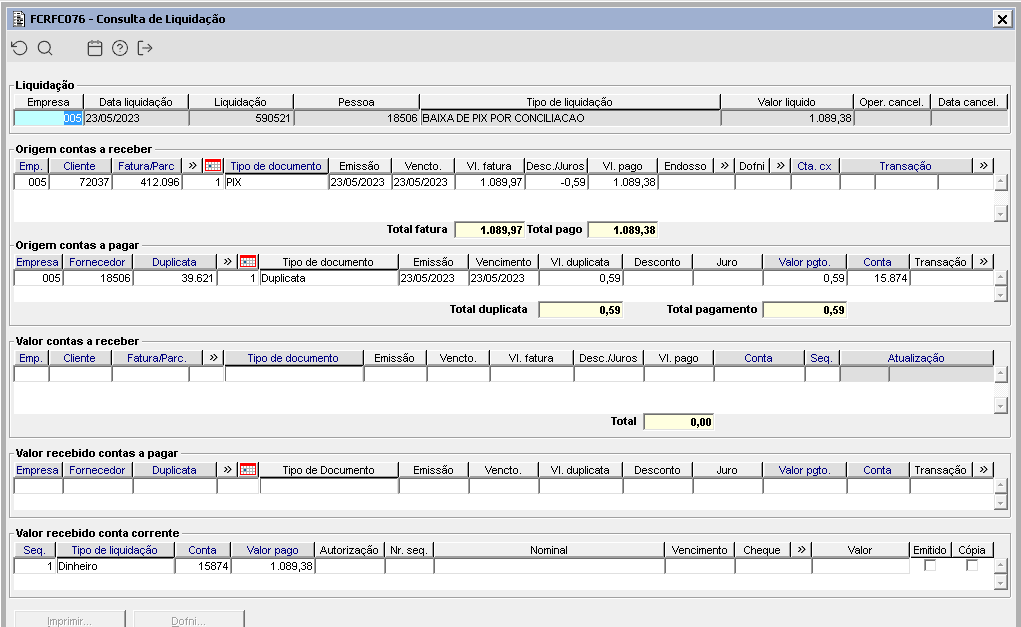
Image Added

Imagem 4 - Demonstração da liquidação gerada com a baixa da fatura referente ao documento PIX.

Image Added

Imagem 5 - Demonstração da movimentação de baixa do PIX já realizada diretamente na conta de destino sem transferência entre contas.

Totvs custom tabs box items
defaultno
referenciapasso4


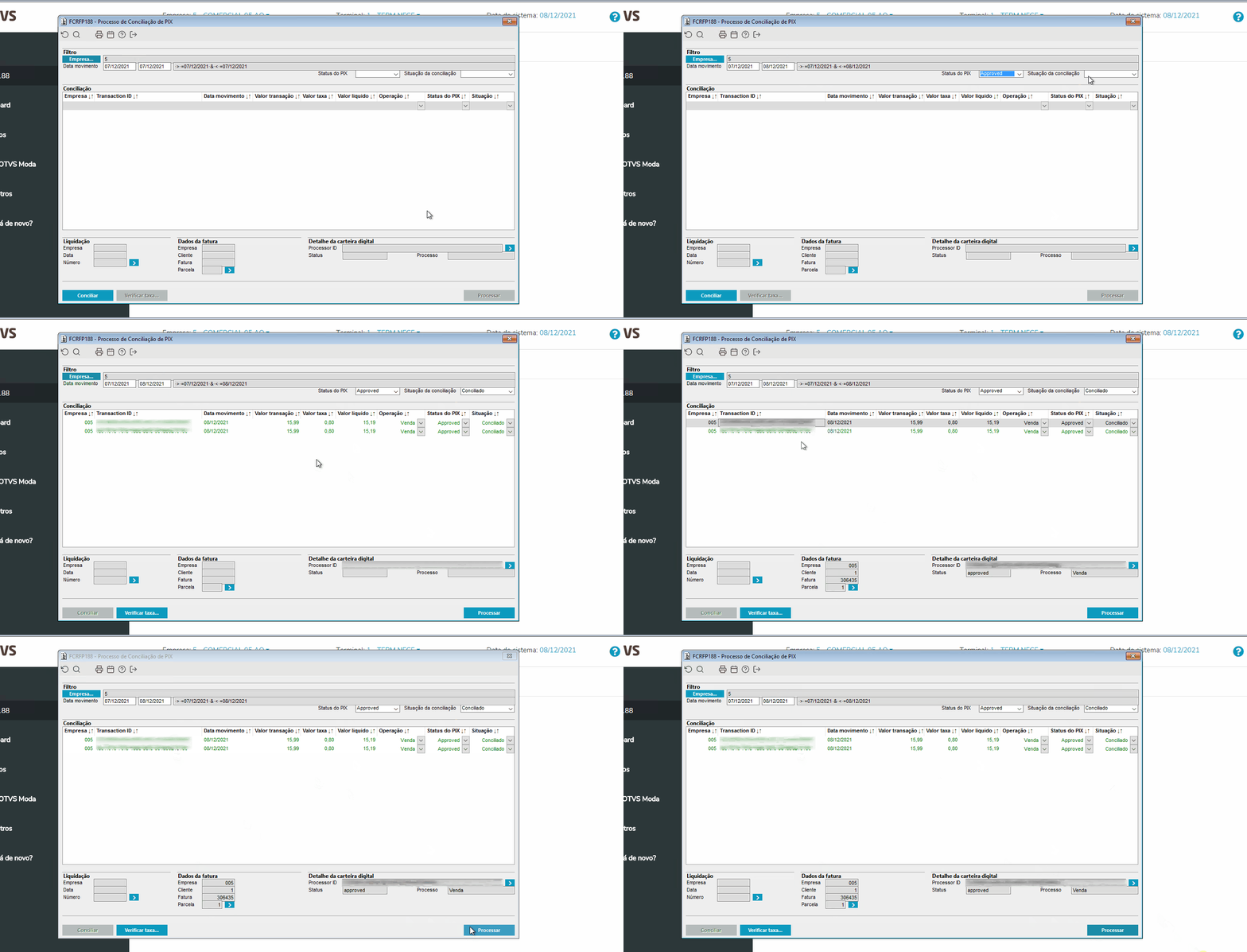
Imagem 1 - Conforme imagem acima, foi selecionado os documentos PIX a ser baixado pela conciliação executado com sucesso pelo componente FCRFP188.

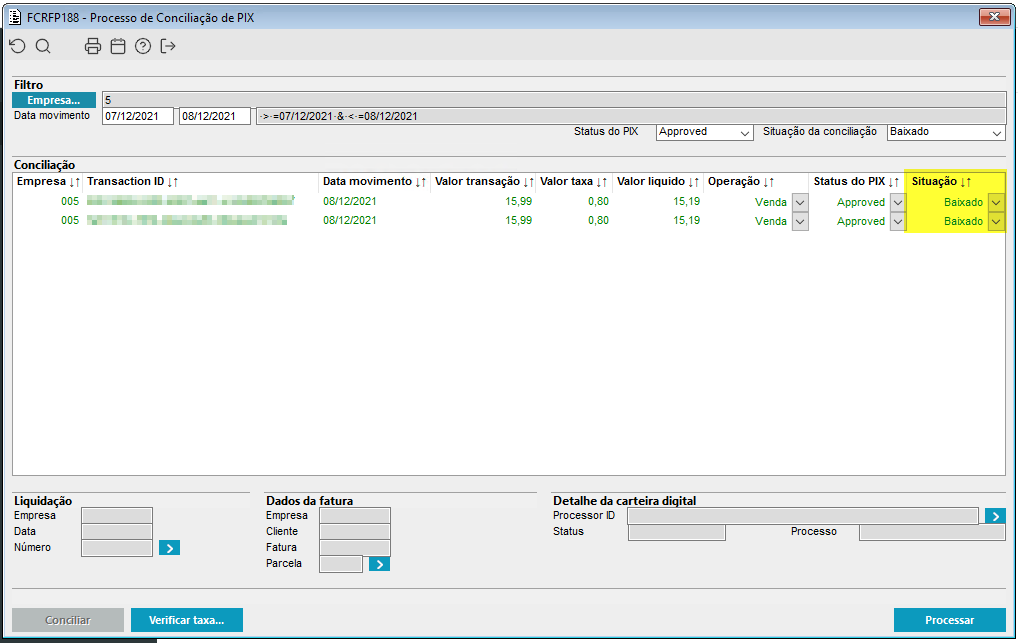
Imagem 2 - Conforme imagem acima, após processado os documentos ficam a situação "Baixado".

Imagem 3 - Conforme imagem acima, após a baixa foi movimentado a conta banco. 

...