
Histórico da Página
...
Será exibida a tela Cadastrar Adquirente. Informe os campos:
- Descrição adquirente: digite descrição do adquirenteLoja: Selecione a loja;
- CNPJAdquirente: Digite ou selecione o CNPJ do adquirente;
- Estabelecimento: Digite o código do estabelecimento;
- Chave MFE: Digite a chave de requisição MFECódigo da rede autorizadora: digite o código da rede autorizadora.
- Ativo (status): selecione Sim ou Não;
Clique em Salvar.
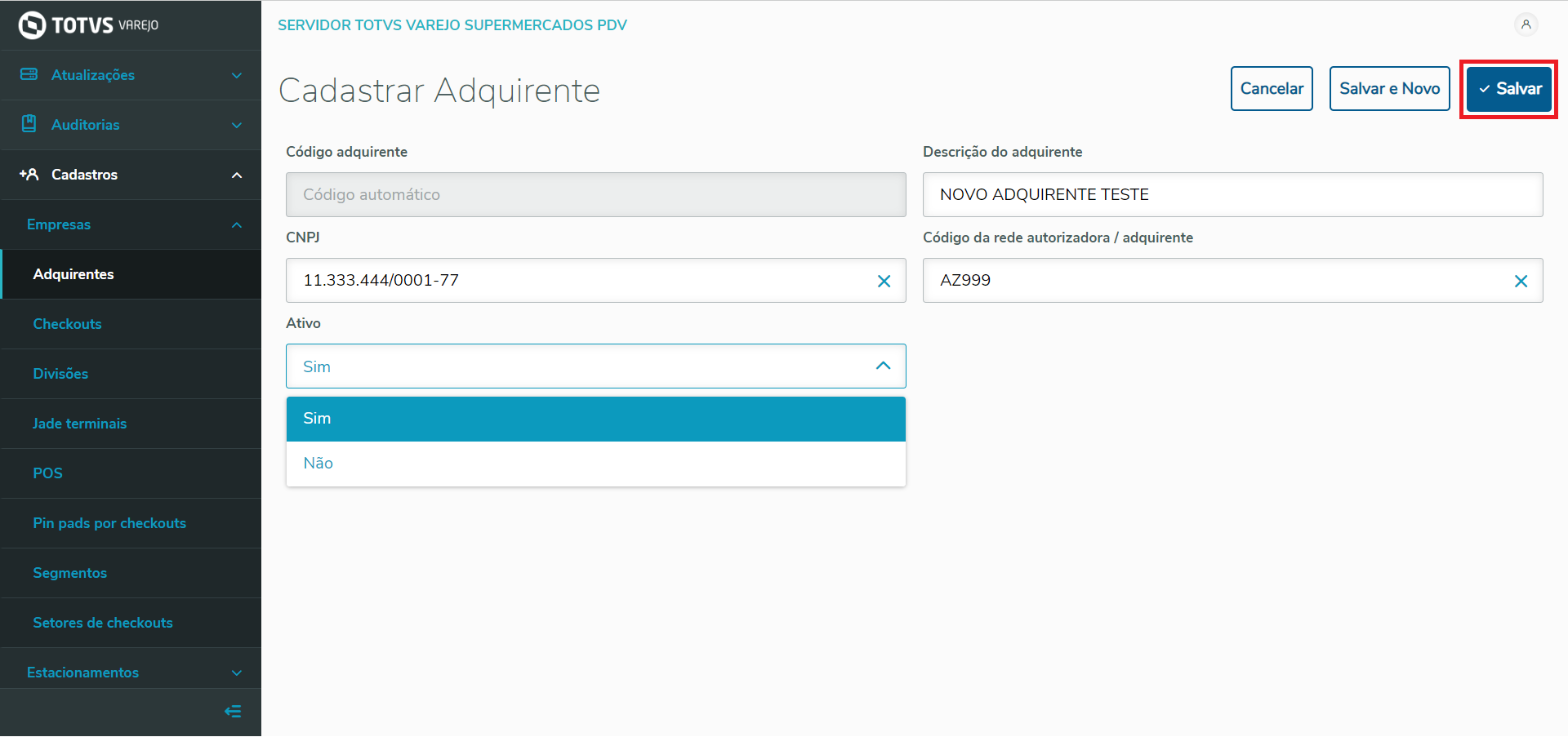

Imagem 2 - Salvar
Para escolher um adquirente, digite o código do adquirente ou clique na lupa do campo Adquirente e depois clique no botão Selecionar.

Imagem 3 - Selecionando um adquirente
Será exibida uma mensagem de confirmação de cadastro.
Clique em Sim.
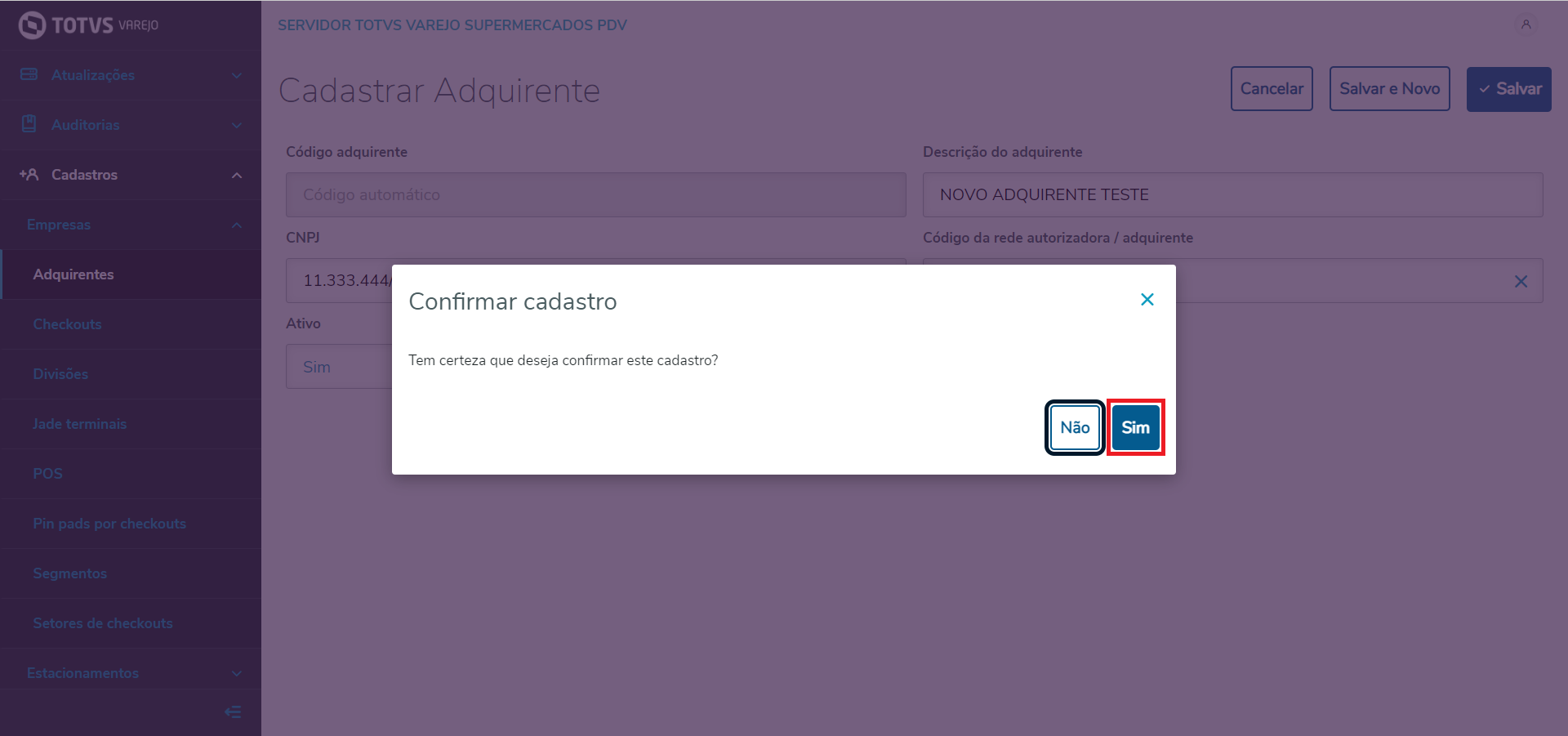

Imagem 3 4 - Confirmar cadastro
O novo adquirente cadastrado será exibido na tela Adquirentes por loja.
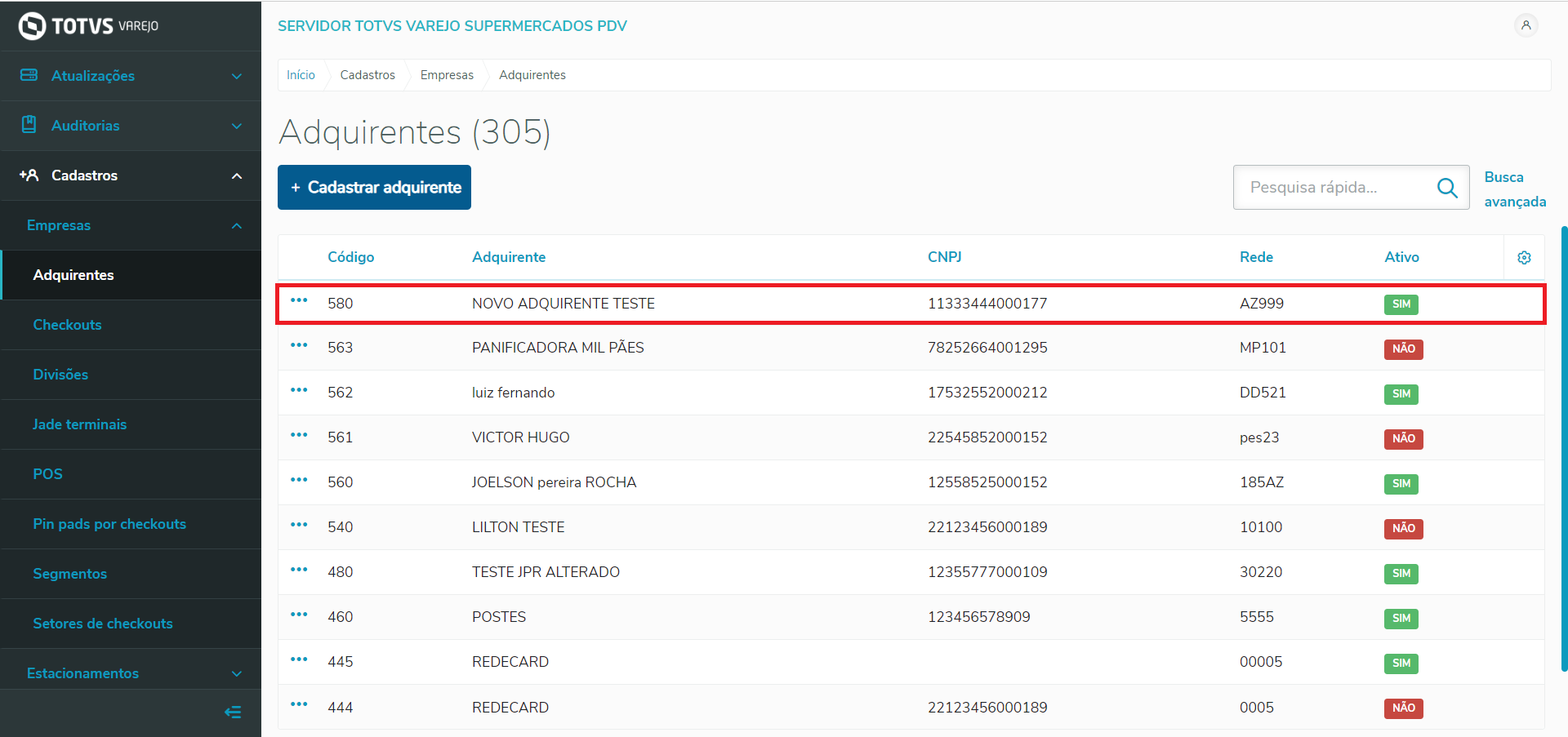

Imagem 4 5 - Novo adquirente cadastrado
...
Na linha referente ao adquirente que deseja alterar, clique em … e, em seguida, Editar.
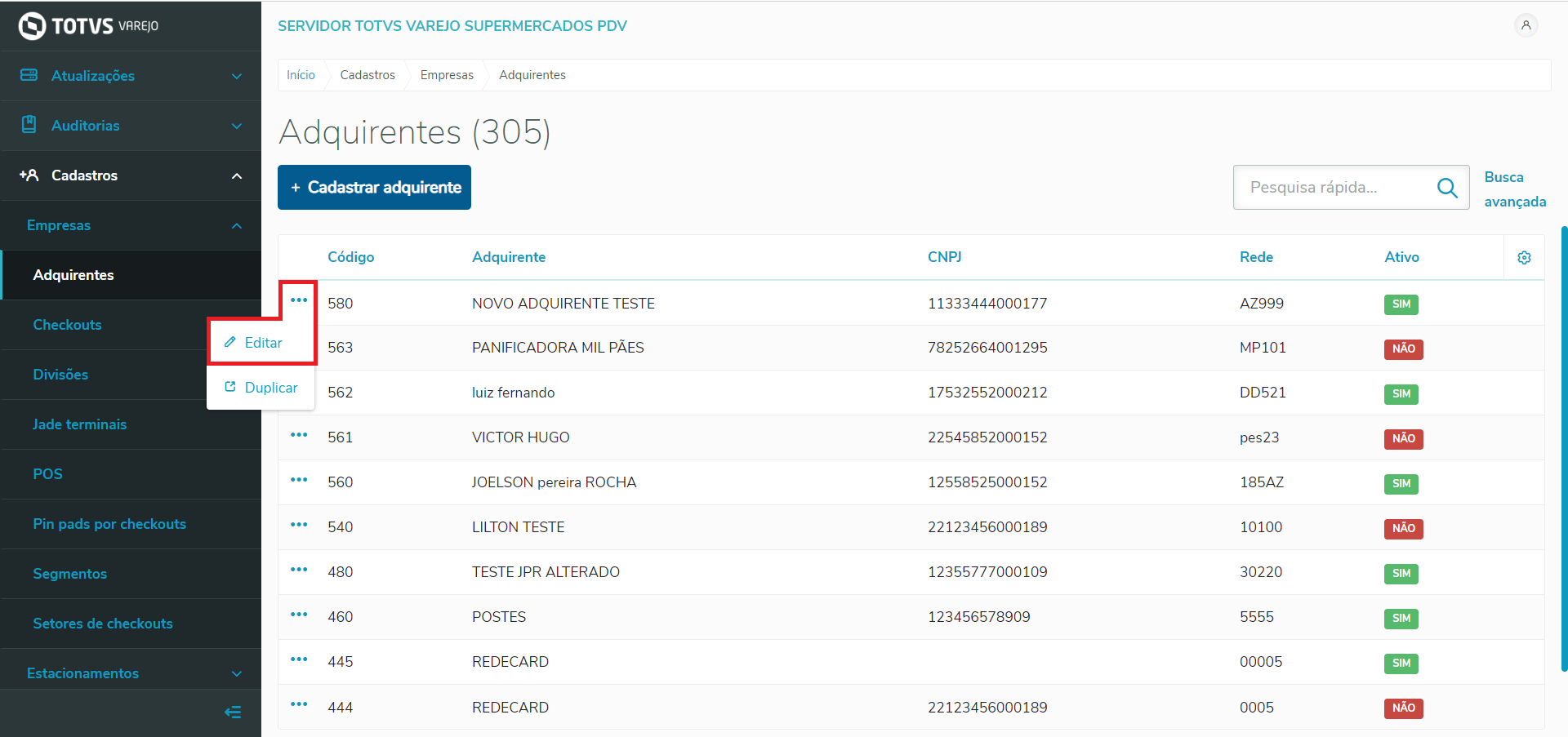

Imagem 5 6 - Editar
Na tela Editar Adquirenteadquirente por loja, altere os campos Descrição, CNPJ, Código da rede Código do estabelecimento, Chave MFE, e/ou Ativo (status).
Clique em Salvar.
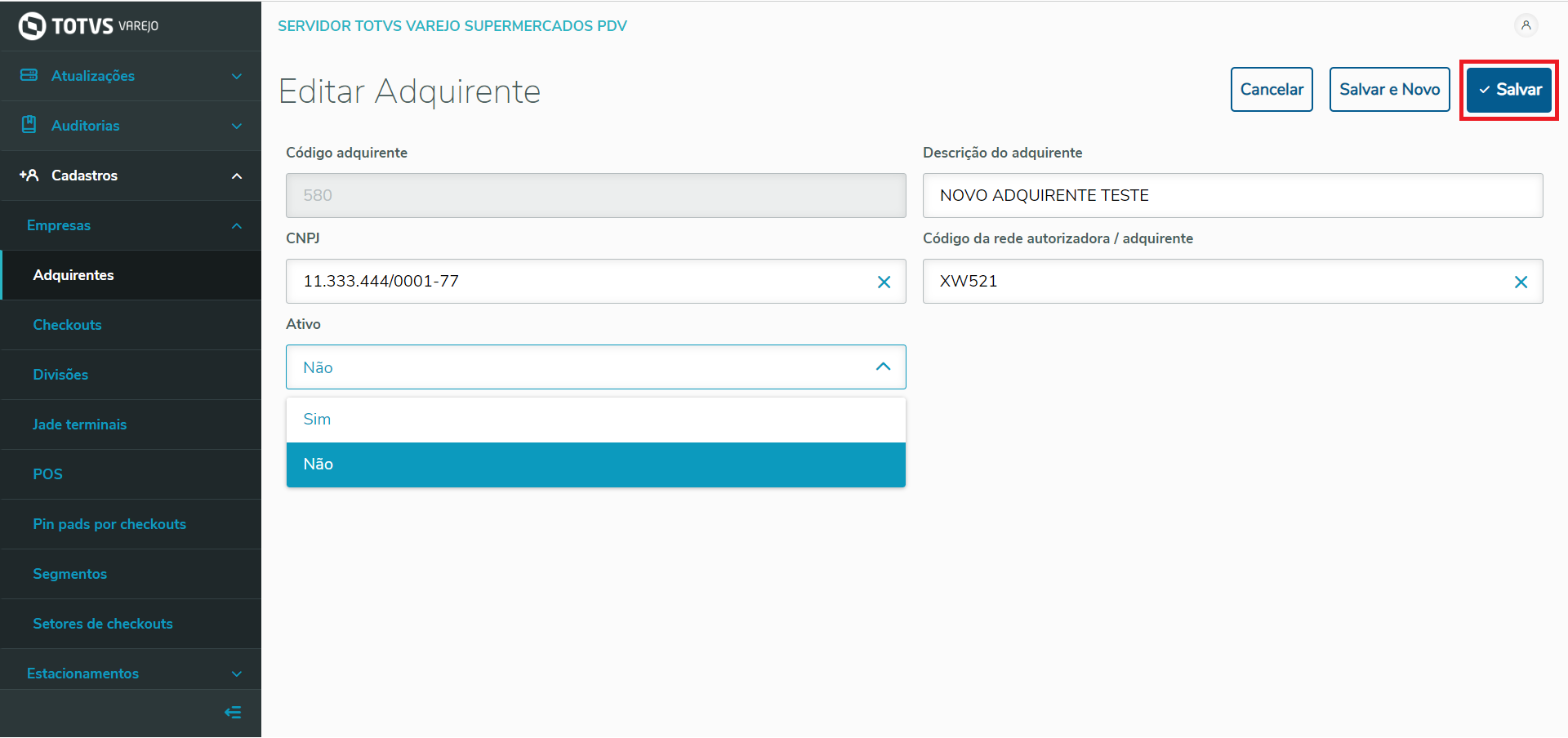

Imagem 6 7 - Salvar
Será exibida uma mensagem de confirmação de edição.
Clique em Sim.
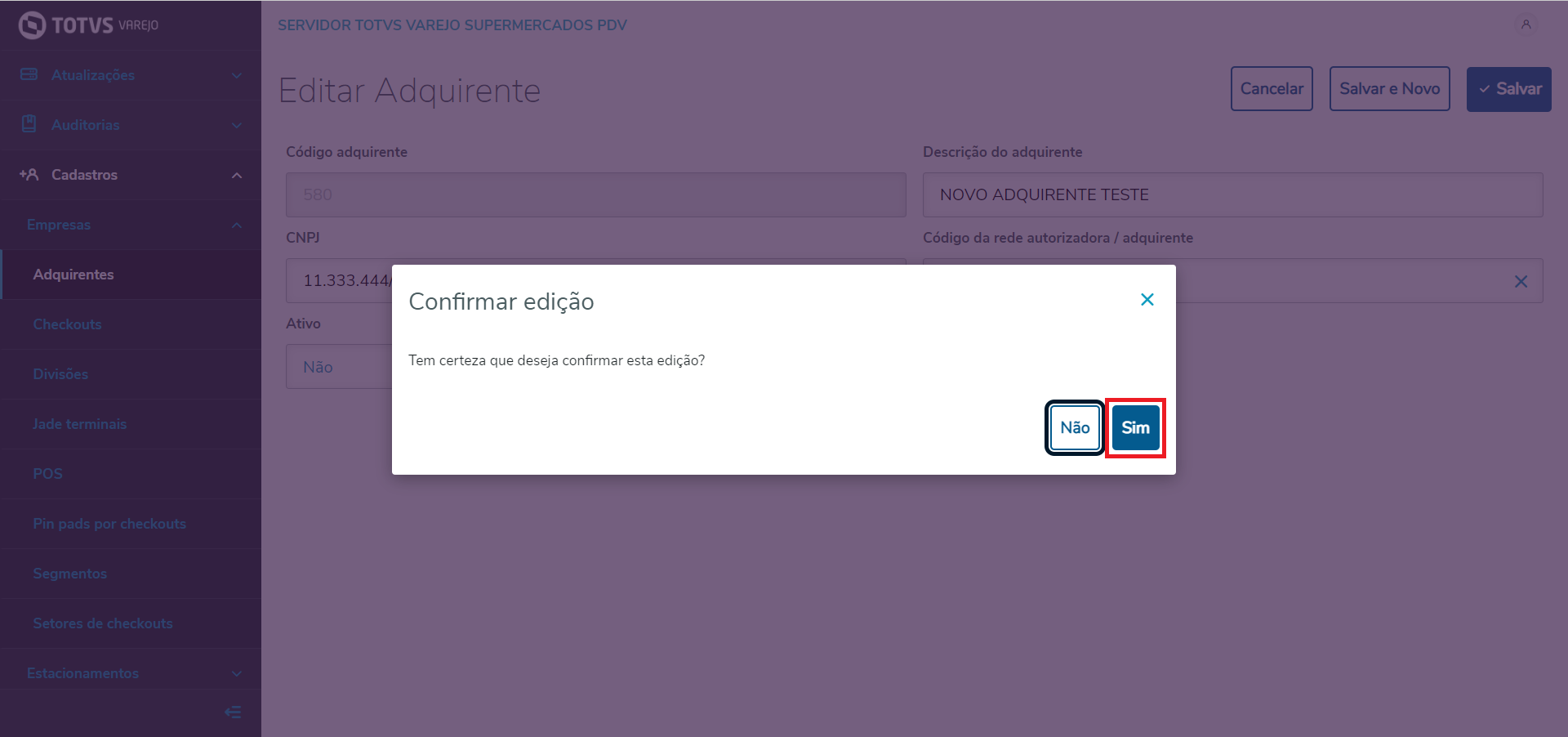

Imagem 7 8 - Confirmar edição
As alterações realizadas no registro do adquirente serão exibidas na tela Adquirentes.

Imagem 9 - O adquirente editado foi exibido na lista
Duplicar Adquirente por loja
Na linha referente ao adquirente que deseja duplicar, clique em … e, em seguida, Duplicar.
...
Visão Geral
Import HTML Content
Conteúdo das Ferramentas
Tarefas