
Histórico da Página
...
Na linha referente ao adquirente por loja que deseja duplicar, clique em … e, em seguida, Duplicar.
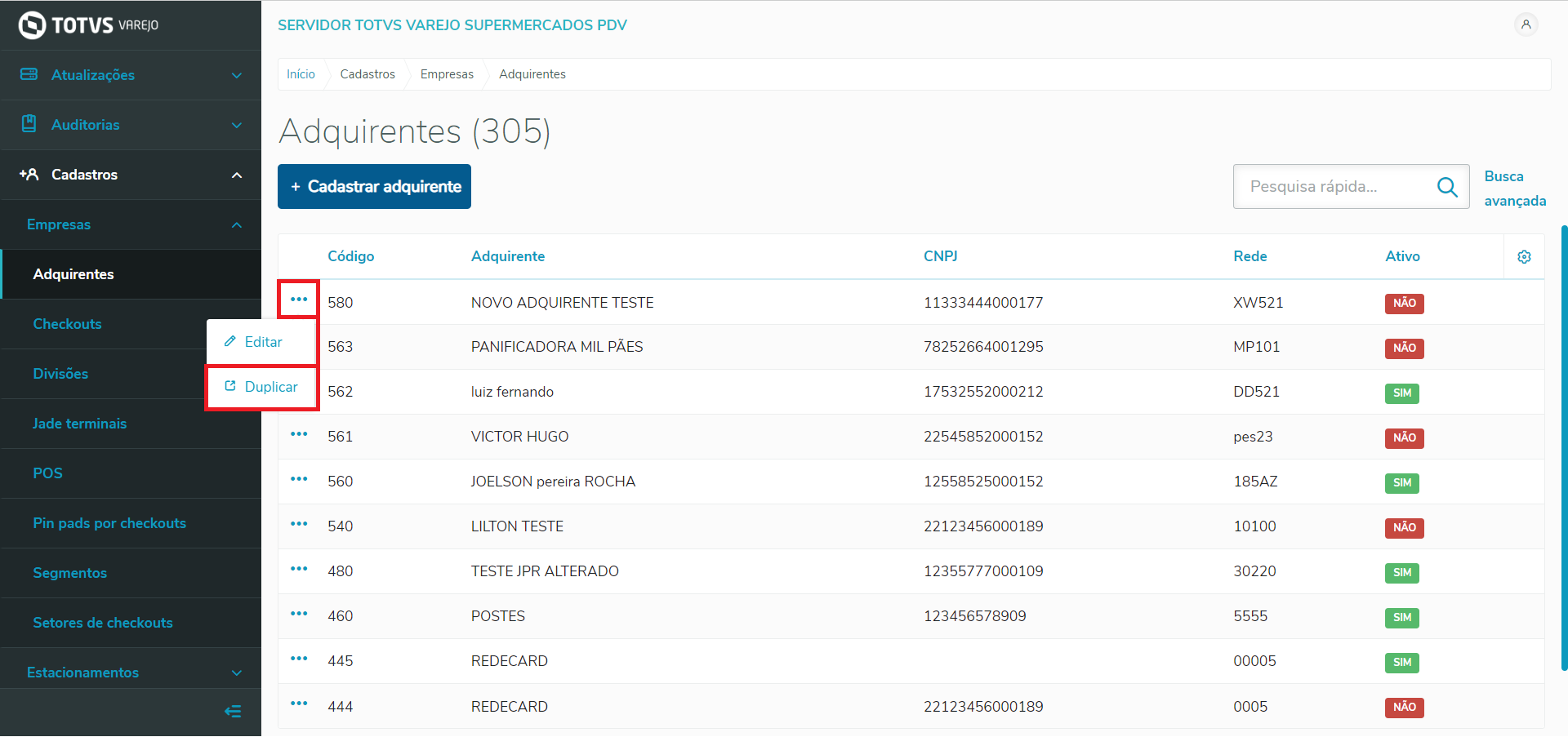

Imagem 8 10 - Duplicar
Na tela Duplicar Adquirente, adquirente por loja, selecione a loja e o adquirente, e caso deseje, é possível alterar algum campo antes de duplicar.
Clique em Salvar.
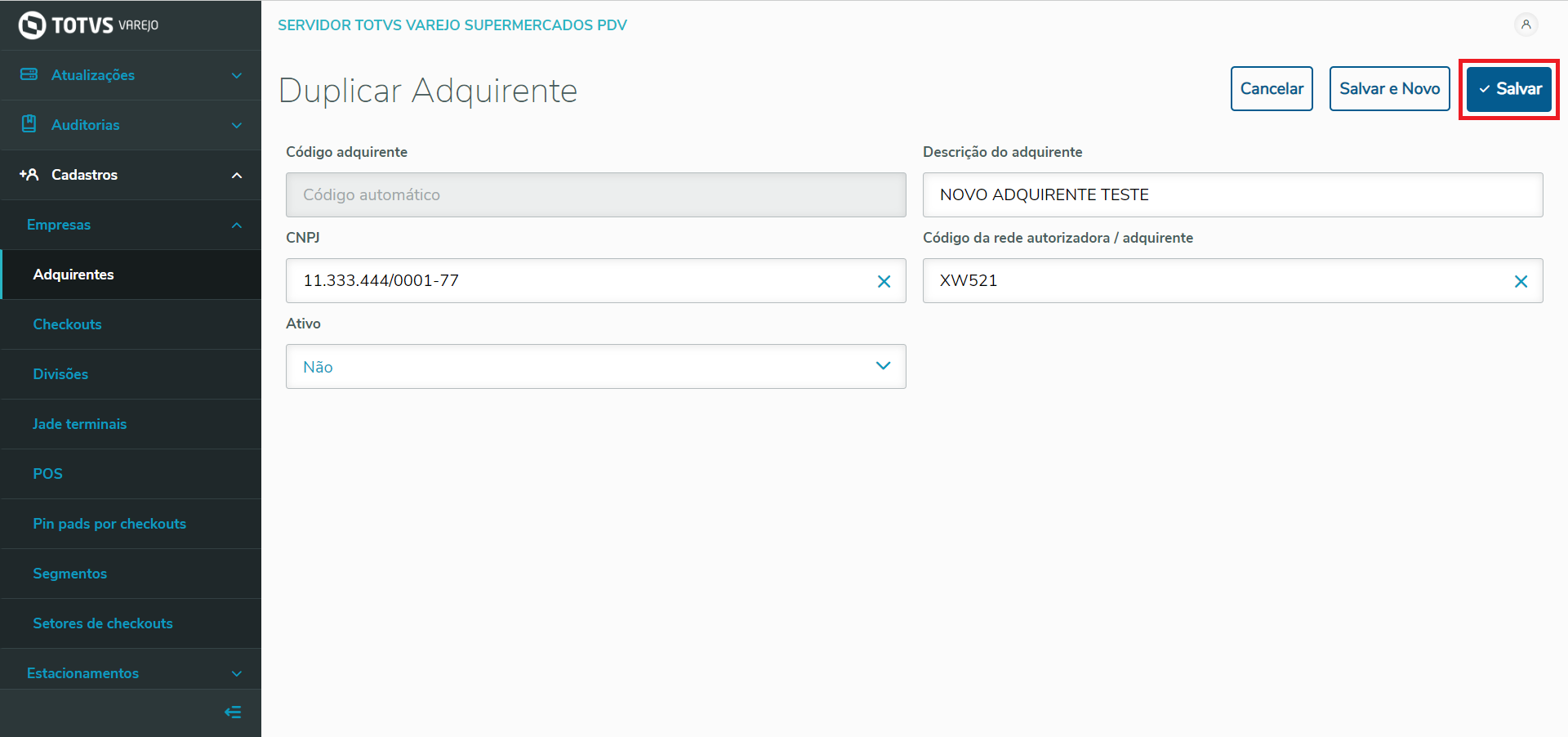

Imagem 9 11 - Salvar
Será exibida uma mensagem de confirmação de duplicação.
Clique em Sim.
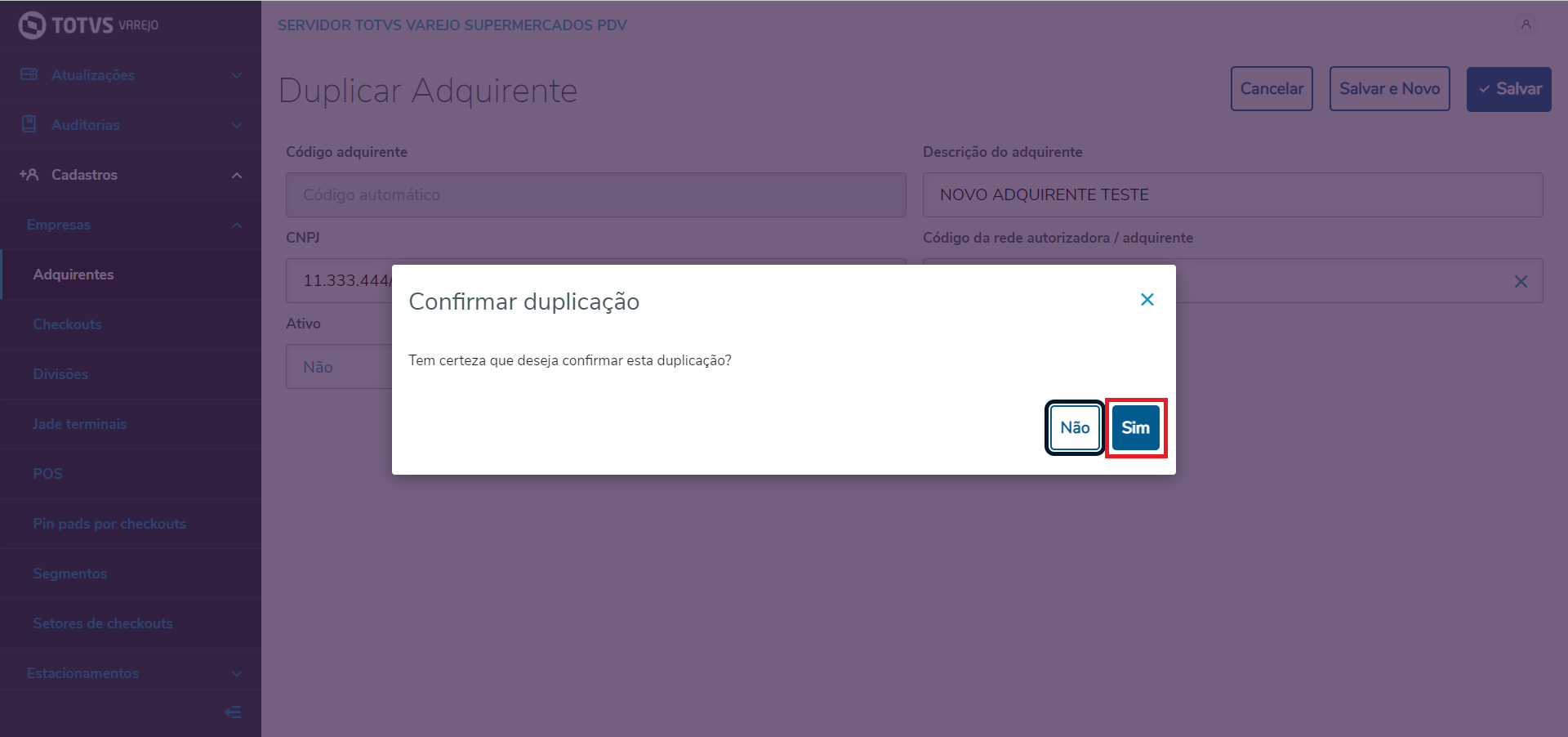

Imagem 10 12 - Confirmar duplicação
O adquirente registro duplicado será exibido na tela Adquirentes por loja.
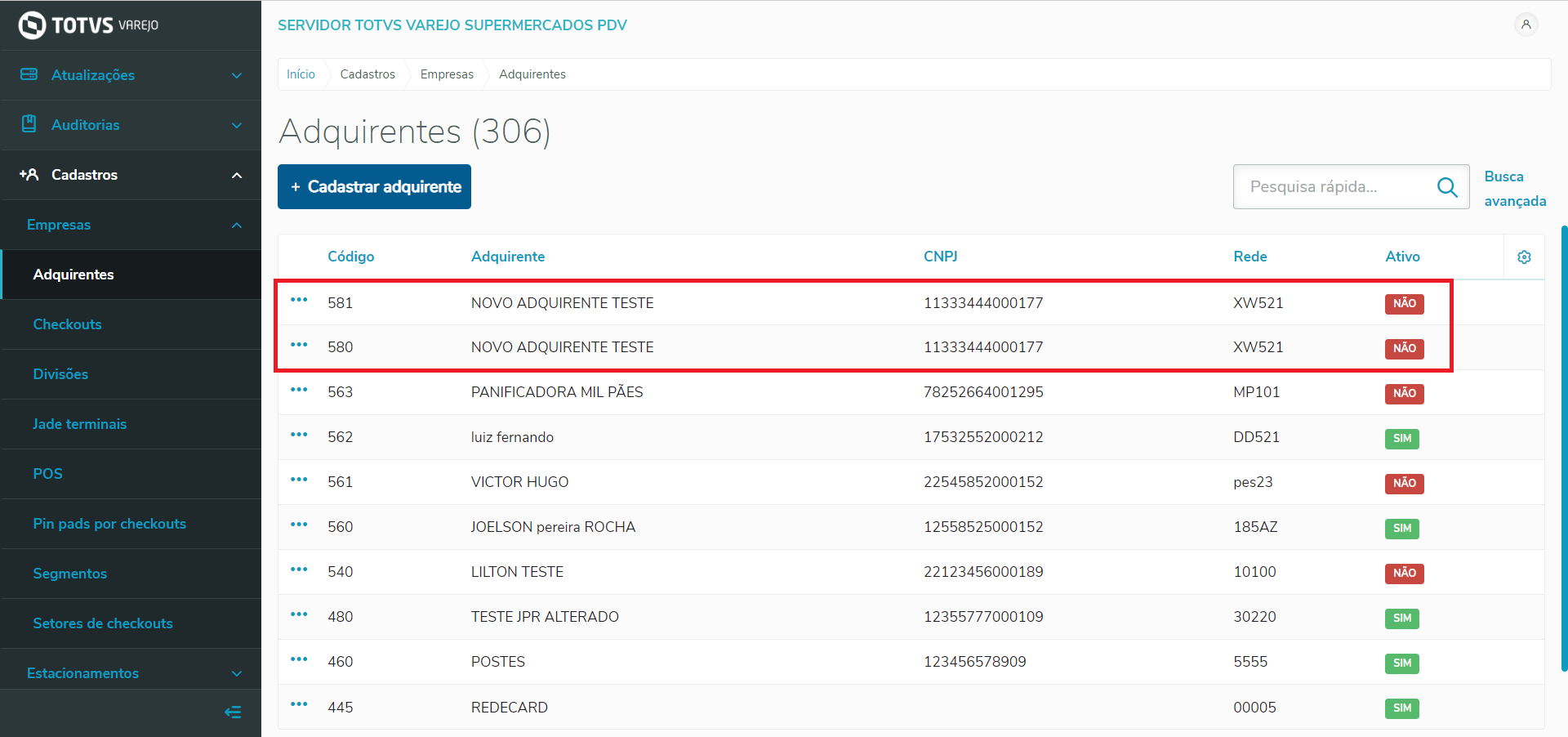

Imagem 11 13 - Adquirente por loja duplicado
Realizar Pesquisa rápida
Na tela Adquirentes por loja, informe o Código Loja, Descrição Adquirente, CNJP, Rede ou Estabelecimento, Chave MFE ou Ativo (status)do adquirente que deseja pesquisar, no campo Pesquisa rápida.
Clique na lupa.
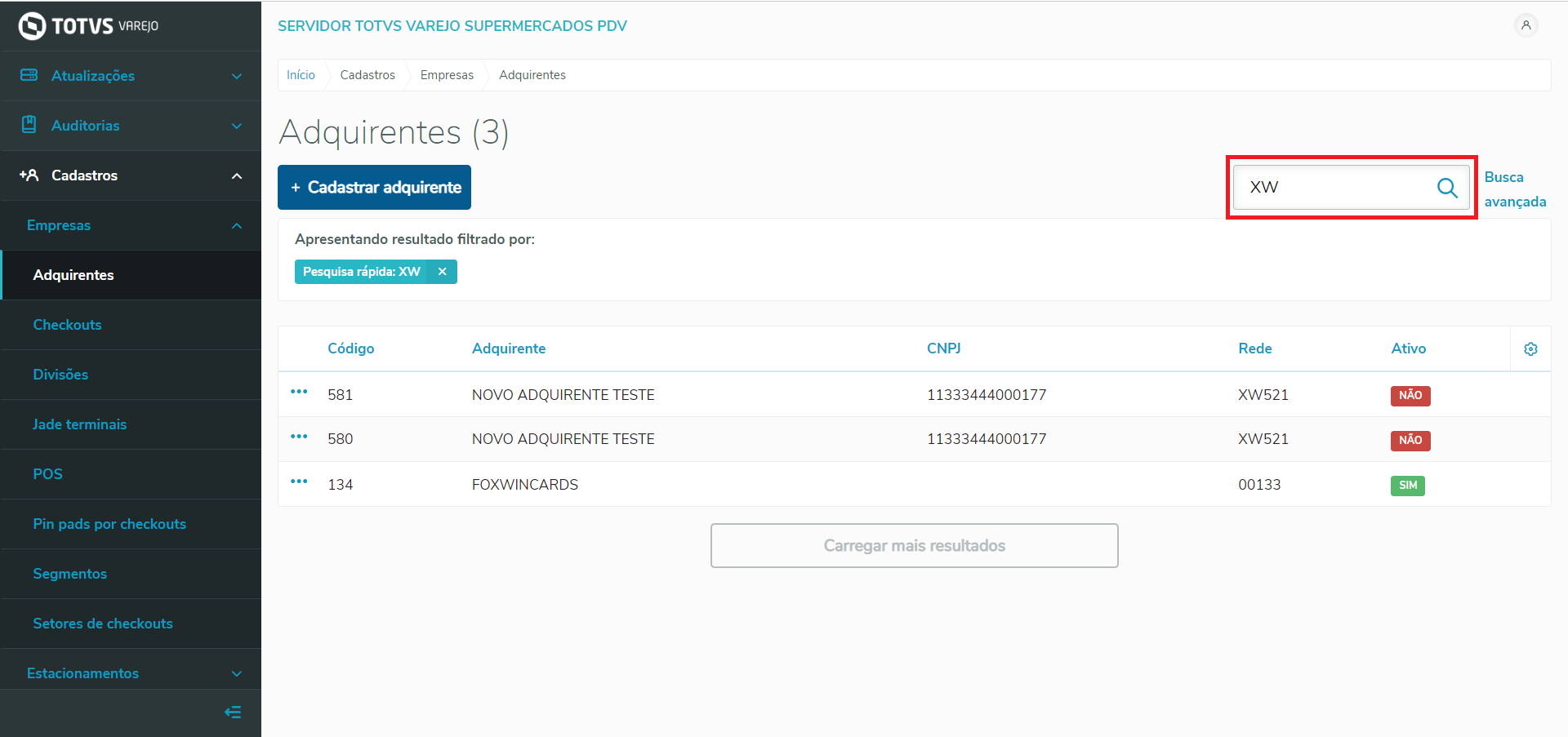

Imagem 12 14 - Pesquisa rápida
O adquirente , será filtrado e exibido de acordo com o texto informado , será filtrado e exibidoe pesquisado em todas as colunas da tela.
| Dica |
|---|
Nota: Na área Apresentando resultado filtrado por, será exibida a tag utilizada na pesquisa rápida. |
...

Imagem 13 15 - Tag pesquisa rápida
Realizar Busca avançada
Na tela Adquirentes por loja, clique em Busca avançada.
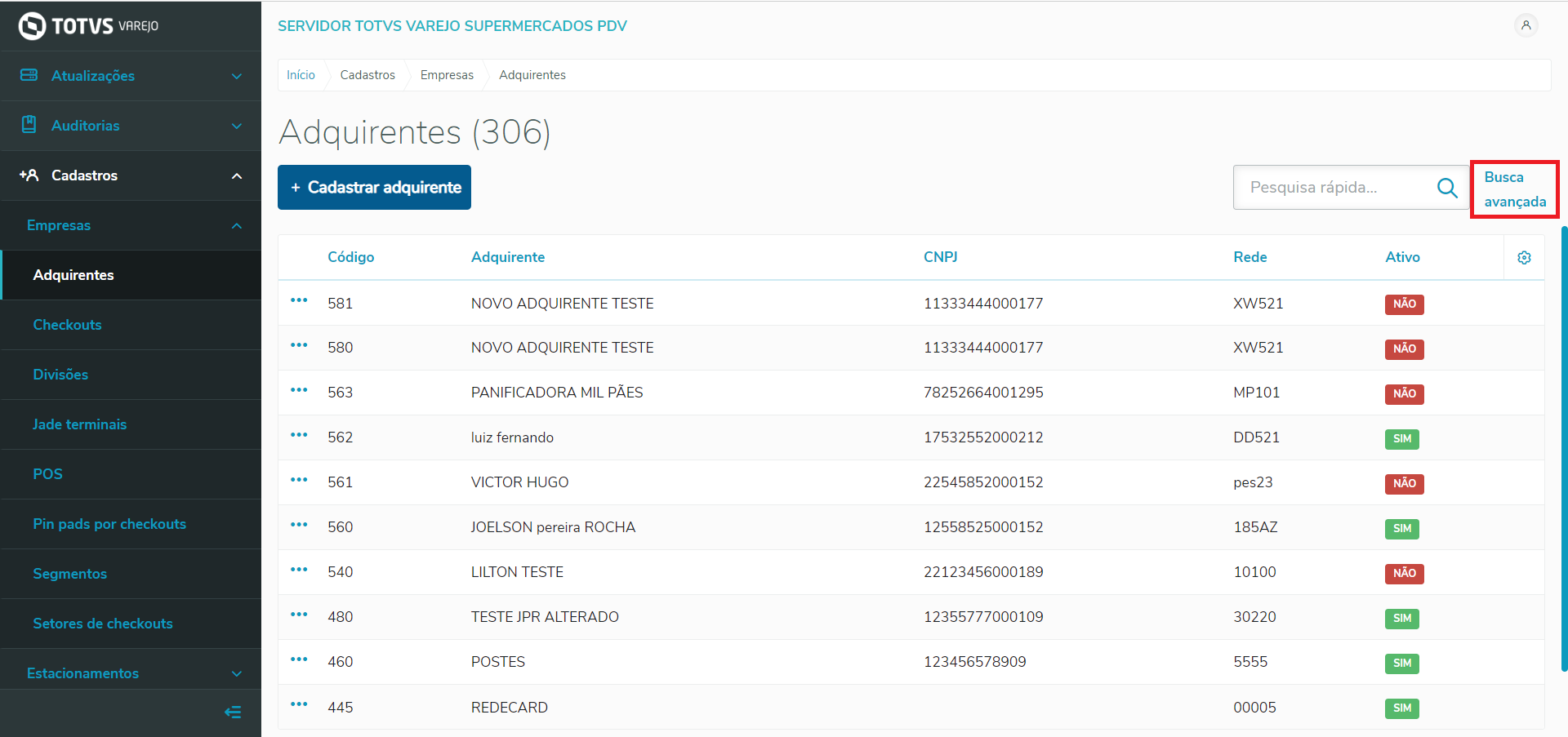

Imagem 14 16 - Busca avançada
Na tela Busca avançada, informe os filtros disponíveis e clique em Pesquisar.


Imagem 15 17 - Pesquisar
O adquirente , será filtrado e exibido de acordo com os dados informados, será filtrado e exibidocampos preenchidos e pesquisado em todas as colunas da tela.
| Dica |
|---|
Nota: Na área Apresentando resultado filtrado por, serão exibidas as tags utilizadas na busca avançada. |


Imagem 16 - Tags busca avançada
Visão Geral
Import HTML Content
Conteúdo das Ferramentas
Tarefas