
Histórico da Página
...
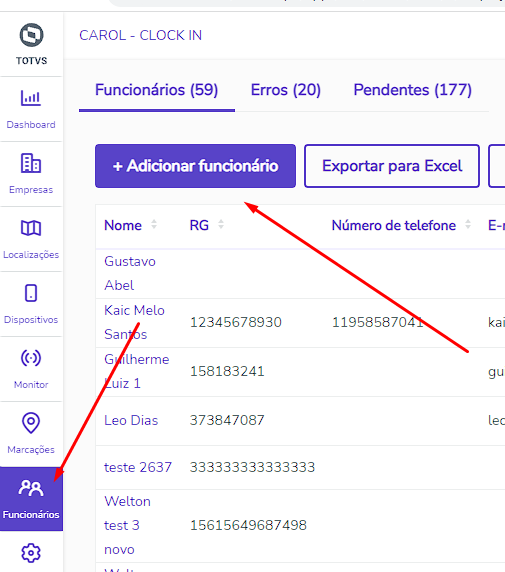
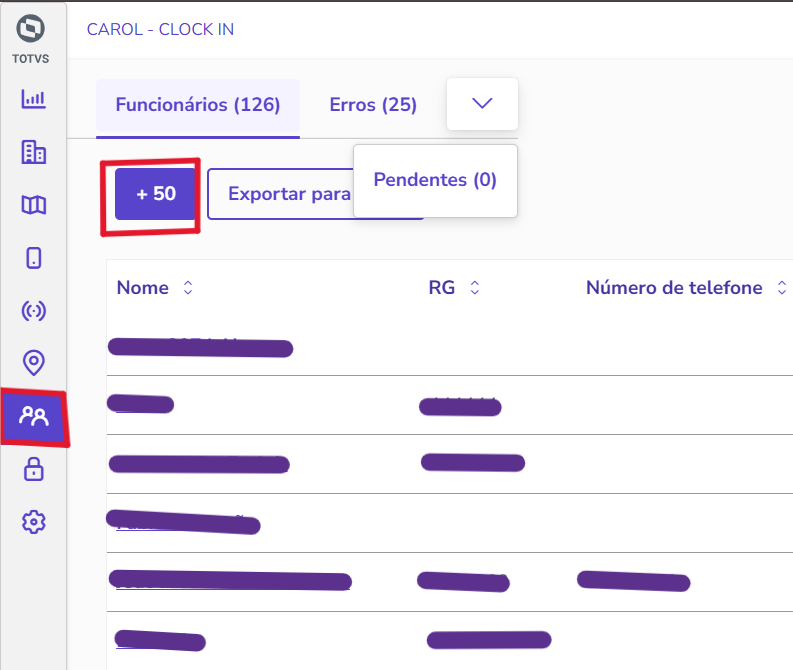
- Clientes que não usam integração com ERP → Acesse o Backoffice e cadastre seu usuário utilizando o mesmo email utilizado para fazer login no Clock In Web.
| Âncora | ||||
|---|---|---|---|---|
|
...
02. Houve um erro ao validar sua imagem. Tente novamente
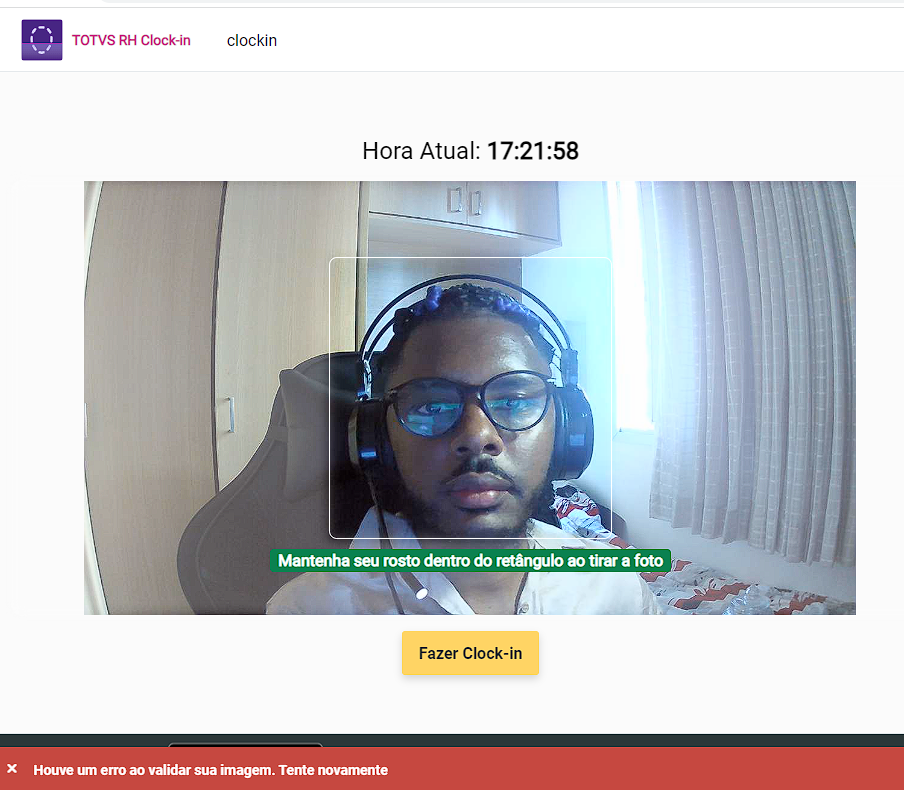
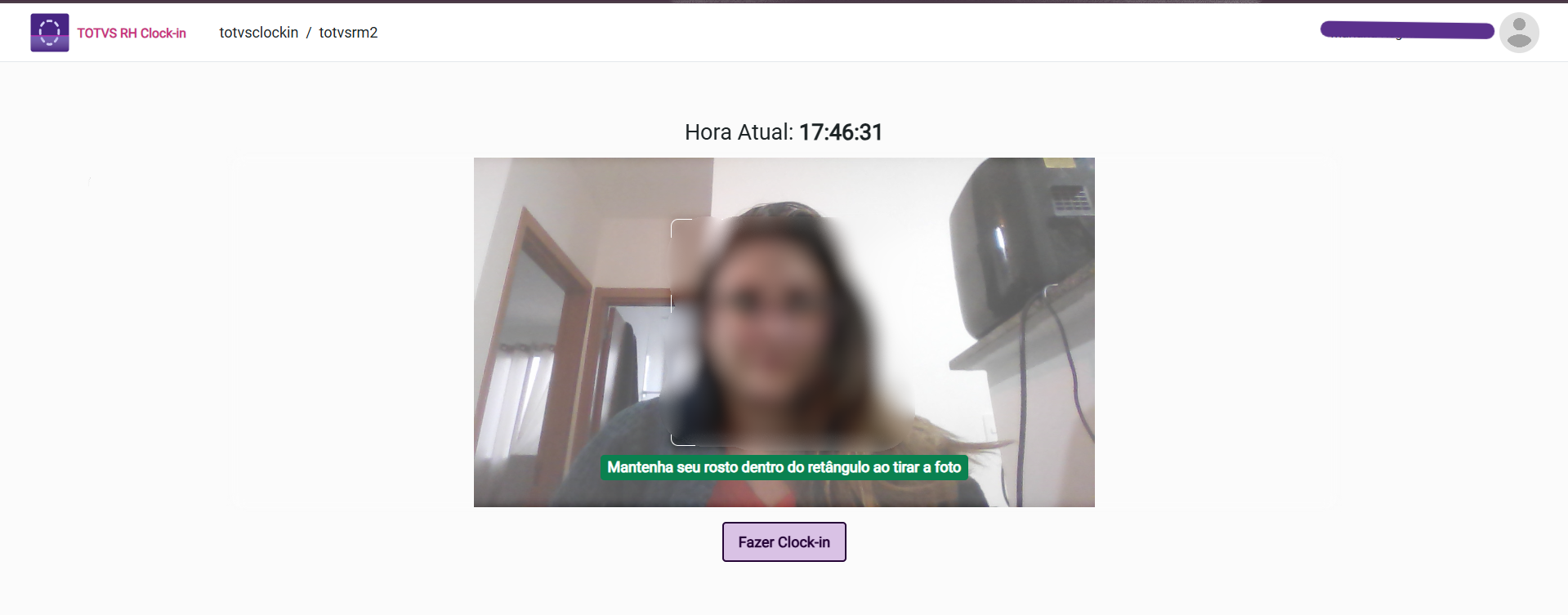
Possíveis problemas:
...
03. Não conseguimos encontrar um rosto na imagem. Tente novamente
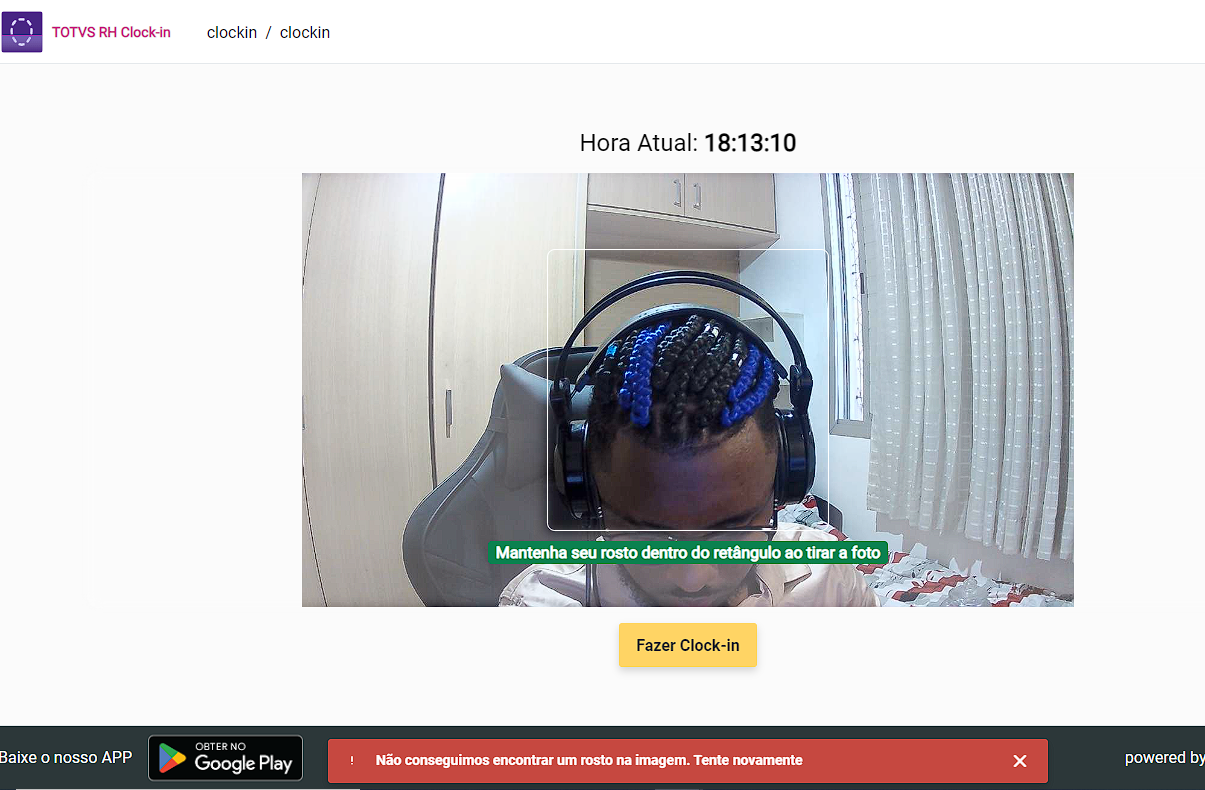
Possíveis problemas:
...
04. Detectamos várias rostos na imagem. Confira se está sozinho na imagem e tente novamente.
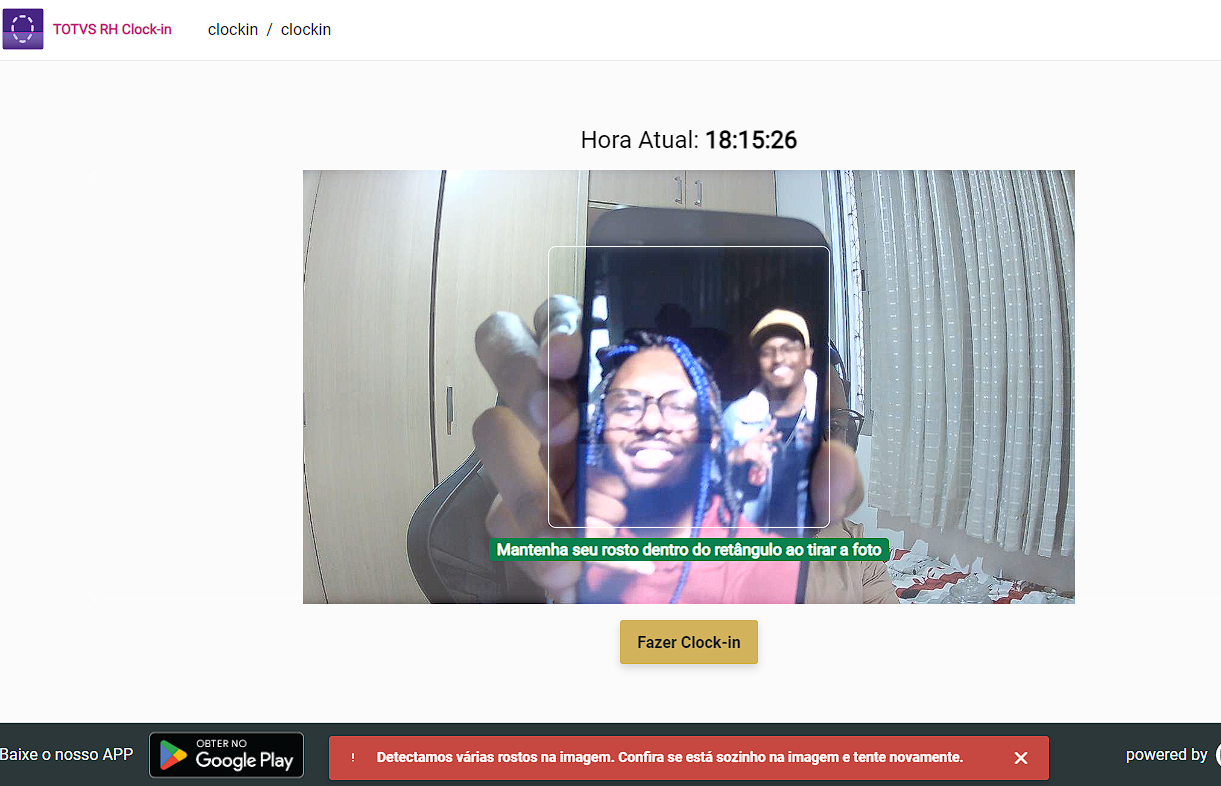
Possíveis problemas:
...
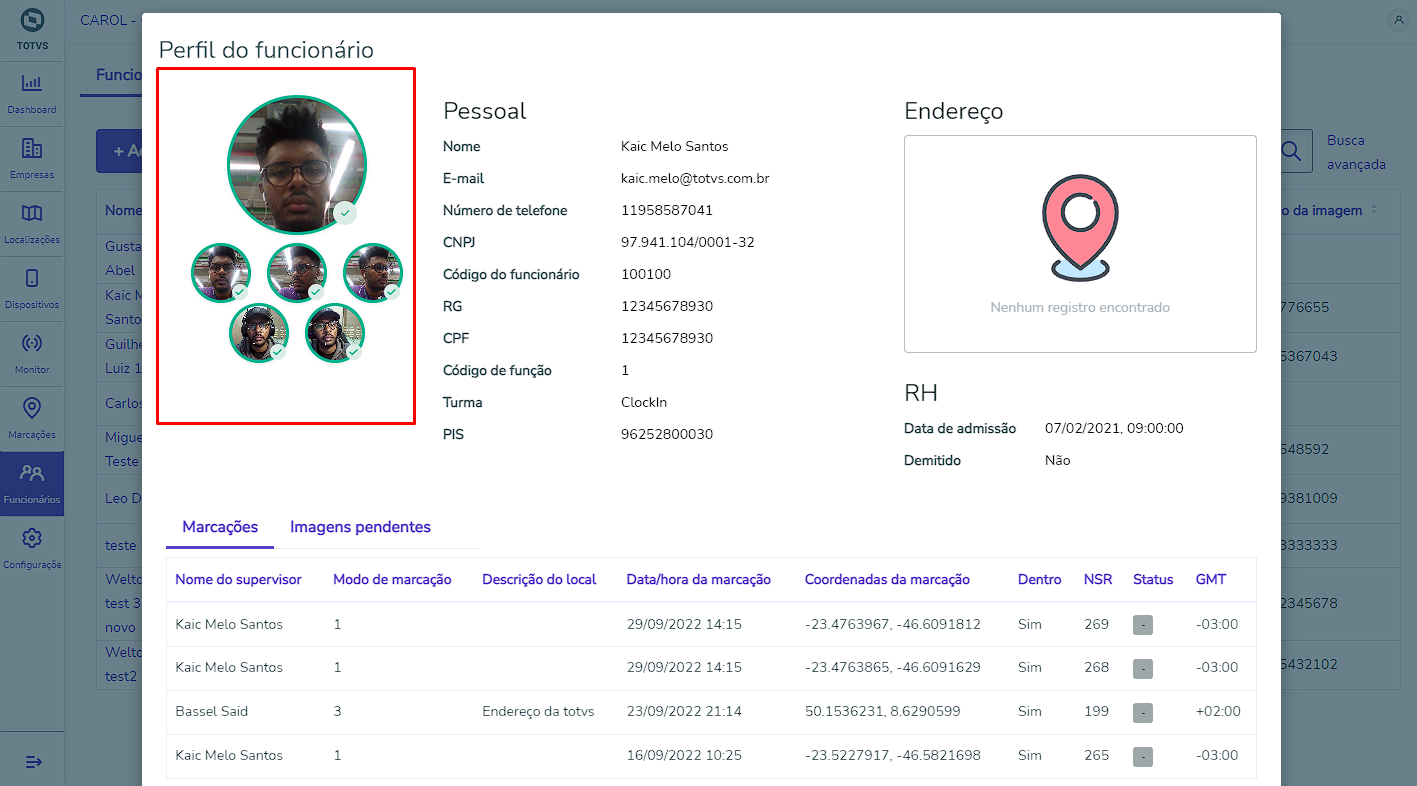
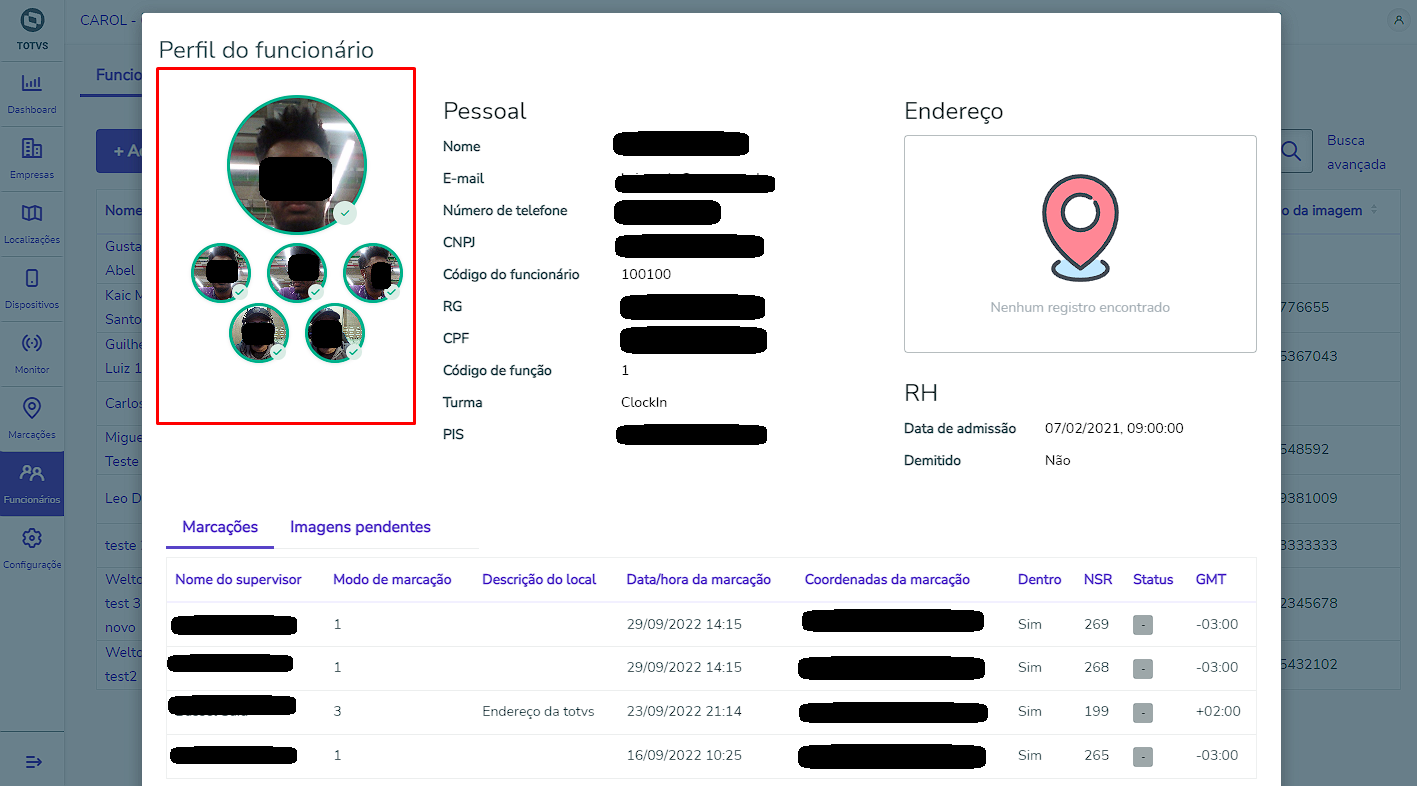
- Verifique no Backoffice se o seu Funcionário tem imagens associadas e processadas. O check com de cor verde vai indicar que sua imagem esta em ótima qualidade e processada, mas caso tenha cor vermelha voce pode remover e tirar/ importar uma nova imagem
| Âncora | ||||
|---|---|---|---|---|
|
...
- Necessário pode tirar uma nova foto com maior qualidade. Segue alguns pontos:
- Boa iluminação desde de que não atrapalhe a visualização da face que podem prejudicar a verificação dos pontos da face (ex: lâmpadas apontando para o dispositivo)
- Não utilizar vestimentas no rosto que cubra parte da boca e nariz, como máscaras.
- A face deverá estar próxima para que ele possa ser reconhecido (face na foto deve ser maior do que 130 x 130 pixels)
- Ter apenas um rosto visível
- Evitar óculos (escuros, de leitura e de EPI). Os óculos de leitura/EPI podem refletir luminosidade e dificultar o reconhecimento facial.
- Não utilizar fotos tremidas
- Não utilizar fotos escuras
| Âncora | ||||
|---|---|---|---|---|
|
12. Sem imagem de perfil
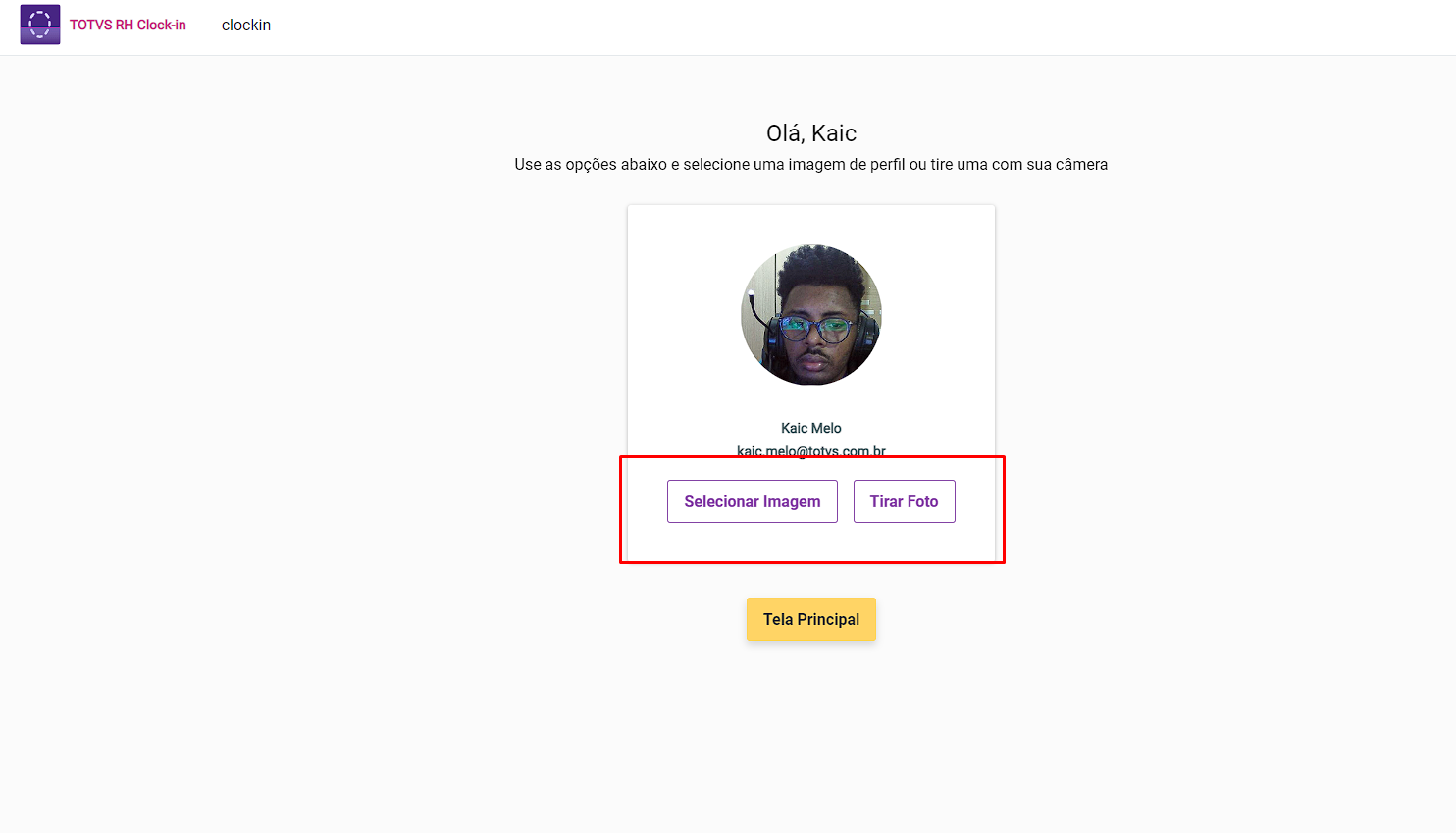
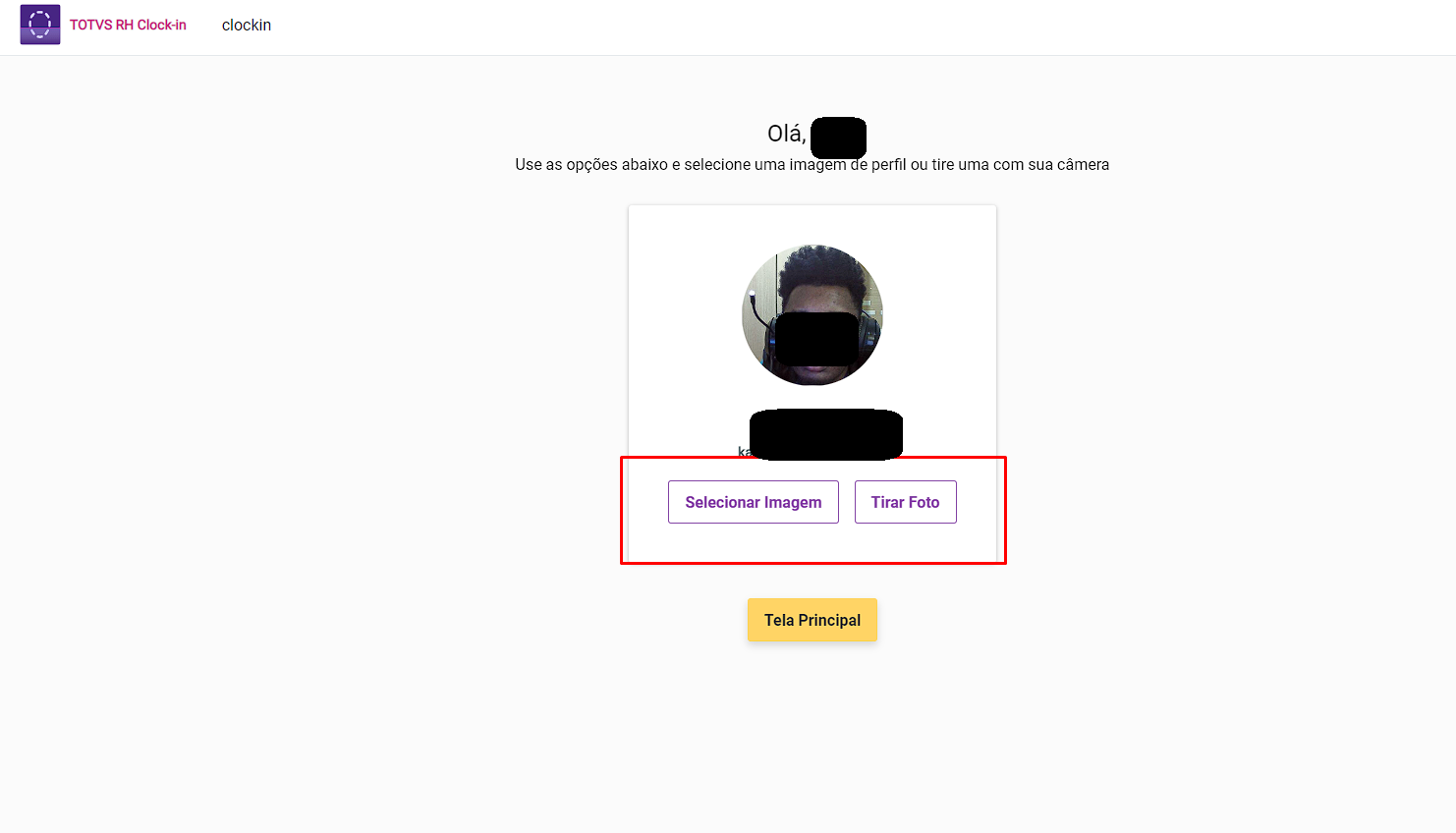
Possíveis problemas:
...
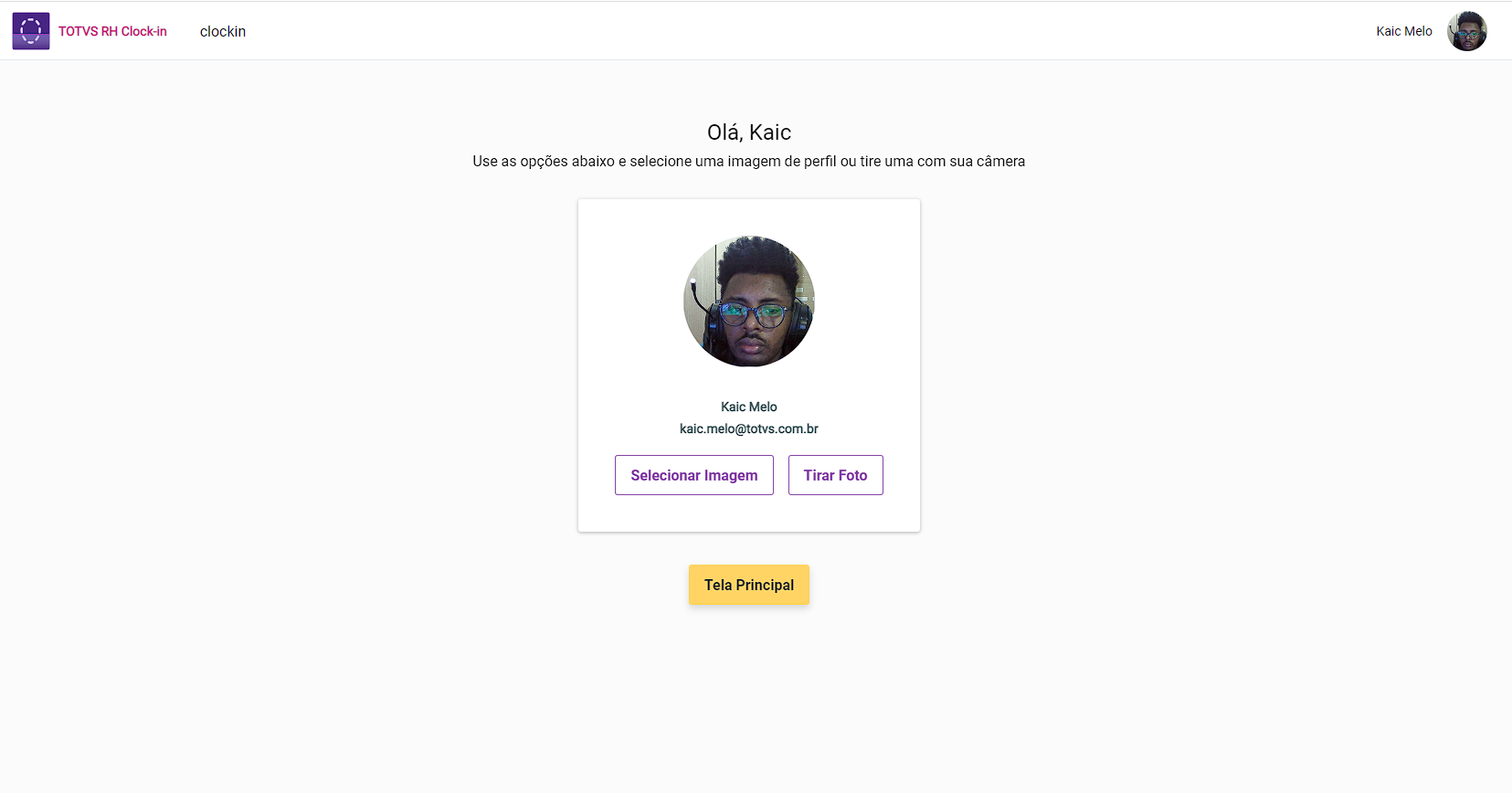
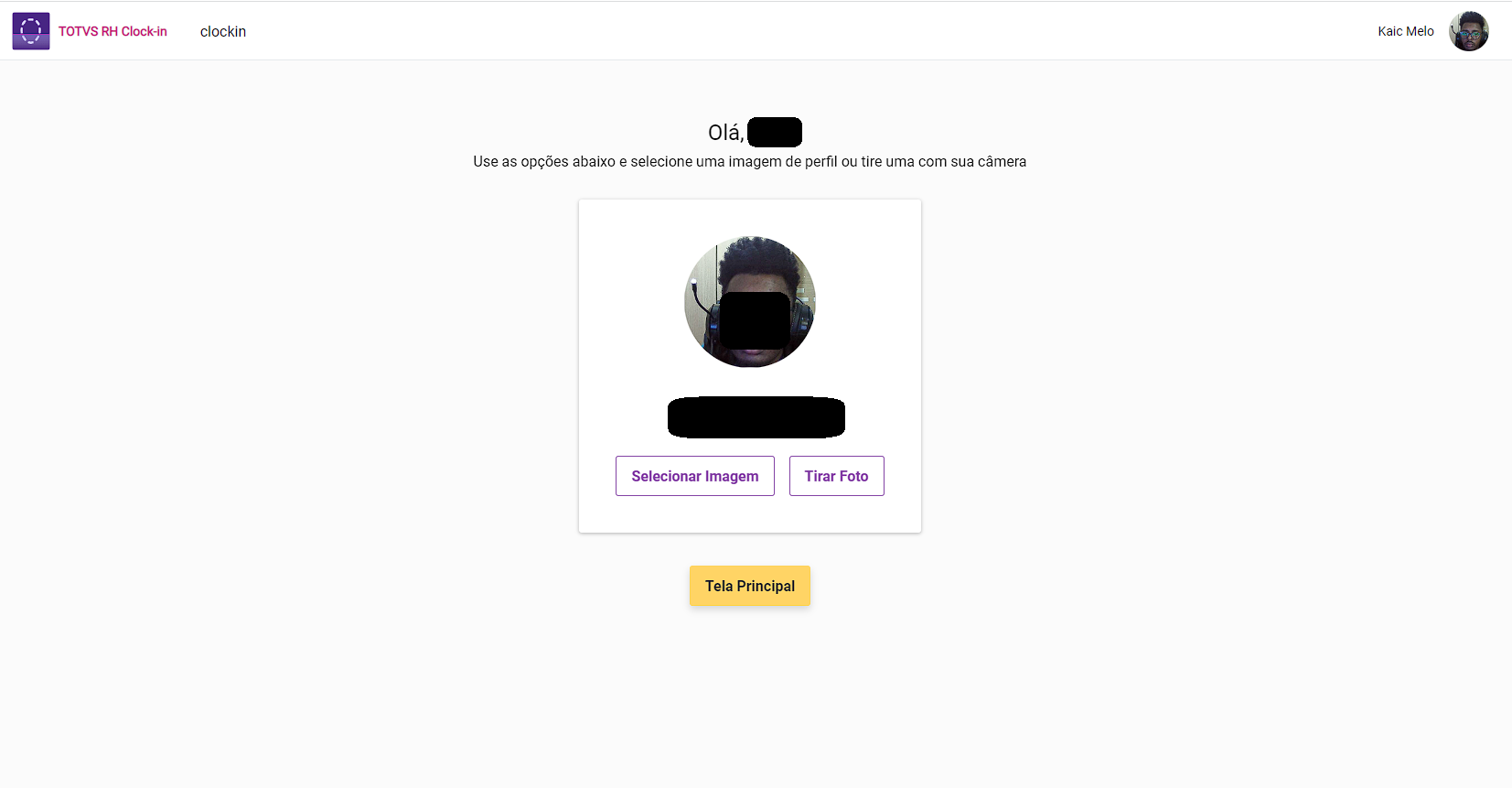
- Nesse caso voce pode adicionar uma nova imagem ou fazer upload de alguma que esteja na sua galeria. Sempre seguindo os requisitos de boa qualidade das imagens evitar que a baixa qualidade possa acarretar em alguma falha no reconhecimento facial
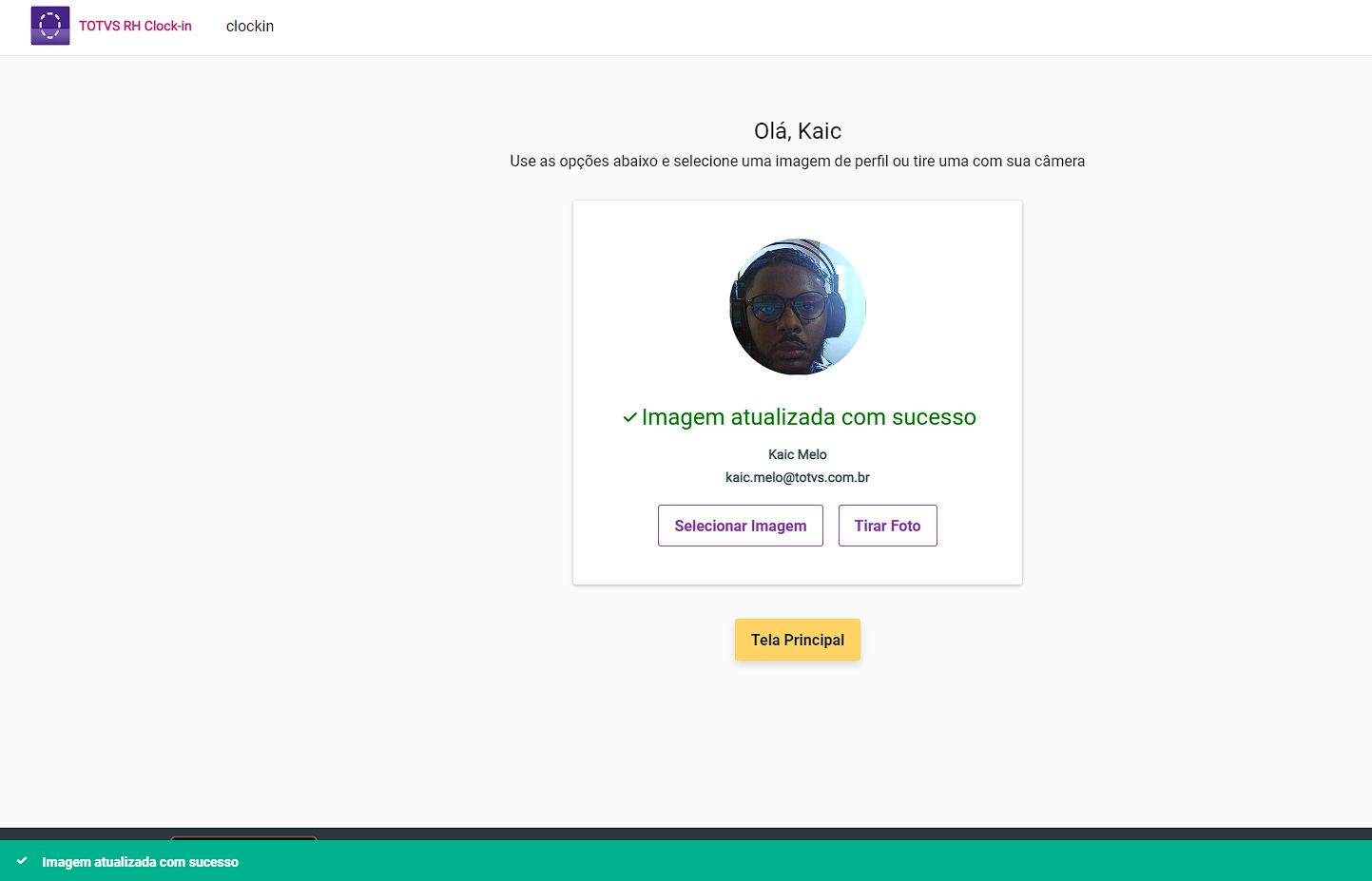
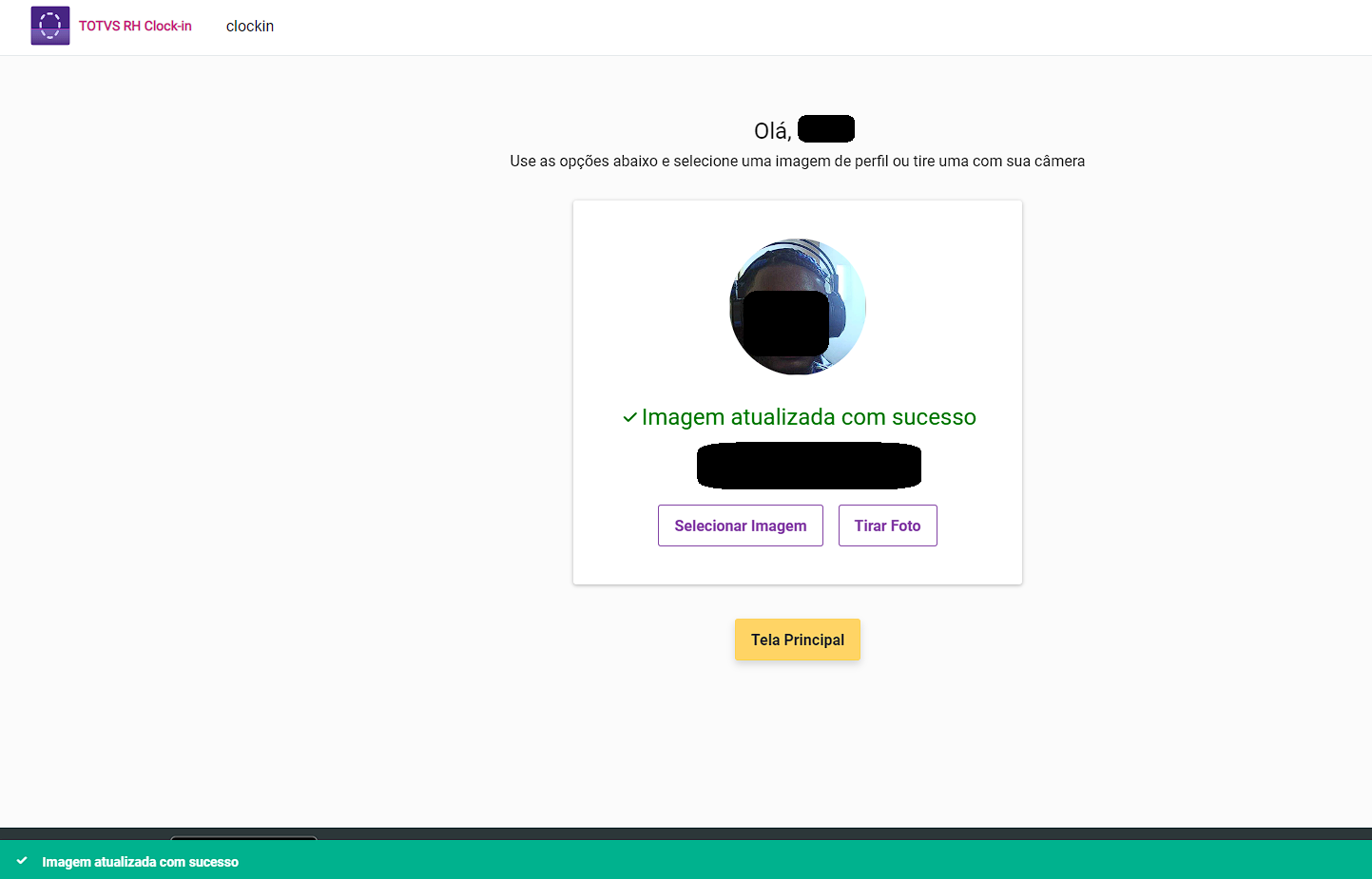
| Âncora | ||||
|---|---|---|---|---|
|
...
Visão Geral
Import HTML Content
Conteúdo das Ferramentas
Tarefas