
Histórico da Página
...
| Deck of Cards | |||||||||
|---|---|---|---|---|---|---|---|---|---|
| |||||||||
| Âncora | | Introducao_cte | Introducao_cte | 1. Introdução
| Âncora | ||||
|---|---|---|---|---|
|
| Deck of Cards | ||||||||||||||||||||||||
|---|---|---|---|---|---|---|---|---|---|---|---|---|---|---|---|---|---|---|---|---|---|---|---|---|
| ||||||||||||||||||||||||
2. RequisitosÂncora | | Requisitos | Requisitos |
| Expandir | ||
|---|---|---|
| ||
Instalar e configurar TopConnect/DBaccess Siga os passos do link abaixo para a correta instalação e configuração do TopConnect: NFE0002_Instalacao_do_topconnect_e_configuracao_da_fonte_de_dados_odbc_MSSQL NFE0003_Instalacao_do_dbaccess64_e_configuracao_da_fonte_de_dados_odbc_MSSQL |
| Âncora | ||||
|---|---|---|---|---|
|
| Expandir | ||
|---|---|---|
| ||
Instalar e configurar o TSS Siga os passos do link abaixo para a correta instalação e configuração do TSS: |
| Expandir | ||
|---|---|---|
| ||
Preparar o certificado Siga os passos do link abaixo para a correta preparação do certificado digital: |
| Deck of Cards | |||||||||||||||||
|---|---|---|---|---|---|---|---|---|---|---|---|---|---|---|---|---|---|
| anchor
| ||||||||||||||||
| Parametros_Cte |
| Âncora | ||||
|---|---|---|---|---|
|
| Expandir | ||
|---|---|---|
| ||
Acesse Ambiente | Parâmetros | Gestão de Estoque, Compras e Faturamento | Integrações | Fiscal | Dados Fiscais -> Importação/Envio de Arquivo XML e selecione qual processo será utilizado no envio do CT-e:
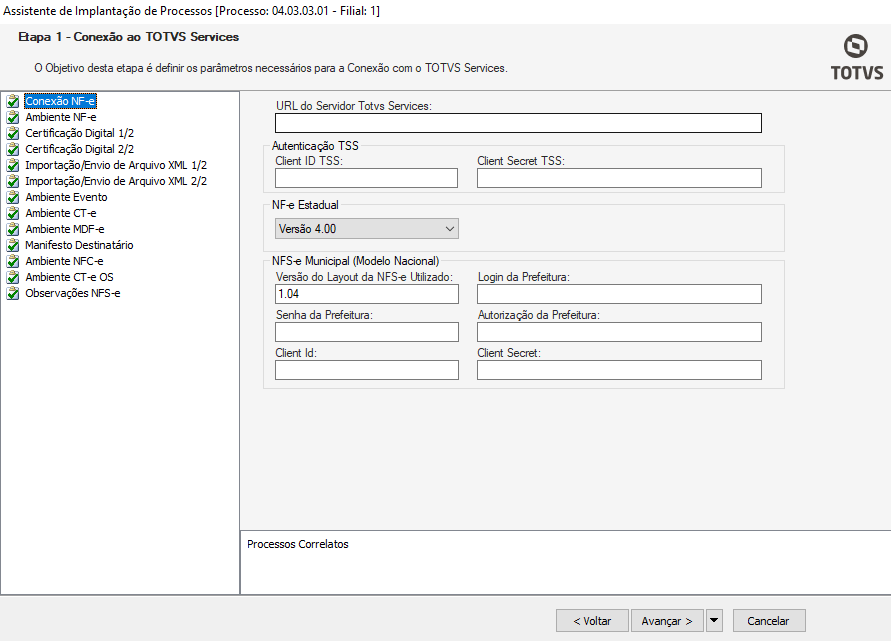
Em Ambiente | Parâmetros | Gestão de Estoque, Compras e Faturamento | Integrações | Fiscal | Dados Fiscais | Parâmetros por Filial, deve ser selecionada Filial que irá enviar CT-e e preencher as etapas, que variam de acordo com o tipo de tipo de integração escolhido. Para utilizar o TSS, acesse Ambiente | Parâmetros | Gestão de Estoque, Compras e Faturamento | Integrações | Fiscal | Dados Fiscais| Parâmetros por Filial, e na etapa "Conexão NF-e" preencha o campo “URL do Servidor Totvs Services:” deve ser preenchido o endereço do TSS que foi configurado na etapa de NFE0005_Instalacao_e_Configuracao_do_TSS .
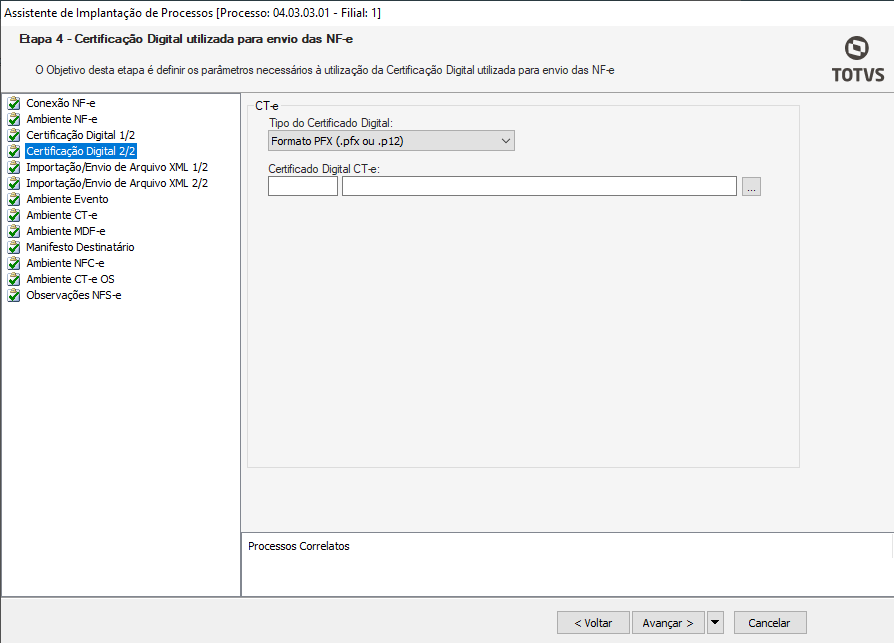
Certificado Digital 2/2 (CT-e): Tipo do Certificado Digital: Informar, no ComboBox, o formato do certificado. Certificado Digital CT-e. Selecionar entre os Certificados Digitais cadastrados na base.
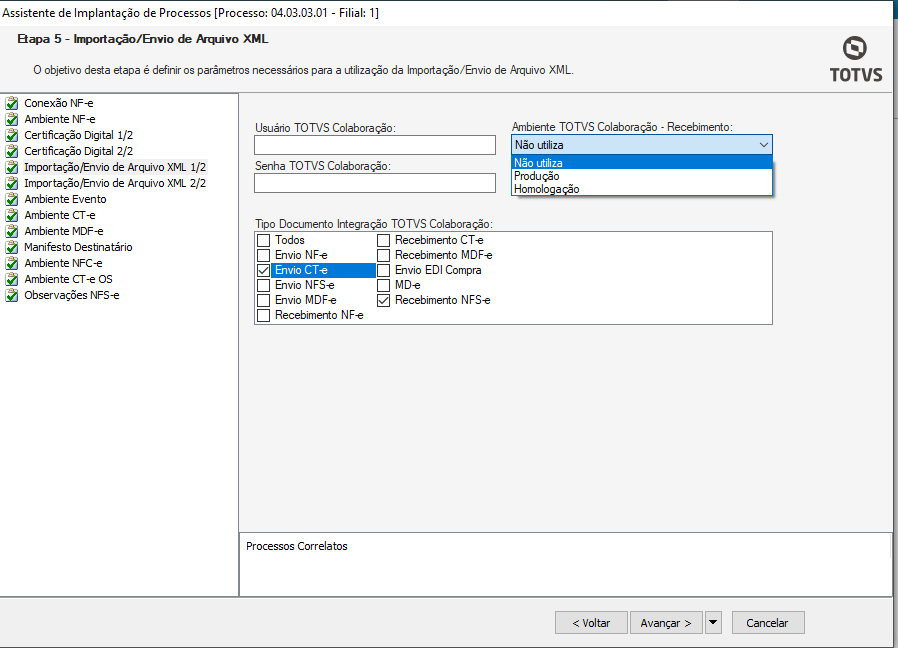
Ao utilizar o TOTVS Colaboração para o envio, deve-se parametrizar também a etapa correspondente. Importação/Envio de Arquivo XML 1/2 Usuário: Usuário utilizado pela filial (Somente para integração com Neogrid) Senha: Senha do usuário Ambiente TOTVS Colaboração - Recebimento
Tipo Documento Integração TOTVS Colaboração: Independente da versão selecionada para o TOTVS Colaboração, o tipo "Envio CT-e" deve estar parametrizada para atender os requisitos de envio desta modalidade.
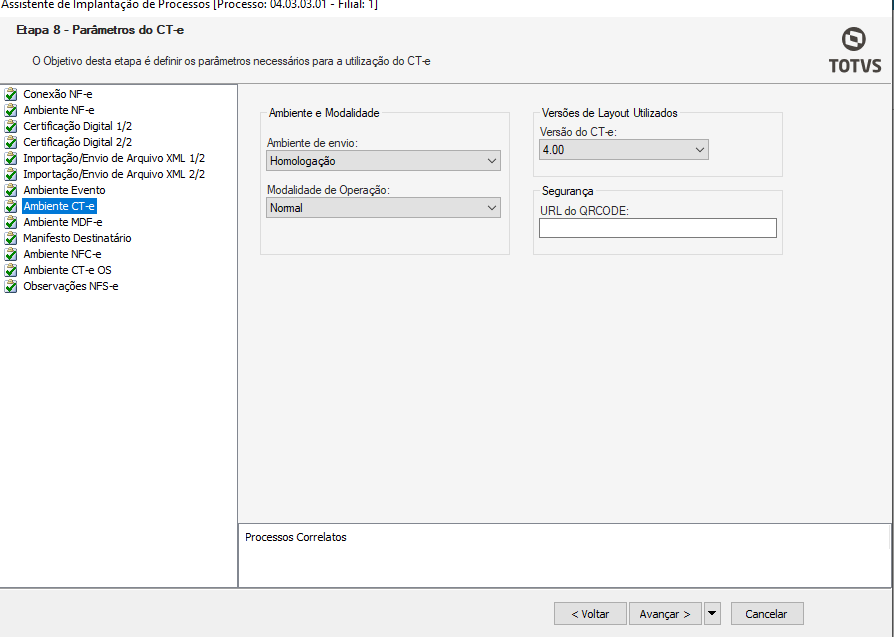
Ambiente CT-e Esta etapa deverá ser parametrizada para atender os requisitos de envio: Ambiente e Modalidade Ambiente de envio: O envio pode ser feito em Homologação (Teste) ou Produção Modalidade de Operação: Normal ou em Contingência Versões de Layout Utilizados Versão do CT-e: 4.00
|
| Expandir | ||
|---|---|---|
| ||
Para utilizar o Conhecimento de Transporte Eletrônico - CT-e, é necessário parametrizar um tipo de movimento que seja 2.2.XX. No tipo de movimento escolhido há etapas necessárias a serem configuradas para correta emissão do CT-e. São elas:
Após feita a parametrização, durante processo de criação do movimento que será utilizado, devem ser preenchidos alguns campos, que serão utilizados para a criação das tags do arquivo XML. São eles:
|

| Deck of Cards | |||||||||||||
|---|---|---|---|---|---|---|---|---|---|---|---|---|---|
| |||||||||||||
4. Criando um movimento de ct-e (básico)anchor | Cte_basico | Cte_basico |
| Âncora | ||||
|---|---|---|---|---|
|
| Expandir | ||
|---|---|---|
| ||
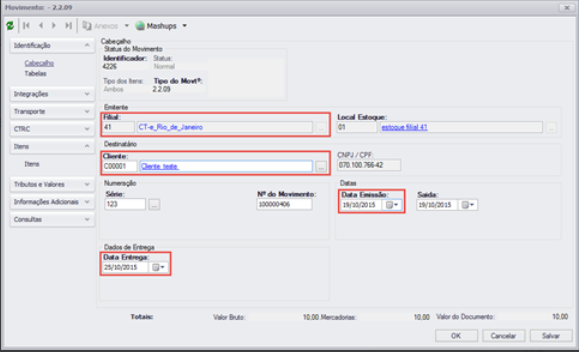
Aba Identificação: Menu: Cabeçalho
Filial: Filial responsável pela emissão do CT-e. Emitente. Cliente: não é levado para o xml ou Dacte. Deve ser preenchido para geração das demais rotinas, como por exemplo: financeiro. Data emissão: responsável pelo preenchimento da tag <dhEmi>2015-10-19T00:00:00 no xml. Data Entrega: responsável pelo preenchimento da tag <dPrev>2015-10-25. Aba Integrações: Menu Fiscal:
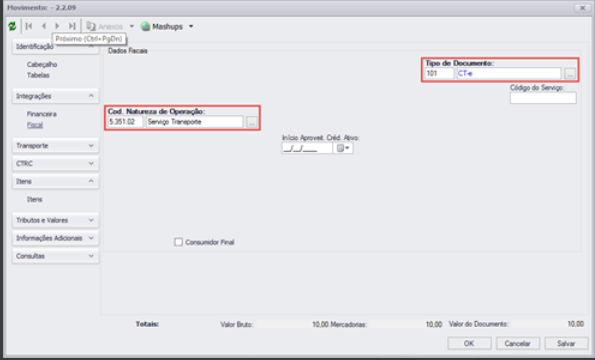
Código Natureza de Operação (CFOP): informar CFOP conforme manual de orientação. Tipo de Documento: o Código de Modelo do Documento deve ser 57. Aba Transporte Menu: Identificação
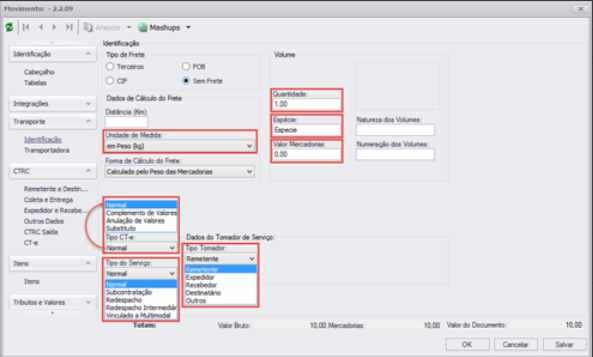
Unidade de Medida: Define a tag <cUnid> (código da unidade de medida) do grupo <infQ>. Tipo CT-e: Define o tipo do CT-e, responsável pelo preenchimento da tag <tpCTe>. Tipo do Serviço: Define o tipo de serviço, responsável pelo preenchimento da tag <tpServ>. Dados do Tomador: Define quem é o tomador de serviço, buscando os dados da opção selecionada, preenchendo a tag <toma> do grupo <toma03>. Quando selecionado as seguintes opções: 0-Remetente; 1-Expedidor; 2-Recebedor; 3-Destinatário; 4-Outros. Quando selecionado a opção outros será apresentado os campos para preencher os dados do mesmo, sendo criado o grupo de informações <toma04>. Quantidade: define a tag <qCarga> (quantidade de carga transportada) do grupo <infQ>. Espécie: define a tag <tpMed> (Tipo da Medida) do grupo <infQ>. Exemplos: PESO BRUTO, PESO DECLARADO, PESO CUBADO, PESO AFERIDO, PESO BASE DE CÁLCULO, LITRAGEM, CAIXAS e etc. Valor Mercadorias: define a tag <vCarga> (valor da carga) do grupo <infCarga>. Caso o campo não seja preenchido o sistema irá preencher com 0,00 default. Aba Transporte: Menu: Transportadora:
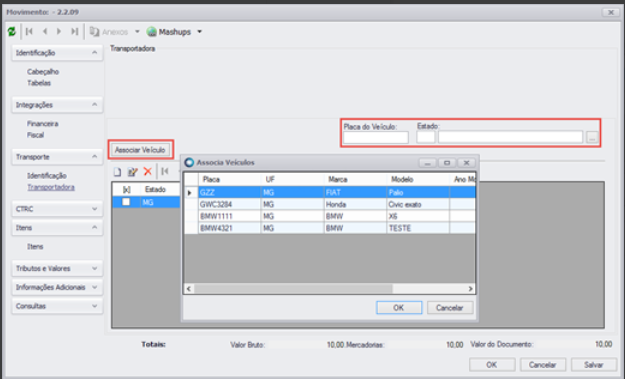
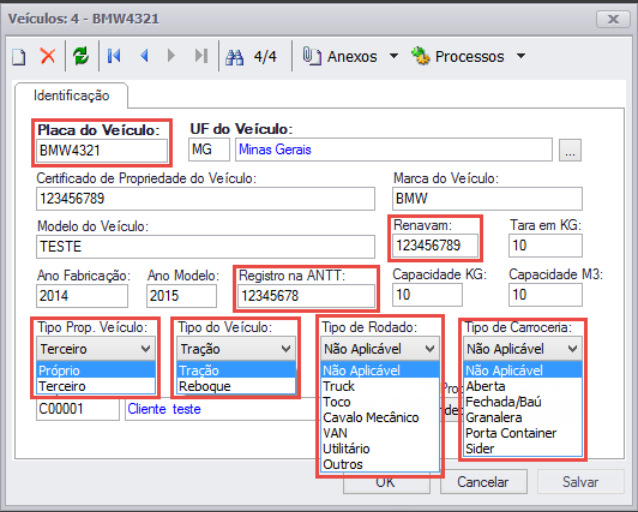
Associar Veiculo: Definir o veículo que irá realizar o transporte da mercadoria, este veículo deve estar cadastrado no sistema. Será responsável pelo preenchimento do grupo <rodo>
Placa: Define a tag <placa> (placa do veículo) do grupo <veic>. Renavam: Define a tag <RENAVAM> (RENAVAM do veículo) do grupo <veic>. Registro da ANTT: Define a tag <RNTRC> (Registro Nacional de Transportadores Rodoviários de Carga) do grupo <rodo>, deve possuir obrigatoriamente 8 dígitos. Capacidade KG: Define a tag <capKG> (capacidade em KG) do gupo <veic>. Capacidade M3: Define a tag <capM3> (capacidade em M3) do gupo <veic>. Tipo Prop. Veículo: Define a tag <tpProp> (tipo proprietário do veículo) do gupo <veic>. No caso de terceiro deverá ser cadastrado um cli/for com os dados do proprietário e informado no campo proprietário. Tipo de veículo: Define a tag <tpVeic> (tipo do veículo) do gupo <veic>. Tipo de Rodado: Define a tag <tpRod> (tipo de rodado) do gupo <veic>. Tipo de Carroceria: Define a tag <tpCar> (tipo de carroceria) do gupo <veic>. Aba CTRC: Menu: Remetente e Destinatário:
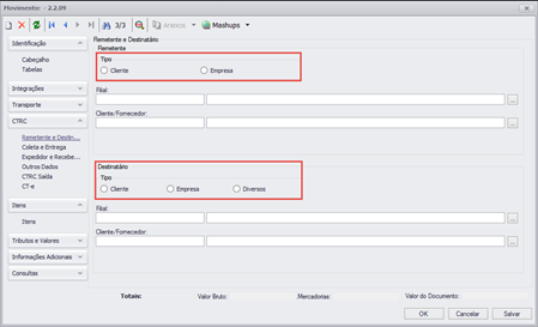
Remetente: define o preenchimento das tags do grupo <rem> (Informações do remetente das mercadorias transportadas pelo CT-e). Empresa: Quando o emitente das NF-es é a própria empresa ou uma de suas filiais; Cliente: Emitente das NF-es a serem transportadas no CT-e; Destinatário: define o preenchimento das tags do grupo <dest> (Informações do destinatário do CT-e). Empresa: Quando o destinatário é alguma das filias cadastradas; Cliente: Cliente da NF-e que está vinculada ao CT-e; Diversos: Só poderá ser utilizado no caso de “Redespacho intermediário”. Aba CTRC: Menu: Coleta e Entrega:
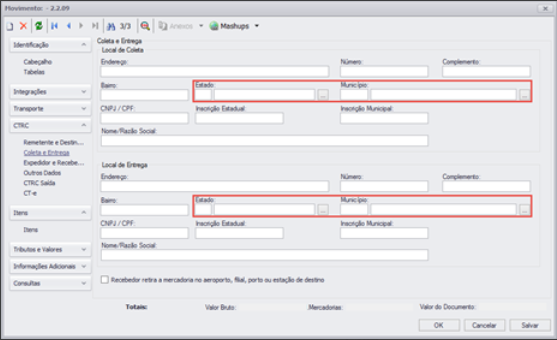
No dia 01/06/2015 entrou em vigor a NT 2015.001, onde foi descontinuado os locais de coleta e entrega. Coleta/Entrega: define as tag <UFIni> (UF de início da prestação) e <UFFim> (UF de término da prestação). São validados somente os campos de estado e município os demais campos meramente ilustrativos. Normalmente são utilizados para controlar a regra de seleção da natureza de operação. Caso não sejam preenchidos as tags <UFIni> e <UFFim> serão geradas definidas com os dados do remetente e destinatário respectivamente. Aba CTRC: Menu: Expedidor e Recebedor:
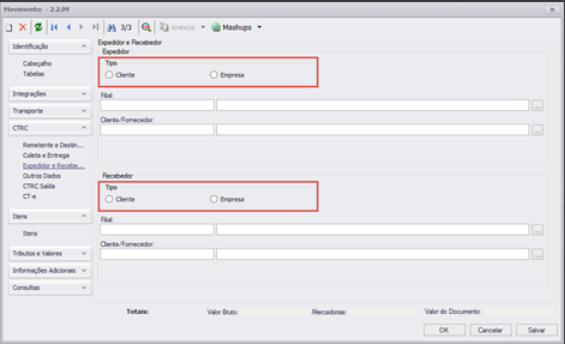
Expedidor/Recebedor: não é obrigatório. Deve ser preenchido somente quando os endereços de entrega forem divergentes do endereço do remetente e/ou destinatário. Expedidor: Define as tags do grupo <exped> (Informações do expedidor da carga). Empresa: Informar a filial de onde a mercadoria irá sair Cliente: Dados de onde os produtos da NF-e associada ao CT-e serão coletados. Recebedor: Empresa: Informar a filial de onde a mercadoria irá sair. Cliente: Dados de onde os produtos da NF-e associada ao CT-e serão entregues. Aba CTRC: Menu: Outros dados:
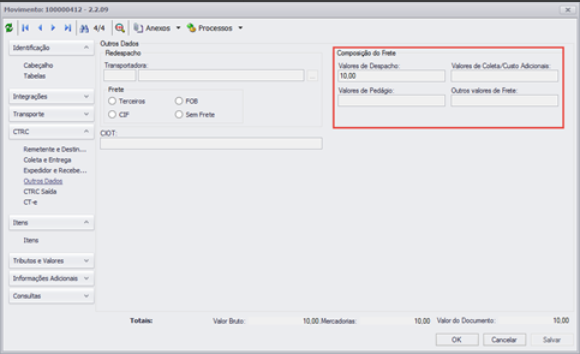
Composição do frete: Define as tags do grupo <Comp> (componentes do valor da prestação). É obrigatório o preenchimento de ao menos um campo. O preenchimento dos campos irá definir as tags <xNome> e <vComp>. Aba CTRC: Menu: CTRC Saída:
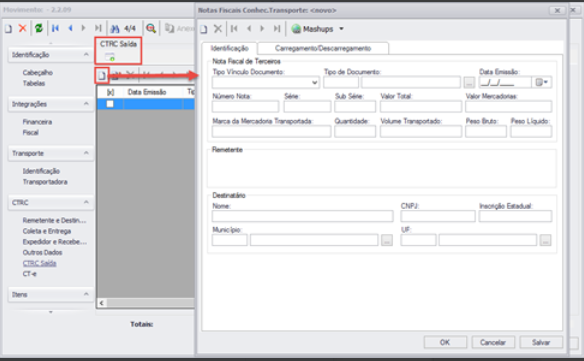
CTRC Saída: Utilizado quando a NF-e está na base de dados do Emitente do CT-e, basta preencher o filtro com os dados desejados e associar as NF-es ao CT-e. Só podem ser associados documentos que possuam o mesmo cli/for. Incluir: Utilizado quando os documentos não estão na base de dados do Emitente, possibilitando a digitação manual dos documentos. Os campos definem as tags do grupo <infDoc> (informações dos documentos transportados pelo CT-e). Caso seja uma NF-e (codmoddoc = 55), basta preencher a chave de acesso, caso contrário, deverá ser preenchido todos os campos de acordo com o manual de orientação do contribuinte. Aba CTRC: Menu: CT-e: Seguro de Carga:
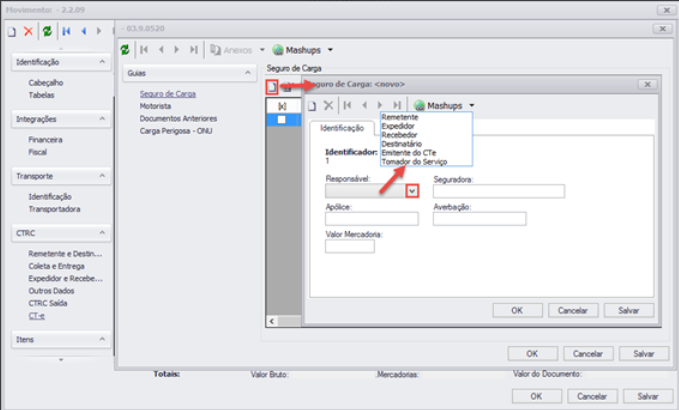
Responsável: Define a tag <respSeg> (Responsável pelo seguro) do grupo <seg>. Seguradora: Define a tag <xSeg> (seguradora) do grupo <seg>. Apólice: Define a tag <nApol> (número da apólice) do gupo <seg>. Valor mercadoria: Define a tag <vCarga> (valor da carga para efeito de averbação) do grupo <seg>. Motorista:
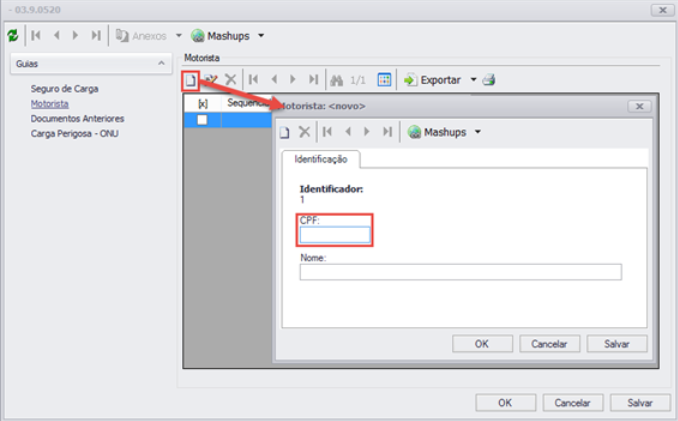
CPF: Define a tag <CPF> (CPF do motorista) do grupo <moto>. Nome: Define a tag <xNome> (Nome do motorista) do grupo <moto>. Aba Itens: Menu: Itens:
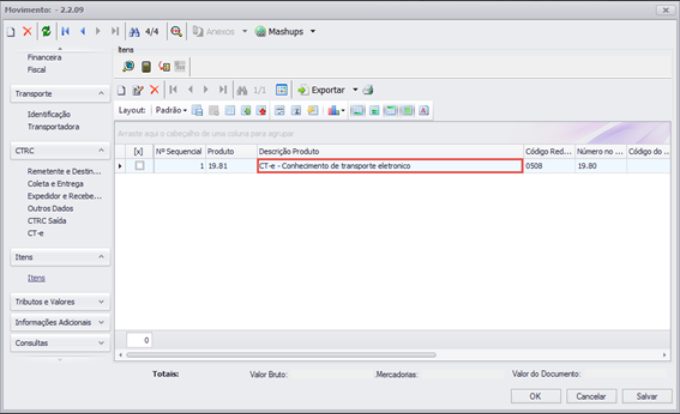
Item: Define a tag <proPred> (produto predominante) do grupo <infCarga>. É necessário informar um item devido a amarrações de movimento (não é possível criar movimento sem item). Aba Tributos e valores: Menu: Tributos:
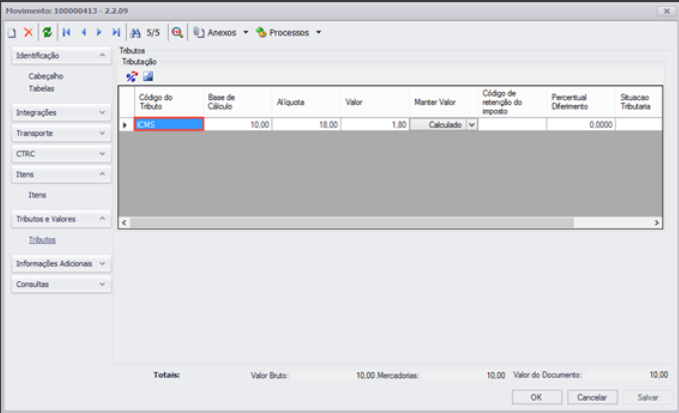
Tributos: definem as tags do grupo <imp>. Assim como a NF-e, a linha do ICMS é obrigatória, onde, o que vai definir sua tributação é a ST (situação tributária) definida na regra do ICMS. O preenchimento da base se cálculo é necessário para fins de escrituração. Salve o movimento e realize a transmissão do CT-e. |
...
Visão Geral
Import HTML Content
Conteúdo das Ferramentas
Tarefas