
Histórico da Página
...
Monitor > Cadastro > Regras de negócios > Regras de incentivos
Monitor >
...
Configurações > Configurações de PDVs > Regras de Negócios > Regras de Incentivo
Monitor > Comunicações > Comandos para PDVs > Enviar configuração para PDV
Monitor > Cadastros > Regras de Negócios > Cupom desconto
Pré-requisitos e Instruções
...
Imagem 7 - Aba cupom desconto
Famílias
Dica: Adicionar as famílias que farão parte da regra de incentivo por cupom desconto. Ao inserir o cliente deve comprar o valor definido de acumulo dos produtos das famílias vinculadas.
Ícone + - Adicionar nova família para regra.
Ícone Cód. Família - Adicionar código da família.
Ícone ... - Caso não saiba o código da família é possível pesquisar por ela.
Ícone Cumulativo - Ativar ou desativar o parâmetro cumulativo.
Ícone Quantidade de embalagem/ Quantidade/ Ativo - Definir a quantidade de embalagem e a quantidade de produtos para a regra.
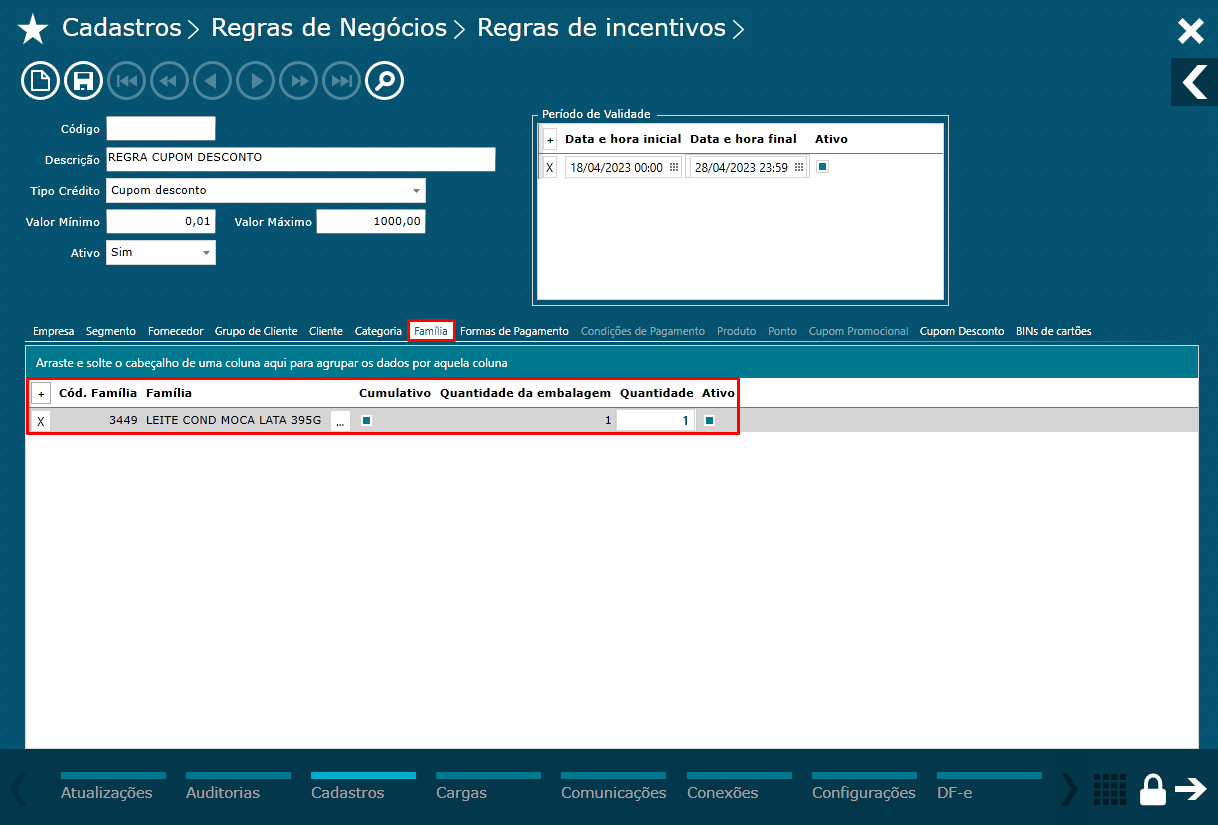
Imagem 8 - Aba família
Forma de pagamento
...
Imagem 9 - Forma de pagamento
Empresa
Dica: Ativar regra para empresa. Poderá ativar a mesma regra para várias empresas.
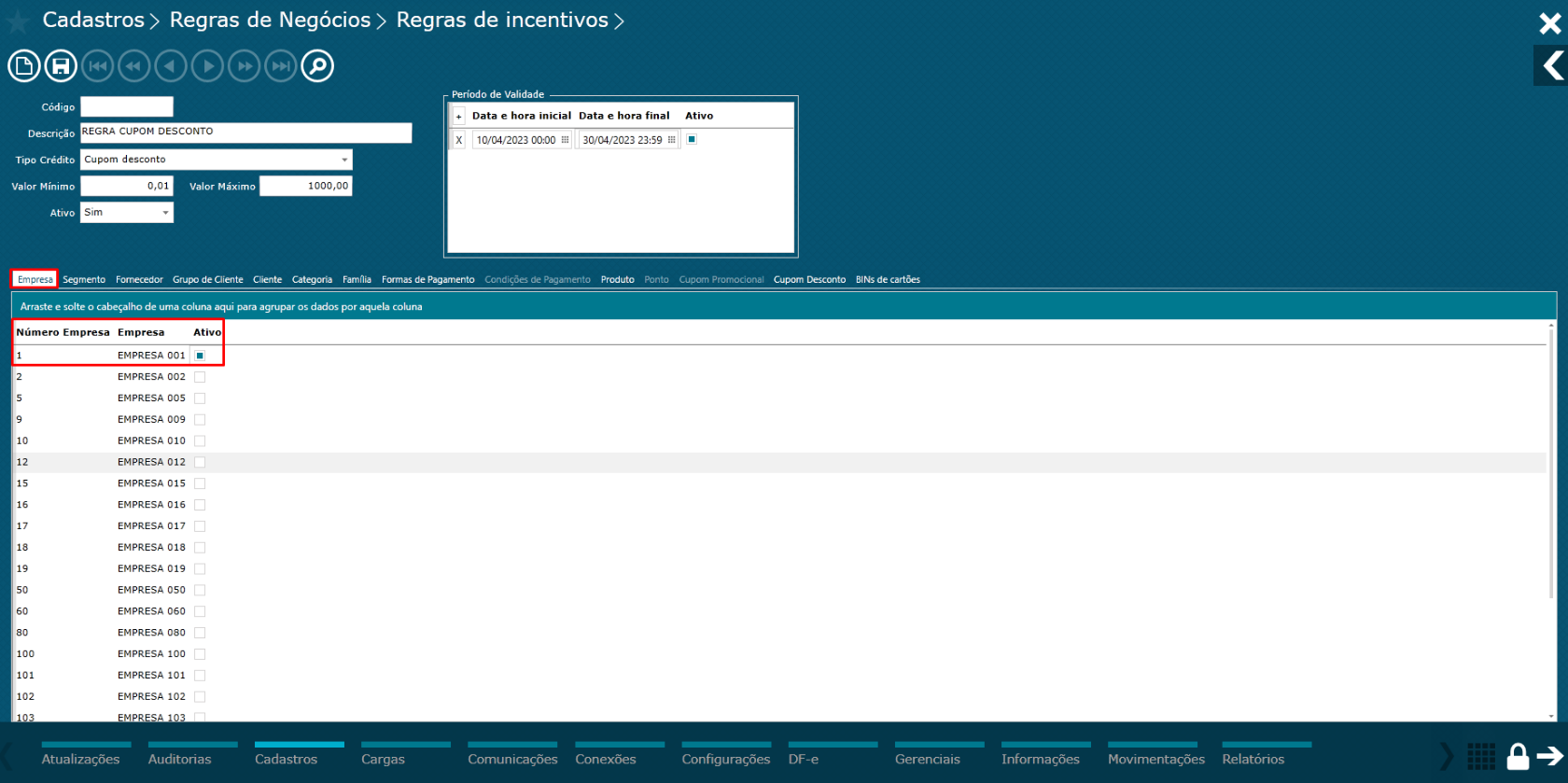
Imagem 10 - Empresa
Salvar
Dica: Após preencher todas as informações necessárias para a regra de incentivo de cupom desconto, clicar no botão salvar, onde será gerado um código para a regra.
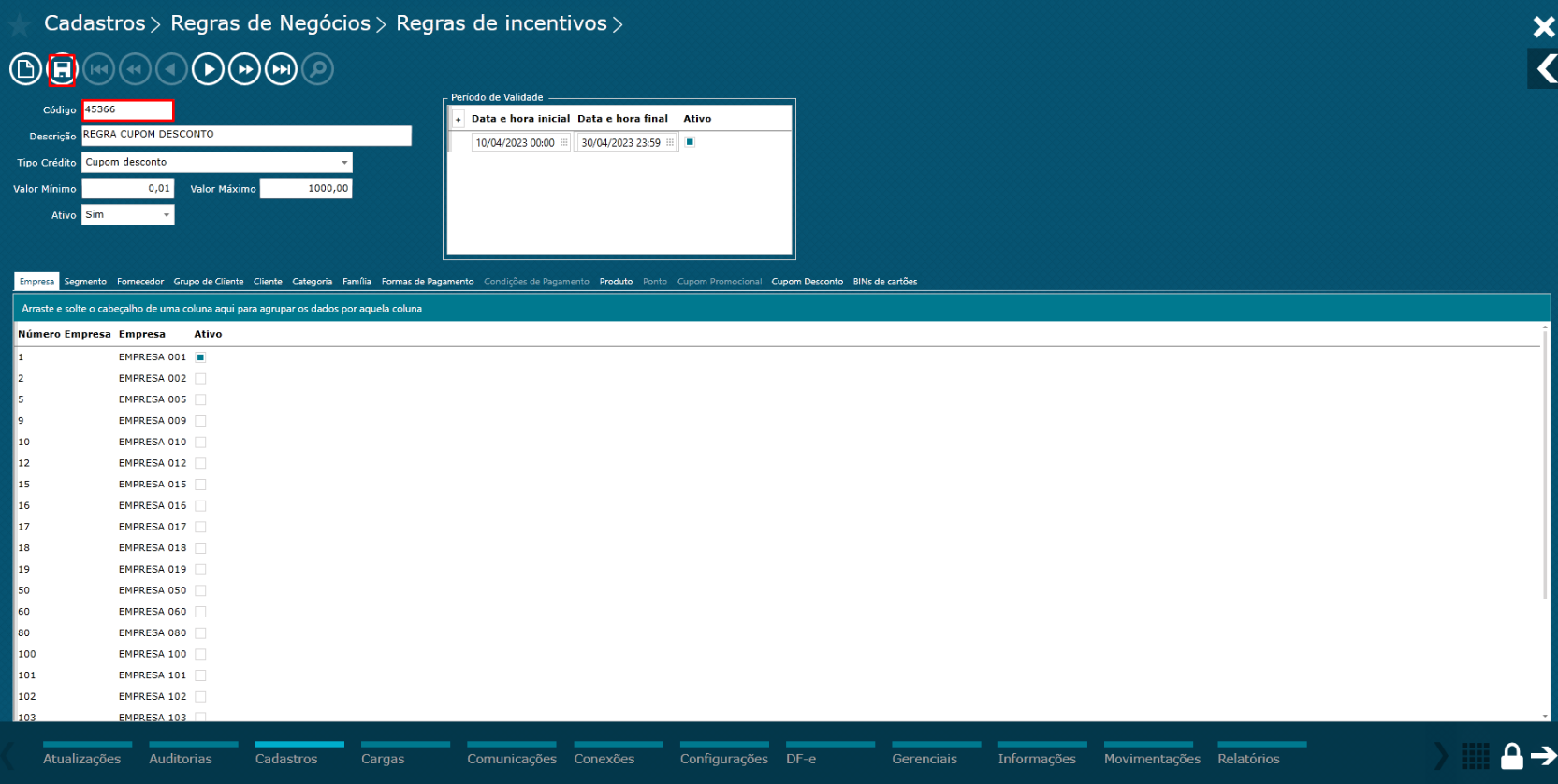
Imagem 11 - Salvar regra
2) Parametrização PDV
Dica: Após criar a regra de incentivo é necessário parametrizar os PDVs. Abaixo veremos apenas o parâmetro necessário para ativar a regra de incentivo, caso queira ver todos os parâmetros referente a regra de incentivo clique aqui.
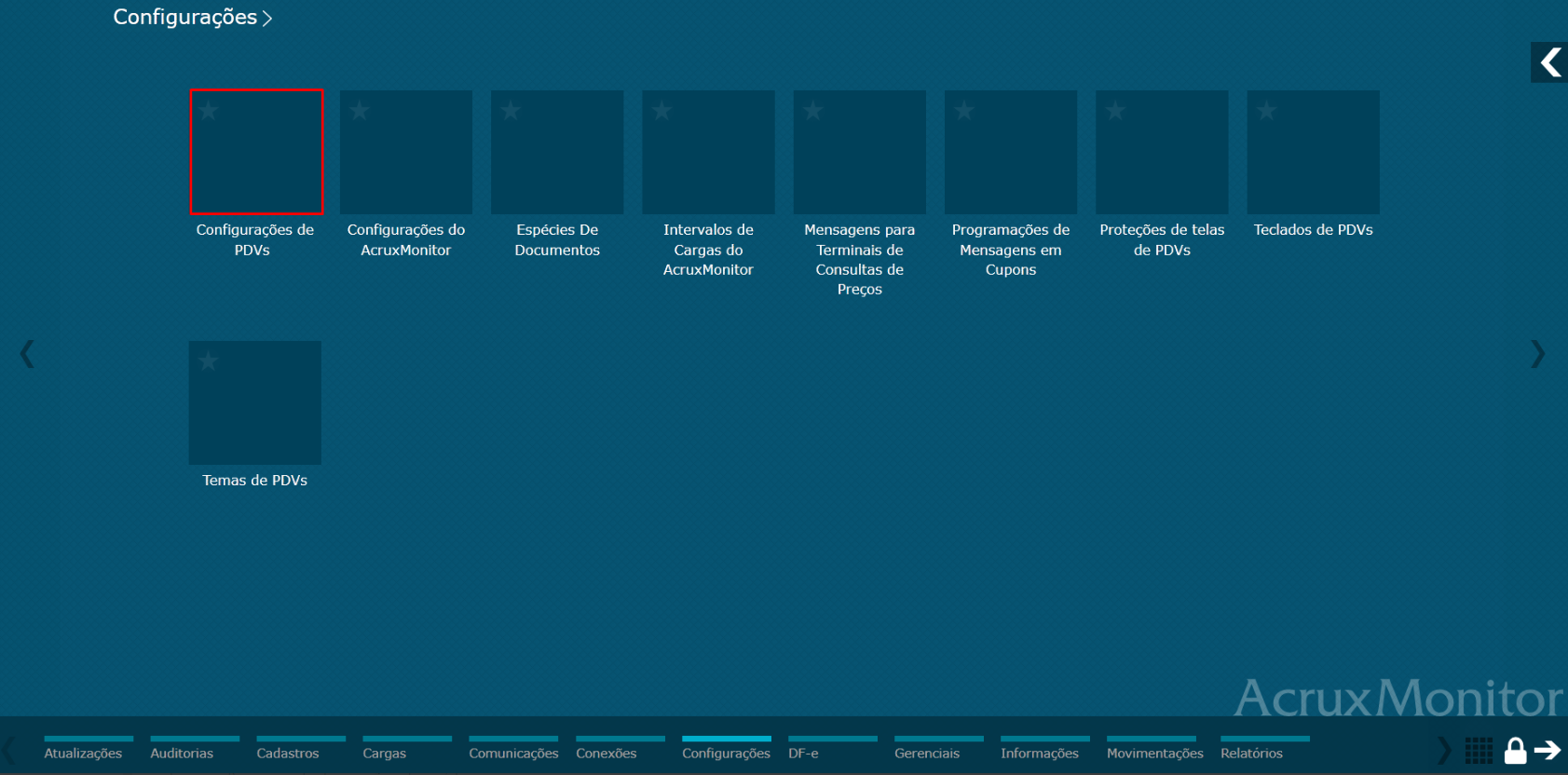
Imagem 12 - Menu configurações
...
Imagem 13 - Caminho para parâmetros
Ativar regra de incentivo
Dica: Para o funcionamento da regra de incentivo nos PDVs, deve ativar os parâmetros abaixo.
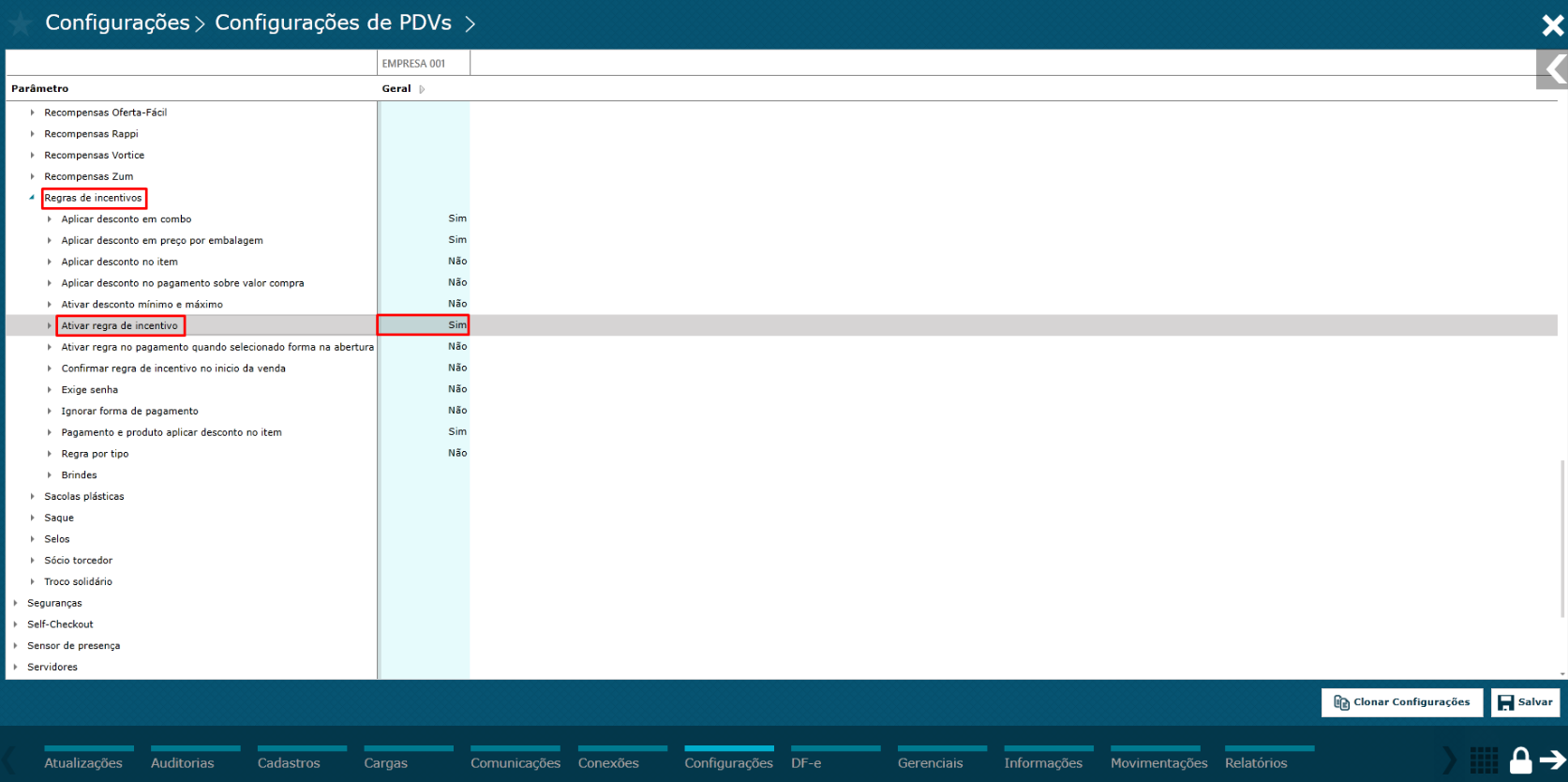
Imagem 14 - Ativar regra de incentivo
Salvar
Dica: Após definir os parâmetros clicar no botão "Salvar".
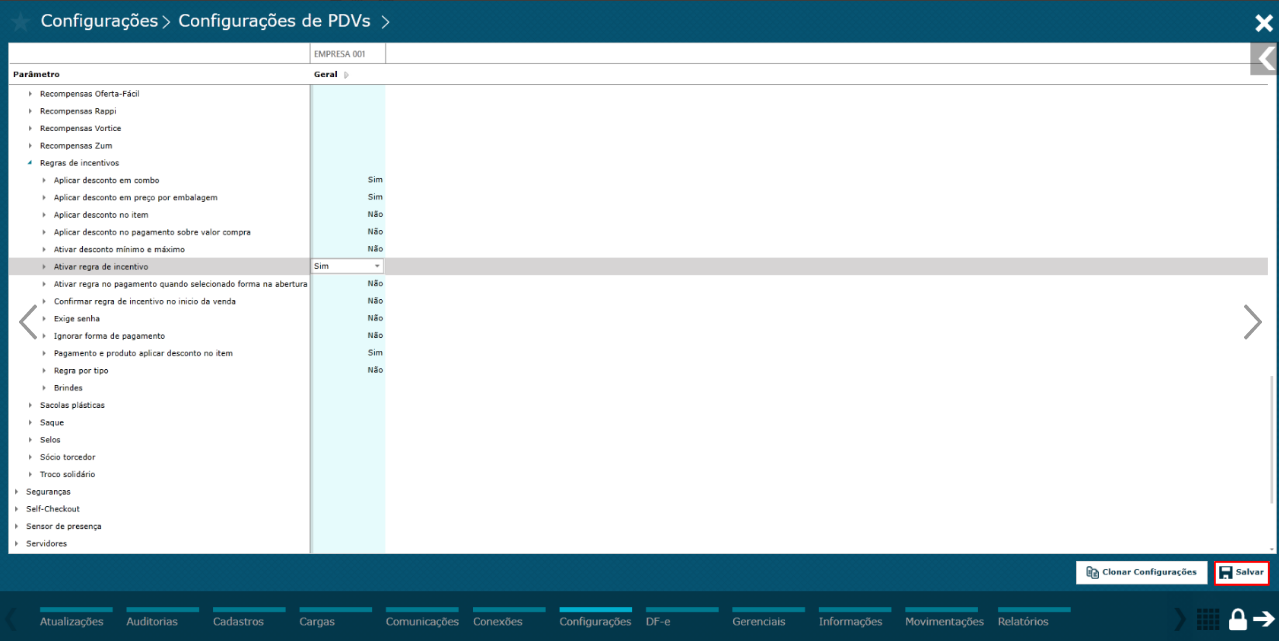
Imagem 15 - Salvar parâmetro
Parâmetros cupom desconto
Monitor > Configurações > Configurações de PDVs > Regras de Negócios > Cupom desconto.
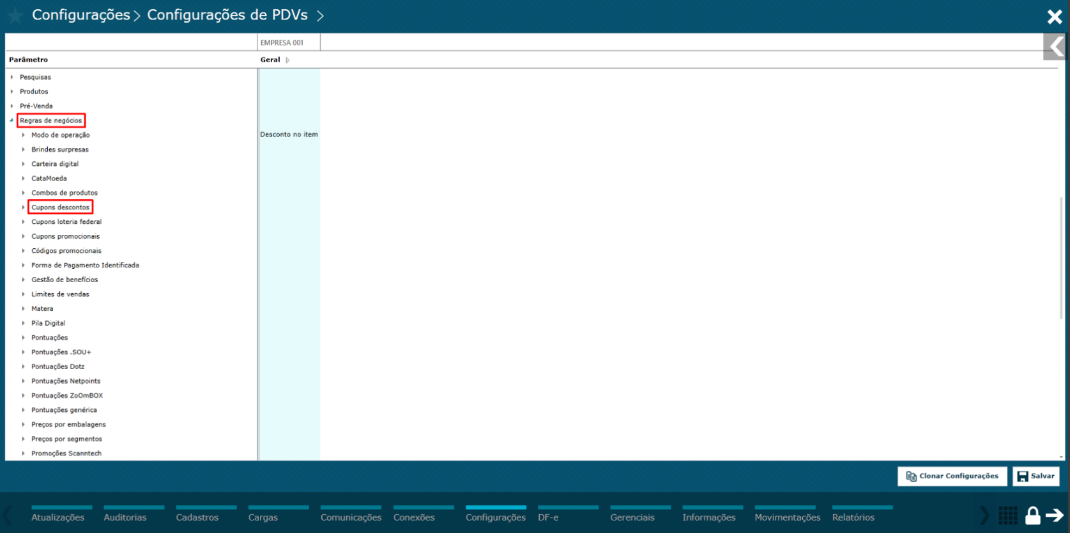
Imagem 16 - Cupom desconto
Ativar cupom desconto
Dica: Esse parâmetro é necessário para que a geração dos cupons desconto através da regra de incentivo funcione.
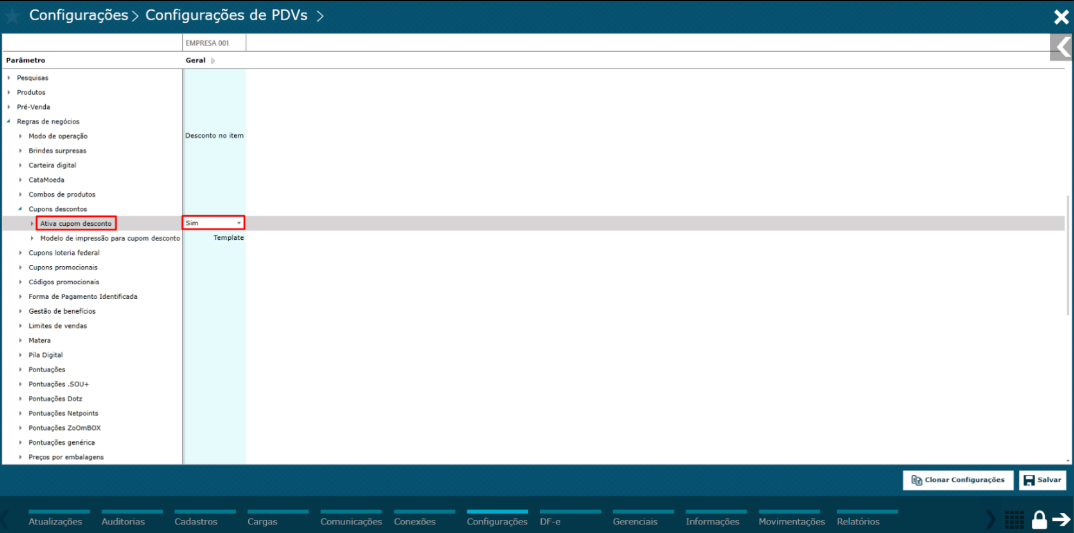
Imagem 17 - Ativar cupom desconto
Template cupom desconto
Dica: Nesse parâmetro vamos criar um templante que para o cupom desconto que será gerado, ele será impresso no final da compra e entregue para o cliente, que deverá apresentar em sua próxima compra para que seja aplicado o desconto.
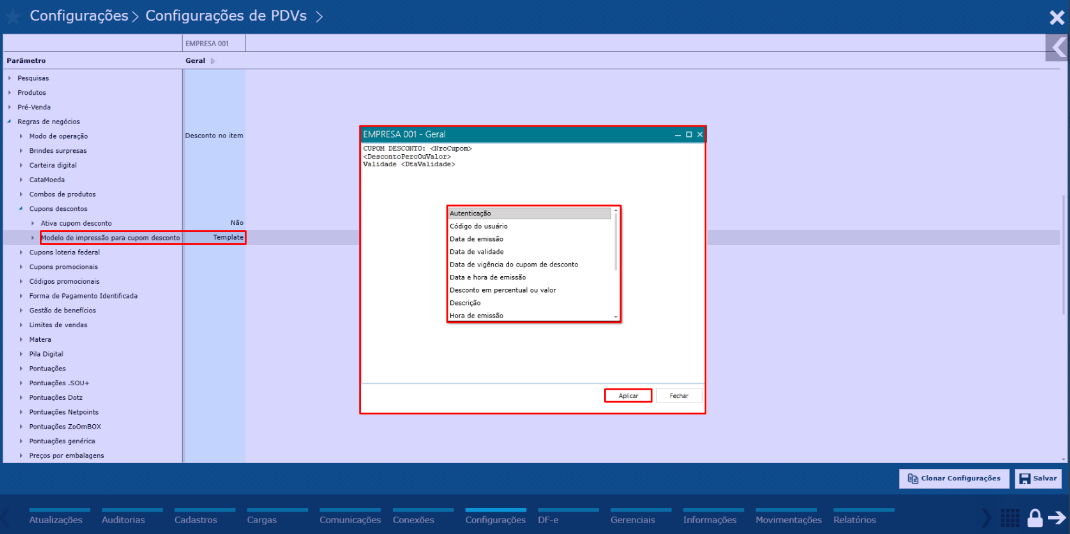
Imagem 18 - Template
Salvar
Dica: Salvar alteração dos parâmetros.
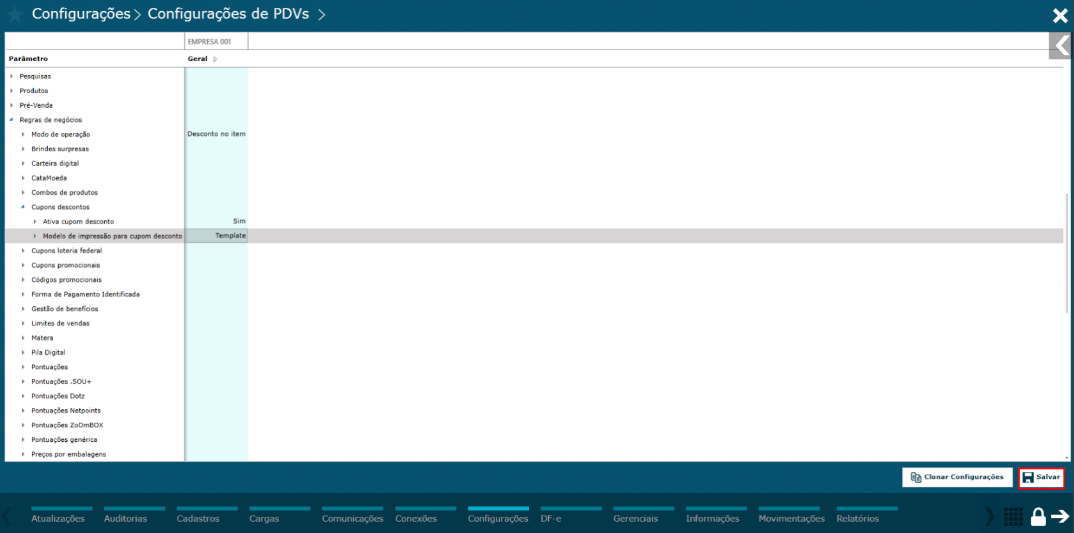
Imagem 19 - Salvar parâmetro
3) Enviando configurações para os PDVs
Dica: Após ativar os parâmetros deverá ser enviado configurações para os PDVs.
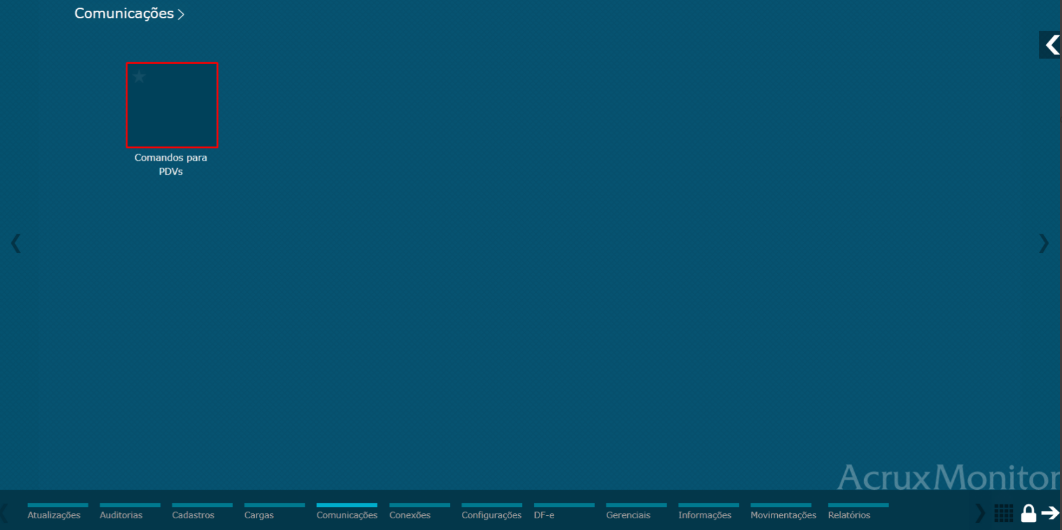
Imagem 20 - Menu comunicações
Marcar a loja ou PDV que deseja e enviar as configurações
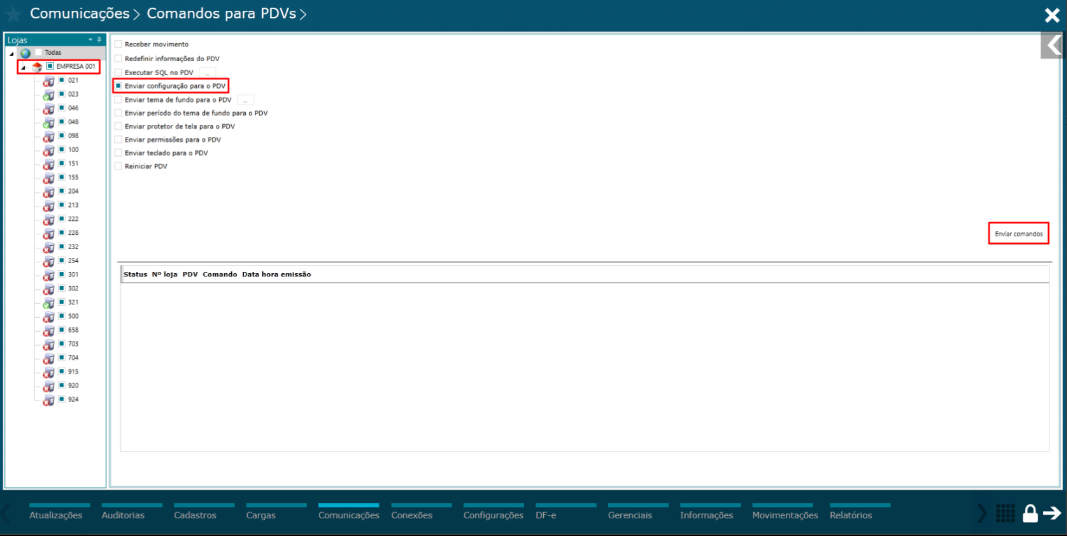
Imagem 21- PDVs selecionados
4) Funcionamento do recurso no PDV
Dica: Quando a compra do cliente atingir o valor mínimo exigido na regra será gerado cupons descontos para ser usados em futuras compras, essa regra será exclusiva por grupo de clientes, ou seja, para que o seja gerados os cupons desconto a compra precisa conter o valor de acumulo em produtos e o cliente deve pertencer ao grupo de clientes associado.
Registrando produtos
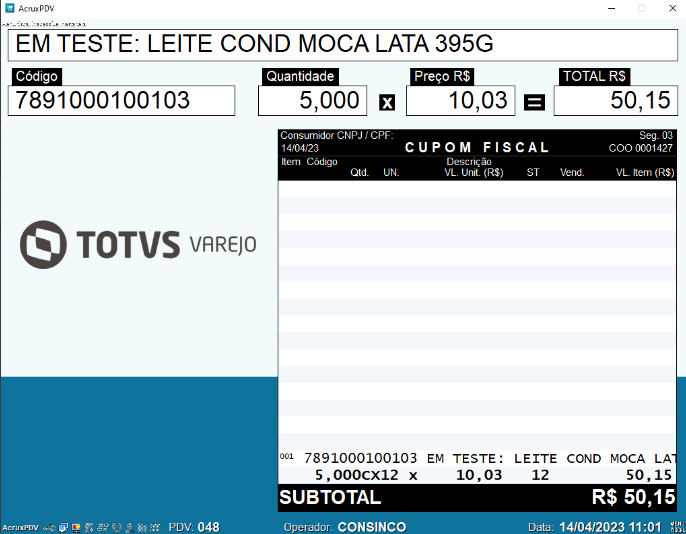
Imagem 22 - Registrando produtos
Exemplo de cupom
Dica: Exemplo do cupom após finalizada a venda.
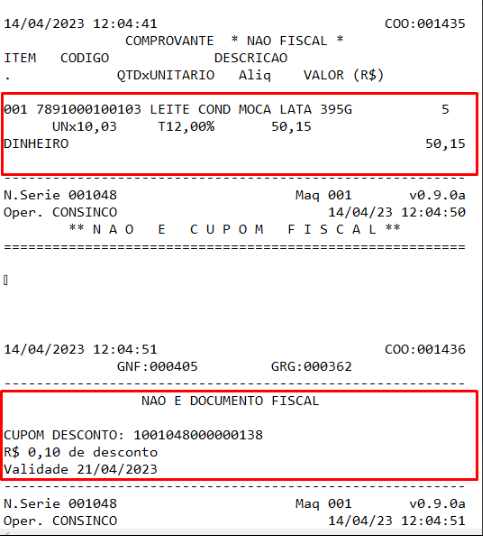
Imagem 23 - Exemplo de cupom
Consultando cupom desconto gerado
Dica: Como informado anteriormente, o cupom desconto será inserido na regra que está vinculado a regra de incentivo.
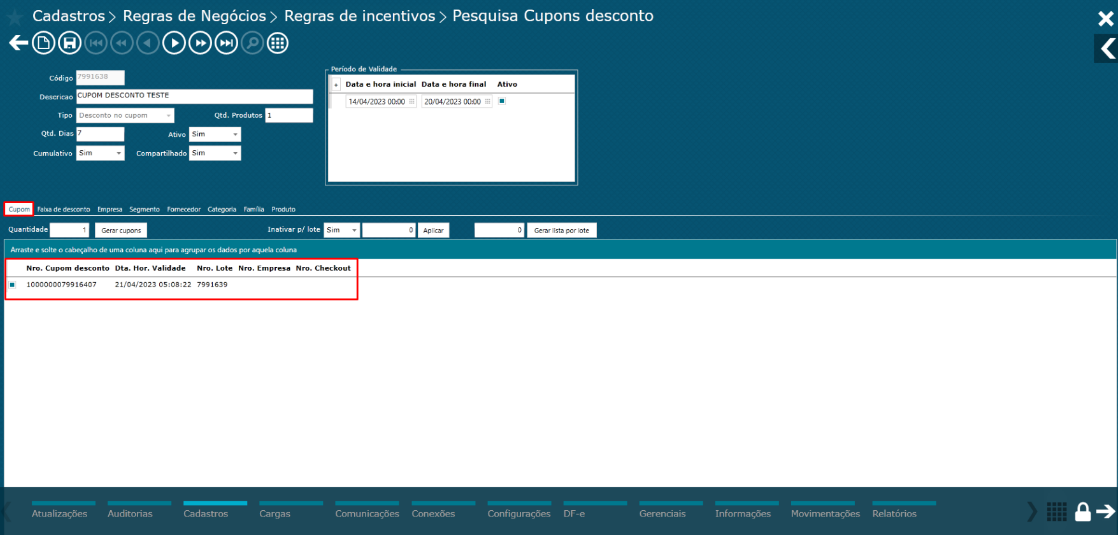
Imagem 24 - Consulta cupom
5) Utilizando cupom desconto
Dica: Utilizando o cupom desconto gerado na compra anterior.
Inserindo o cupom desconto
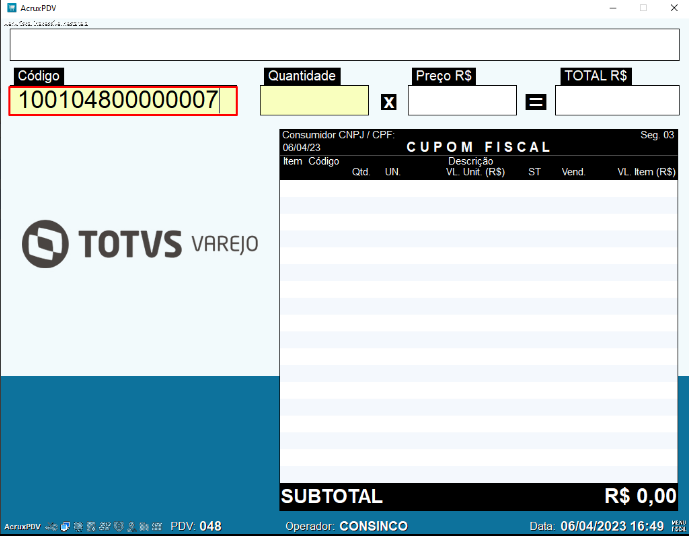
Imagem 25 - Inserindo cupom
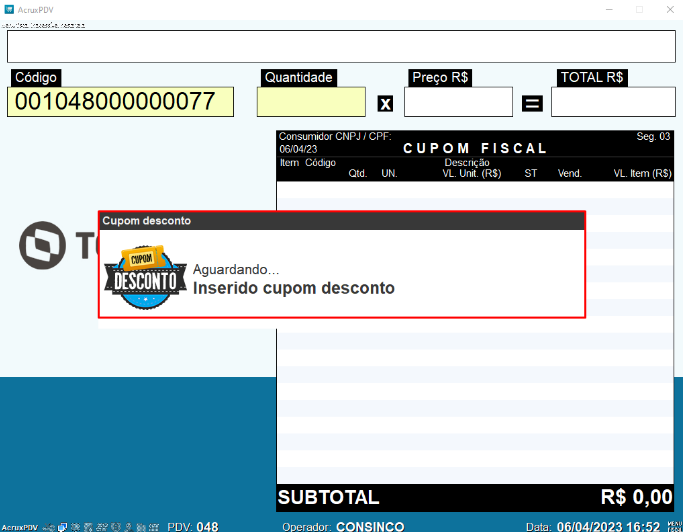
Imagem 26 - Aviso cupom
Registrando a compra
Dica: O desconto será aplicado na finalização da compra.
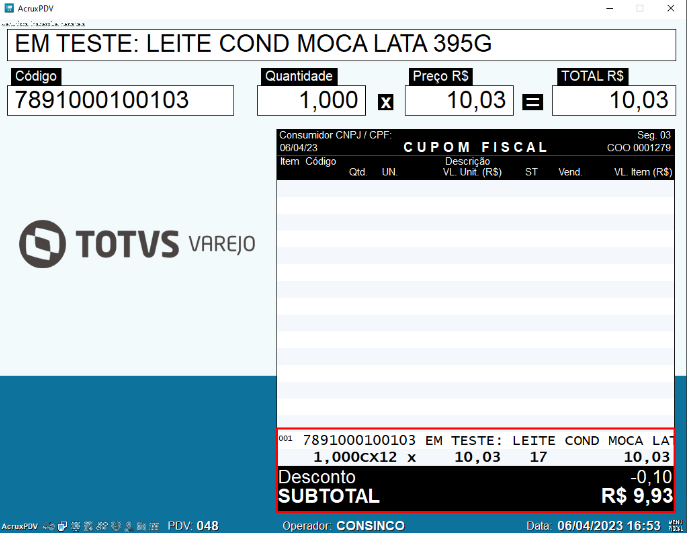
Imagem 27 - Registrando compra
Desconto aplicado
Dica: Desconto aplicado no total da compra.
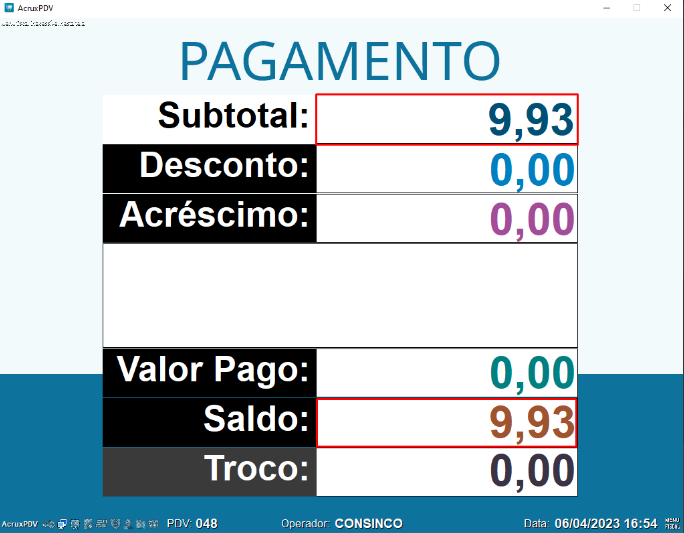
Imagem 28 - Desconto aplicado
Exemplo de cupom
Dica: Uma vez utilizado o cupom desconto, o mesmo será inativado da lista de cupons gerados pela regra de incentivo não permitindo mais sua utilização.

Imagem 29 - Exemplo de cupom com desconto
Pronto, regra de incentivo por cupom desconto aplicada!
03. TELA Regra de incentivo - Cupom desconto por família e forma de pagamento
...
Visão Geral
Import HTML Content
Conteúdo das Ferramentas
Tarefas