
Histórico da Página
...
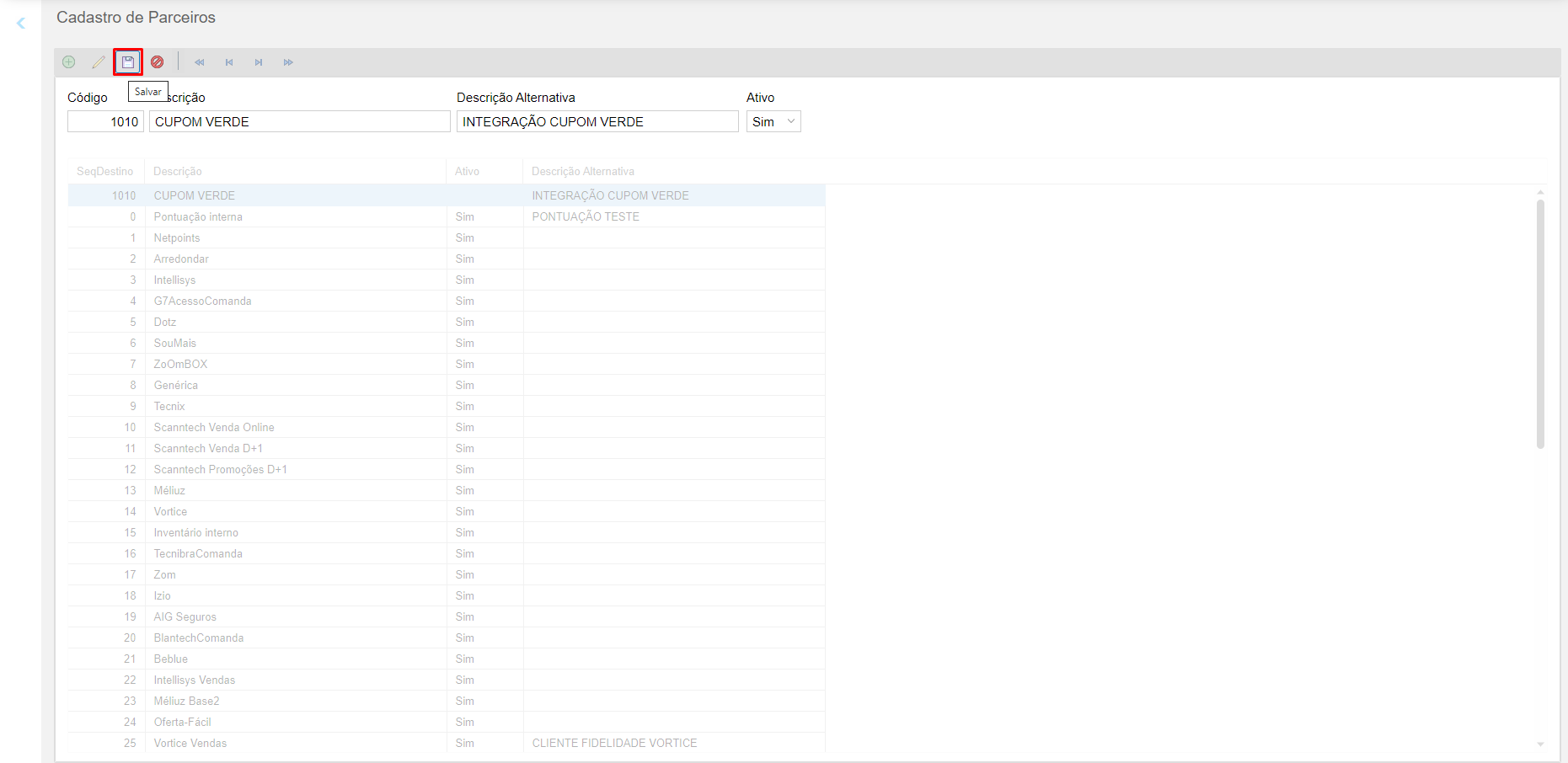 Imagem 8 - Salvar cadastro
2) PARAMETRIZAÇÃO PDV
Dica: Após cadastrar o código do parceiro, acessar o Monitor de PDVs para realizar a parametrização dos PDVs para o funcionamento da integração.
...
Imagem 10 - Menu configurações
Integrações externas
Dica: Acessar as configurações de Integrações externas.
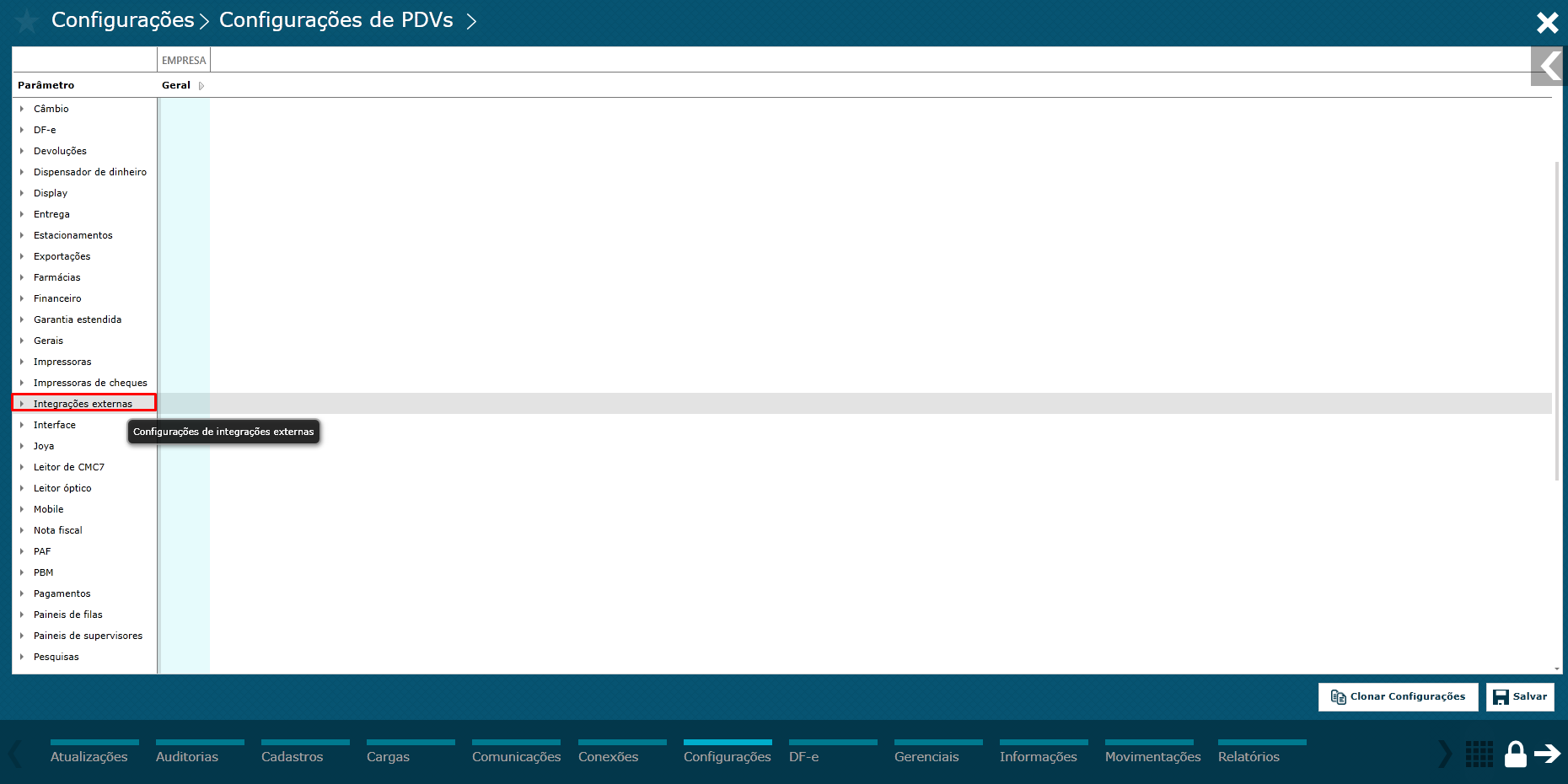 Imagem 11 - Integrações externas
Vendas
Dica: Acessar as configurações Vendas.
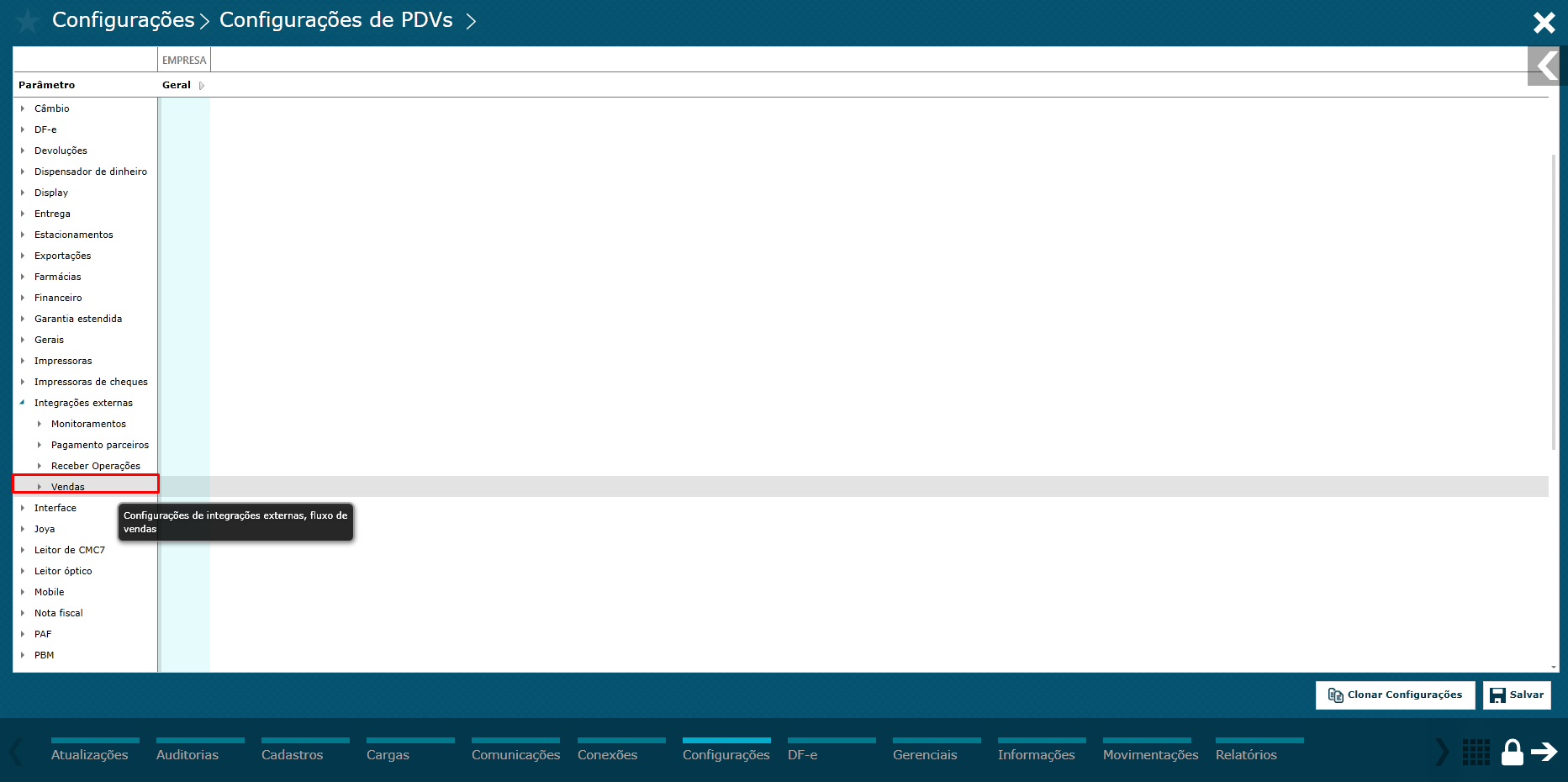 Imagem 12 - Fluxo Vendas
Integração 001 (002, 003 ou 004)
Dica: Para efetuar as configurações da integração, escolha e acesse um dos quatro grupos disponíveis (neste exemplo, utilizaremos a integração 001).
Cada grupo representa uma integração distinta, permitindo que o PDV suporte até quatro integrações diferentes com sua API.
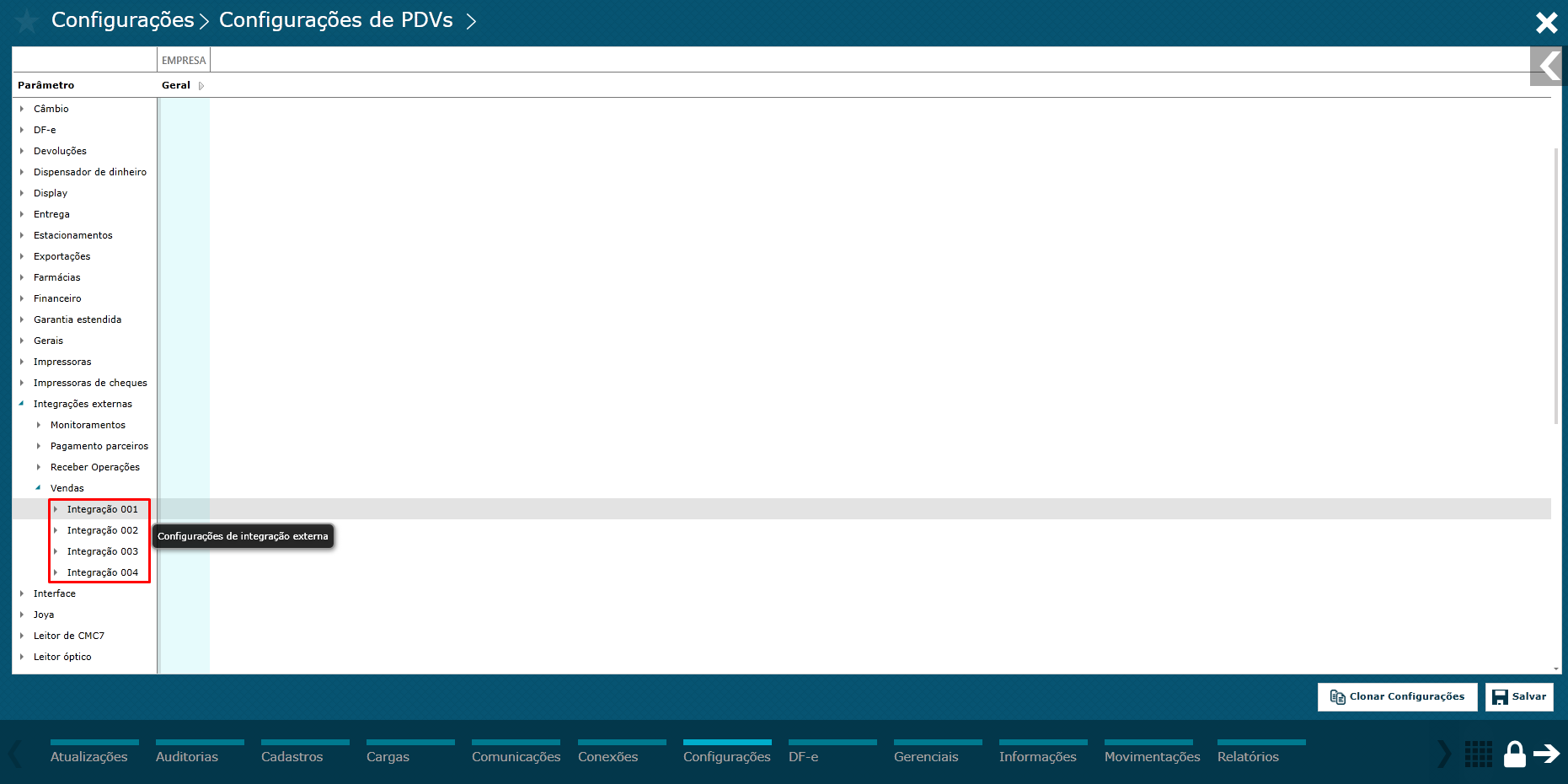 Imagem 13 - Integração
Código do Parceiro
Dica: Inserir o código do parceiro cadastrado anteriormente através do Monitor Plus.
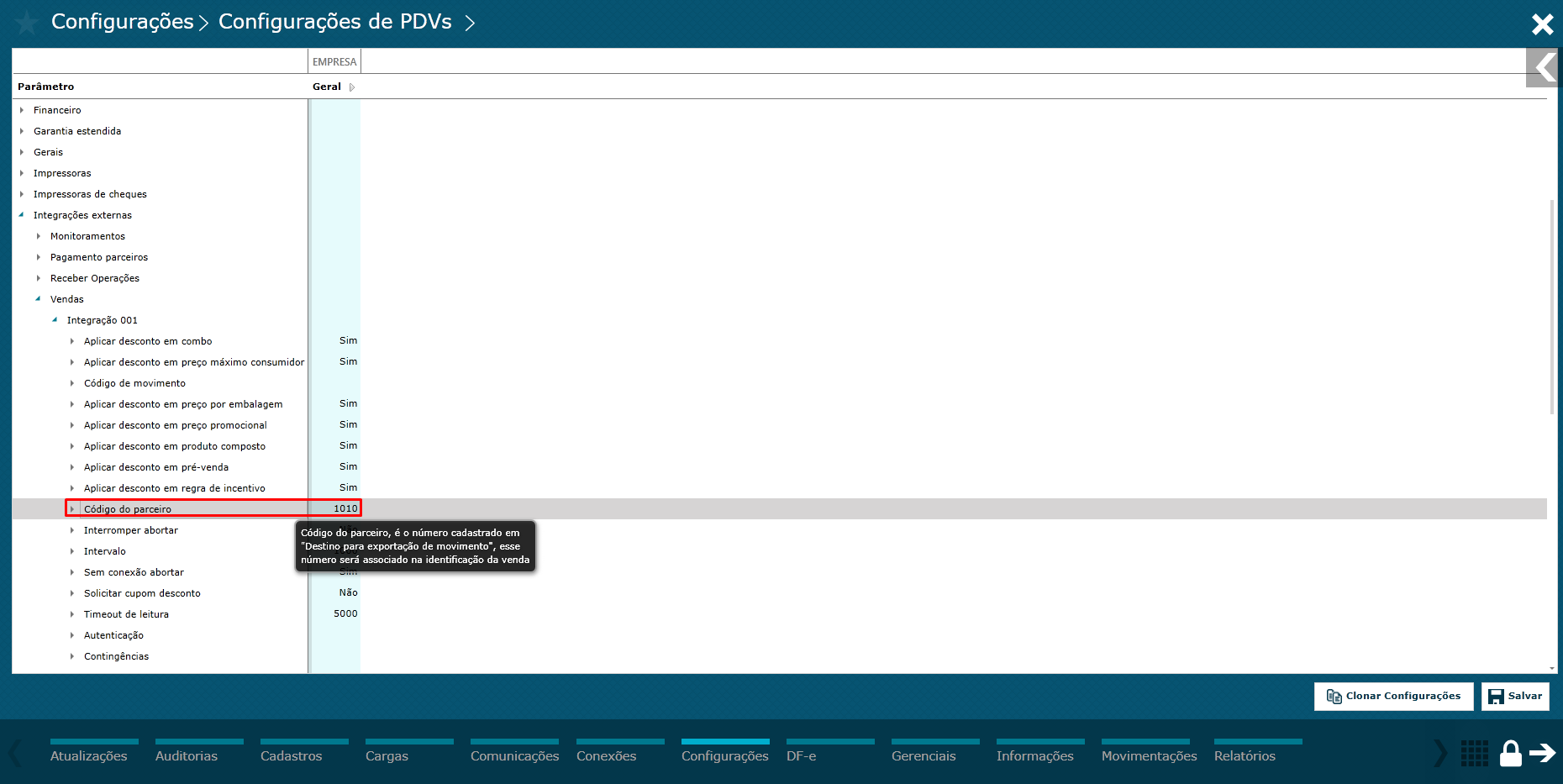 Imagem 14 - Código do Parceiro
Autenticação
Dica: As configurações de autenticação são dependentes da empresa parceira. Ou seja, caso a API externa exija autenticação por meio de usuário e senha, essa informação deverá ser disponibilizada pelo parceiro.
Embora não seja obrigatório que o parceiro tenha autenticação em sua API, caso ela exista, é essencial realizar a parametrização no PDV.
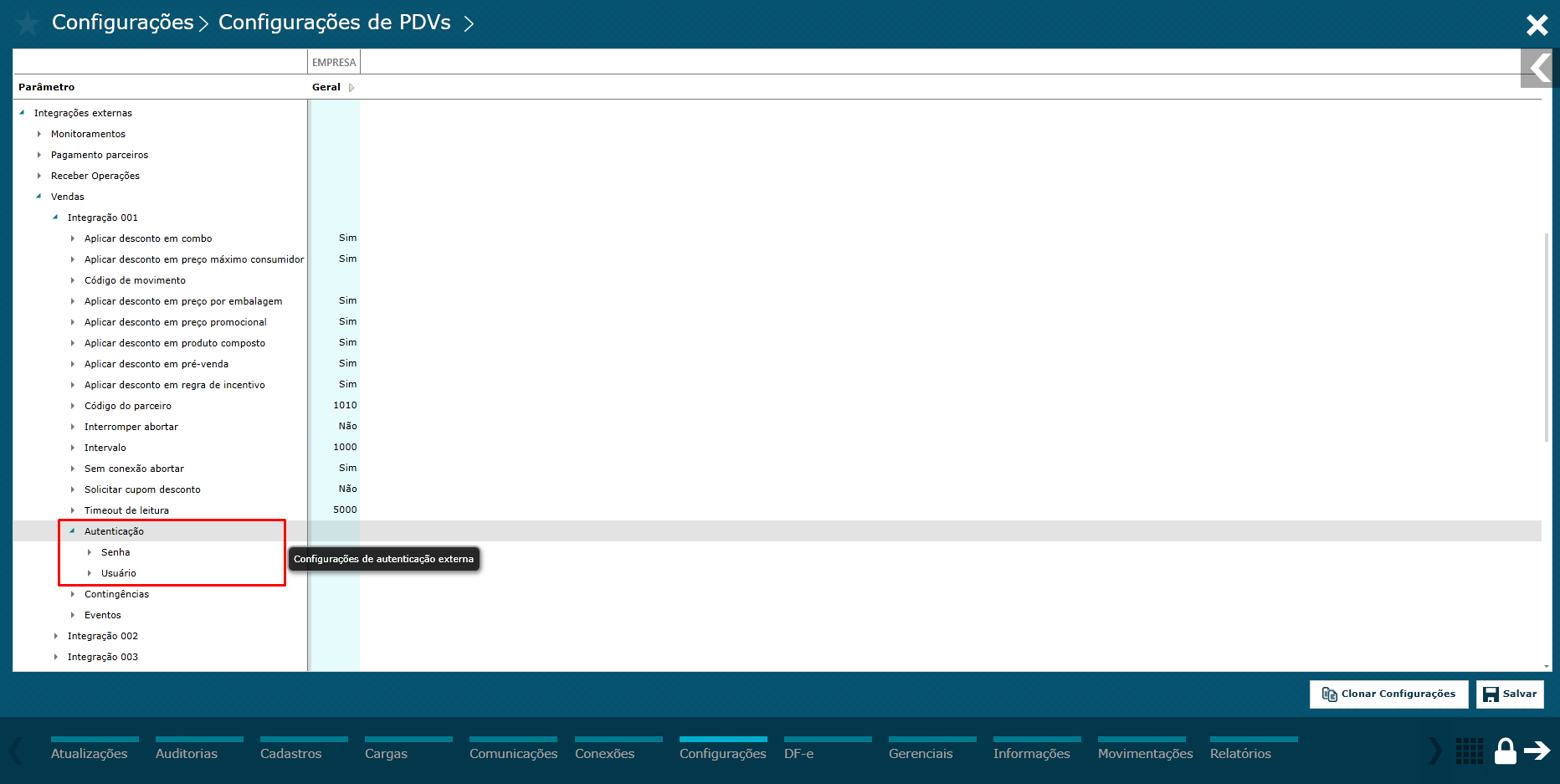 Imagem 15 - Autenticação API Parceiro
Eventos
Dica: Acesse e selecione o Evento do PDV no qual a API do Parceiro deverá interagir com nosso sistema de frente de caixa.
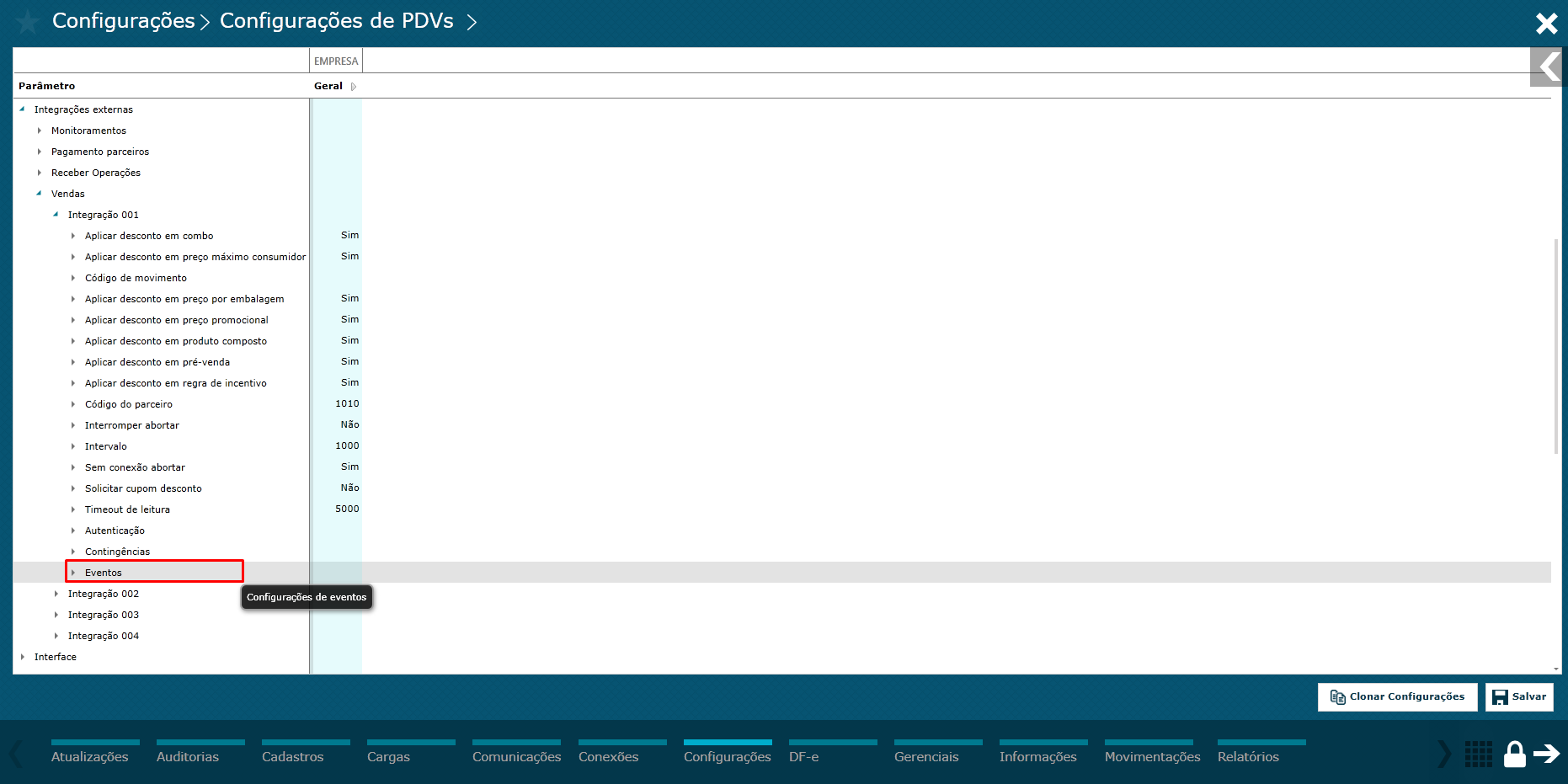 Imagem 16 - Eventos
Evento \ Finalização da venda
Dica: Na integração com o sistema do parceiro Cupom Verde, será utilizado o evento Finalização da Venda.
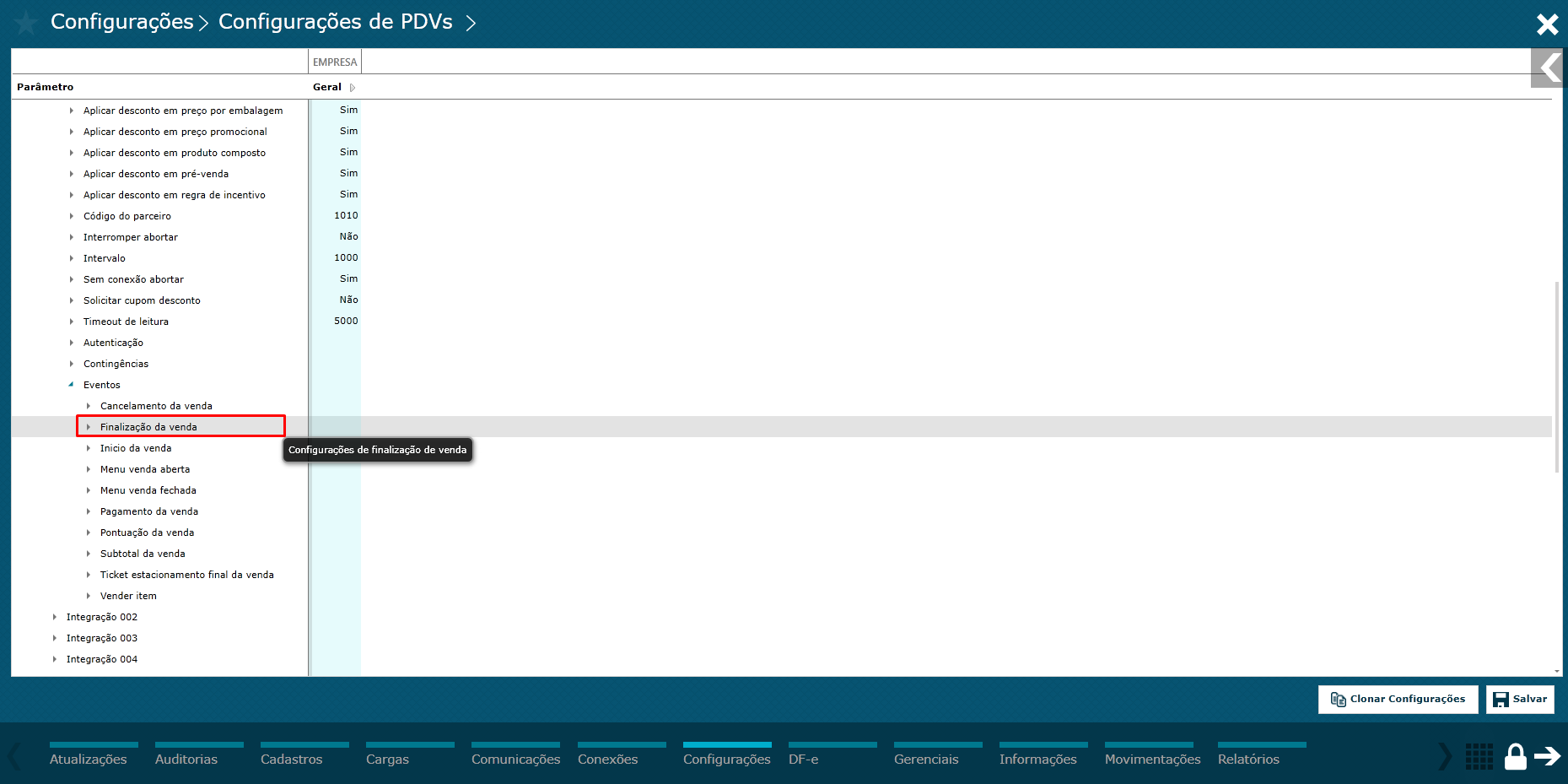 Imagem 17 - Finalização da venda
Evento \ Finalização da venda \ URL
Dica: Insira a URL do endpoint do parceiro. Essa URL corresponde ao caminho de comunicação da API externa e deve ser fornecida pelo parceiro.
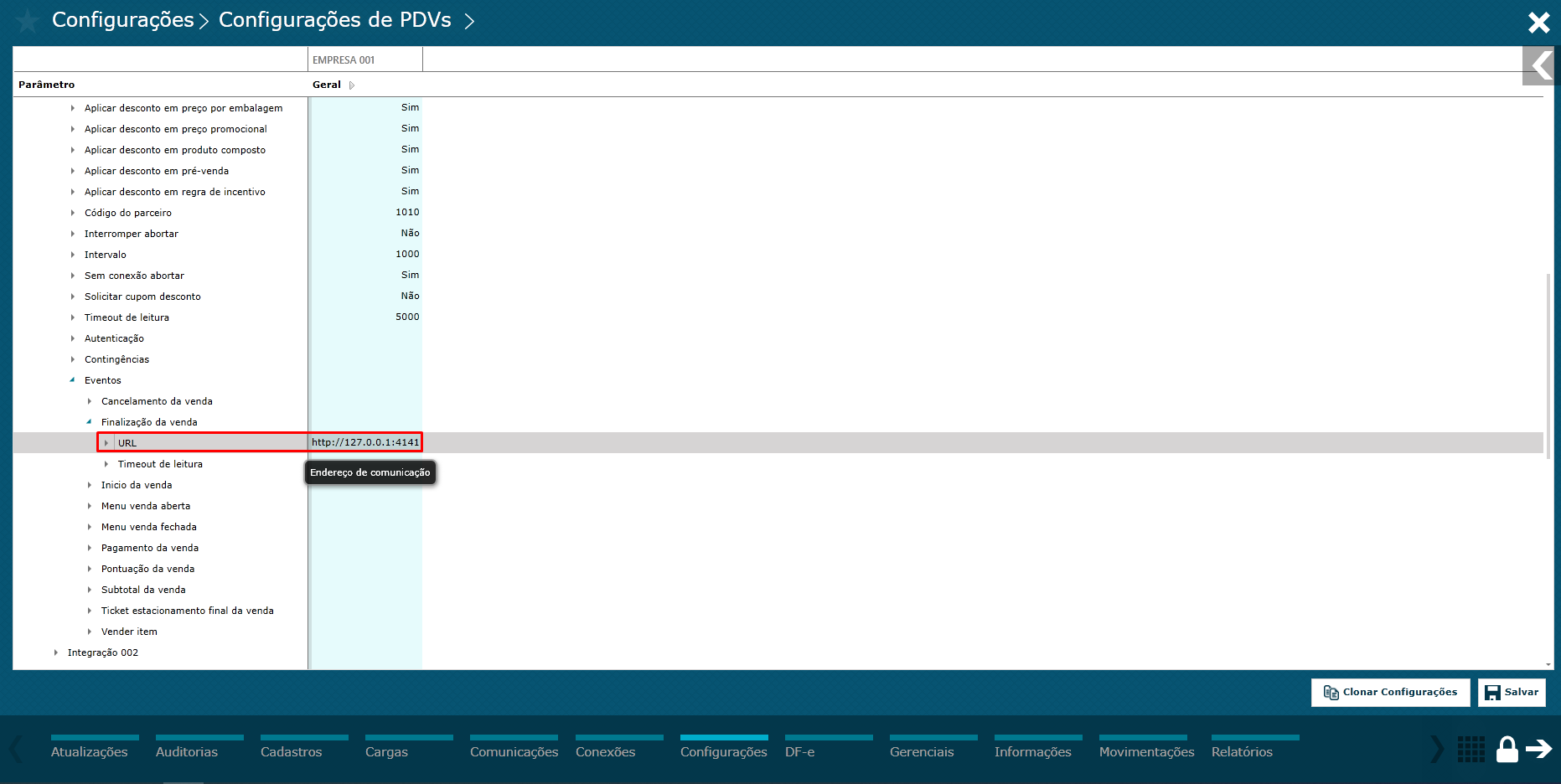 Imagem 18 - URL
Evento \ Finalização da venda \ Timeout de leitura
Dica: Defina um valor de tempo de comunicação em milissegundos para a interação entre o PDV e a API do Parceiro.
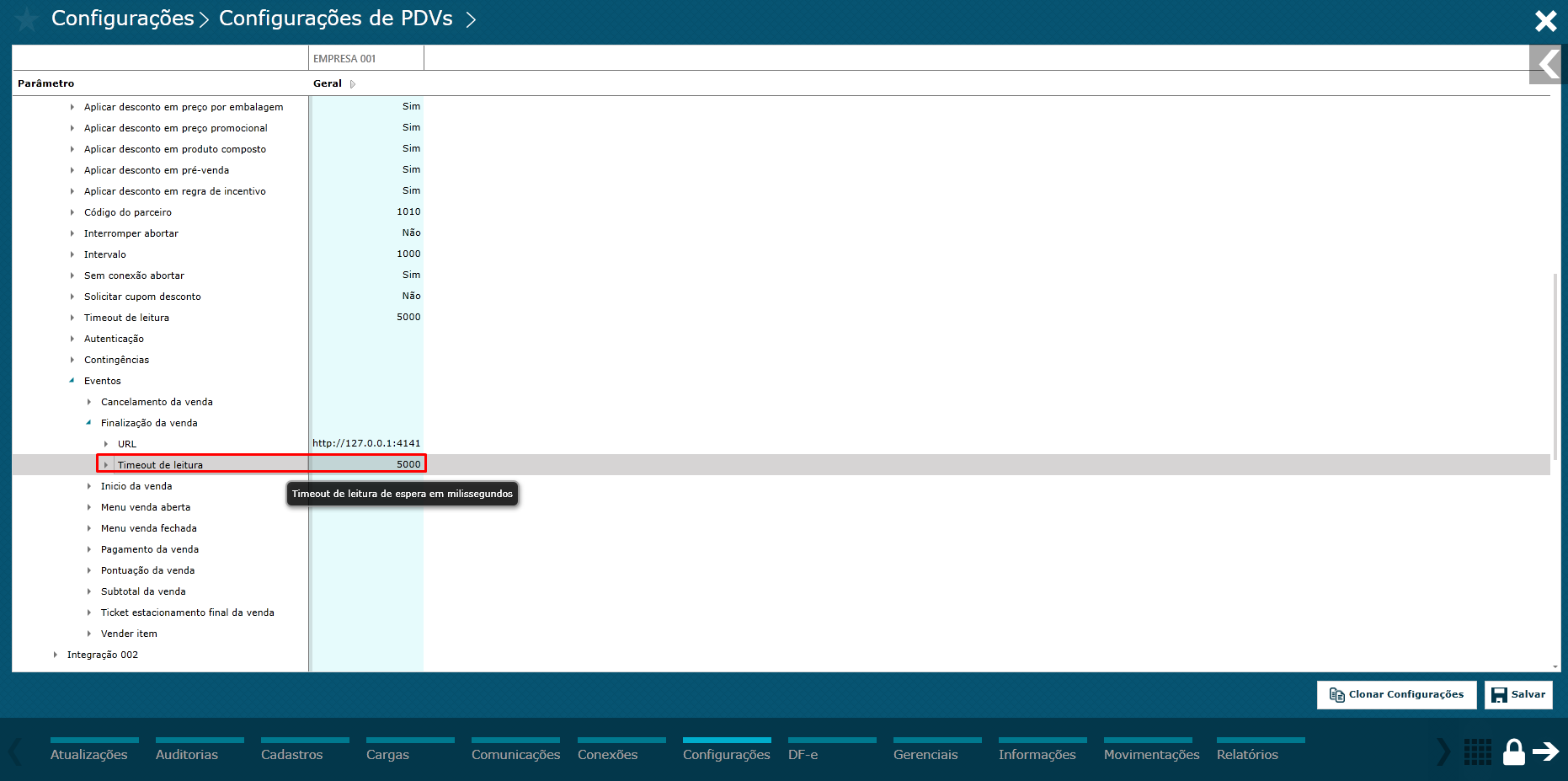 Imagem 19 - Timeout de leitura
Salvar
Dica: Após definir os parâmetros clicar no botão “Salvar”.
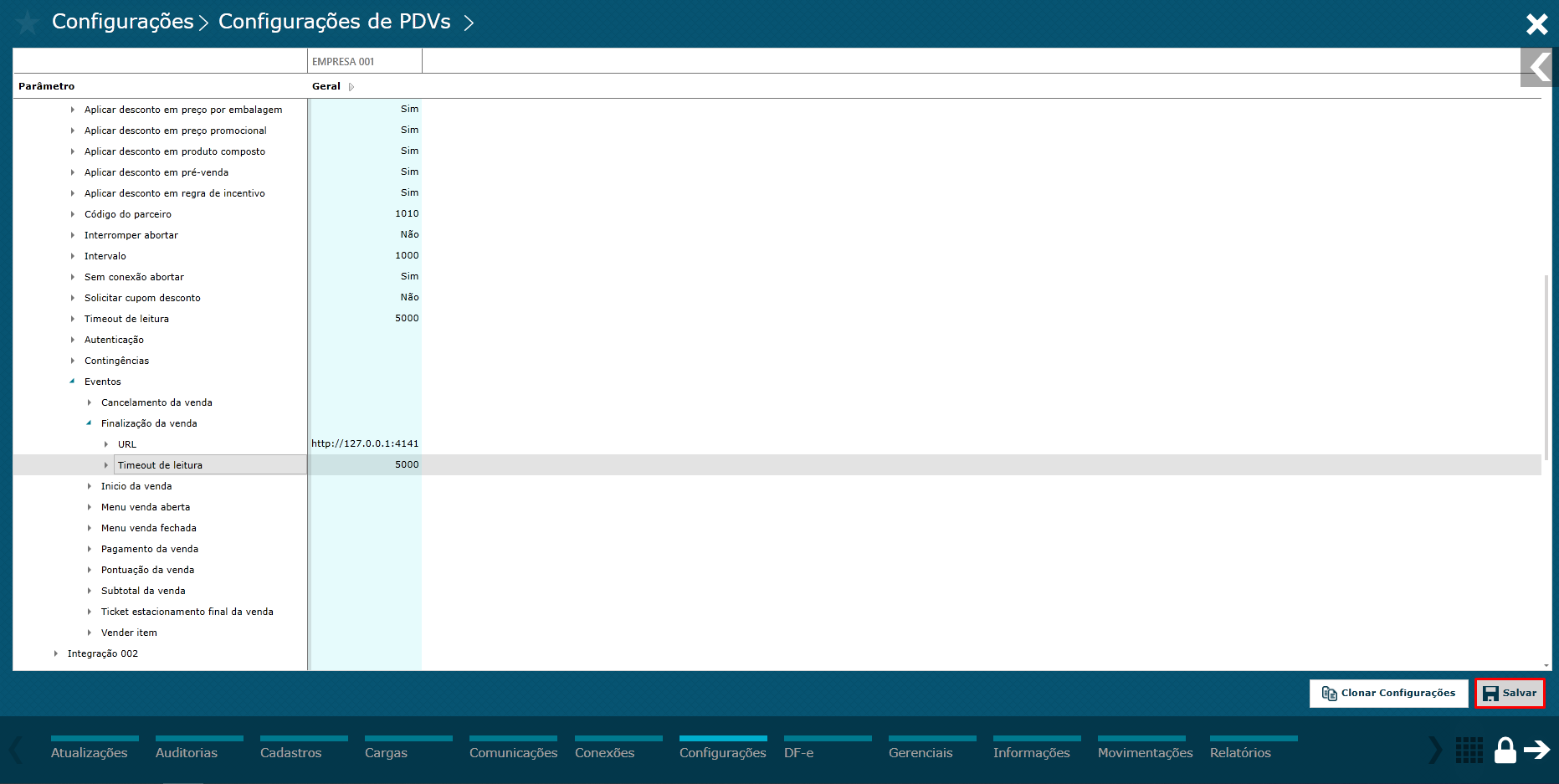 Imagem 10 - Salvar
3) ENVIANDO CONFIGURAÇÕES PARA OS PDVS
Dica: Depois de ativar os parâmetros, é necessário enviar as configurações para os PDVs através do menu Comunicações \ Comandos para PDVs.
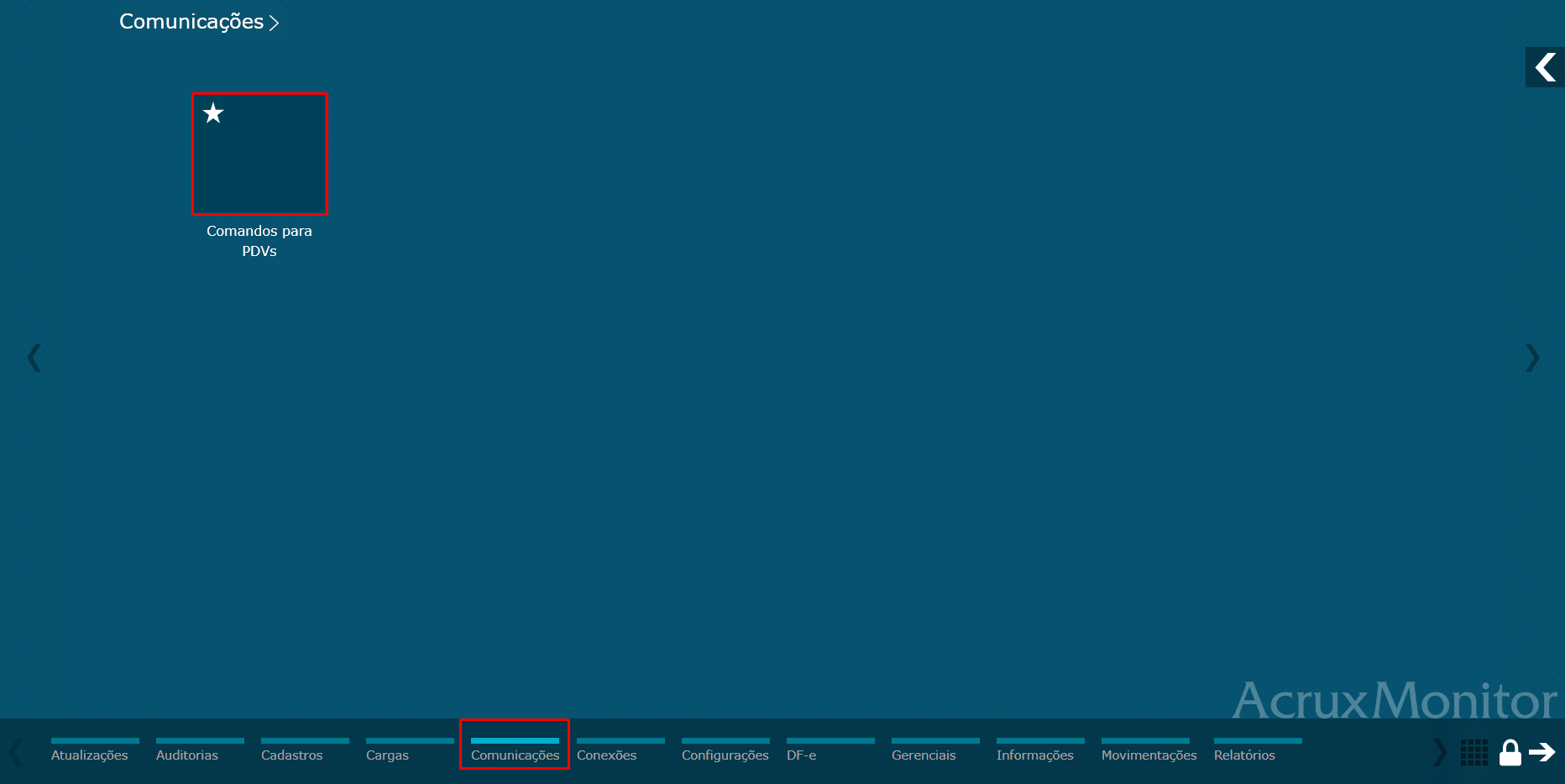 Imagem 21 - Menu comunicações
...
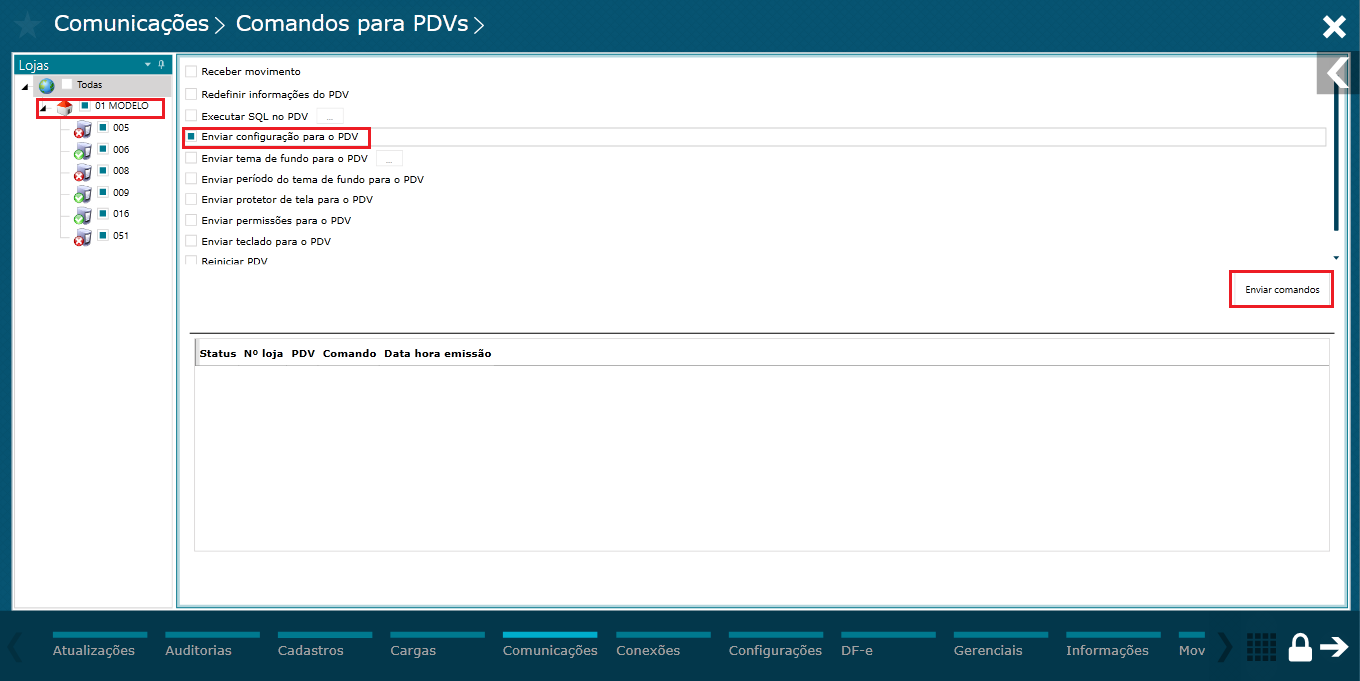 Imagem 22 - Envio de configuração
4) FUNCIONAMENTO DO RECURSO NO PDV
Dica: O funcionamento do recurso Cupom Verde depende integralmente do sistema do parceiro, pois o PDV sempre enviará requisições à API externa e aguardará as respostas sobre o que fazer. Em outras palavras, nesse cenário, a impressão completa, parcial ou não impressão do cupom de venda, assim como as mensagens exibidas na tela, são de responsabilidade do sistema Cupom Verde.
As próximas imagens que veremos abaixo são meramente ilustrativas e simuladas em ambiente interno, utilizadas apenas para fins de exemplificação e não correspondem às interações oficiais do parceiro.
Compra registrada
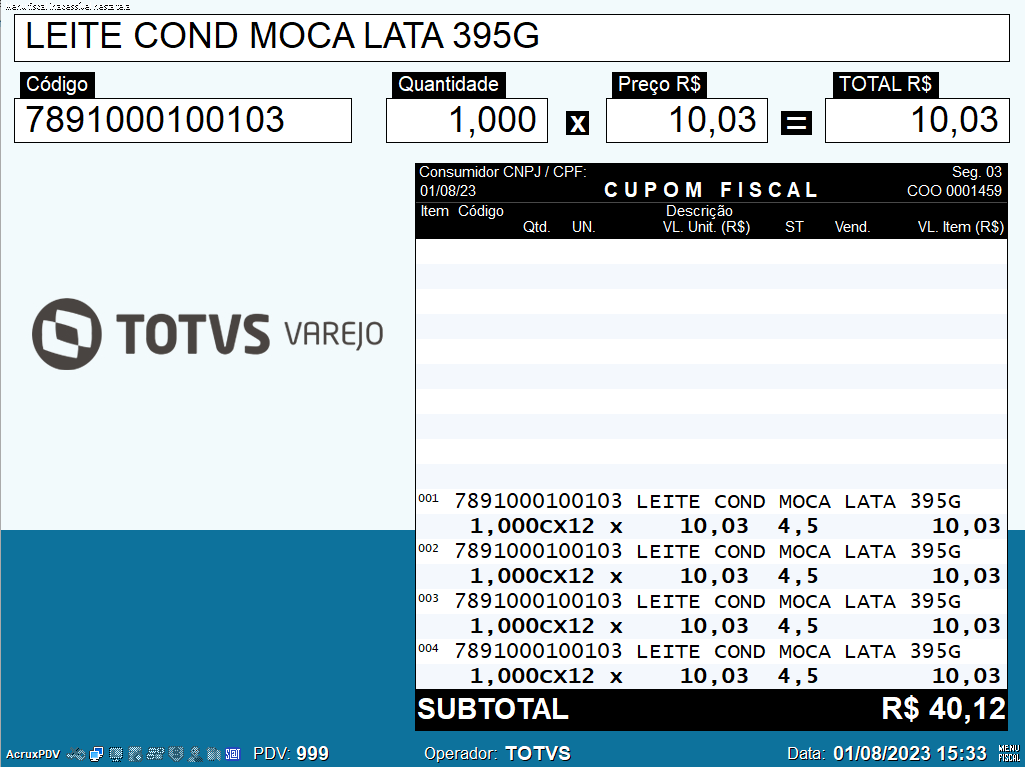 Imagem 23 - Venda
Finalização da compra / interação 1
...
Visão Geral
Import HTML Content
Conteúdo das Ferramentas
Tarefas