
Histórico da Página
...
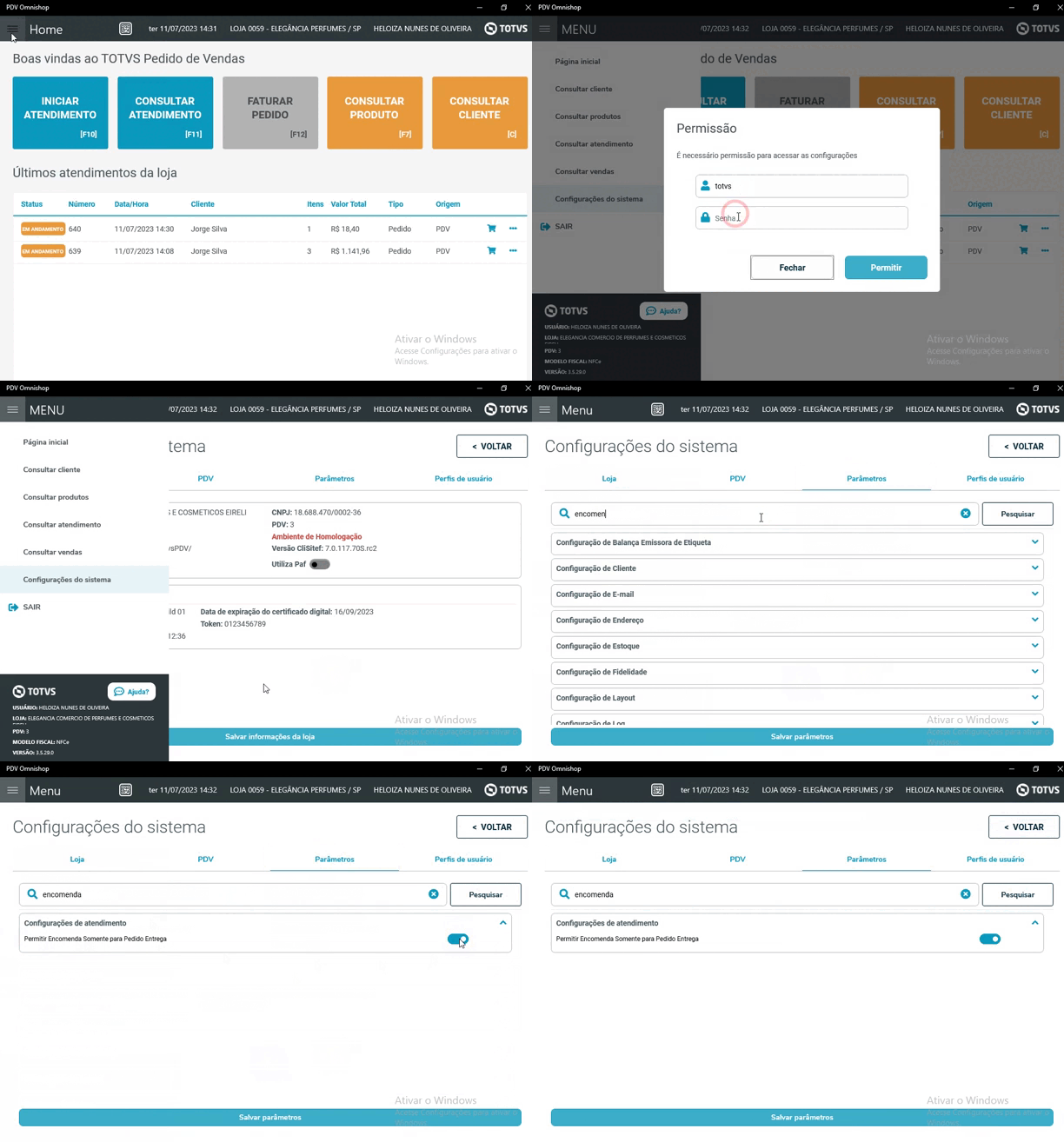
Após a alteração salve as alterações e iniciar um novo pedido.
03. EXEMPLO DE UTILIZAÇÃO
1. Adicionando o produto no carrinho
Após adicionar itens no carrinho na barra de digitação de produto. Na barra de digitação de produto o item pode ser pesquisado através do código do produto ou bipando o código de barras. Após digitar o código do produto ou tecle ENTER para adicionar o item ao carrinho.
2. Informar os tipos de entrega no pedido
Após informar itens no carrinho e clicar na opção adicionar, será exibido a tela do pedido com os dados do produto adicionado. Ao clicar em Retira será exibido a tela Tipo Entrega, aonde é possível selecionar quais será a forma de entrega de cada produto com as opções Retira, Retira Posterior e Entrega. Para pedido com itens com tipo de entrega retira posterior e entrega é obrigatório informar o cliente.
3. Desconto no item
Com o produto no carrinho ao lado do valor do produto, temos o campo Desconto que ao selecionar é possível aplicar o desconto por item, em reais ou percentual. Ao informar valor de desconto será exibido a tela para selecionar o motivo do desconto.
4. Desconto no total
Após informar itens, quantidades, cliente e clicar em avançar será exibido a tela de negociação do pedido de venda. Nesta tela temos a opção de desconto no total em reais ou percentual. Ao informar valor de desconto será exibido a tela para selecionar o motivo do desconto.
5. Frete no total
Na tela de negociação para pedidos com tipo de pedido entrega será exibido o campo Frete no Total, ao selecionar este campo será exibido os campos para seleção da modalidade de frete e as opções de desconto no total em reais ou percentual.
6. Forma de pagamento
Na opção Selecione forma de pagamento é possível informar uma ou mais formas de pagamento para o pedido de venda. Ao selecionar as formas de pagamentos serão exibidas no campo negociação com o valor do pagamento de cada forma.
7. Finalizar o atendimento
Para salvar o pedido devemos selecionar a
...
opção SALVAR PEDIDO.
...
Ao selecionar essa opção o sistema irá gerar o atendimento e gravar os lançamentos referentes ao pedido, ficando disponível para recebimento no PDV.
Visão Geral
Import HTML Content
Conteúdo das Ferramentas
Tarefas