
Histórico da Página
...
Imagem 1 - Acessar a aplicação Monitor Plus
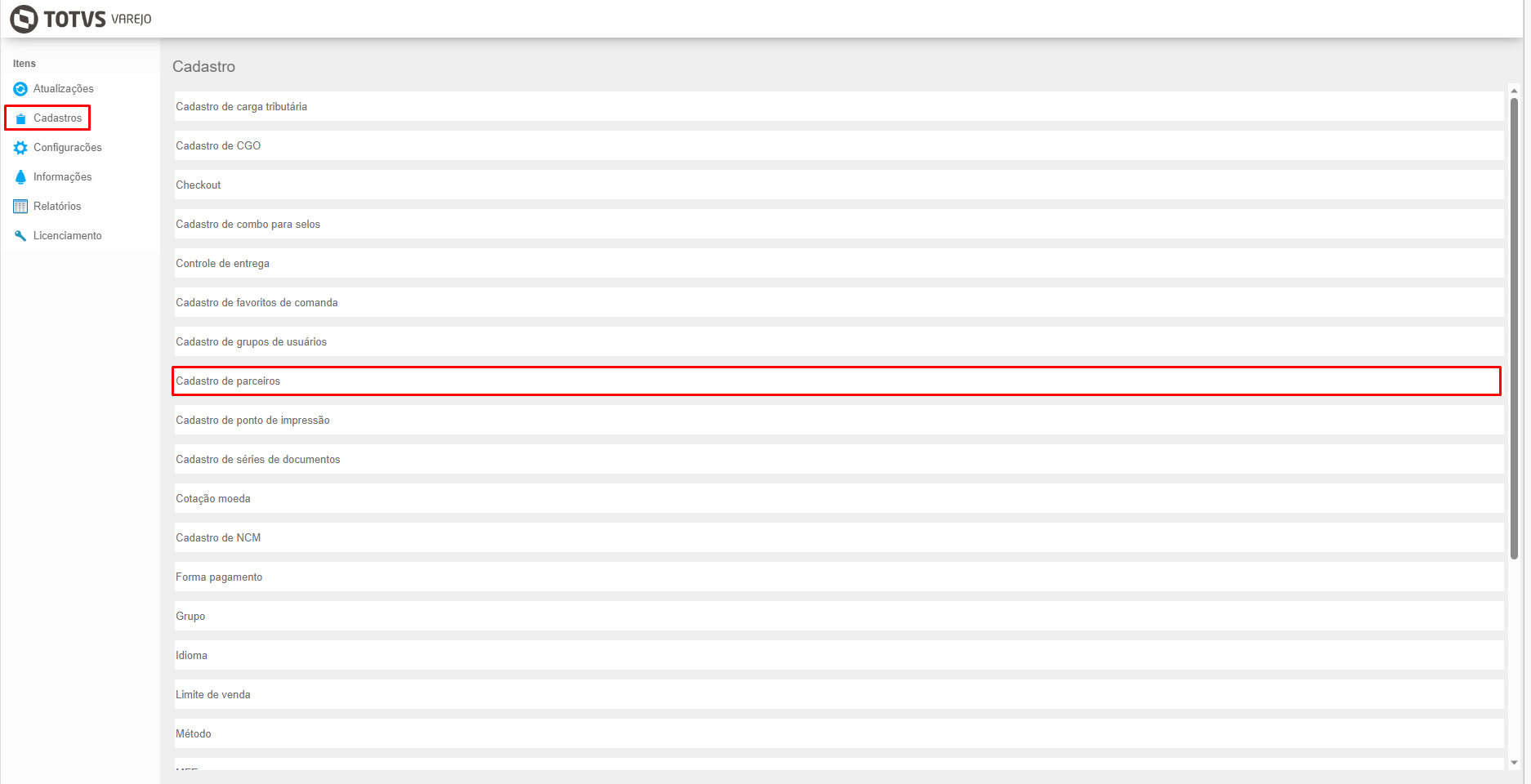
Imagem 2 - Acessar o cadastro de parceiros
...
Dica: Clicar no botão Incluir para cadastrar um novo código de parceiro
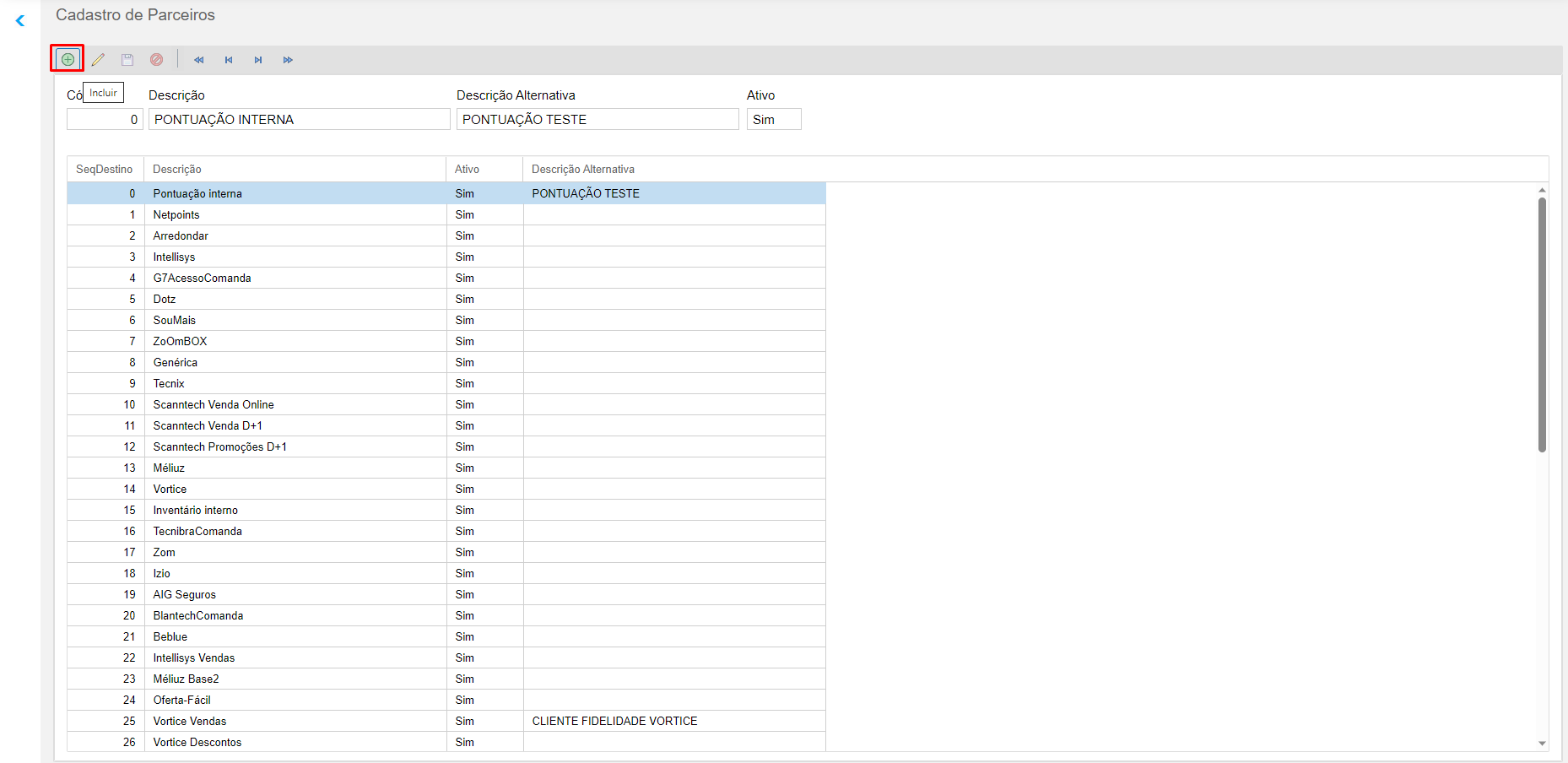
Imagem 3 - Incluir
...
Dica: Definir a numeração correspontente ao código de parceiro desejado. Essa numeração só será permitida a personalização, se o códgio for igual ou maior que 1000.
Abaixo desse valor os códigos são definidos automaticamente pelo Servidor. Esse código será utilizado na paraemtrização dos PDVs.
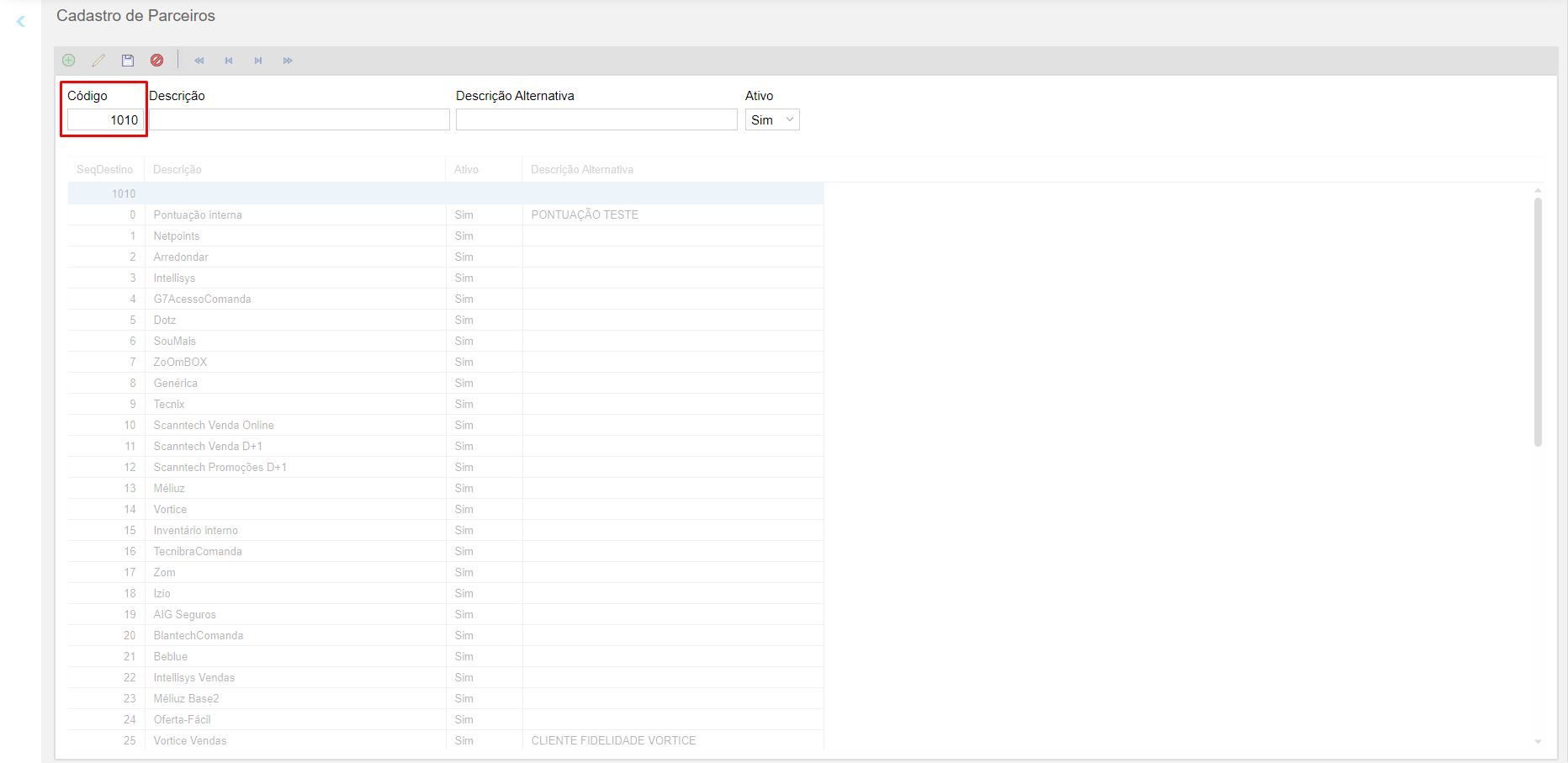 Imagem 4 - Código Parceiro
...
Dica: Definir uma descrição para identificar a integração parceira.
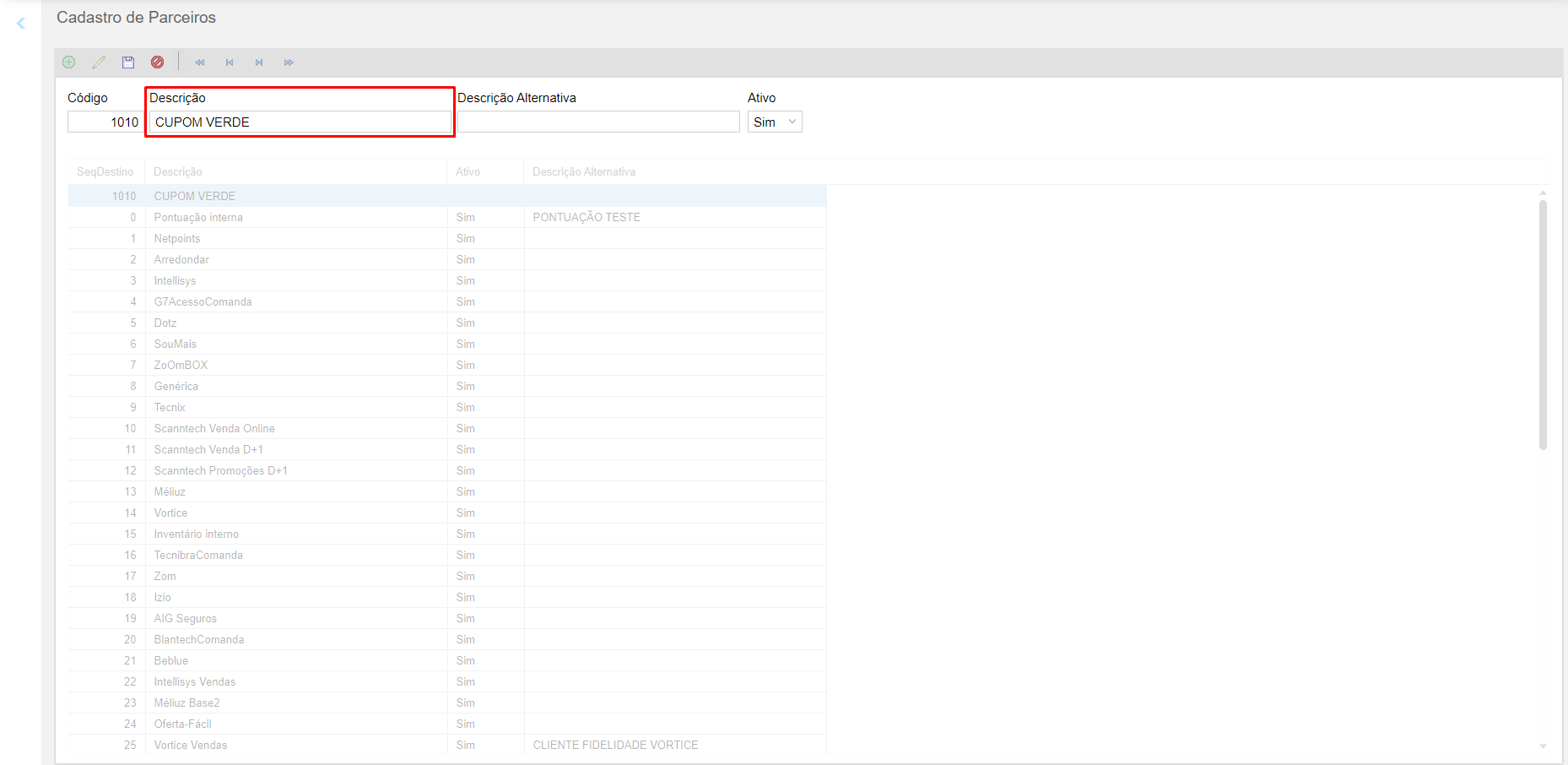
Imagem 5 - Descrição da integração
...
Dica: Poderá definir uma descrição alternativa, caso deseje. Essa informação é opcional e não obrigatória.
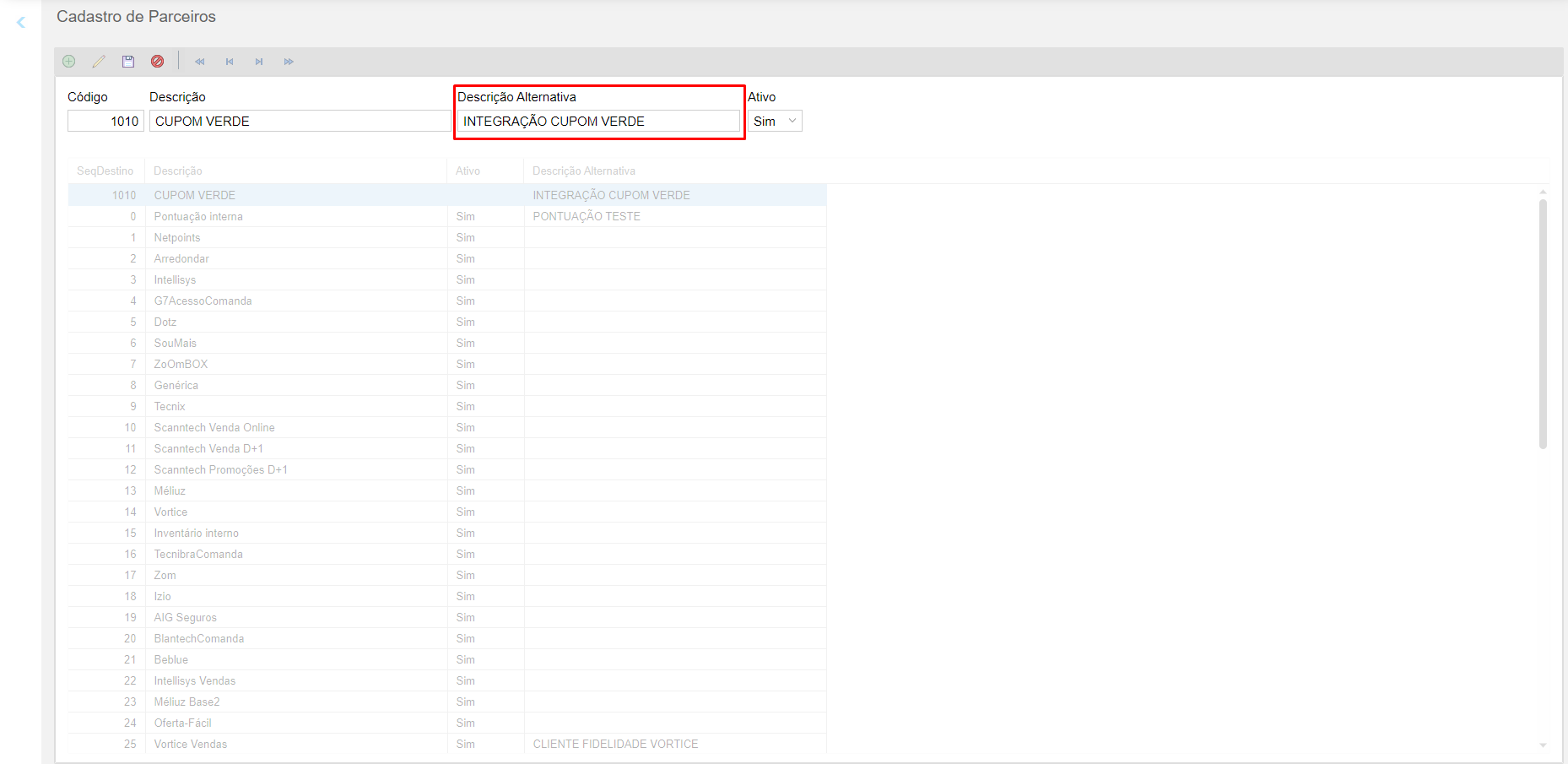 Imagem 6 - Descrição alternativa
...
Dica: Para ativar o código do parceiro, selecione a opção "Sim" no campo "Ativo".
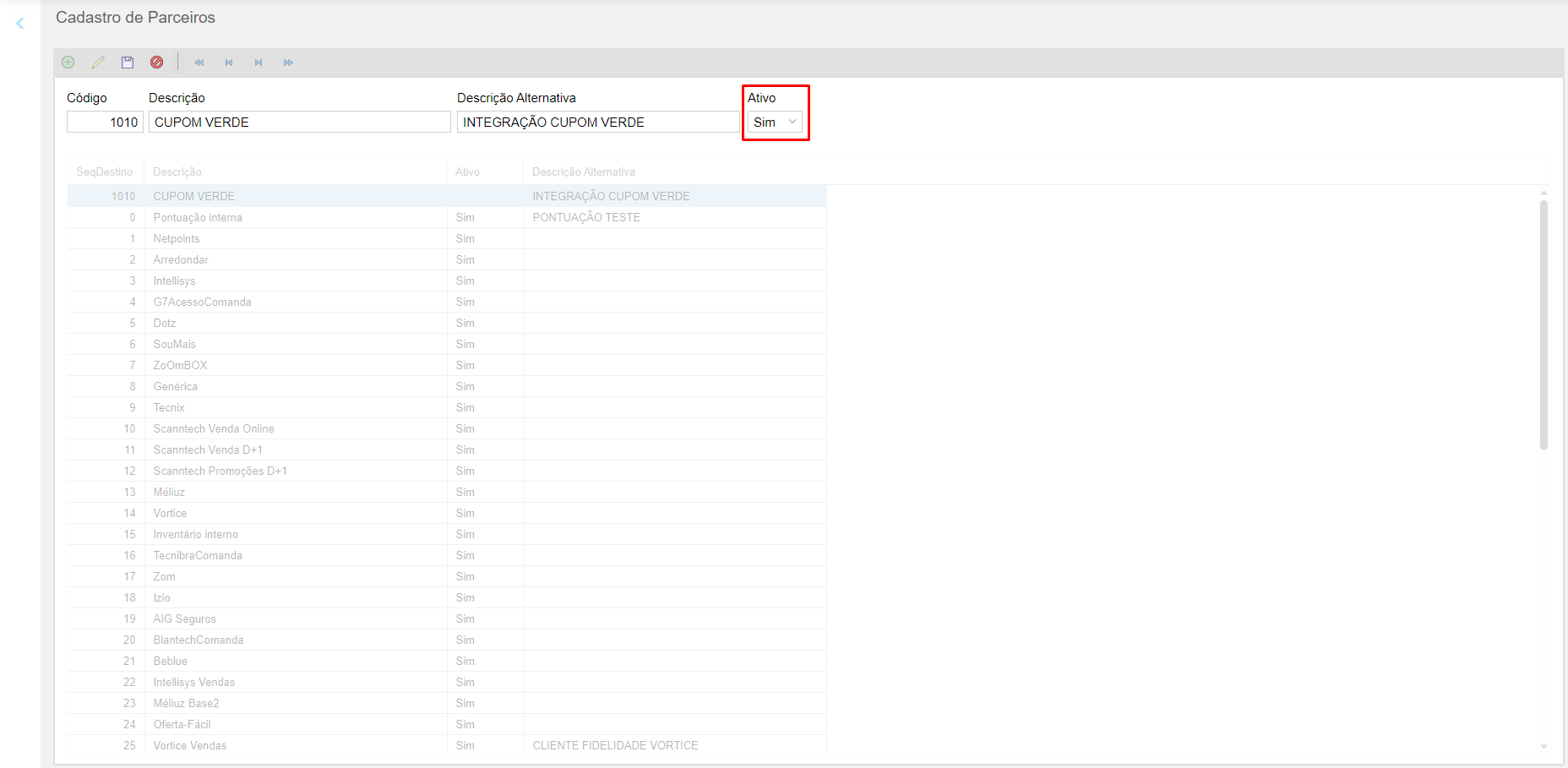 Imagem 7 - Ativar código do parceiro
...
Dica: Após preencher os campos de cadastro, clique no botão "Salvar".
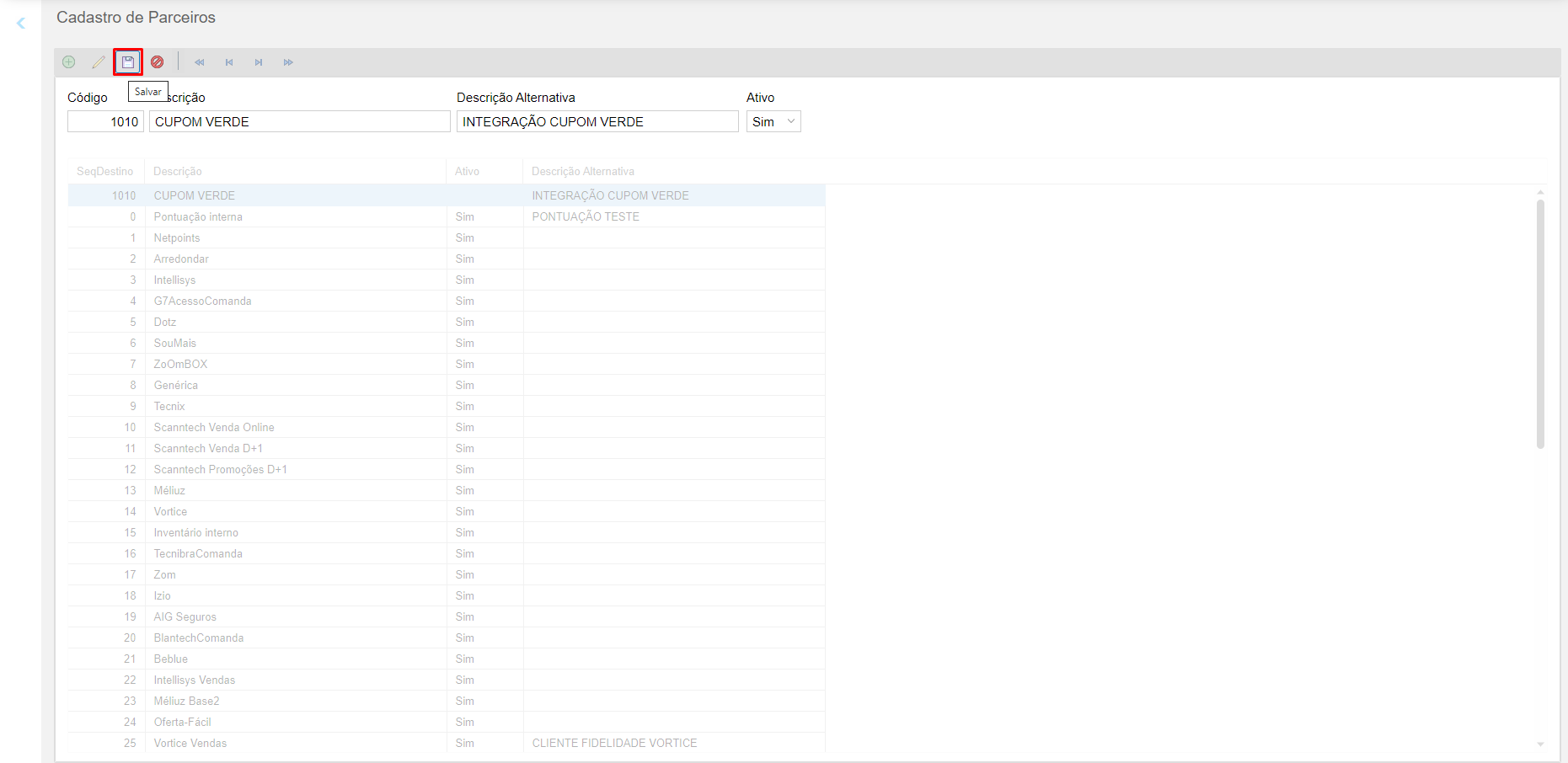 Imagem 8 - Salvar cadastro
...
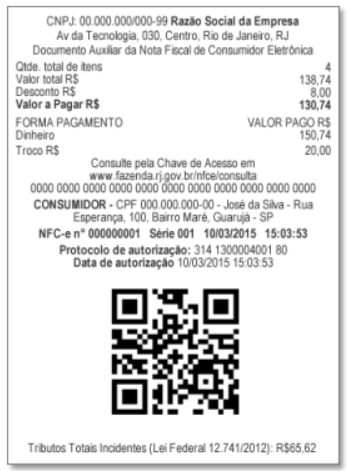
Dica: Após a indentificação na interação seguinte, a API do Parceiro devolve ao PDV qual tipo de cupom a ser impresso, ou seja, completo, parcial ou não impressão do cupom.
Neste exemplo, a solicitação foi para uma impressão do cupom reduzido.
Pronto, processo concluído!
...
Visão Geral
Import HTML Content
Conteúdo das Ferramentas
Tarefas