
Histórico da Página
...
Passo a Passo
1) No Monitor de PDV, menuacesse o caminho: Configurações → > Configurações de PDVs , localize o grupo “Chamada > Chamada de Supervisores” e altere os parâmetros abaixo:
...
Imagem 1 - Ativando o painel e definindo o modelo
2) No Monitor de PDV, menuacesse o caminho: Configurações → > Configurações de PDVs, localize o grupo “Chamada Chamada de Supervisores” Supervisores e no parâmetro “Lista Lista de mensagens”mensagens:
São informadas as mensagens que ficaram disponíveis para o operador de caixa.
...
→ Texto da mensagem: Texto simples, por exemplo: “Sangria”.
→ Cor de fundo: neste campo neste campo deve ser informado um cor utilizando o padrão de cores RGB, onde cada componente da cor deve ser separado por "”,"”. Exemplo: 255,215,20. A sugestão é que seja colocada cores mais escuras para criar um contraste com a mensagem a ser exibida.
...
3) No Monitor de PDV, menu: Configurações → Configurações de PDVs, localize o grupo “Chamada Chamada de Supervisores” Supervisores e no parâmetro “Lista Lista de terminais”terminais:
Será aberta uma janela, assim como na configuração de mensagens, onde são informados os endereços IPs das máquinas que vão projetar as chamadas de supervisor. Sendo obrigatório esse preenchimento para o funcionamento da aplicação.
...
Imagem 3 - Definindo os endereços IPs das máquinas que irão projetarprojetarão.
4) Feitas as alterações, menuacesse o caminho: Comunicações → > Comandos para PDVs, localize o número do PDV que foi parametrizado → , selecione "Enviar configuração para o PDV " e "clique no botão Enviar comandos":
Dica: Esse é um passo indispensável, para que as parametrizações realizadas no monitor se efetivem no PDV.
...
5) Pronto para utilização.Na janela de funções do PDV → Chamar supervisor:selecione a opção Chamar supervisor.
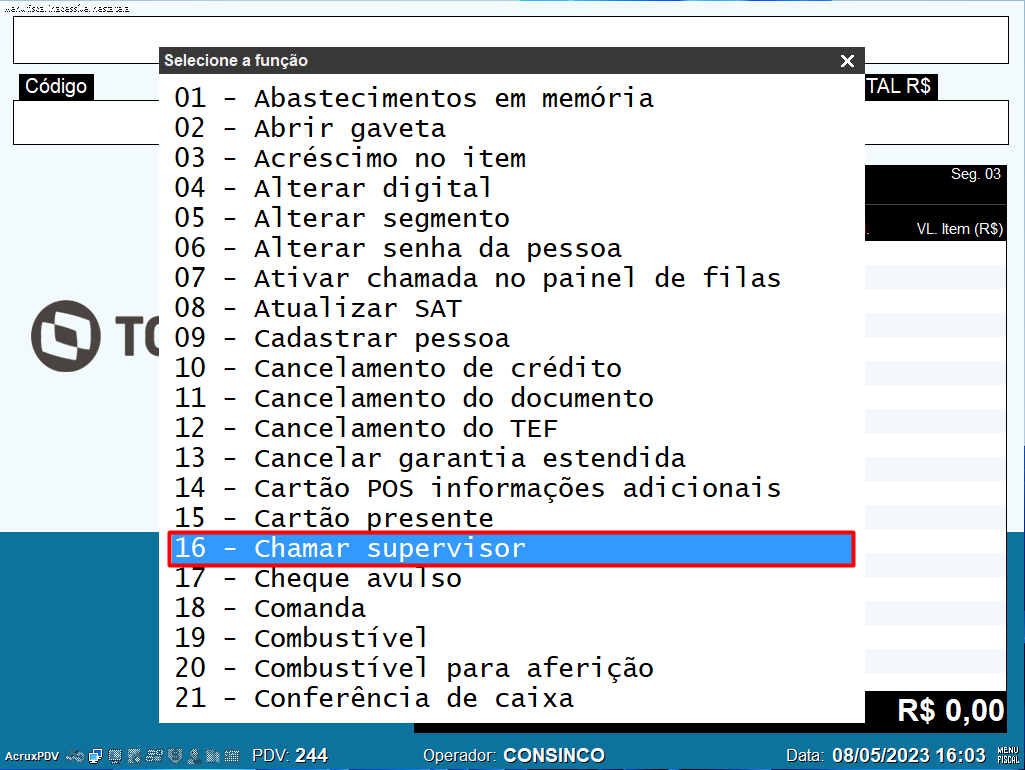
Imagem 5 - Função "Chamar supervisor" no no PDV
6) Após ter selecionado a função “Chamar supervisor” Chamar supervisor, a janela de opções de mensagem é exibida:.
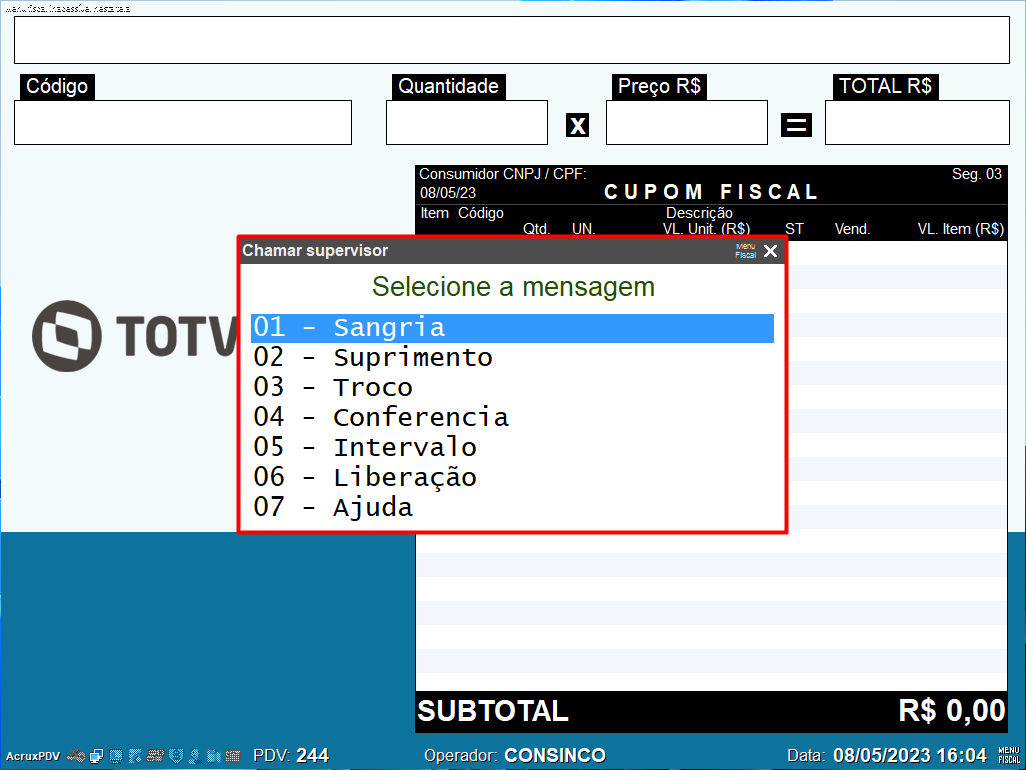 Imagem 6 - Mensagens para chamar o supervisor
...
7) Quando o supervisor vier ao caixa e resolver a situação na qual foi solicitado, ele utilizará a função “Remover chamada supervisor” e e assim a chamada será removida do painel.
...
→ Enquanto a mensagem estiver sendo exibida, outras mensagens do mesmo PDV podem ser mostradas. Ao utilizar a função “Remover chamada supervisor”, todas as chamadas daquele PDV serão removidas do painel.
...
→ Quando não houver chamadas o painel exibirá a mensagem: “Nenhuma chamada” “Nenhuma chamada”.
→ A cada chamada exibida no painel um sinal sonoro será exibido a fim de alertar o supervisor de caixa.
...
Visão Geral
Import HTML Content
Conteúdo das Ferramentas
Tarefas