Histórico da Página
Objetivo
Este documento visa explicar o funcionamento da instalação e configuração do Conector Site Mercado
Instalação
O pacote será disponibilizado e terá essa estrutura. Descompactar a pasta Instalação.
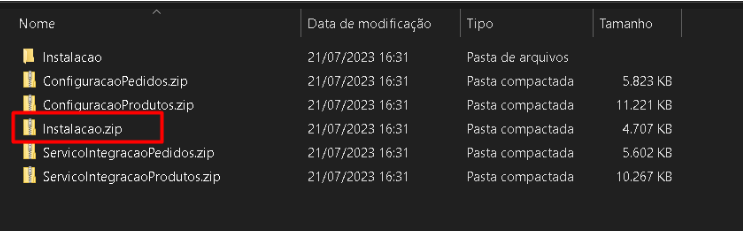
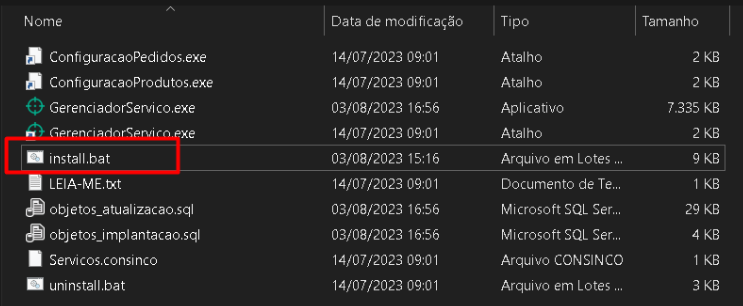
Na pasta terá terão esses arquivos
1 - Para realizar a instalação, execute o "install.bat" (NÃO EXECUTAR COMO ADMINISTRADOR).
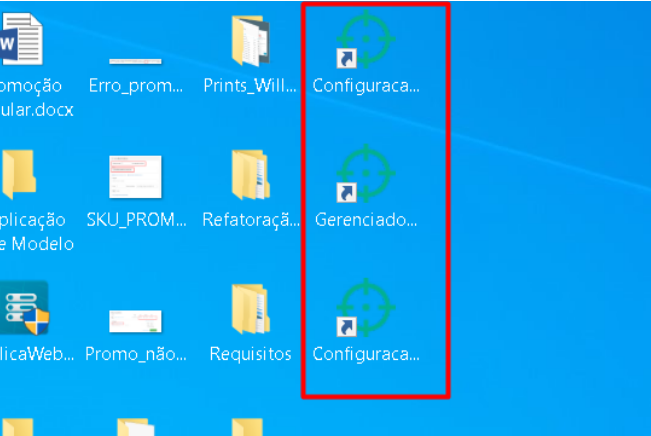
Após a instalação pelo install.bat, na área de trabalho, serão criados os atalhos Gerenciador de Serviços, Configuração de Produtos e Configurações de Pedidos
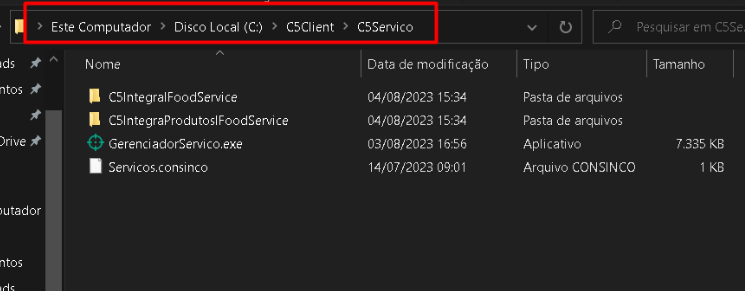
No caminho C:\C5Client\C5Servico são criadas as estruturas para rodar o Gerenciador de Serviços
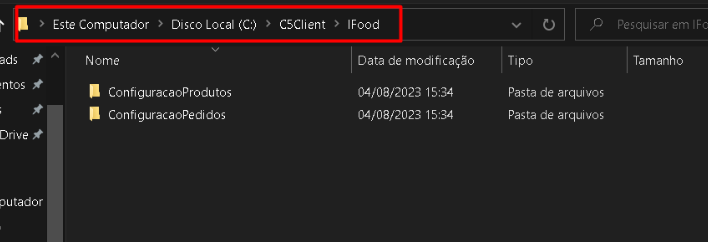
No caminho C:\C5Client\IFood são criadas as estruturas para abrir os executáveis Configurações de Produtos e Configurações de Pedidos
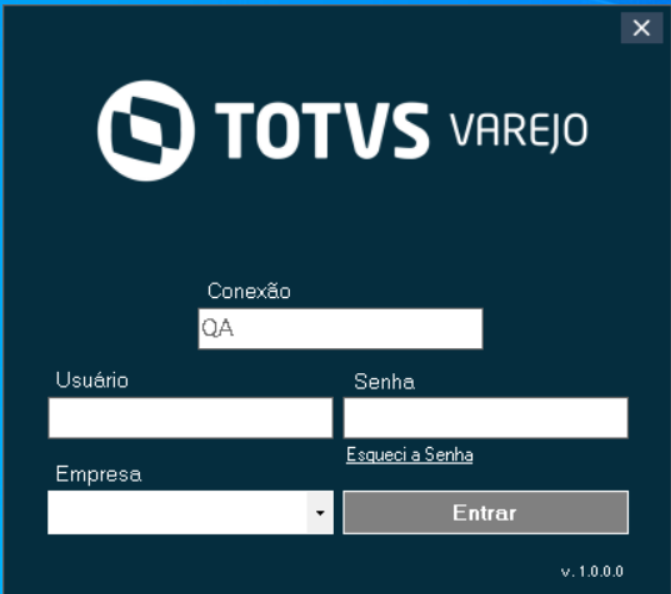
Abra o Gerenciador de serviços, clicando com o botão direito do mouse, como administrador e insira os dados de usuário ERP para acessar
Serão instalados os serviços C5IntegraIfoodService e C5IntegraProdutosIfoodServices. Nessa tela o usuário poderá configurar:
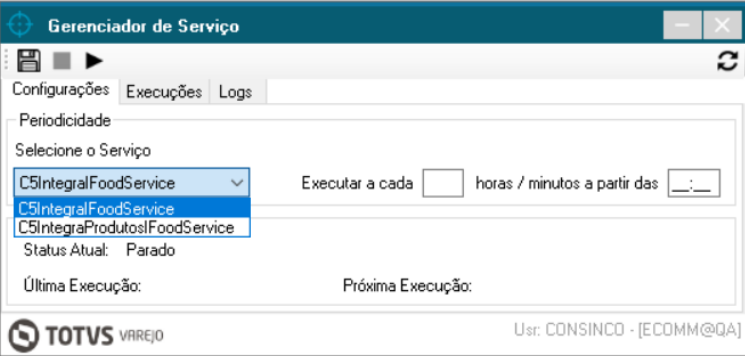
Tempo de execução: Configurar quantas quanto tempo em horas ou minutos e a partir de que horas a carga será iniciada. Ao selecionar o serviço e configurar, o tempo de execução, clicar em salvar.
Realizar essas mesmas configurações para cada serviço
É possível Iniciar e Pausar o serviço diretamente nesta tela
Configurações e Estruturas do Banco de Dados
Em cada serviço tem um arquivo de configuração. Essa ação por enquanto é necessária para apontar para onde os serviços para os dados de banco que serão utilizados.
Acessar o caminho C:\Oracle\product\19.0.0\client_1\network\admin para pegar no arquivo tnsnames.ora os dados de conexão
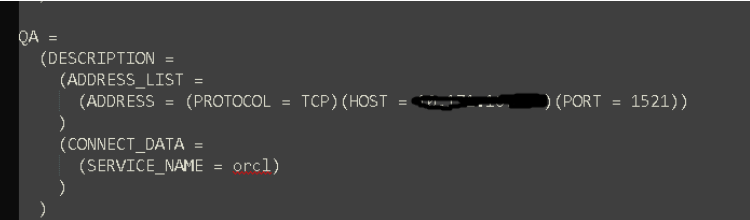
Abrir o arquivo C5IntegraIFoodService.exe.config
do caminho C:\C5Client\C5Servico\C5IntegraIFoodService\Servico e arquivo C5IntegraProdutosIFoodService.exe.config do caminho C:\C5Client\C5Servico\C5IntegraProdutosIFoodService\Servico Servico
Inserir os dados de conexão na tag <appSettings>, na StringConexao o Data Source
Exemplo:
| Bloco de código |
|---|
<appSettings> <add key="StringConexao" value="User Id=ecomm;Password=ecomm;Data Source=User Id=ecomm;Password=ecomm;Data Source=(DESCRIPTION=(ADDRESS_LIST=(ADDRESS=(PROTOCOL=TCP)(HOST=10.171.99.999)(PORT=1521)))(CONNECT_DATA=(SERVICE_NAME=orcl)));Persist Security Info=True;Persist Security Info=True;" /> <add key="CaminhoRaiz" value="C:\C5Client\C5Servico\" /> <add key="NomeServico" value="C5IntegraProdutosIFoodService" /> <add key="Periodicidade" value="M" /> <add key="ApiSitemercado" value="https://service.sitemercado.com.br/api/v1/" /> <add key="Client_id" value="b477e657-fa48-46ac-b5a3-273da8c0dc33" /> <add key="Client_secret" value="=yD?]/bEgHmmsTx6giOSqhl2dnZd88n?" /> <add key="quantidadeProdutosLote" value="10000" /> <add key="access_token" value="0" /> </appSettings> |
Dentro do pacote de instalação, há 2 arquivos para compilar no banco de dados
objetos_implantacao.sql e objetos_atualizacao.sql
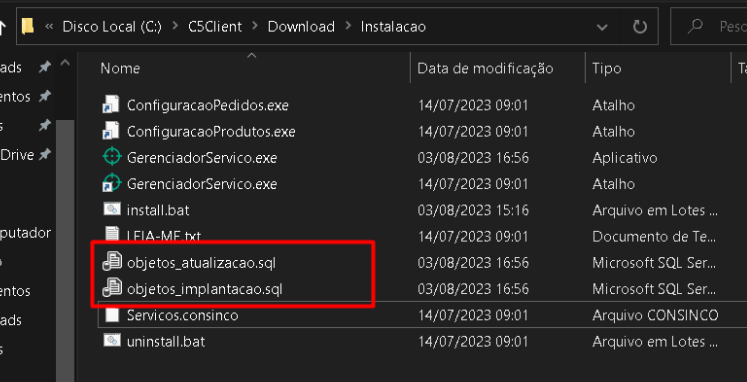
Esses arquivos serão compilados no banco de dados para a criação das estruturas para conseguir abrir as aplicações Configurações de Produtos e Configurações de Pedidos
Primeiro rodar o arquivo objetos_implantacao.sql para criar todas toda a estrutura como Tables, sequences, alter tables, index, etc.
Segundo rodar o arquivo objetos_atualizacao.sql para a criação dos criar todos os objetos como procedures, functions, views, etc
Desinstalação
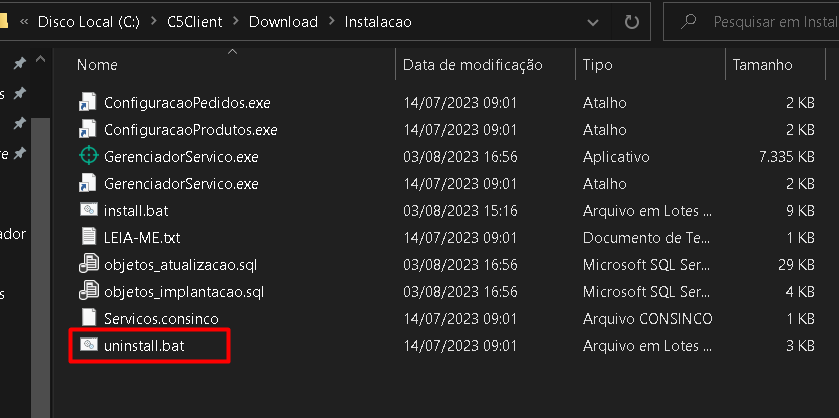
Na pasta de instalação, clicar com o botão direito do mouse e executar como Administrador o uninstall.bat. e e aperte qualquer tecla para continuar e serão desinstalados os serviços e os executáveis Gerenciador de Serviços, Configuração de Produtos e Configurações de Pedidos
| Aviso |
|---|
Caso já haja o Gerenciador de Serviços instalado no computador, devido a outros produtos Consinco a adição dos serviços deverá ser feita manualmente. Para isso, no pacote, abra o arquivo Servicos.consinco, copie os dados do arquivo. No caminho C:\C5Client\C5Servico, no arquivo Servicos.consinco, edite o arquivo e cole abaixo os dados copiados. NUNCA SUBSTITUA os dados do arquivo ou o próprio arquivo. |
Visão Geral
Import HTML Content
Conteúdo das Ferramentas
Tarefas