
Histórico da Página
...
- Visão Geral
- Exemplo de utilização
- Tela XXX
- Outras Ações / Ações relacionadas
- Outras Ações / Ações relacionadas
- Tela XXX
- Principais Campos e Parâmetros
- Principais Campos e Parâmetros
- - Lista de ClientesTabelas utilizadas
01. VISÃO GERAL
Essa rotina permite o acesso à tabela listagem de clientes, possibilitando ações como editar, anexar, visualizar os contatos e inserir os anexos. Também é possível realizar o filtro por palavra-chave e carregar mais resultados.
02. EXEMPLO DE UTILIZAÇÃO
03. TELA XXXXX
Outras Ações / Ações relacionadas
...
Esta funcionalidade permite:
1 - Filtrar um cliente por palavra-chave
Por exemplo:
É necessário que o usuário insira uma palavra no campo de filtro e, em seguida, clique no botão de pesquisa. Ao utilizar essa funcionalidade, o usuário é capaz de aplicar um filtro do termo na tabela que lista os clientes. Os critérios de pesquisa abrangem: código, nome da loja/empresa, razão social, CNPJ, nome fantasia e sócio responsável.
Além disso, existe a opção de reverter a pesquisa efetuada, a qual pode ser realizada ao clicar no botão "Limpar", restaurando assim as configurações iniciais.

2 - Carregar mais resultados
Por exemplo:
Ao selecionar a opção "Carregar mais resultados", o usuário efetuará uma solicitação para obter a próxima página de resultados, a qual conterá um máximo de 10 itens. Estes serão subsequentemente acrescentados à exibição atual na tabela de listagem.

3 - Visualizar contatos
Por exemplo:
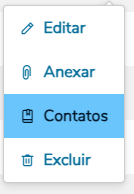
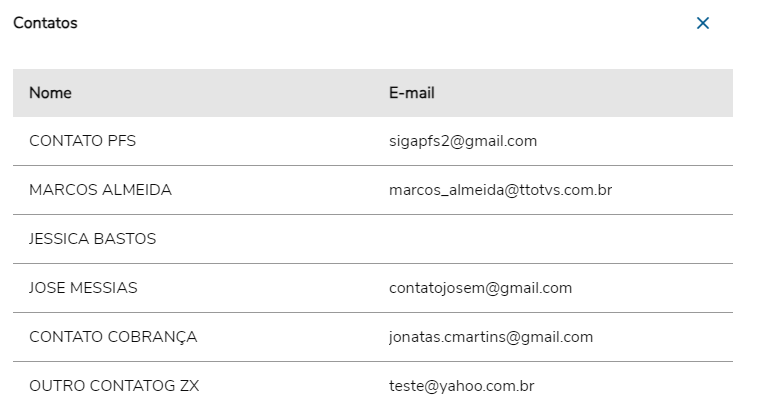
Ao clicar em contatos nas ações na página de um cliente, abrirá um slide do canto direito da tela do usuário onde será possível visualizar o nome e o e-mail desse cliente específico.
03. TELA LISTA DE CLIENTES
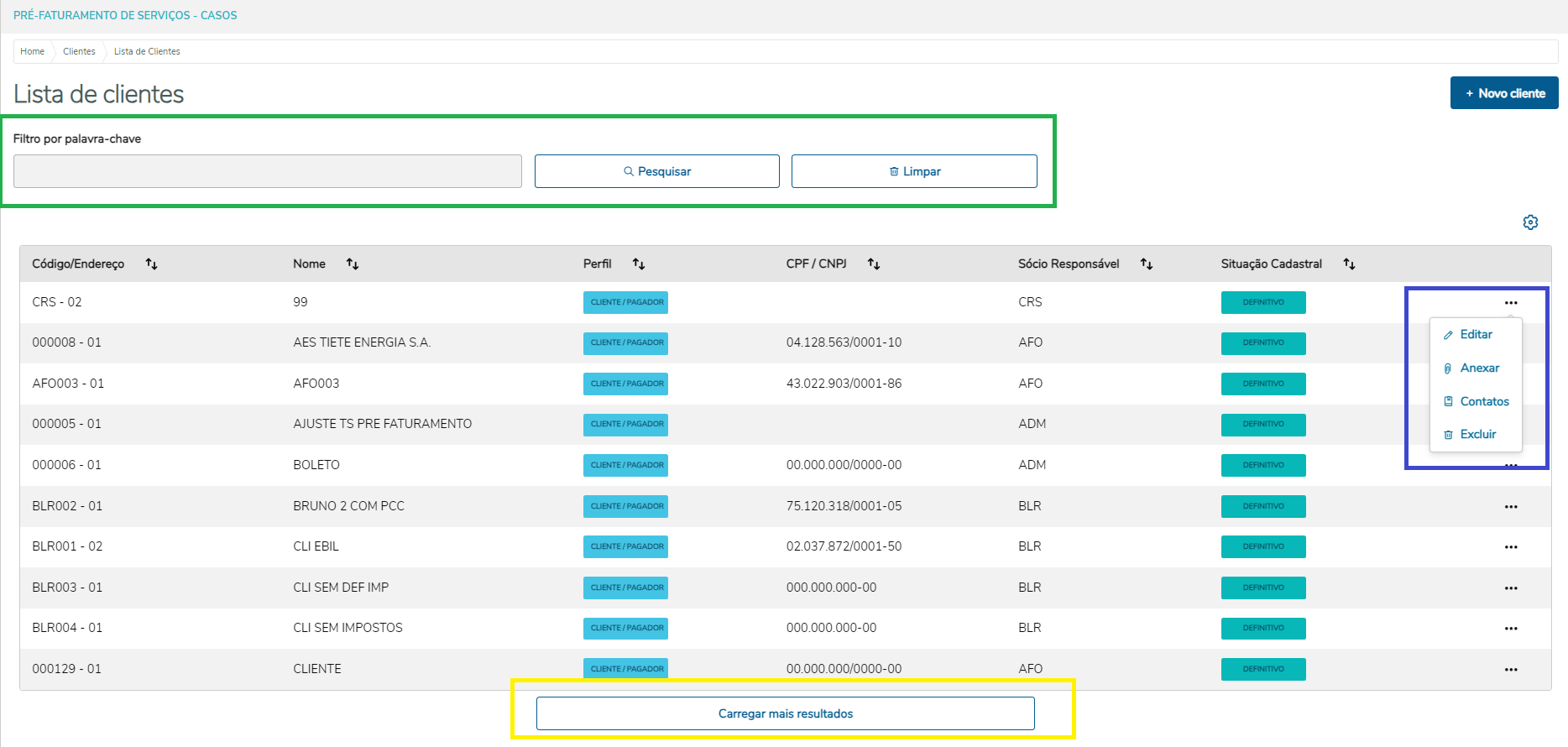
| Esta é a tela de Listagem de clientes. Na tela, marcado pelo box verde, é possível encontrar filtro.
Marcado pelo box azul, é possível encontrar as ações da tabela.
Marcado pelo box amarelo, é possível encontrar a ação de carregar mais resultados.
|

04. TELA XXXXX
Principais Campos e Parâmetros
...
| Card documentos | ||||
|---|---|---|---|---|
|
...
Visão Geral
Import HTML Content
Conteúdo das Ferramentas
Tarefas