
Histórico da Página
CONTEÚDO
- Visão Geral
- Exemplo de utilização
- Tela - Lista de clientes
- Tela - Inclusão de um cliente
- Tela - Edição de um cliente
01. VISÃO GERAL
Essa rotina permite o acesso à listagem de clientes, possibilitando ações como editar, anexar, visualizar os contatos e inserir os anexos. Também é possível realizar o filtro por palavra-chave e carregar mais resultados.
02. EXEMPLO DE UTILIZAÇÃO
Esta funcionalidade permite:
...
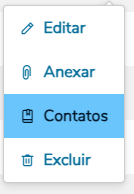
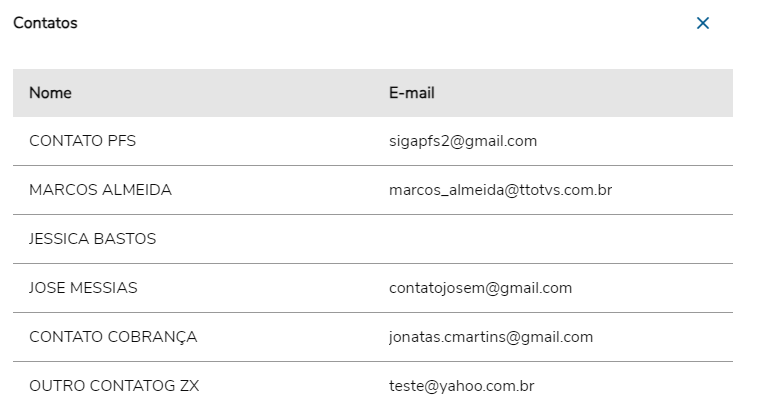
Ao clicar em contatos nas ações na página de um cliente, abrirá um slide do canto direito da tela do usuário onde será possível visualizar o nome e o e-mail desse cliente específico.
03. TELA LISTA DE CLIENTES
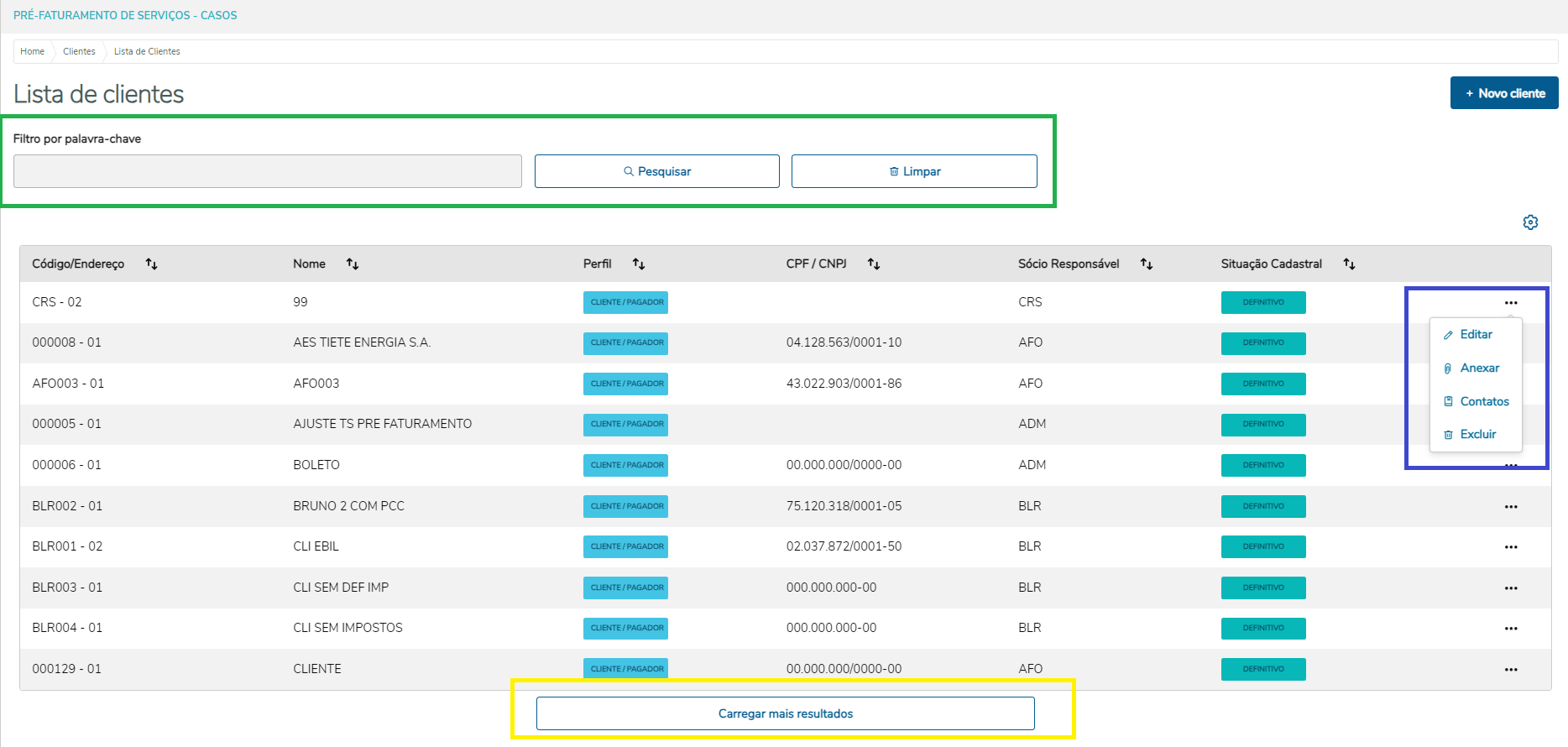
| Esta é a tela de Listagem de clientes. Na tela, marcado pelo box verde, é possível encontrar filtro.
Marcado pelo box azul, é possível encontrar as ações da tabela.
Marcado pelo box amarelo, é possível encontrar a ação de carregar mais resultados.
|
04. TELA INCLUSÃO DE UM CLIENTE
1 - Acessar a listagem e clicar em novo
...
Para facilitar a navegação pela página, um botão flutuante está disponível. Ao ser acionado, ele levará você de volta ao topo da página com um único clique.

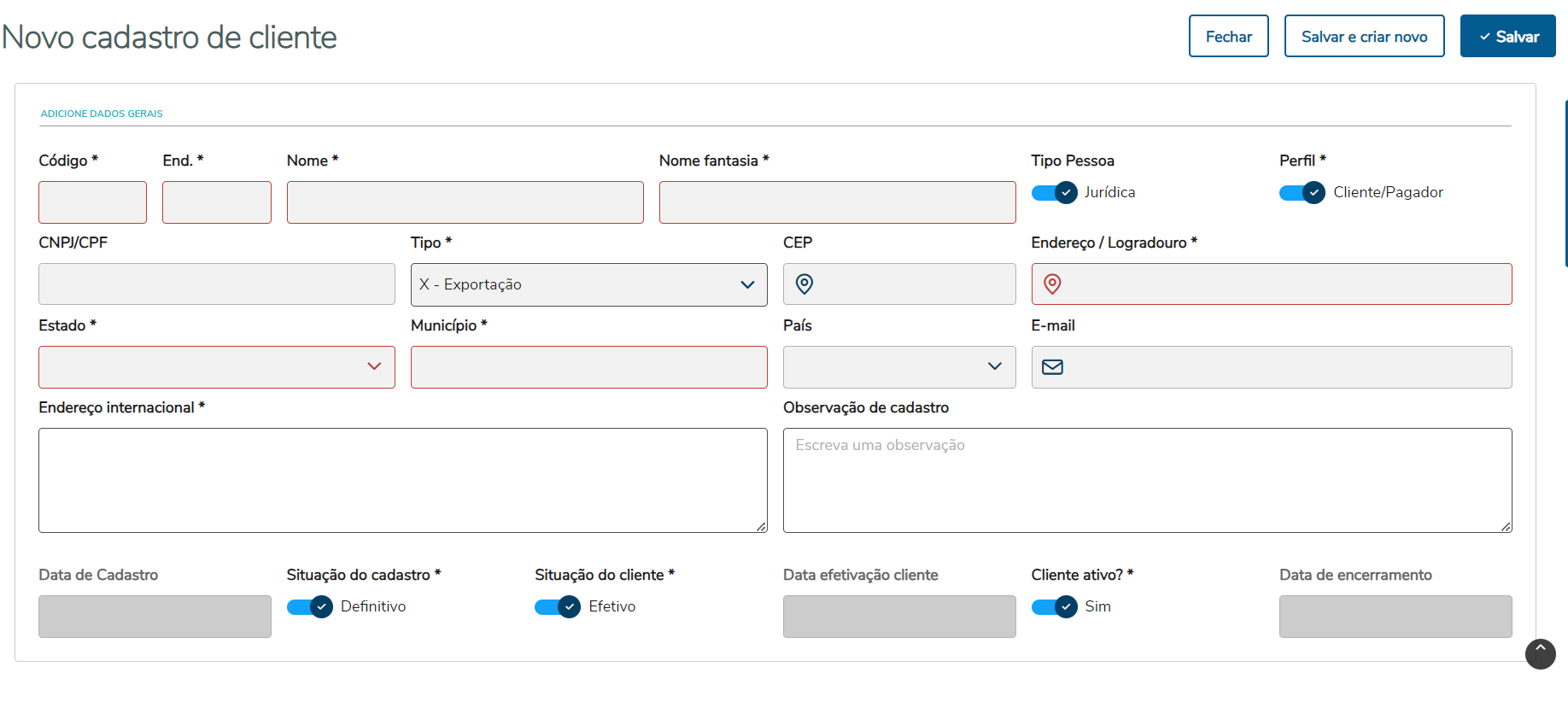
Na aba Geral, além dos campos obrigatórios, é importante observar o campo Tipo. Ao escolher a opção "X – Exportação" exige que o campo "Endereço Internacional" seja preenchido.
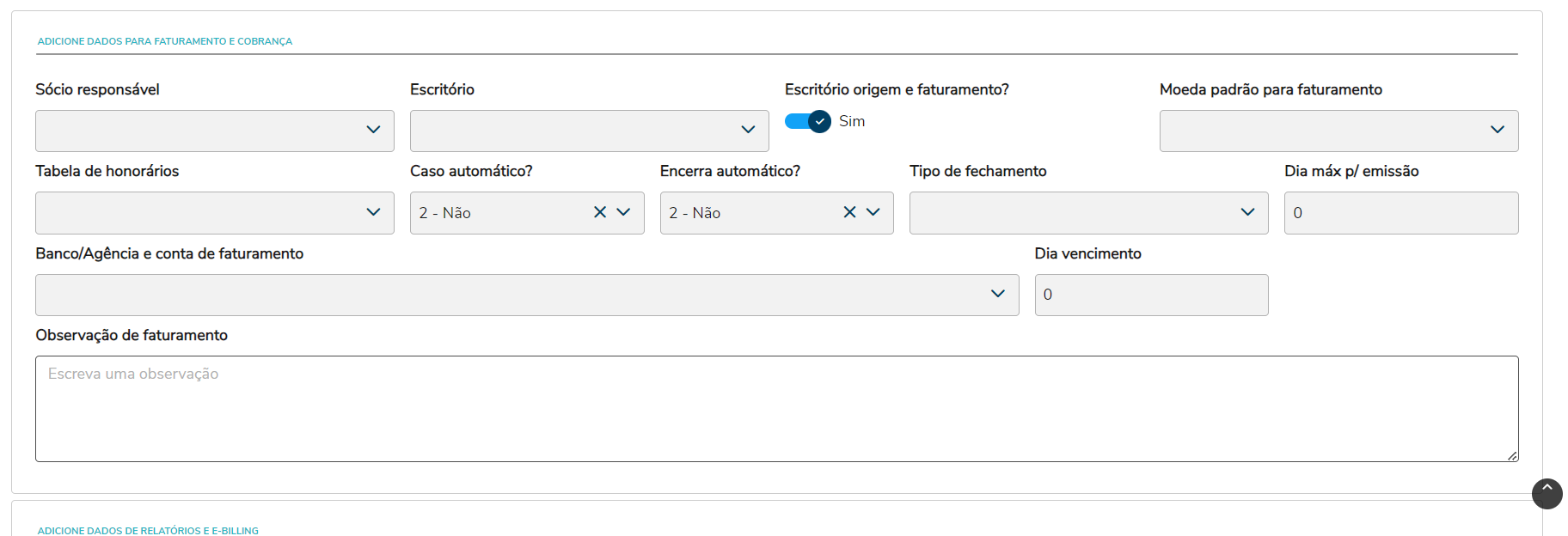
Na aba Faturamento, e dentro da sessão Faturamento e Cobrança encontra-se o campo Escritório Origem e Faturamento?.
Se você optar por Sim, o campo Escritório exibirá uma lista de escritórios disponíveis e esse escritório será definido como padrão para origem e faturamento.
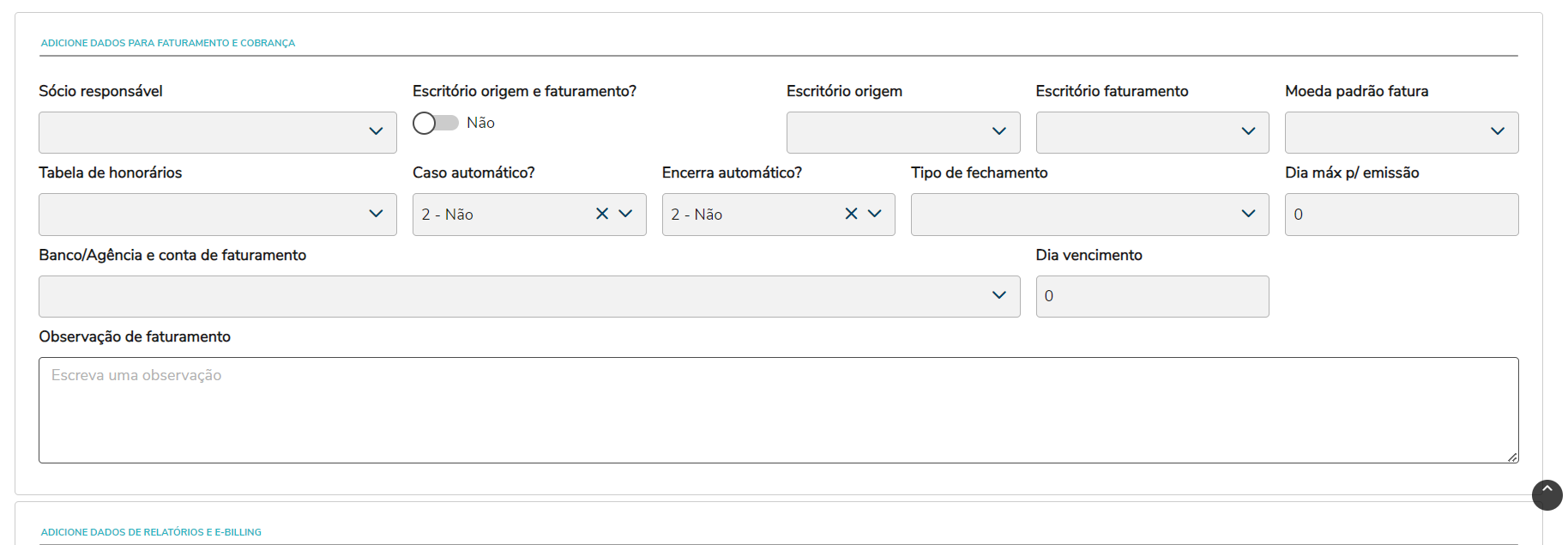
Se a escolha for Não, os campos Escritório Origem e Escritório Faturamento serão exibidos e isso permitirá que você defina esses escritórios separadamente.
Também localizado na aba de Faturamento, e dentro da sessão Relatórios e E-Billing encontra-se o campo Idioma Relatórios e cartas?.
Se você optar por Sim, o campo Idioma exibirá uma lista de idiomas disponíveis e esse idioma será definido como padrão para relatórios e cartas.

Se a escolha for Não, os campos Idioma do relatório e Idioma da carta serão exibidos e isso permitirá que você defina esses idiomas separadamente.

4 - Botões de Ações
No topo da estrutura de abas, três botões de ação estão disponíveis:

Salvar: Após preencher todos os campos obrigatórios, o novo cliente será criado e você será redirecionado para a tela de listagem de clientes.
Salvar e criar novo: Após preencher todos os campos obrigatórios, o novo cliente será criado, e você permanecerá na tela de inclusão do cliente, facilitando a inserção de outro cliente.
Fechar: Esse botão exibirá uma confirmação em pop-up para garantir que você realmente deseja retornar à tela de listagem de clientes, prevenindo cliques acidentais.
Visão Geral
Import HTML Content
Conteúdo das Ferramentas
Tarefas