
Histórico da Página
...
Para realizar a criação de um novo cliente, é necessário acessar a lista de clientes e clicar no botão Novo cliente , após isso você será redirecionado para tela de inclusão de um cliente.
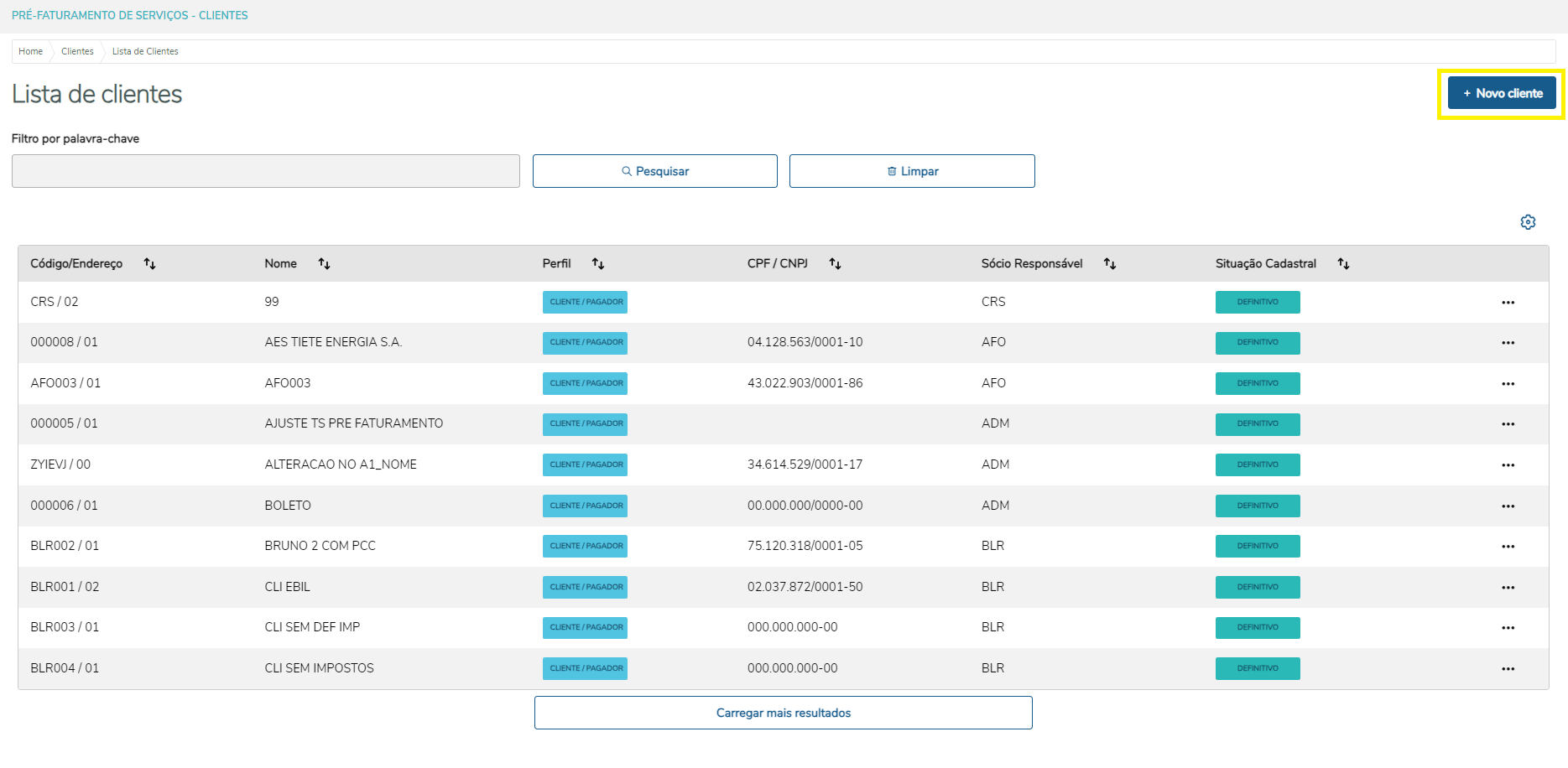
2 - Tela de inclusão de um cliente
...
05. TELA EDIÇÃO DE UM CLIENTE
1 - Acessar a listagem e clicar editar
Para realizar a edição de um cliente, siga os passos abaixo:
Acesse a lista de clientes através do sistema.
Localize o cliente que deseja editar na lista.
Ao lado do nome do cliente, você verá um ícone de lápis. Clique nesse ícone para iniciar a edição do cliente.
Você será redirecionado para a tela de edição de um cliente.
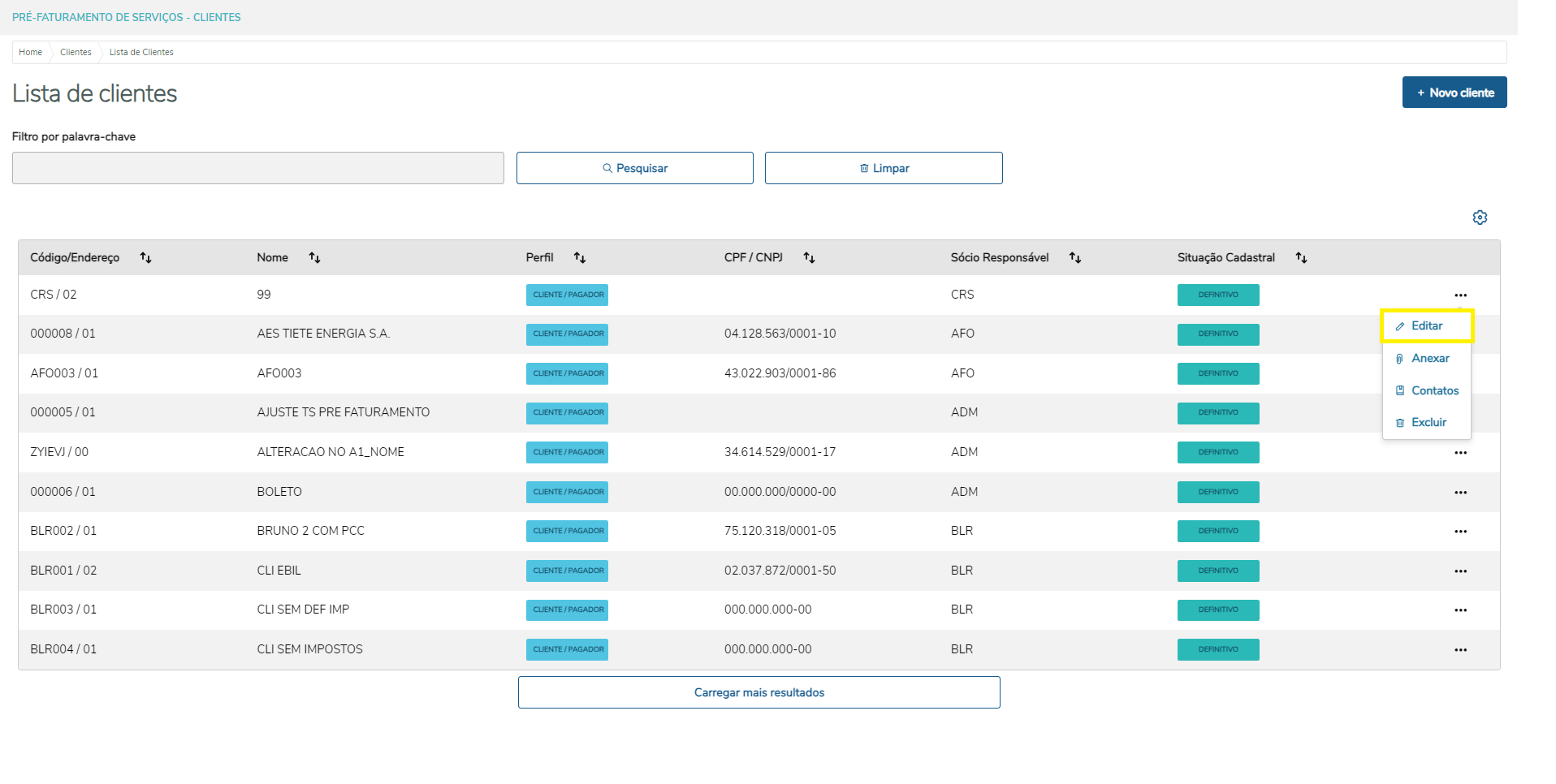
2 - Tela de edição de um cliente
Ao entrar na tela de edição de um cliente, você precisará prestar atenção aos campos obrigatórios marcados com um asterisco (*).
3 - Informações exibidas no título
Ao acessar a tela de edição de um cliente, você notará algumas informações importantes exibidas no topo da página. Isso inclui:
Ações disponíveis: Botões de ação para salvar as alterações, salvar e criar um novo cliente ou fechar a tela de edição.
Abas de navegação: Abas que facilitam a transição entre diferentes seções da edição do cliente.
Título do Cliente: O título do cliente é composto pelo Nome do Cliente e pelo Código/Endereço correspondente.
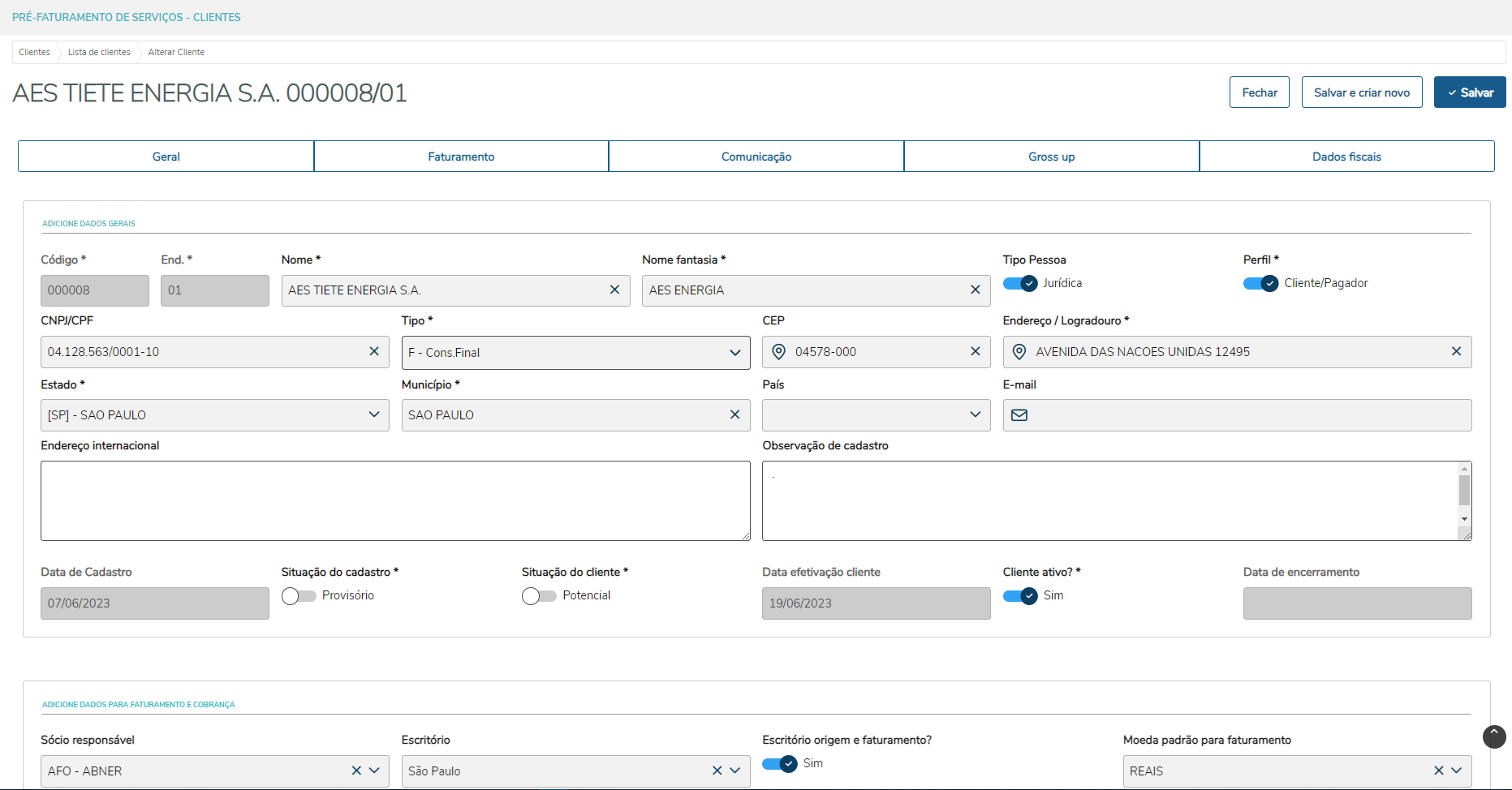
4 - Navegando entre sessões
Assim como na inclusão de um cliente, a tela de edição também possui abas de navegação para simplificar a transição entre diferentes seções de edição.
Ao clicar em uma aba específica, você será automaticamente direcionado para a sessão correspondente.
Para garantir uma edição de cliente bem-sucedida, é essencial prestar atenção aos campos que possuem particularidades na escolha, conforme já explicado na sessão 04 de inclusão de um cliente.
Botões de Ação:
No topo da tela de edição, você encontrará os seguintes botões de ação:
Salvar: Após preencher todas as alterações necessárias, clique neste botão para salvar as modificações feitas no cliente. Após a salvamento, você será redirecionado de volta à lista de clientes.
Salvar e Criar Novo: Semelhante ao botão
...
Salvar
...
, este botão também salvará as alterações feitas, mas manterá você na tela de edição, permitindo que você crie outro cliente sem precisar acessar novamente a lista.
Fechar: Caso você queira sair da tela de edição sem salvar as alterações, este botão exibirá uma confirmação em pop-up para evitar cliques acidentais.
Lembre-se de que para uma edição bem-sucedida, é crucial preencher todos os campos obrigatórios e seguir as orientações fornecidas na tela.
Com essas instruções, você estará pronto para efetuar edições nos clientes de forma eficaz e precisa.
Visão Geral
Import HTML Content
Conteúdo das Ferramentas
Tarefas