Foi realizada a implementação do tipo de Agrupamento sendo Nota fiscal, que após selecioná-lo e teclar F4 para listar os dados em tela do relatório, será demonstrada a lista das NFs e seus respectivos itens, também demonstrando as quantidades dos produtos nas respectivas NFs e a quantidade destes itens que foram devolvidos juntamente com o saldo destes produtos por NF (Quantidade faturado - Quantidade devolvido).
Para listar os dados no relatório será necessário após marcar o tipo de Agrupamento como Nota fiscal informar o Número de dias anteriores que o sistema deve buscar as NFs para listar no relatório tendo como base a Data de emissão.
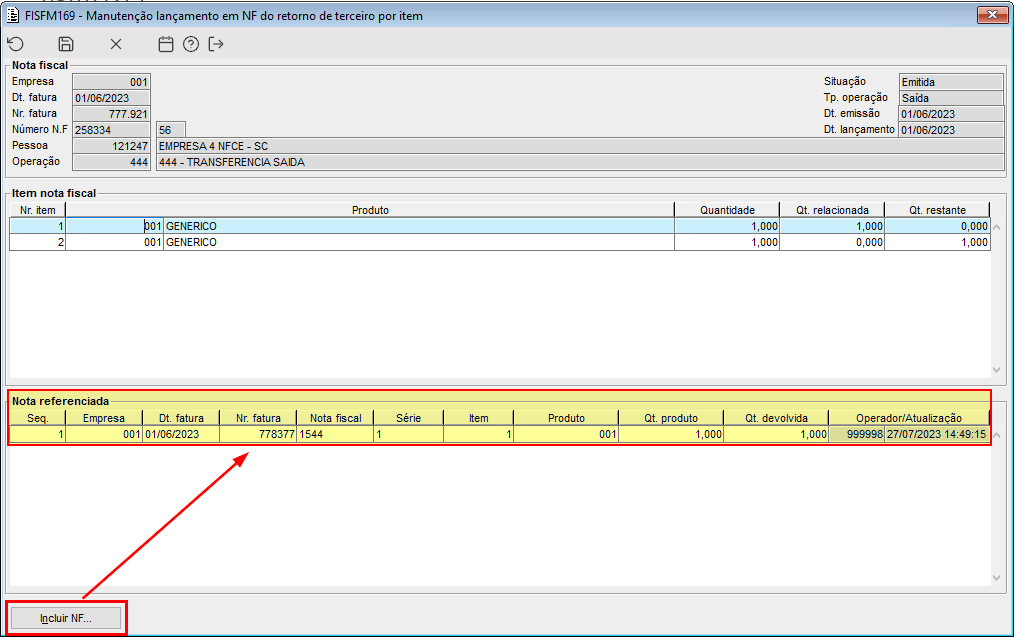
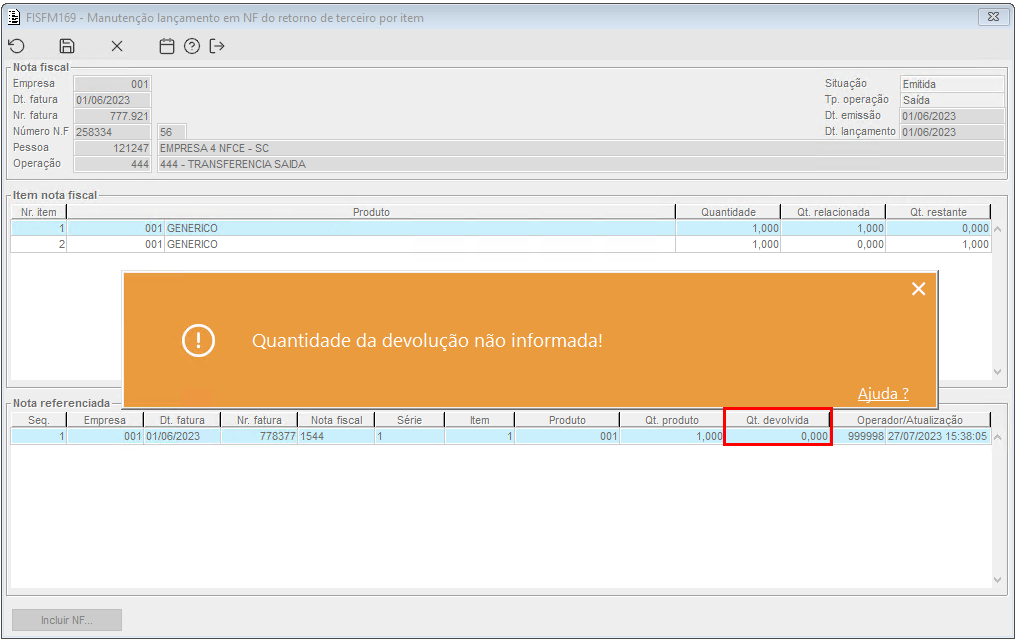
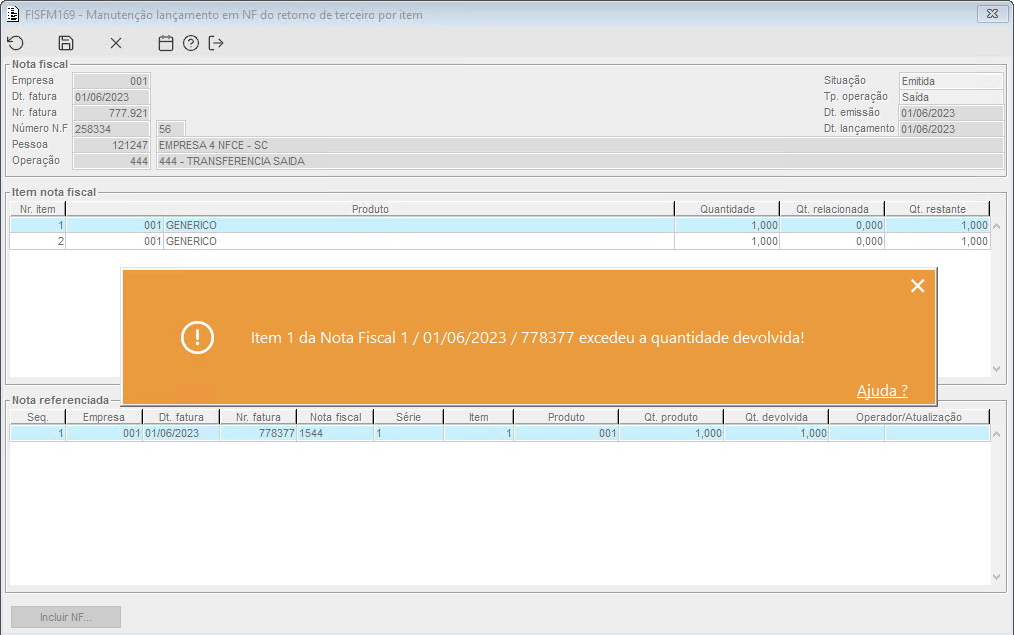
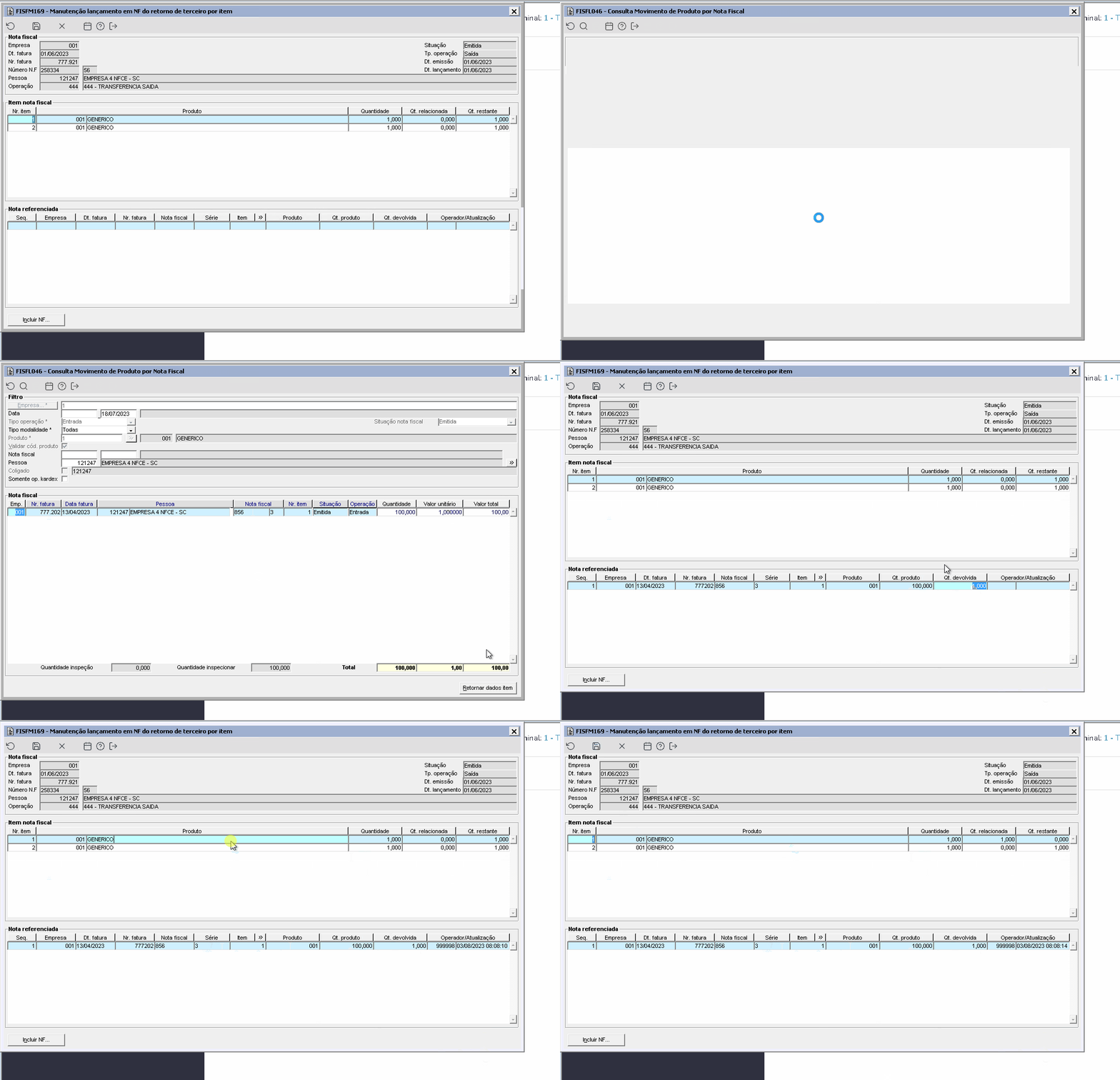
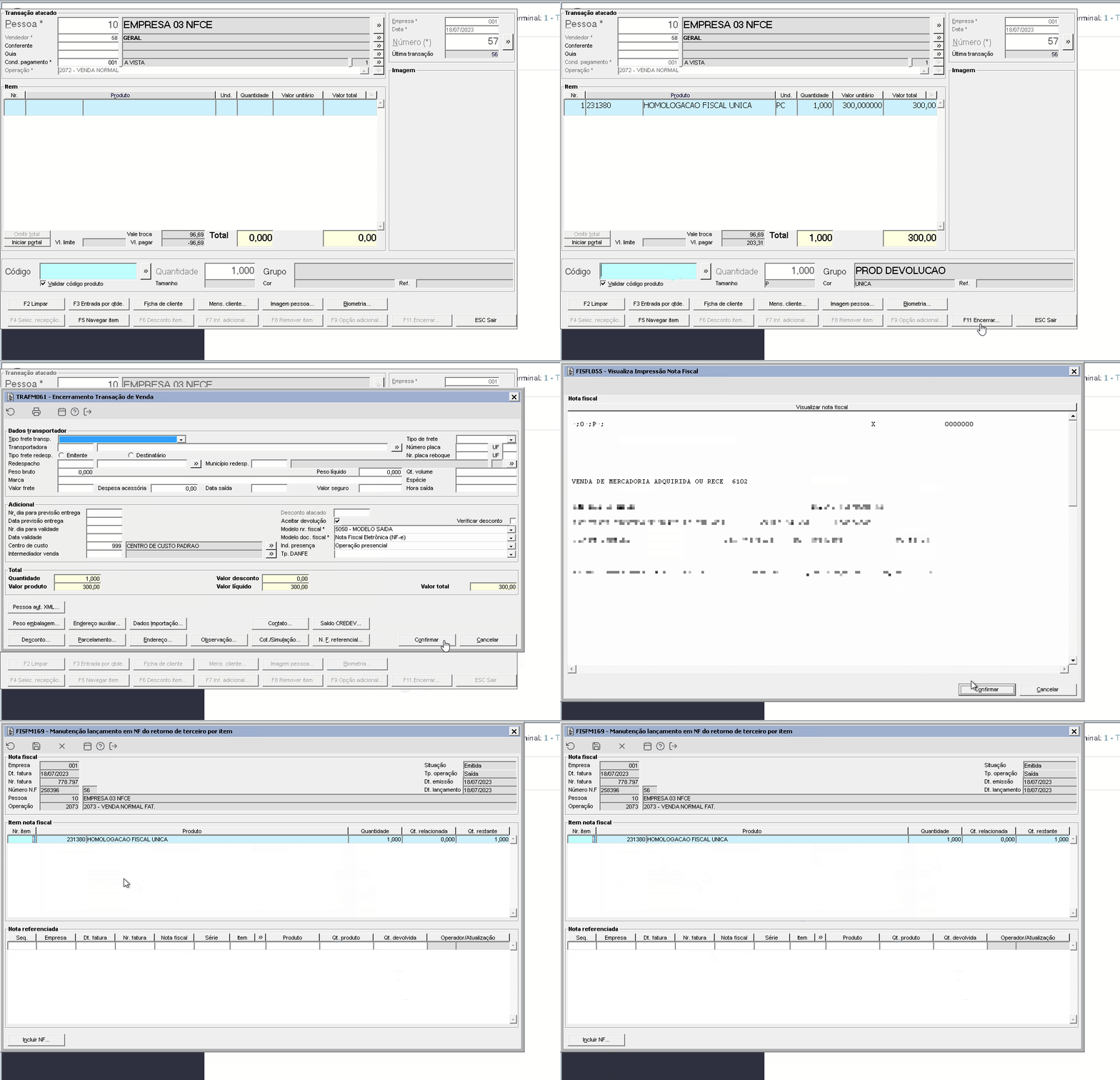
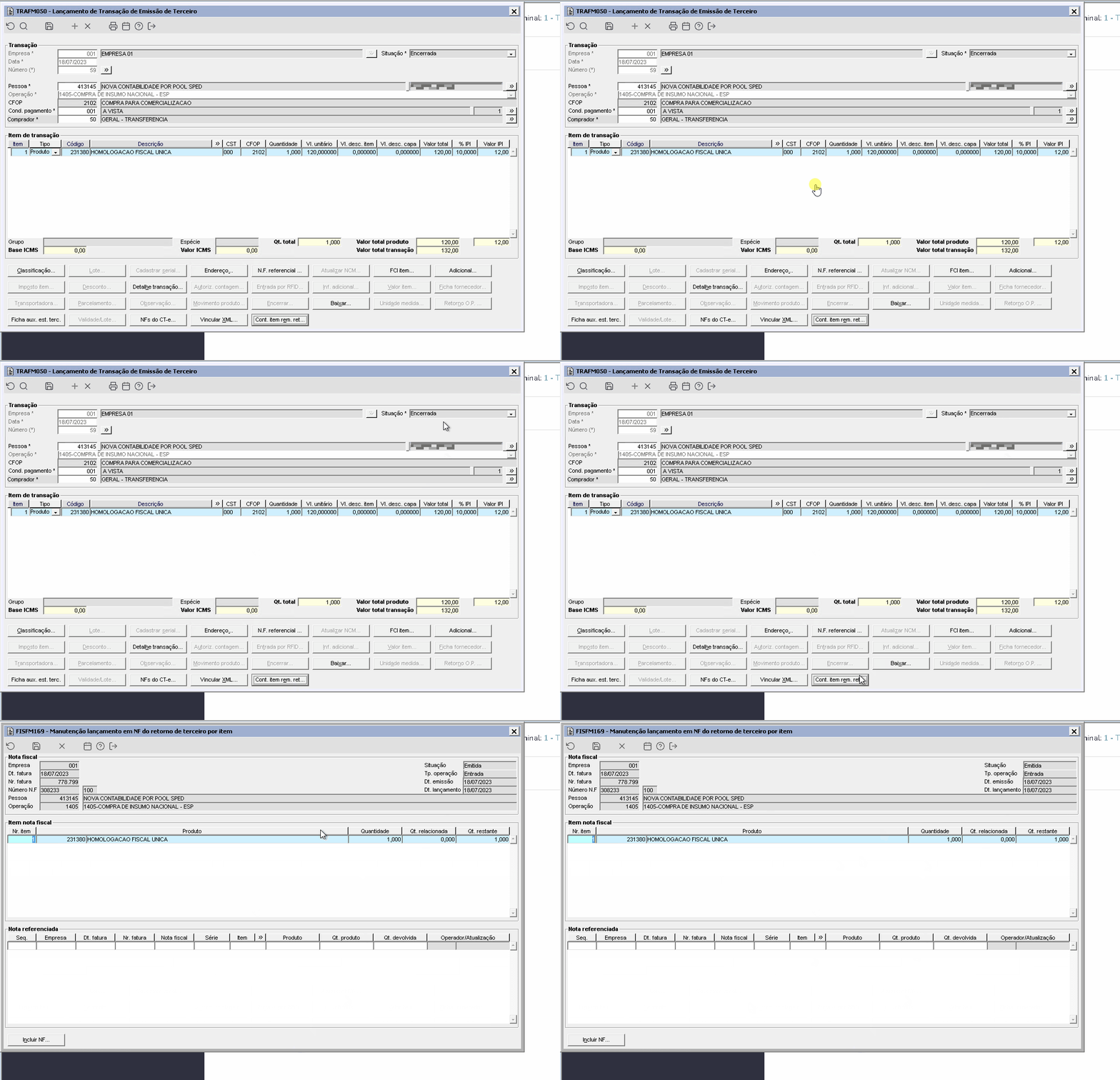
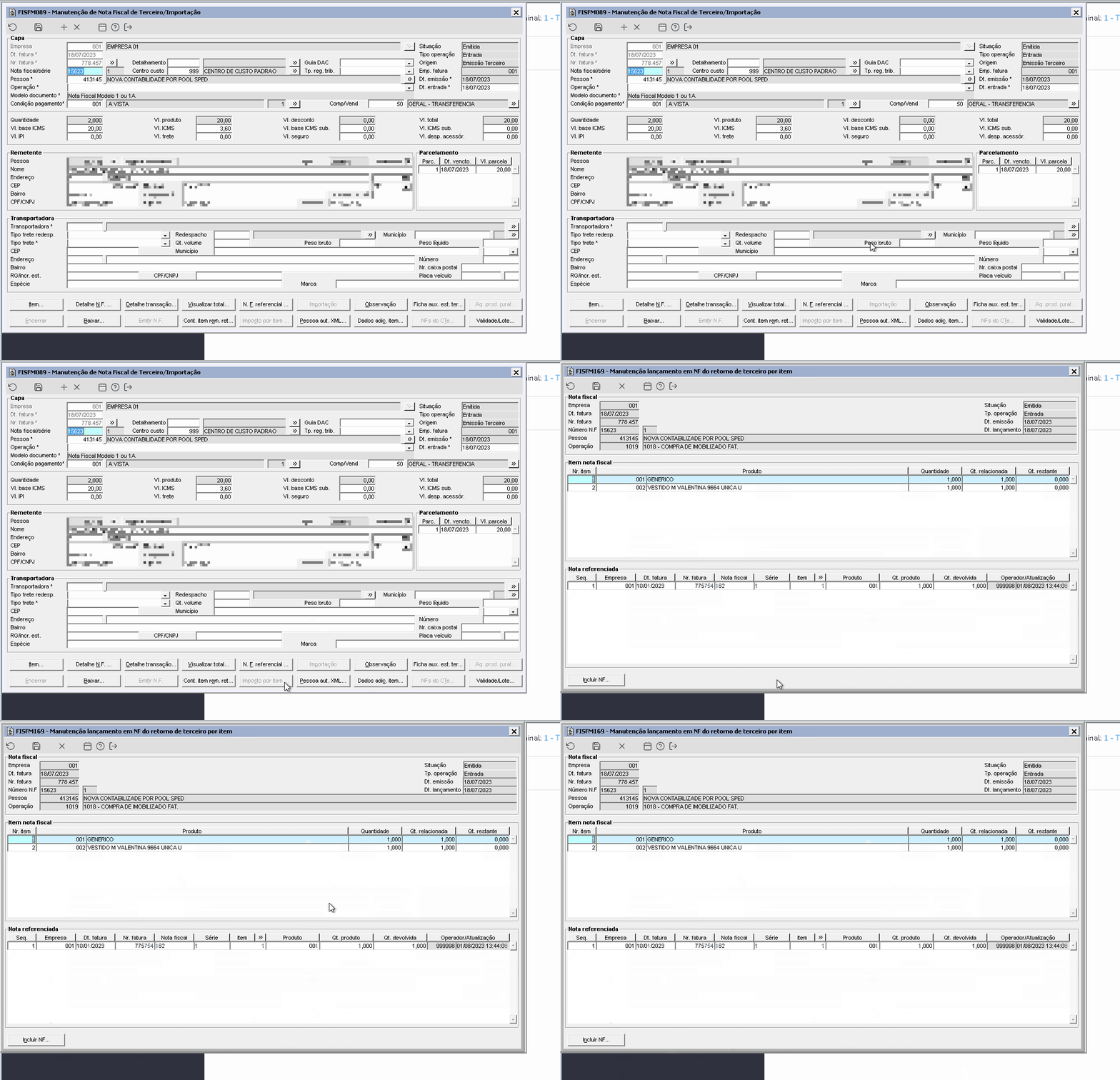
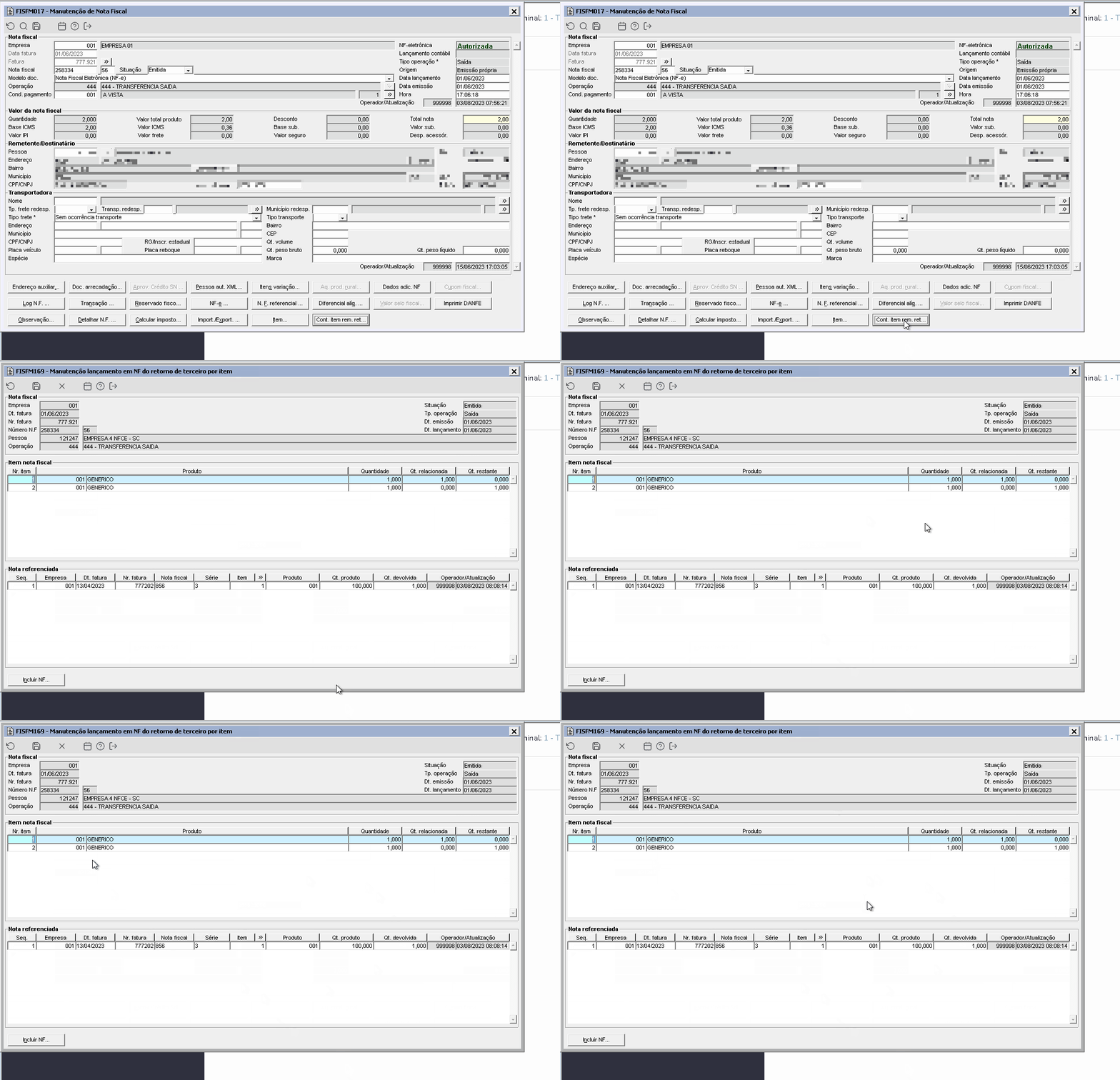
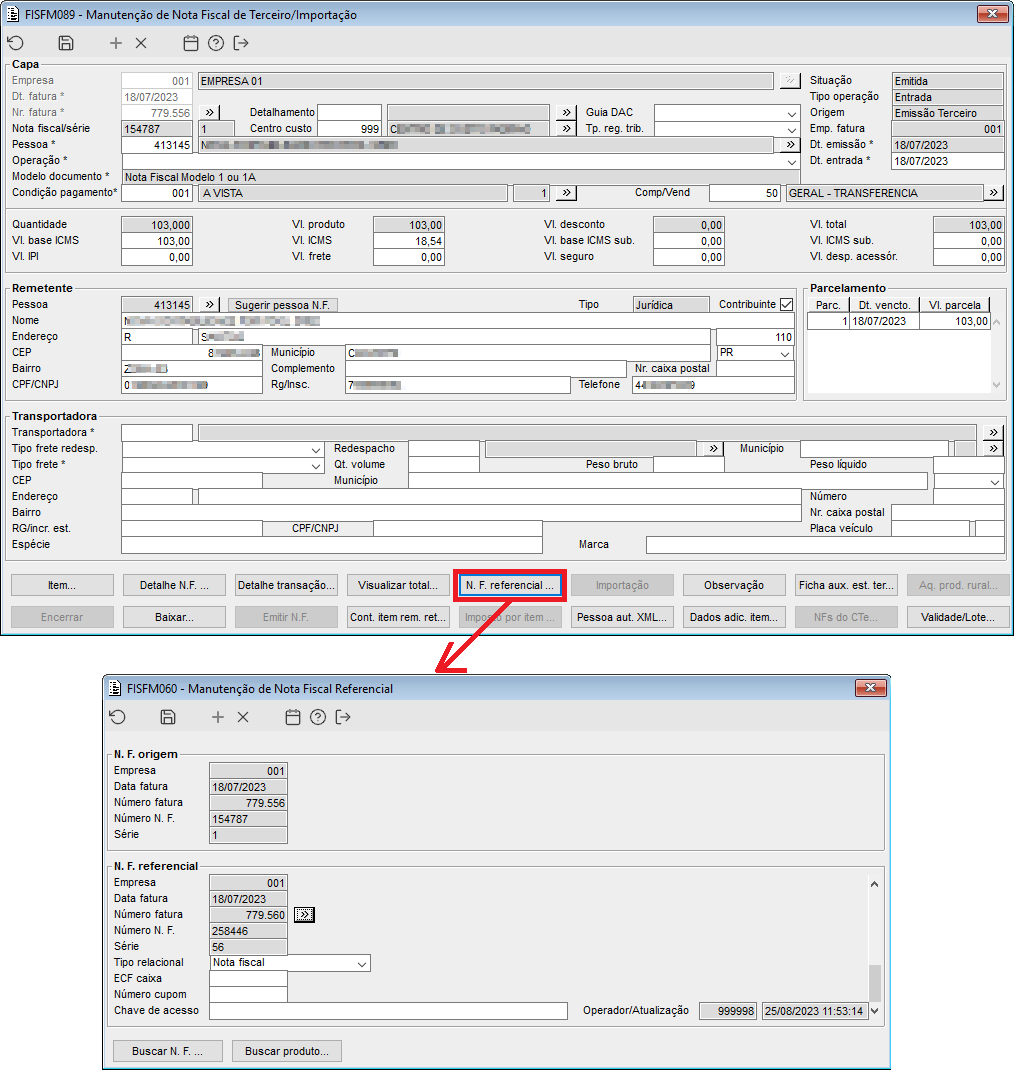
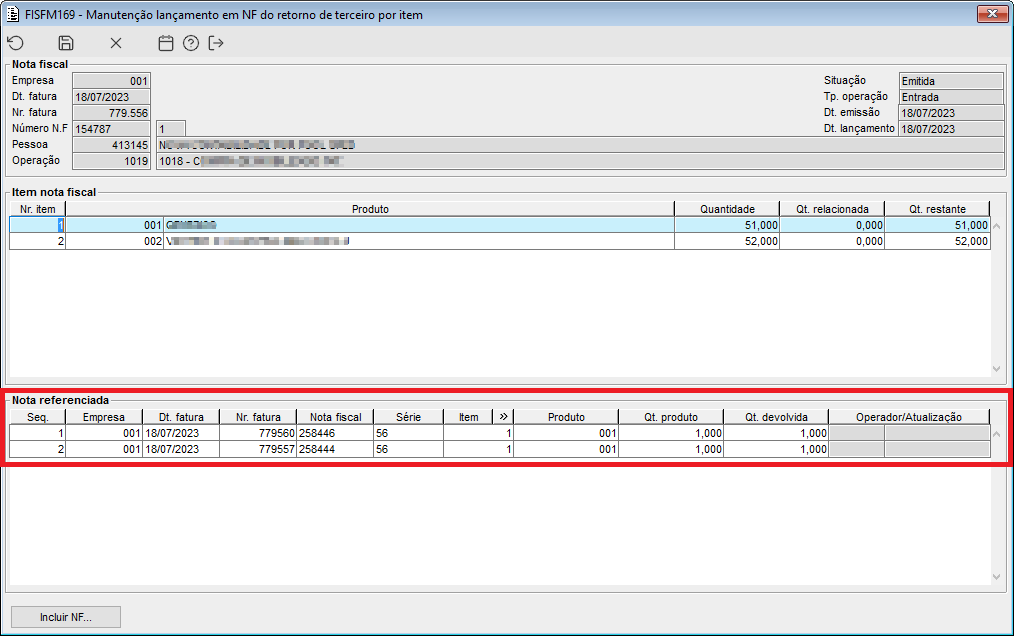
As NFs que serão listadas, serão as NFs que foram vinculadas no frame Nota referenciada do componente FISFM169.
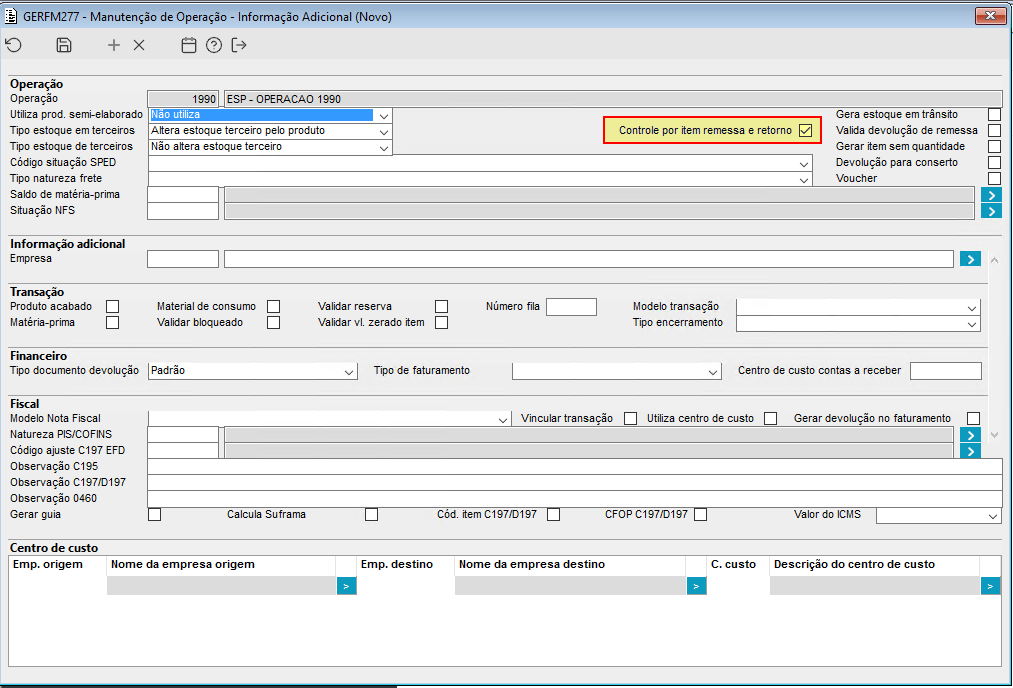
Caso o Saldo selecionado no filtro, estiver no parâmetro CD_SALDO_EST_TERCEIRO (Significa em terceiro) serão demonstradas todas as NFs de Saída, com situação Emitida, que na operação esteja marcado o Tipo estoque em terceiro ou Tipo estoque de terceiro nas informações adicionais. Já caso o Saldo selecionado no filtro, estiver no parâmetro CD_SALDO_EST_DE_TERC (Significa de terceiro) serão demonstradas todas as NFs de Entrada, com situação Emitida, que na operação esteja marcado também o Tipo estoque em terceiro ou Tipo estoque de terceiro nas informações adicionais. Lembrando que a empresa que será buscada para validar os parâmetros será sempre a empresa logada.
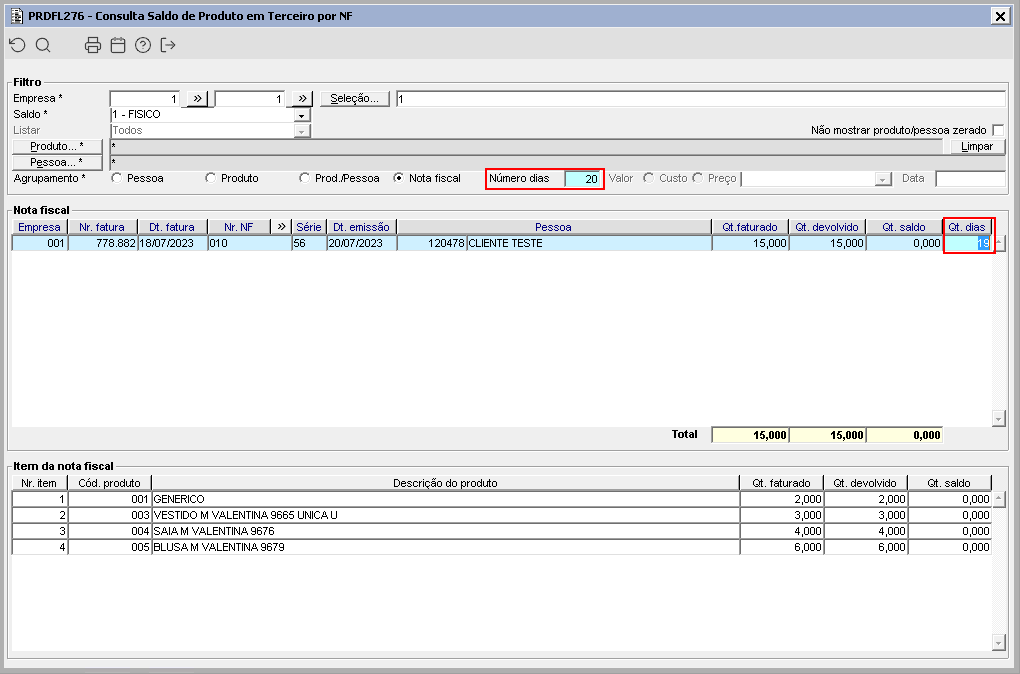
Imagem 1 - Demonstração da NF listada e seus itens conforme o filtro de dias realizado no componente PRDFC028. 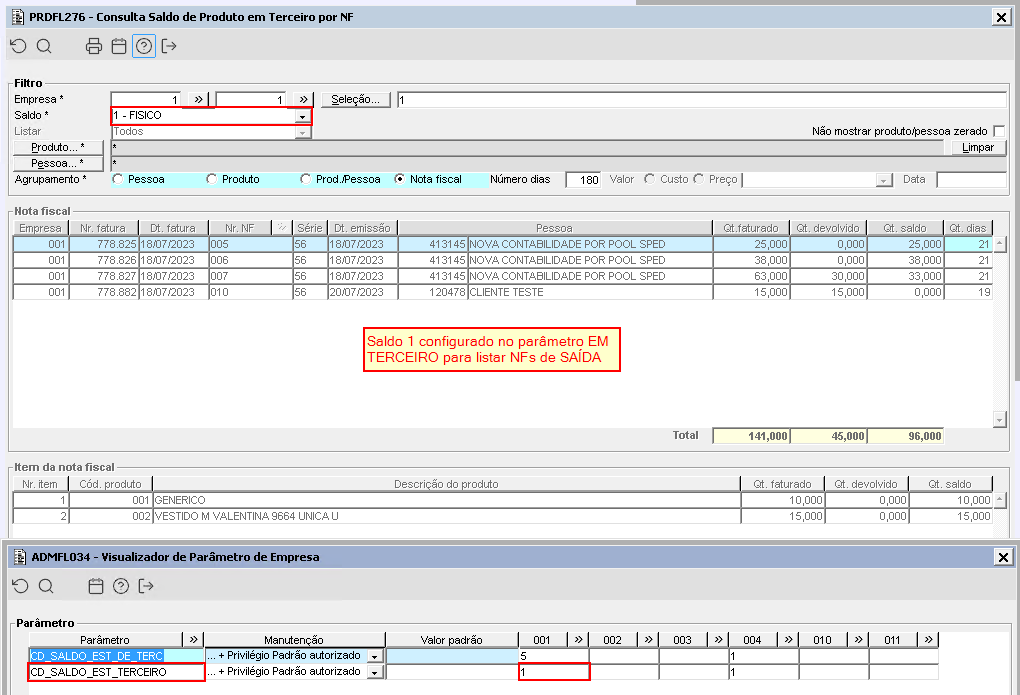
Imagem 2 - Demonstração das NFs listadas e seus itens conforme o filtro realizado no componente PRDFC028. 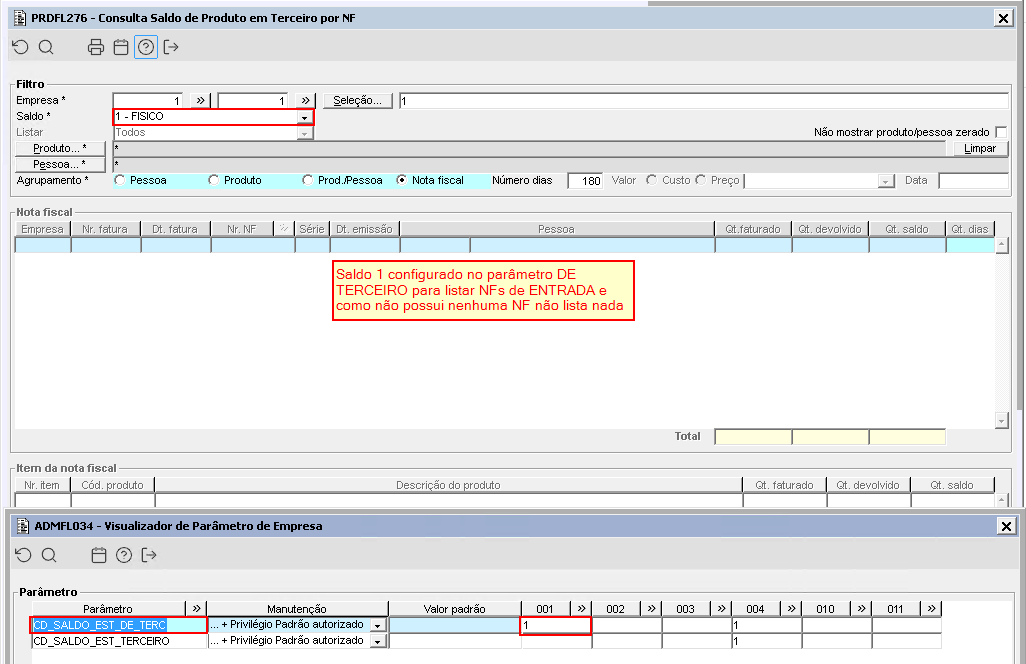
Imagem 3 - Demonstração das NFs não listadas conforme o filtro realizado no componente PRDFC028. 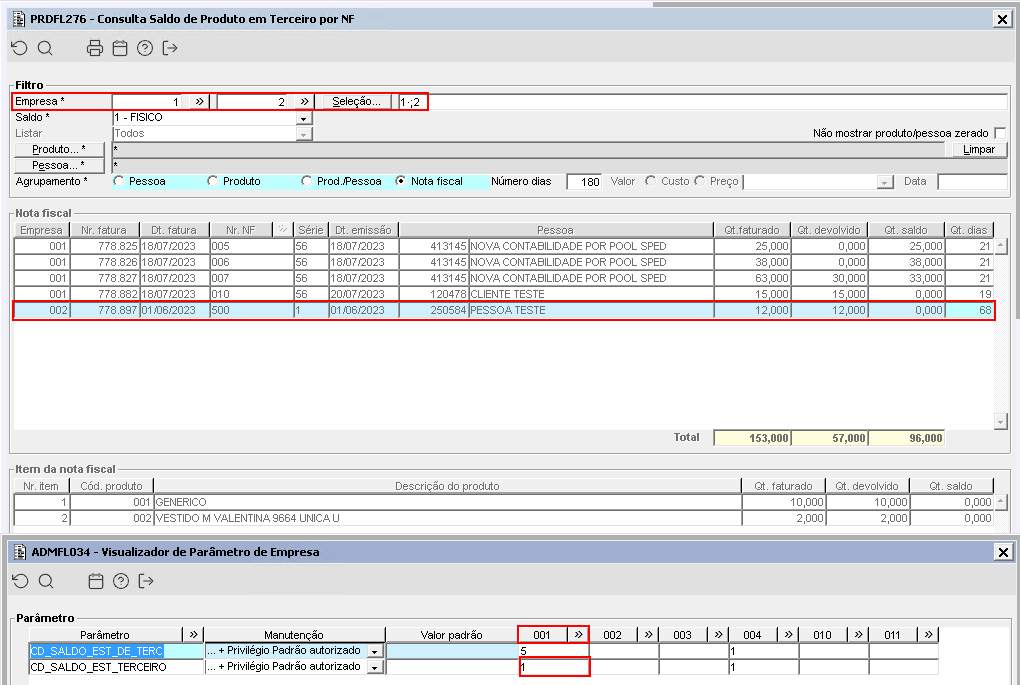
Imagem 4 - Demonstração das NFs listadas de diferentes empresas e seus itens conforme o filtro realizado no componente PRDFC028.
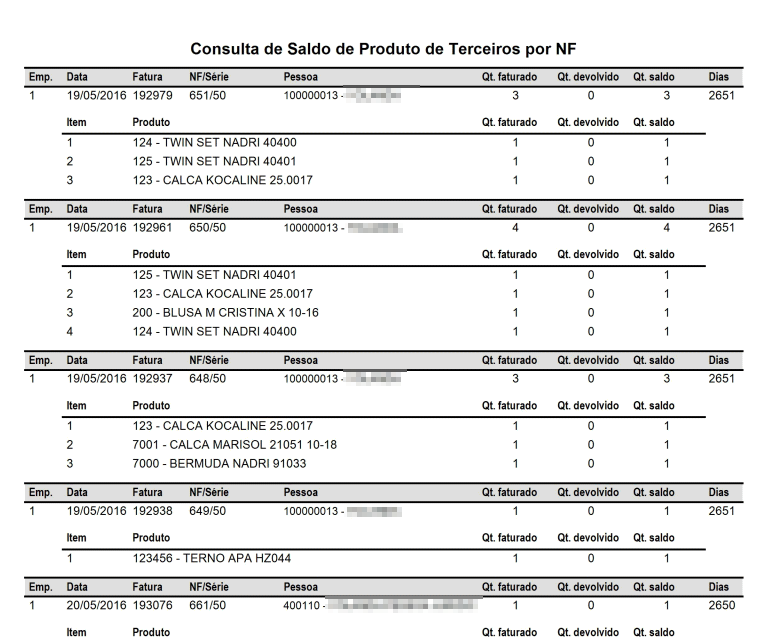
Imagem 5 - Impressão do relatório gerado, contendo as informações retornadas pelo consulta do PRDFL276.
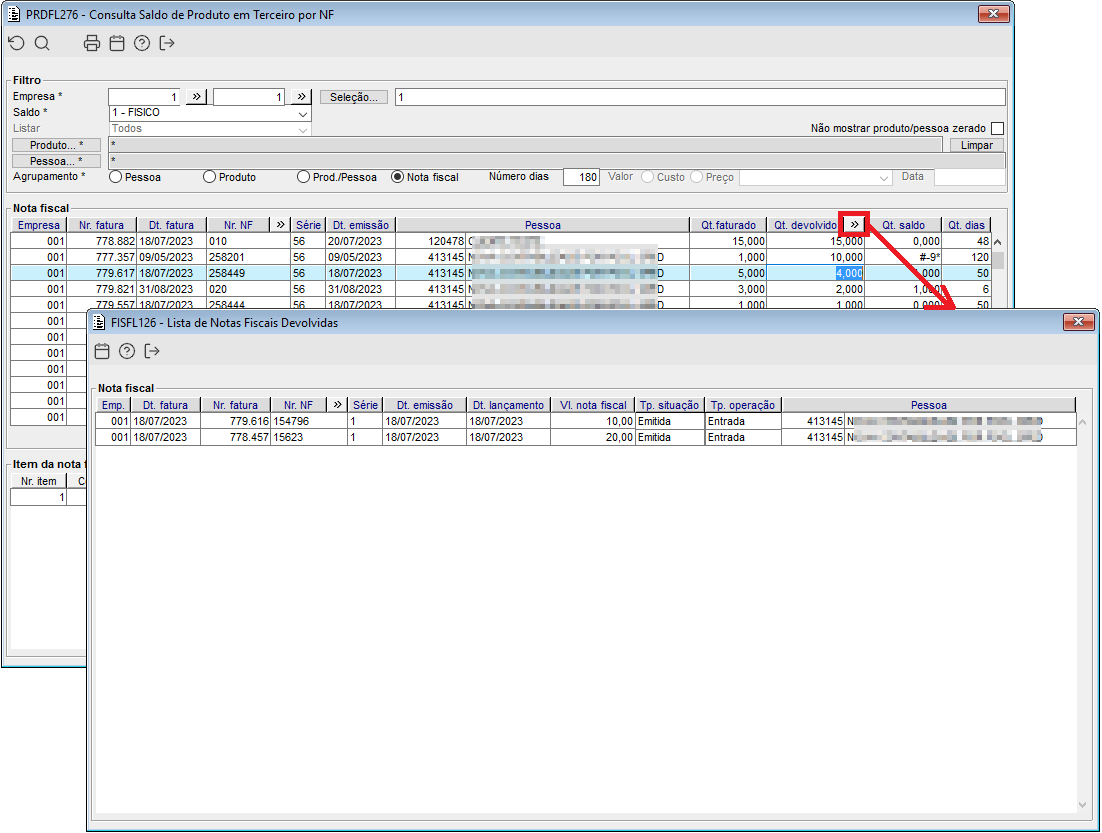
Imagem 6 - Ainda no componente PRDFL276, quando o valor da coluna "Qt. devolvido" for maior que 0(zero), poderá ser consultado as notas fiscais devolvidas relacionadas a nota em foco. Para consultar, pressionar F12/duplo clique sobre a quantidade devolvida do registro desejável, e então serão listadas as NFs(devolvidas) no componente FISFL126 "Lista de Notas Fiscais Devolvidas".
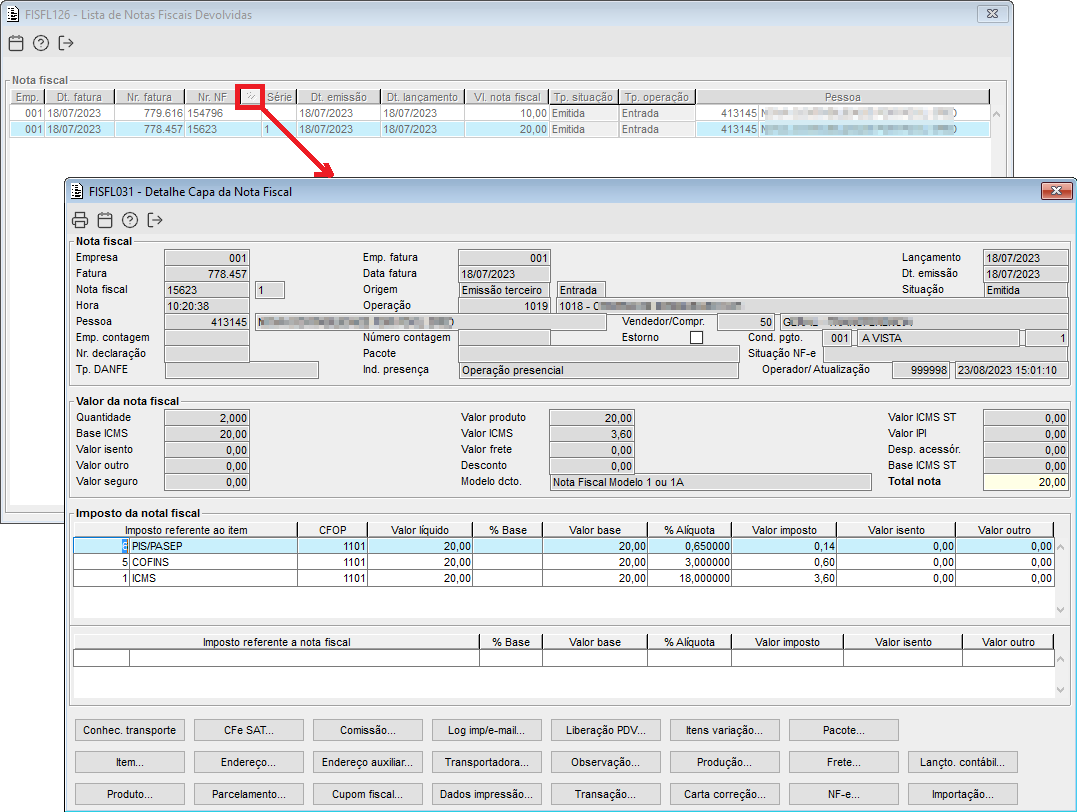
Imagem 7 - No componente FISFL126 "Lista de Notas Fiscais Devolvidas", ao pressionar F12/duplo clique sobre o número da NF do registro desejável, é apresentado o componente FISFL031 com os detalhes da nota em foco.
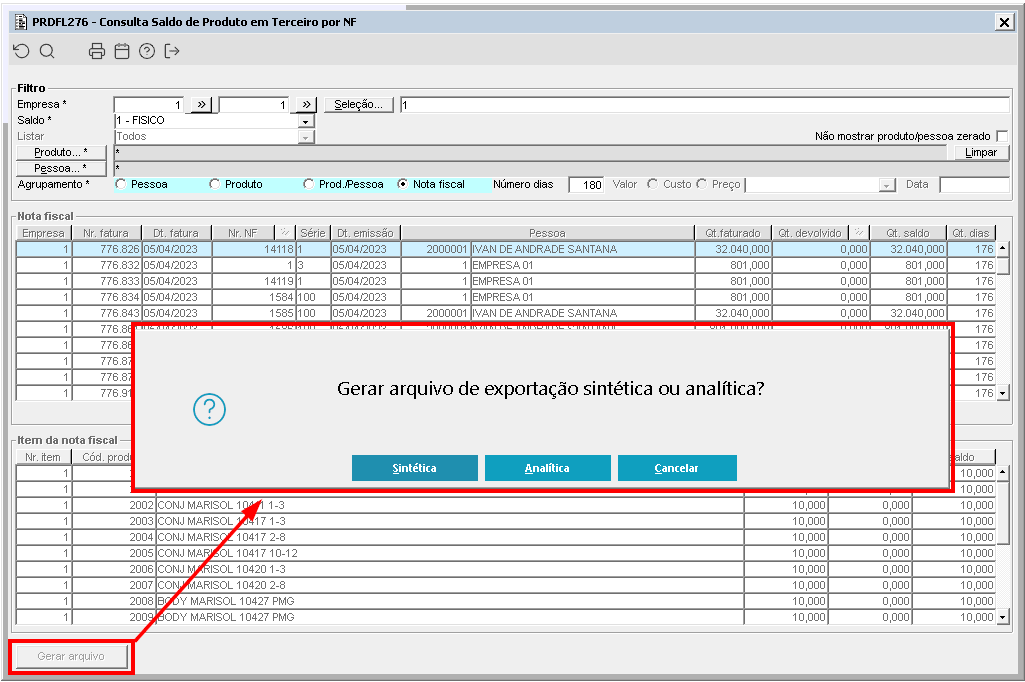
Imagem 8 - No componente PRDFL276 caso deseje, existe a possibilidade de realizar a exportação das informações em arquivo, tendo duas opções: Sintética (Apenas os dados do frame Nota fiscal) e Analítica (Contendo todos os dados, notas e itens).
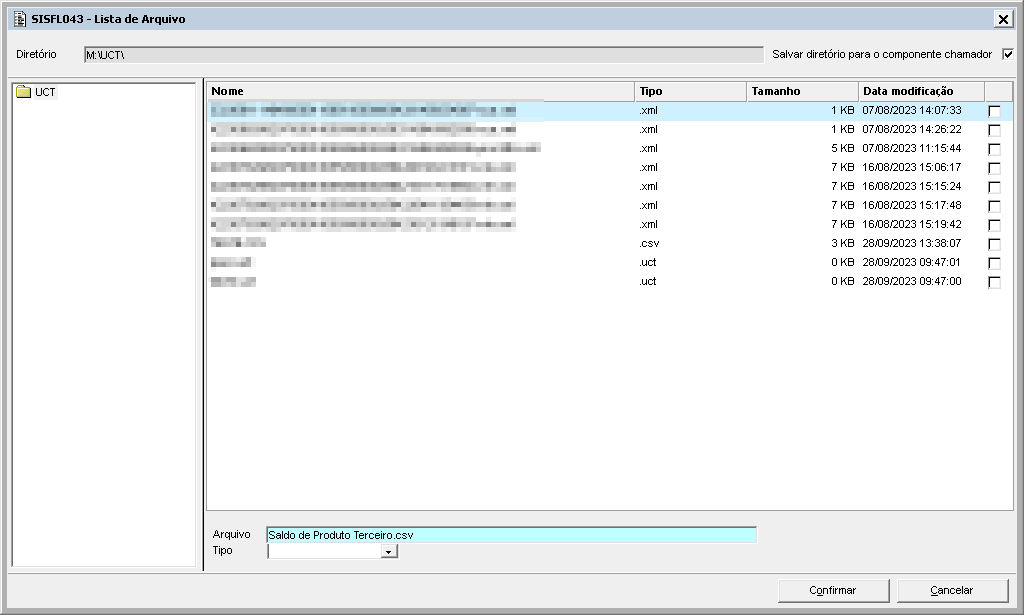
Imagem 9 - Após escolher o tipo de arquivo, será chamado o componente SISFL043 para que seja informado o local e nome do arquivo. Obs.: Recomenda-se salvar o arquivo na extensão .CSV (Valores Separados por Vírgula).
| Totvs custom tabs box |
|---|
| tabs | arq1Sintética, arq2Analítica |
|---|
| ids | Sintéticaarq1, Analíticaarq2 |
|---|
| | Totvs custom tabs box items |
|---|
| 
Imagem 10 - Demonstração do arquivo gerado pelo modelo de exportação sintética, onde podemos obter os dados das notas fiscais que foram trazidas pelo PRDFL276. |
| Totvs custom tabs box items |
|---|
| 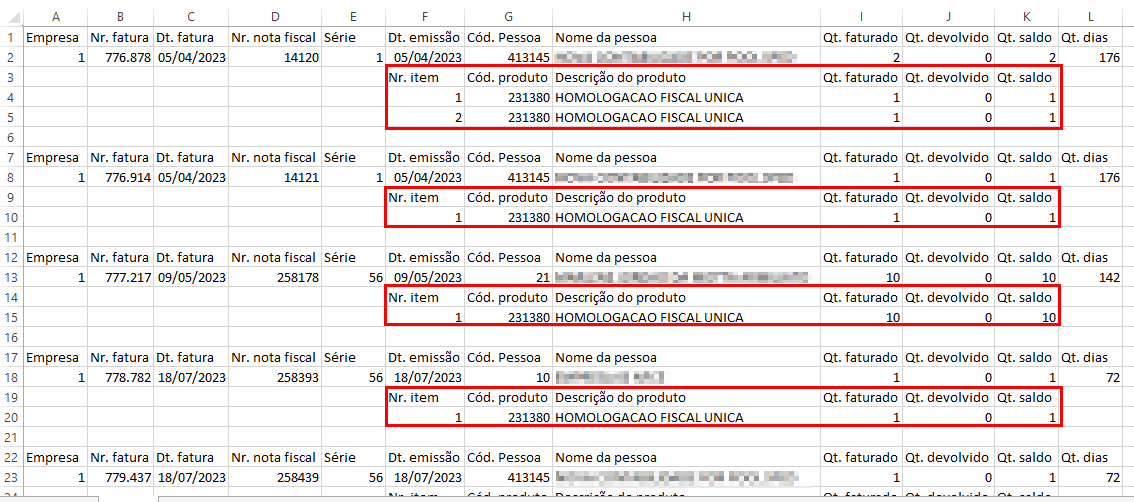
Imagem 11 - Demonstração do arquivo gerado pelo modelo de exportação analítica, contendo as informações das notas fiscais e de seus respectivos itens. |
|
|