
Histórico da Página
...
- Visão Geral
- Exemplo de utilização
- Tela - Lista de clientes
- Tela - Inclusão de um cliente
- Tela - Edição de um cliente
- Exportar dados para o excel
01. VISÃO GERAL
Esta rotina permite o acesso à listagem de clientes, possibilitando ações como editar, anexar, visualizar os contatos e inserir os anexos. Também é possível realizar o filtro por palavra-chave e carregar mais resultados.
...
Para garantir uma edição de cliente bem-sucedida, é essencial prestar atenção aos campos que possuem particularidades na escolha, conforme já explicado na sessão 04 de inclusão de um cliente.
5 - Step Anexos
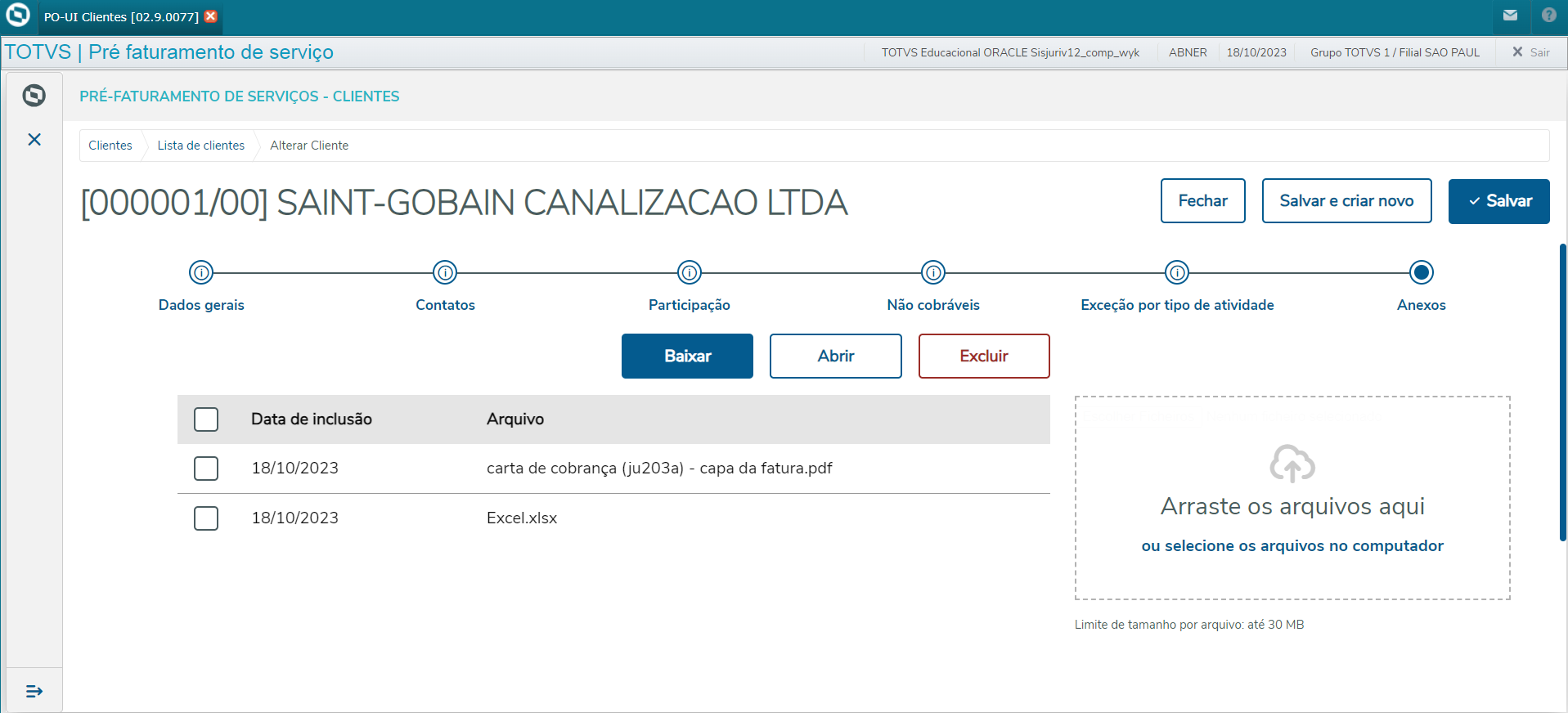
Essa opção estará disponível apenas na edição de um cliente (na inclusão o step Anexos não será demonstrado). Nessa tela serão demonstrados todos os arquivos anexados no cliente e também será possível vincular novos documentos.
Observações:
...
de
...
um
...
cliente
...
.
Botões de Ação:
No topo da tela de edição, você encontrará os seguintes botões de ação:
Salvar: Após preencher todas as alterações necessárias, clique neste botão para salvar as modificações feitas no cliente. Após a salvamento, você será redirecionado de volta à lista de clientes.
Salvar e Criar Novo: Semelhante ao botão Salvar, este botão também salvará as alterações feitas, mas manterá você na tela de edição, permitindo que você crie outro cliente sem precisar acessar novamente a lista.
Fechar: Caso você queira sair da tela de edição sem salvar as alterações, este botão exibirá uma confirmação em pop-up para evitar cliques acidentais.
Lembre-se de que para uma edição bem-sucedida, é crucial preencher todos os campos obrigatórios e seguir as orientações fornecidas na tela.
Com essas instruções, você estará pronto para efetuar edições nos clientes de forma eficaz e precisa.
5 - Step Anexos
Essa opção estará disponível apenas na edição de um cliente (na inclusão o step Anexos não será demonstrado). Nessa tela serão demonstrados todos os arquivos anexados no cliente e também será possível vincular novos documentos.
Observações:
- Ao selecionar os arquivos ou arrasta-los para a área de drag and drop, o processamento de envio do anexo será disparado automaticamente.
- Durante a inclusão um novo cliente, a opção de anexos não estará disponível.
06. EXPORTAR DADOS PARA O EXCEL
No topo da tela principal, foi disponibilizada a funcionalide de exportar a listagem de clientes para excel.
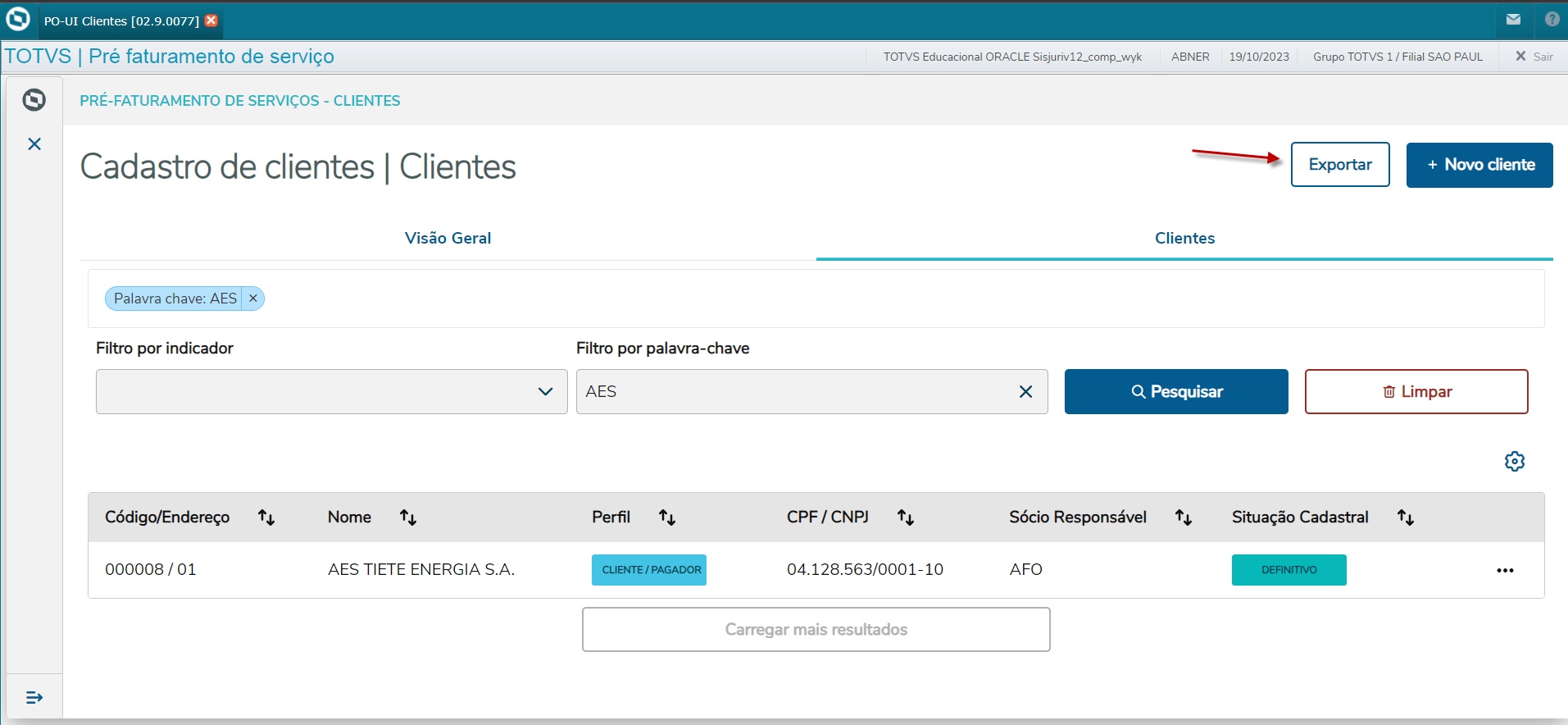
Caso o filtro por palava chave ou o filtro por indicador estiverem preenchidos, a rotina exportará apenas os resultados exibidos no grid (conforme exemplo abaixo).
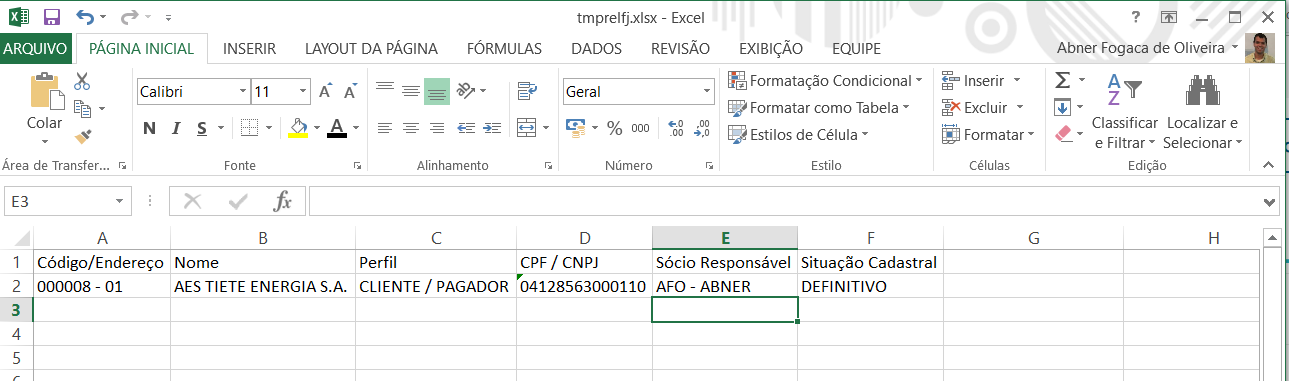
Caso nenhum filtro for aplicado, será exportado a listagem completa de clientes da base.
Visão Geral
Import HTML Content
Conteúdo das Ferramentas
Tarefas