
Histórico da Página
...
| Informações |
|---|
| No PDV, quando o parâmetro SolicitarPinpadAuto esta ativo, aparece uma mensagem para o cliente/consumidor digitar seu CPF/CNPJ. Caso o cliente ou o próprio operador cancelar no pinpad (Tecla Vermelha no PinPad), o sistema apresenta uma caixa de identificação para digitar manualmente no teclado do computador, o CPF/CNPJ do cliente. Com isso alguns operadores estão identificando essa oportunidade para assim ter vantagens utilizando o seu CPF na compra do cliente. Para proteger esse recurso, criamos dois novos parâmetros que iremos demonstrar abaixo. |
02. EXEMPLO DE UTILIZAÇÃO
Caminho
Cadastros > Usuários e grupos > Permissões > Liberar digitação do consumidor
...
Monitor > Configurações > Configurações de PDVs > Clientes > Identificação do Consumidor > Exigir liberação para digitação recompensa
Pré-Requisitos e Instruções
Ter acesso ao Monitor.
Para ter acesso a tela de Recompensa necessário utilizar as configurações abaixo:
Monitor > Configurações > Configurações de PDVs > Integrações Externas > Vendas > Integração > Código do parceiro
Monitor > Configurações > Configurações de PDVs > Integrações Externas > Vendas > Integração > Eventos > Início da venda > URL
Passo a Passo
Acesse o Monitor, clique no menu Cadastros, clique na aplicação Usuários e Grupos, em seguida clique em Permissões.
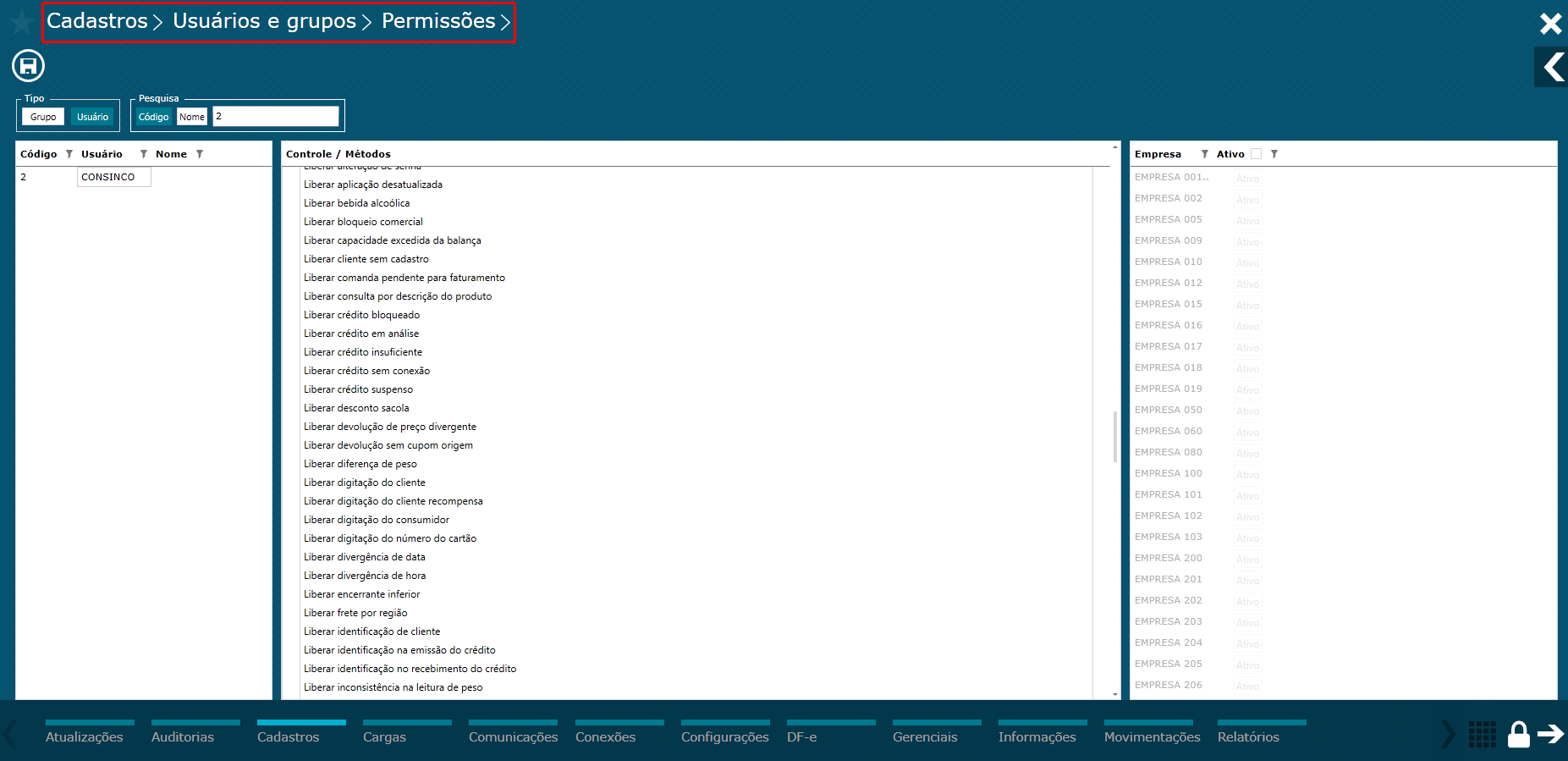
Imagem 1 - Tela de Permissões do Usuário
Configure o usuário desejado para ter acesso a permissão do consumidor, selecione a empresa e clique no ícone salvar.
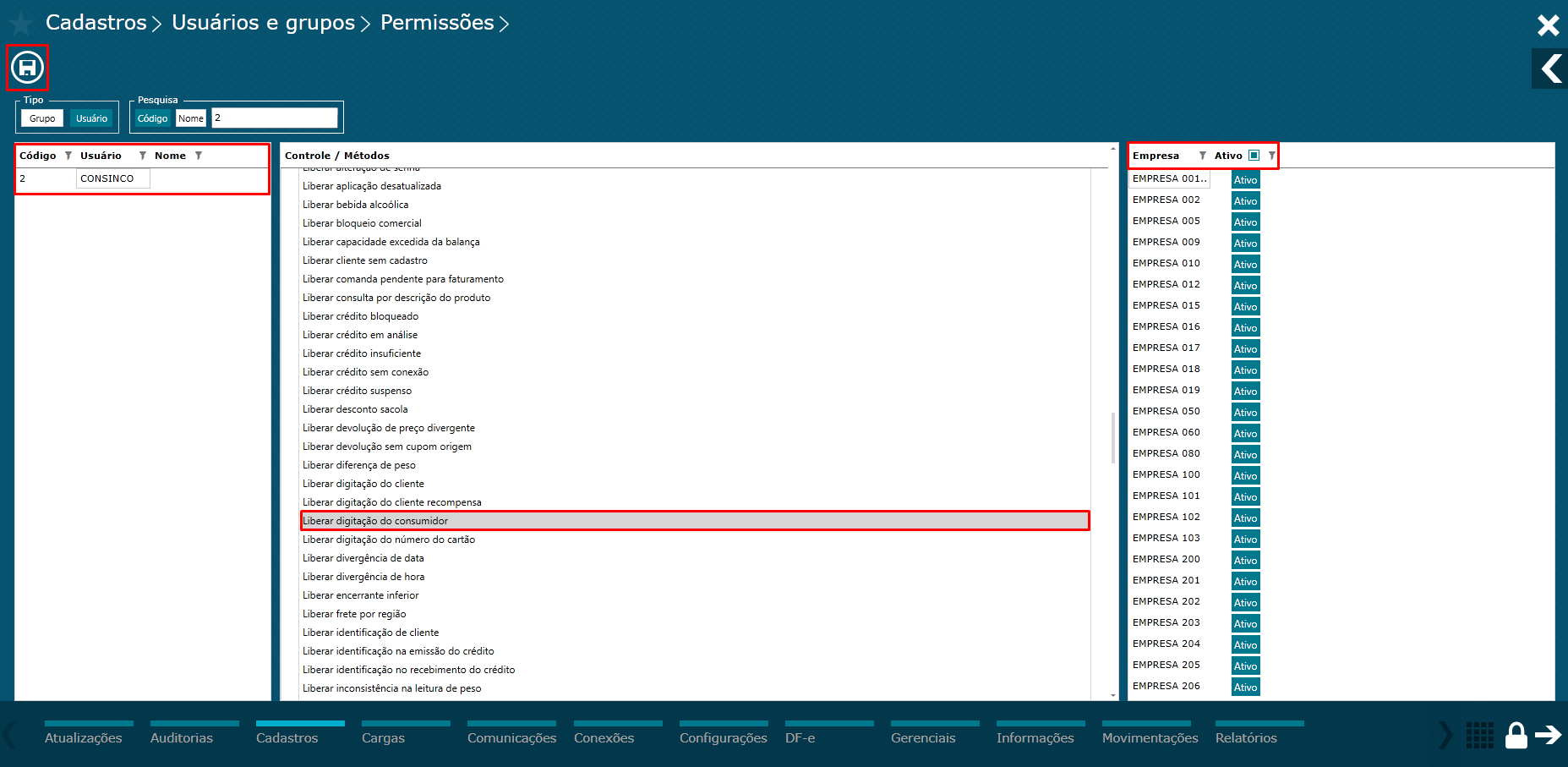
Imagem 2 - Tela de PermissõesSelecionar Permissões
Configure o usuário desejado para ter acesso a permissão do cliente recompensa, selecione a empresa e clique no ícone salvar.
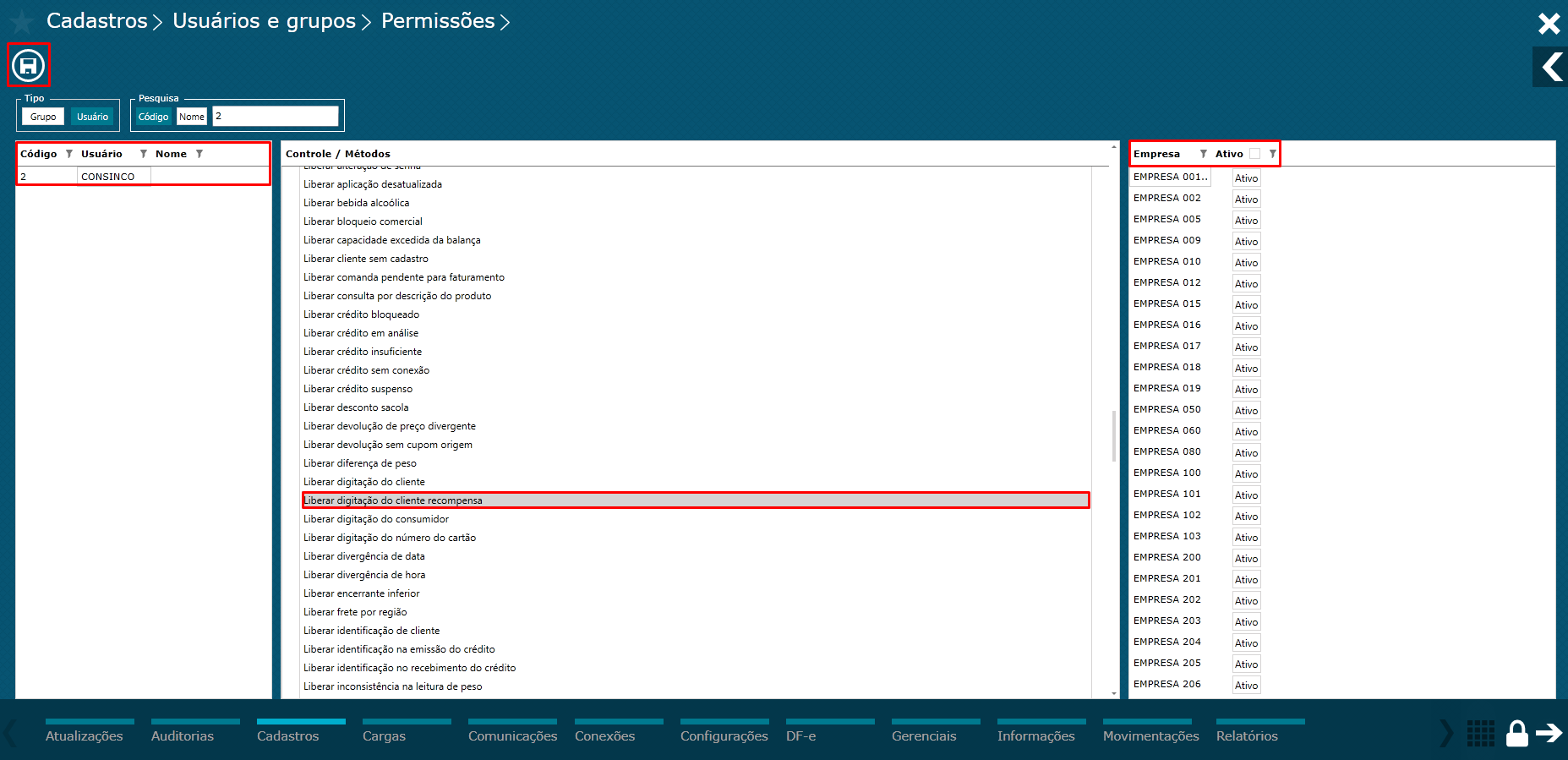
Imagem 3 - Selecionar Permissões
Acesse o Monitor, clique no menu Configurações, clique na aplicação Configurações de PDVs, em seguida clique em Clientes.
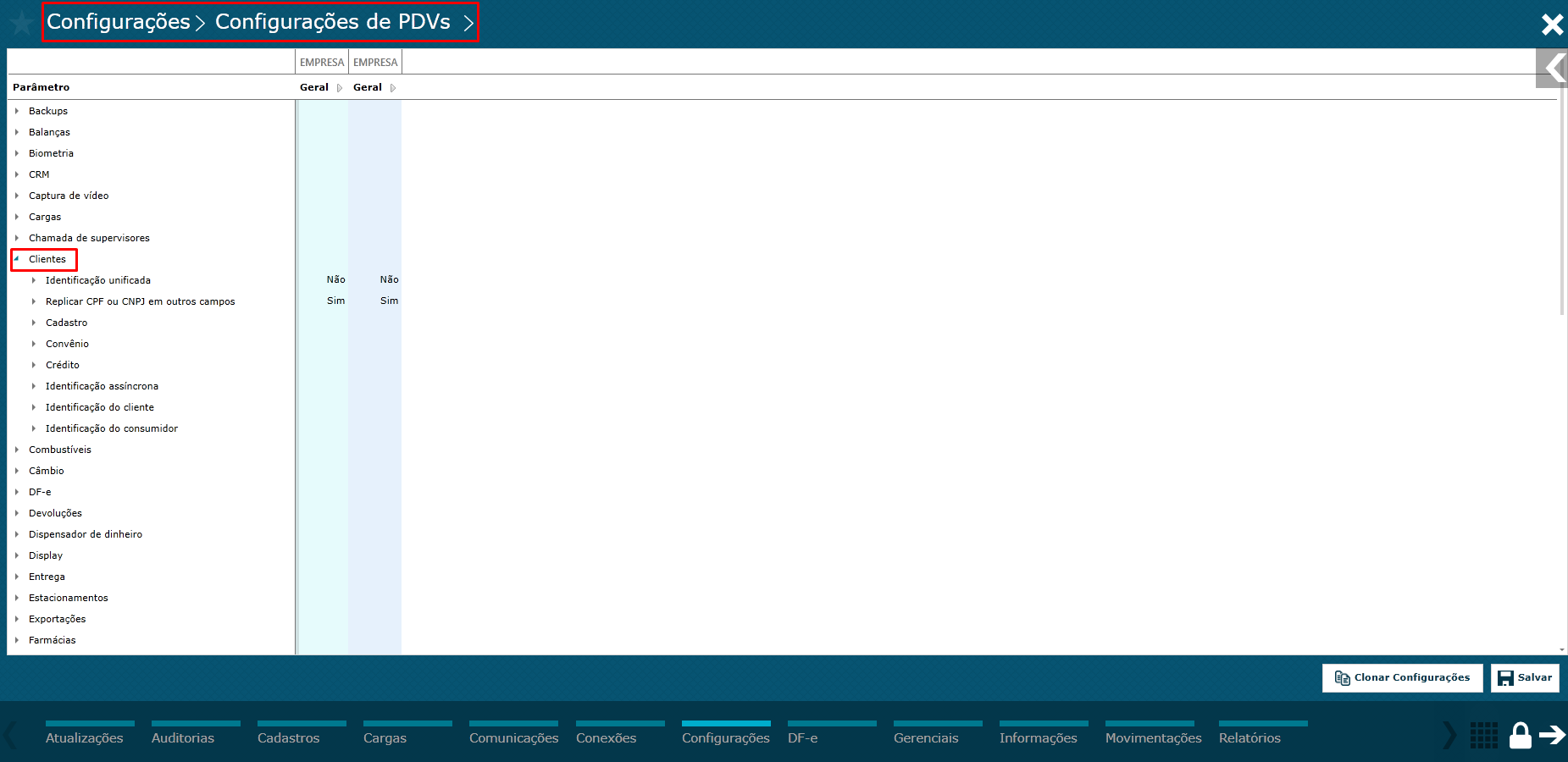
Imagem 4 - Tela de PermissõesConfigurações de PDVs
No tópico Identificação do consumidor, clique na opção Selecionar CPF/CNPJ automaticamente pelo pinpad selecione a opção Sim e clique no botão Salvar.
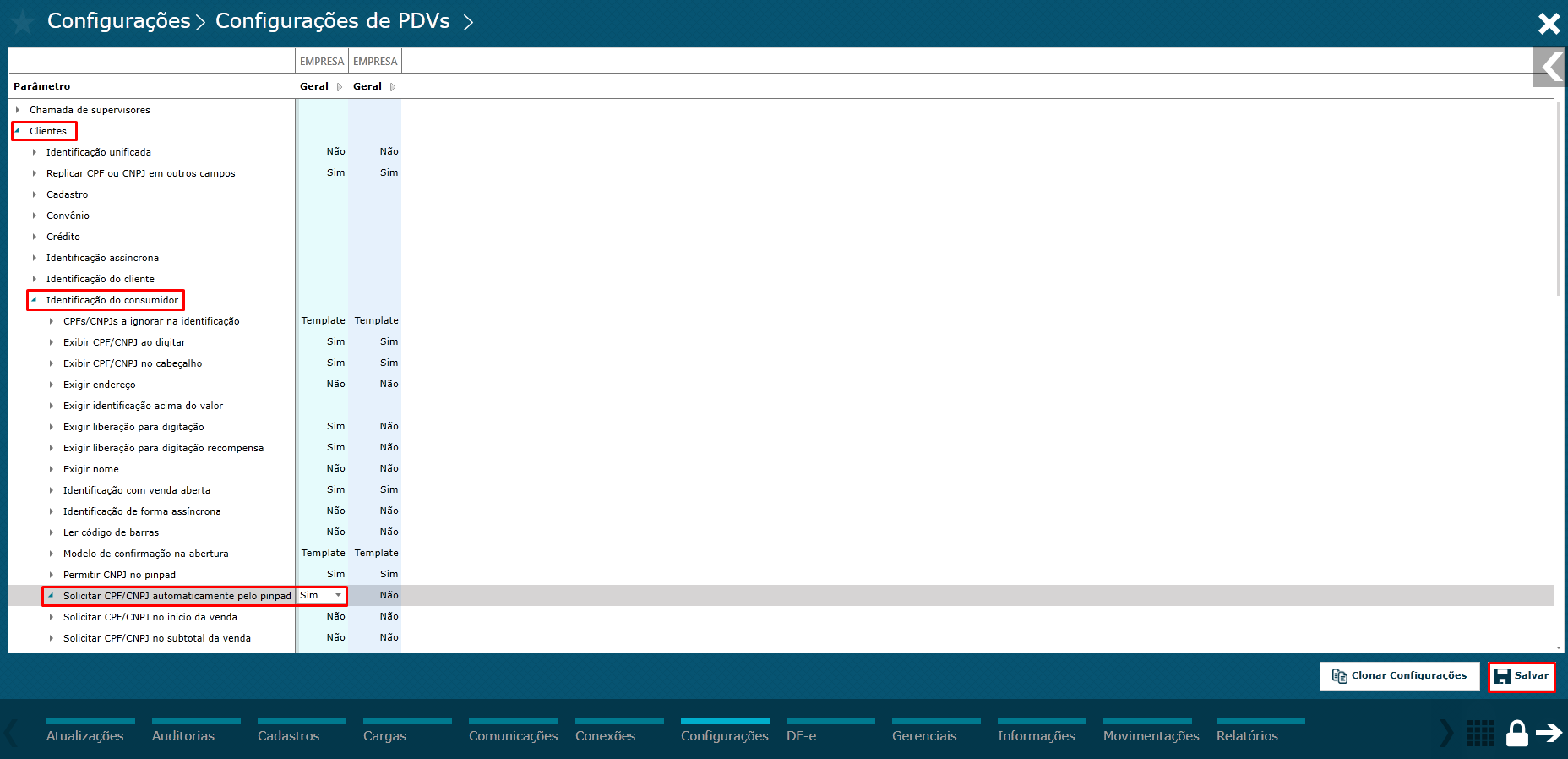
Imagem 5 - Configurar parâmetro consumidor
No tópico Identificação do consumidor, clique na opção Selecionar CPF/CNPJ no início da venda selecione a opção Sim e clique no botão Salvar.
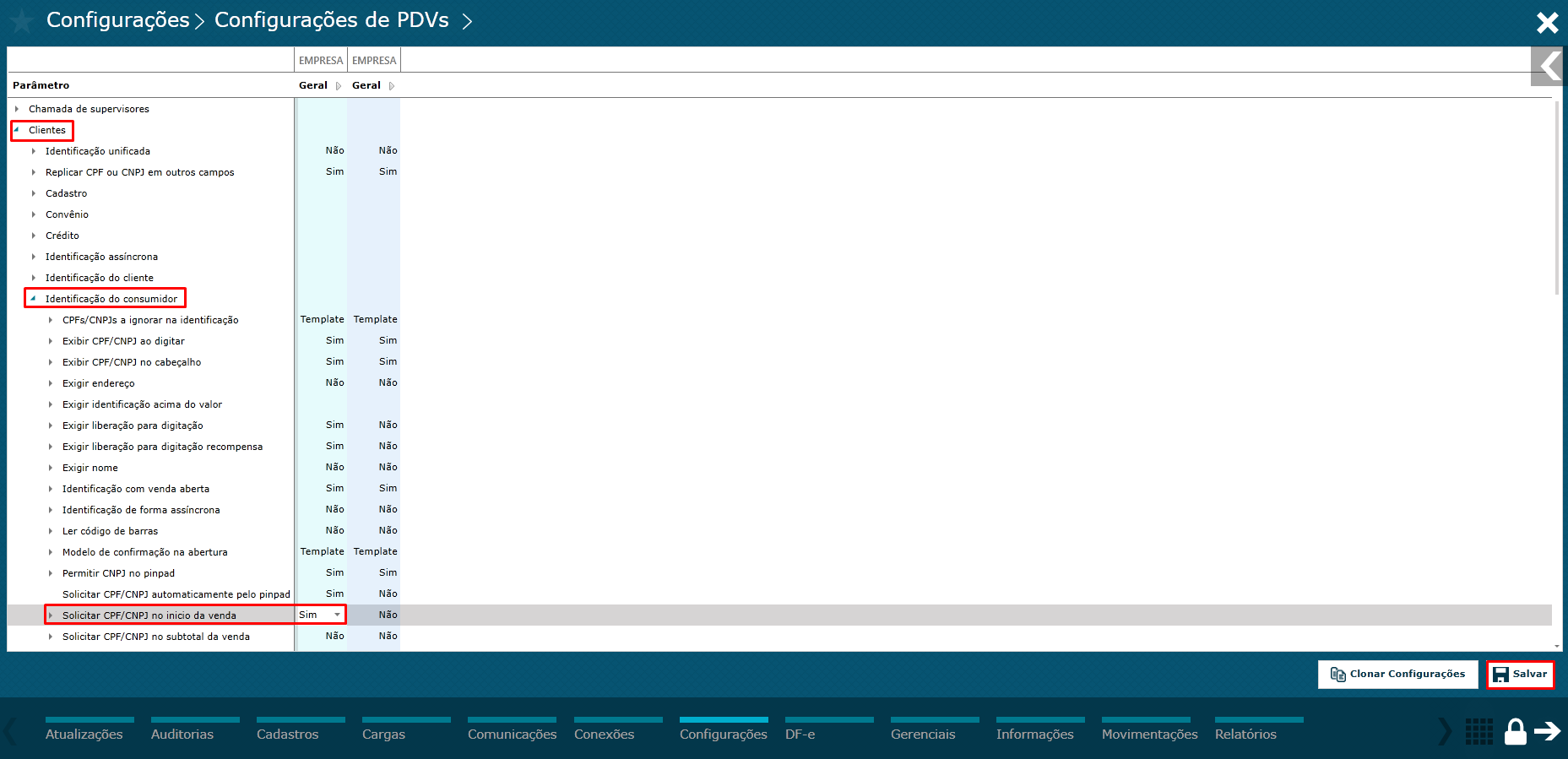
Imagem 6 - Configurar parâmetro consumidor
No tópico Identificação do consumidor, clique na opção Exigir liberação para digitaçãoselecione a opção Sim e clique no botão Salvar.
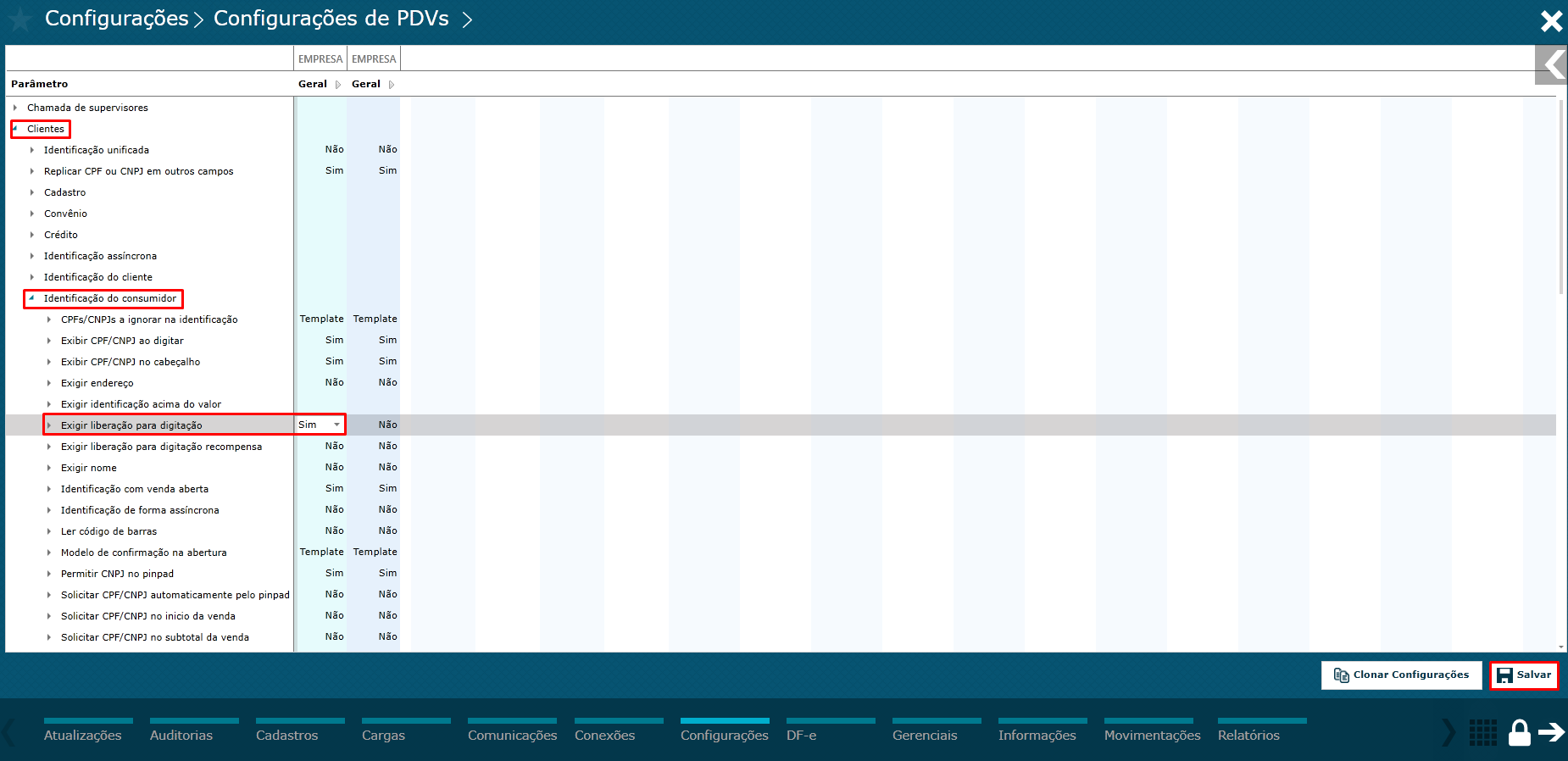
Imagem 7 - Configurar parâmetro consumidor
No tópico Identificação do consumidor, clique na opção Exigir liberação para digitação recompensa selecione a opção Sim e clique no botão Salvar.
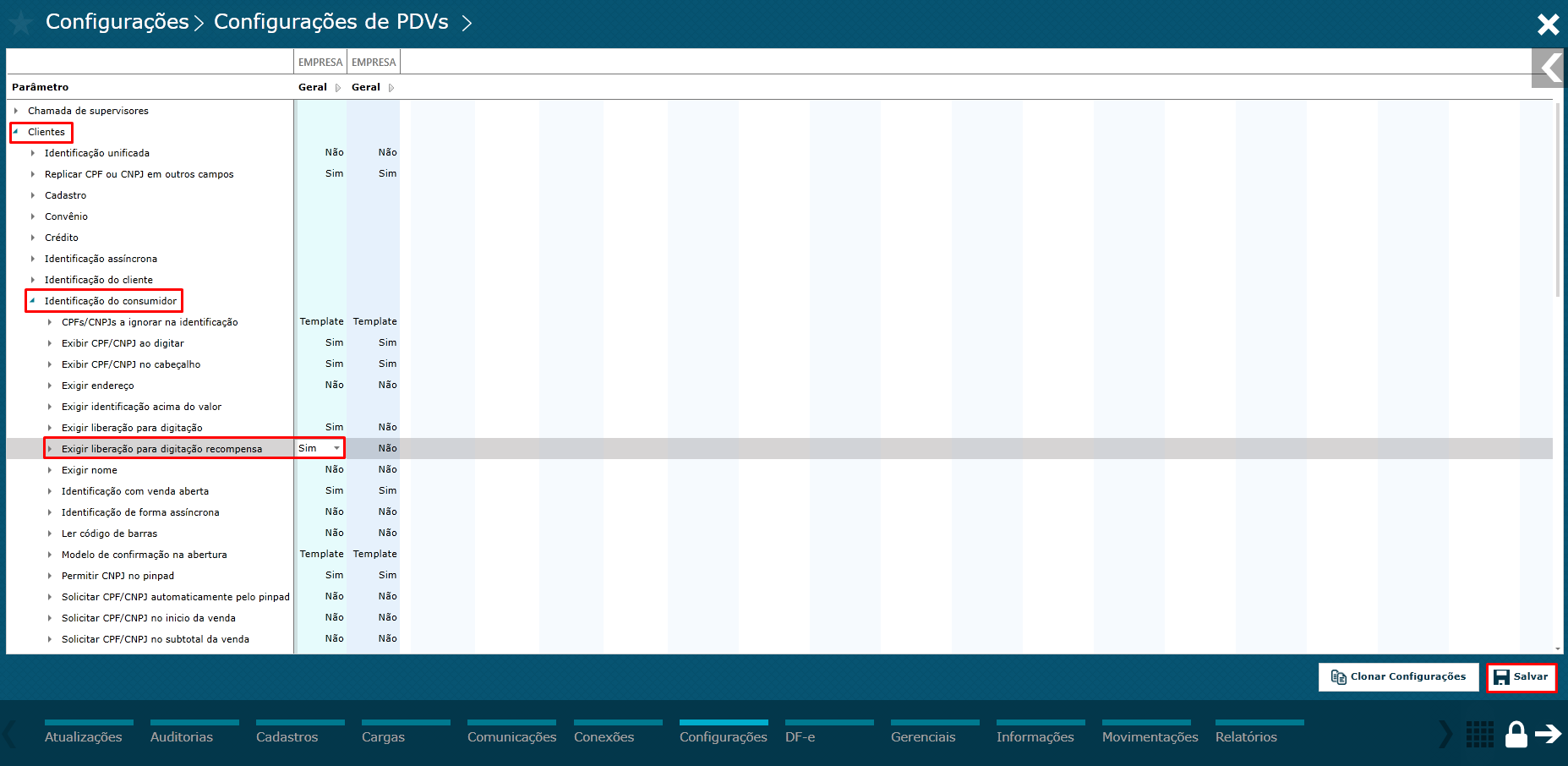
Imagem 8 - Configurar parâmetro recompensa
Para que a tela de Recompensa seja exibida, é necessário configurar os parâmetros abaixo.
No tópico Integrações externas, clique na opção Vendas\ Integração\ Código do parceiro e configure o código do parceiro.
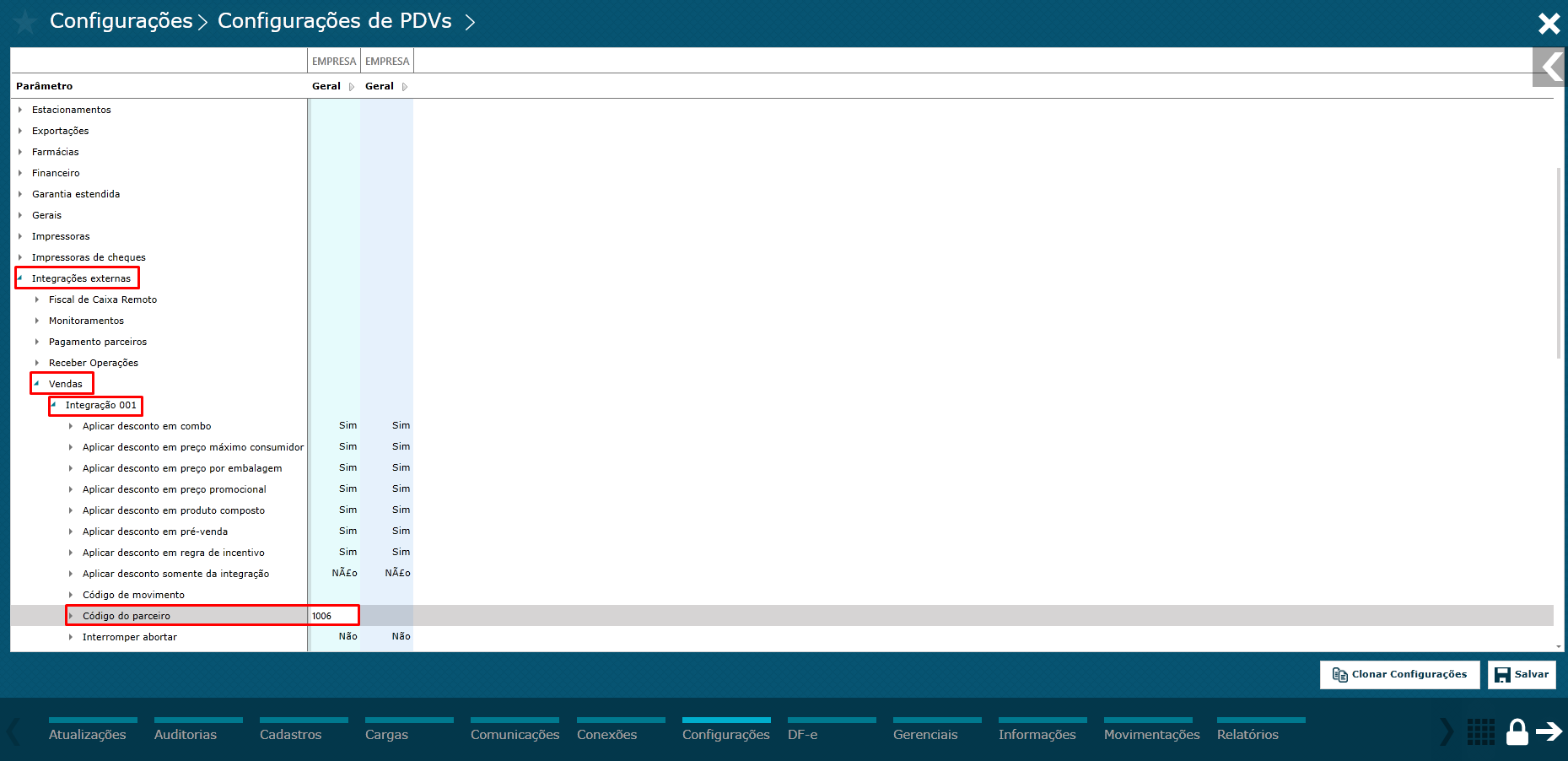
Imagem 9 - Configurar parâmetro recompensa
03. TELA PDV - Abortar Identificação quando cancelado no Pinpad
...
Visão Geral
Import HTML Content
Conteúdo das Ferramentas
Tarefas