
Histórico da Página
...
Imagem 4 - Tela Configurações de PDVs
No tópico Identificação do consumidor, clique na opção Selecionar CPF/CNPJ automaticamente pelo pinpad selecione a opção Sim e clique no botão Salvar.
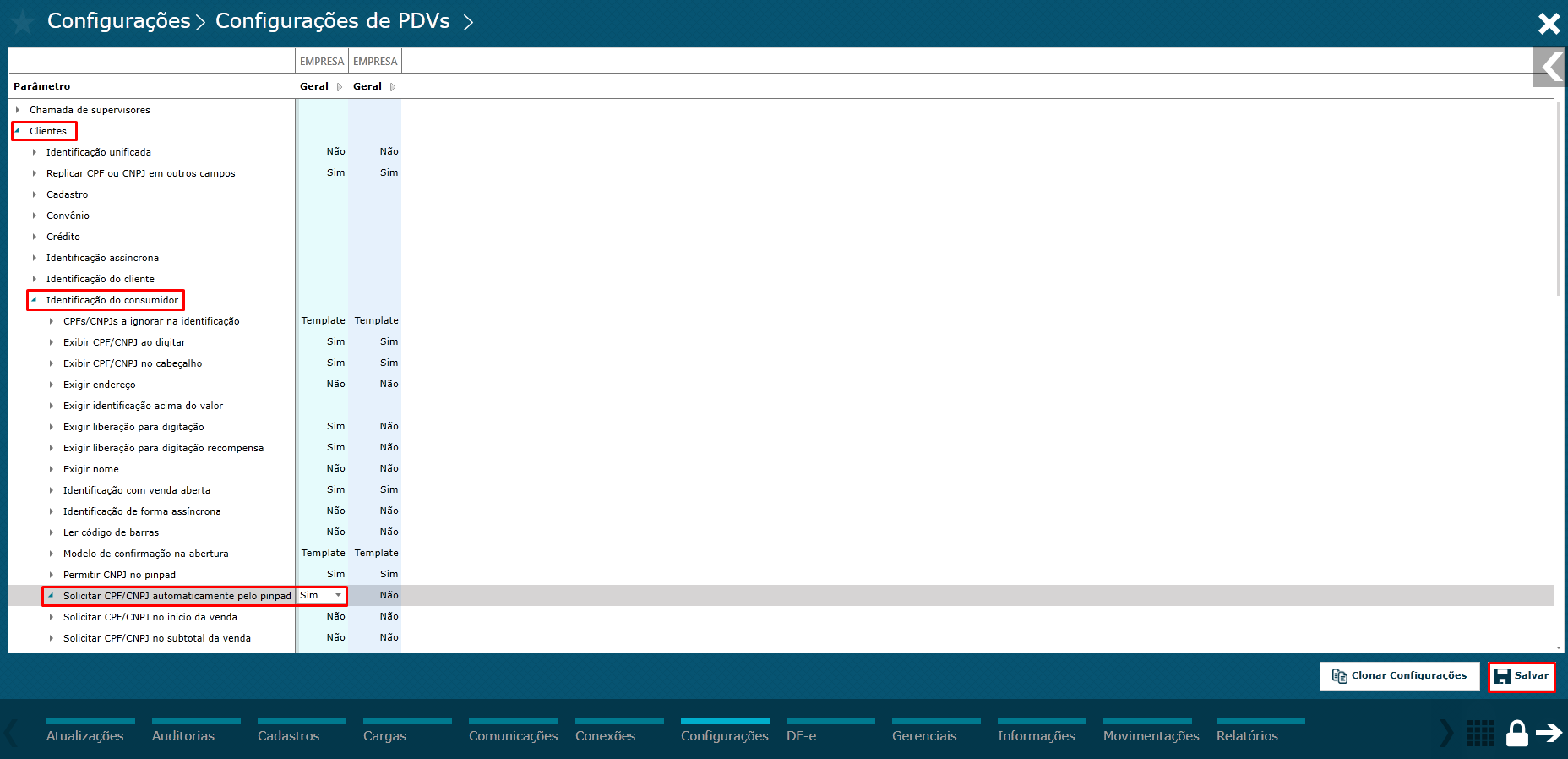
Imagem 5 - Configurar parâmetro consumidor
No tópico Identificação do consumidor, clique na opção Selecionar CPF/CNPJ no início da venda selecione a opção Sim e clique no botão Salvar.
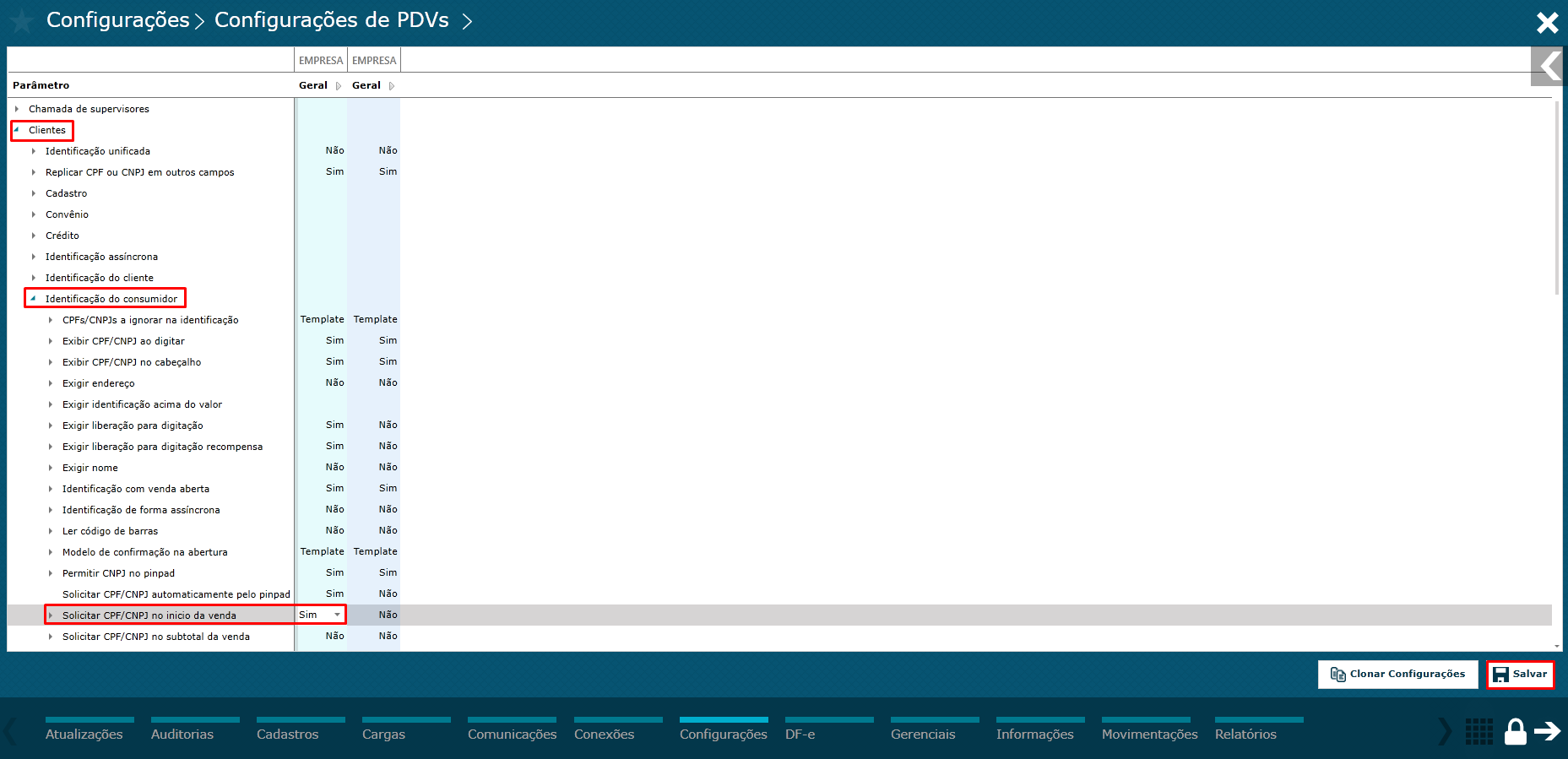
Imagem 6 - Configurar parâmetro consumidor
No tópico Identificação do consumidor, clique na opção Exigir liberação para digitaçãoselecione a opção Sim e clique no botão Salvar.
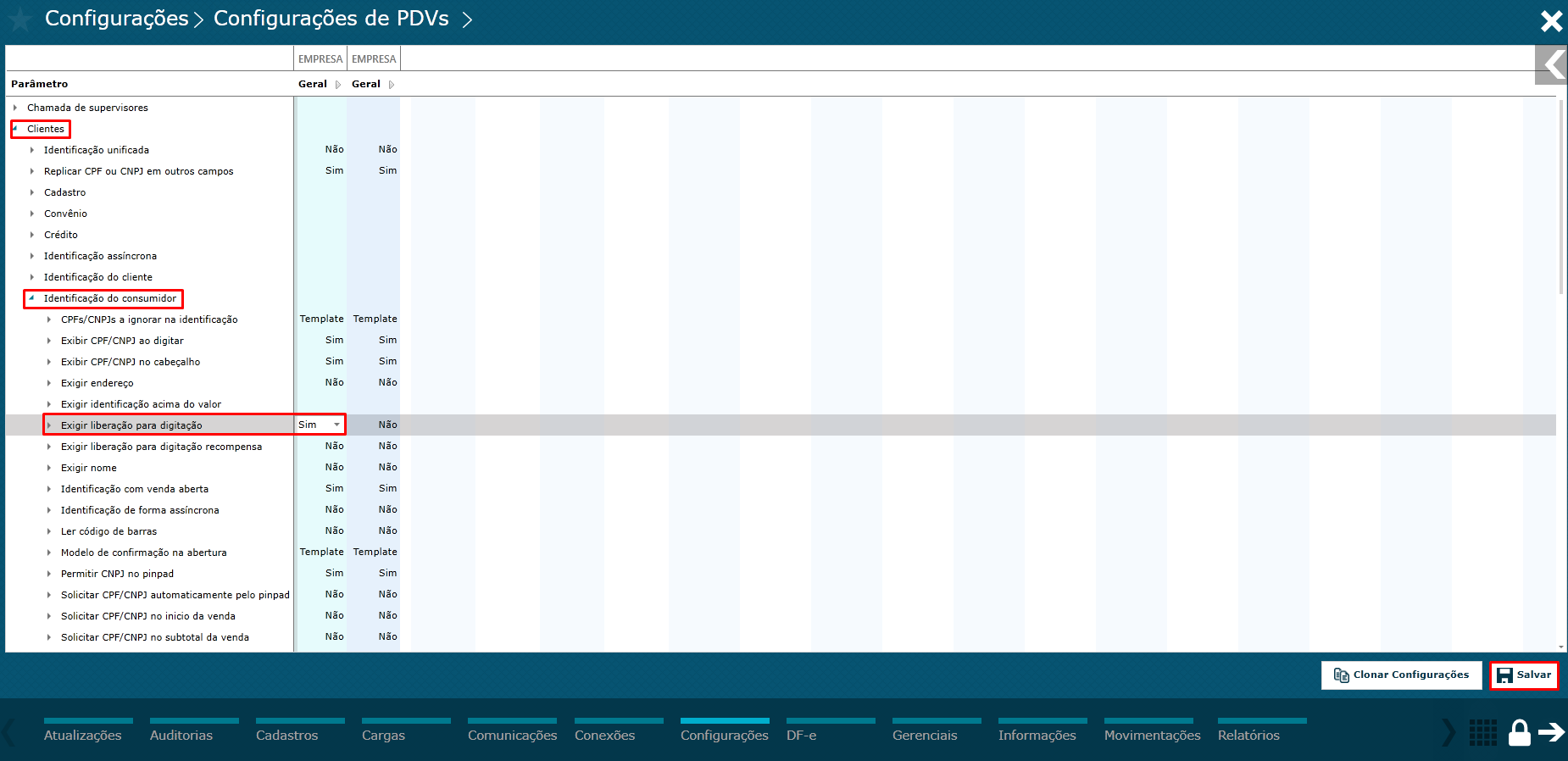
Imagem 7 - Configurar parâmetro consumidor
No tópico Identificação do consumidor, clique na opção Exigir liberação para digitação recompensa selecione a opção Sim e clique no botão Salvar.
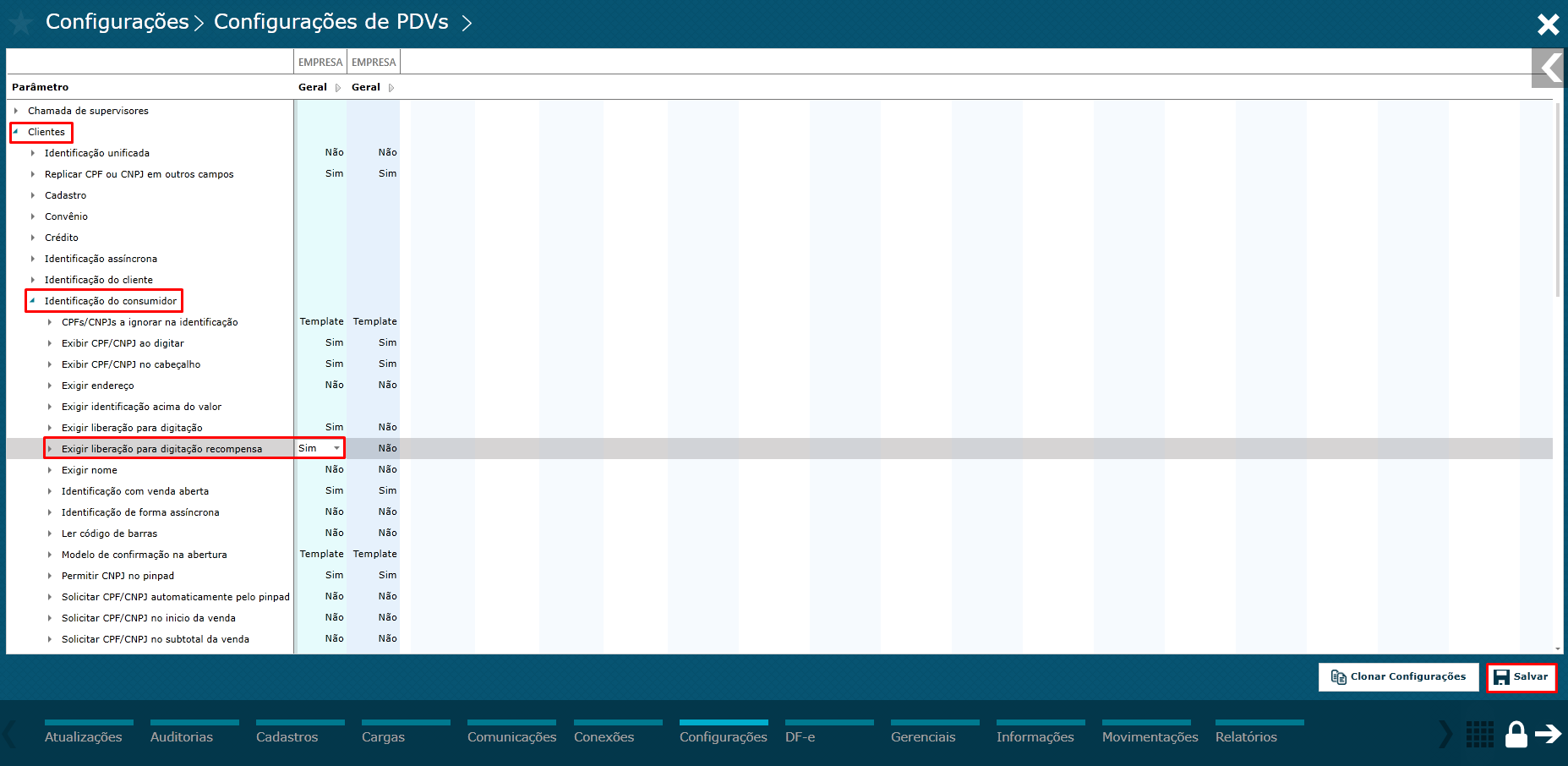
Imagem 8 - Configurar parâmetro recompensa
Para que a tela de Recompensa seja exibida, é necessário configurar os parâmetros abaixo.
No tópico Integrações externas, clique na opção Vendas\ Integração\ Código do parceiro
...
configure o
...
Código do parceiro e clique em Salvar.
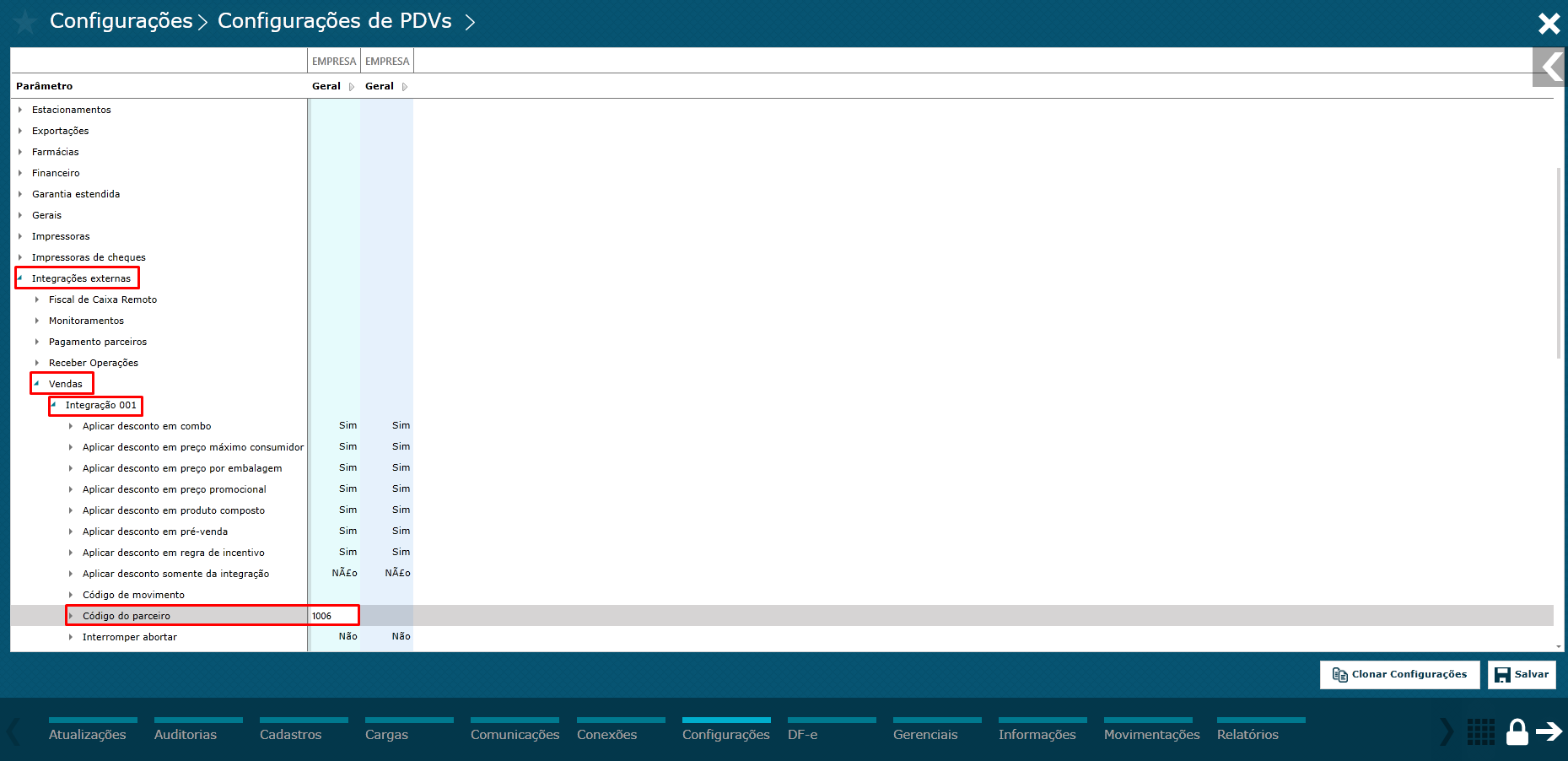
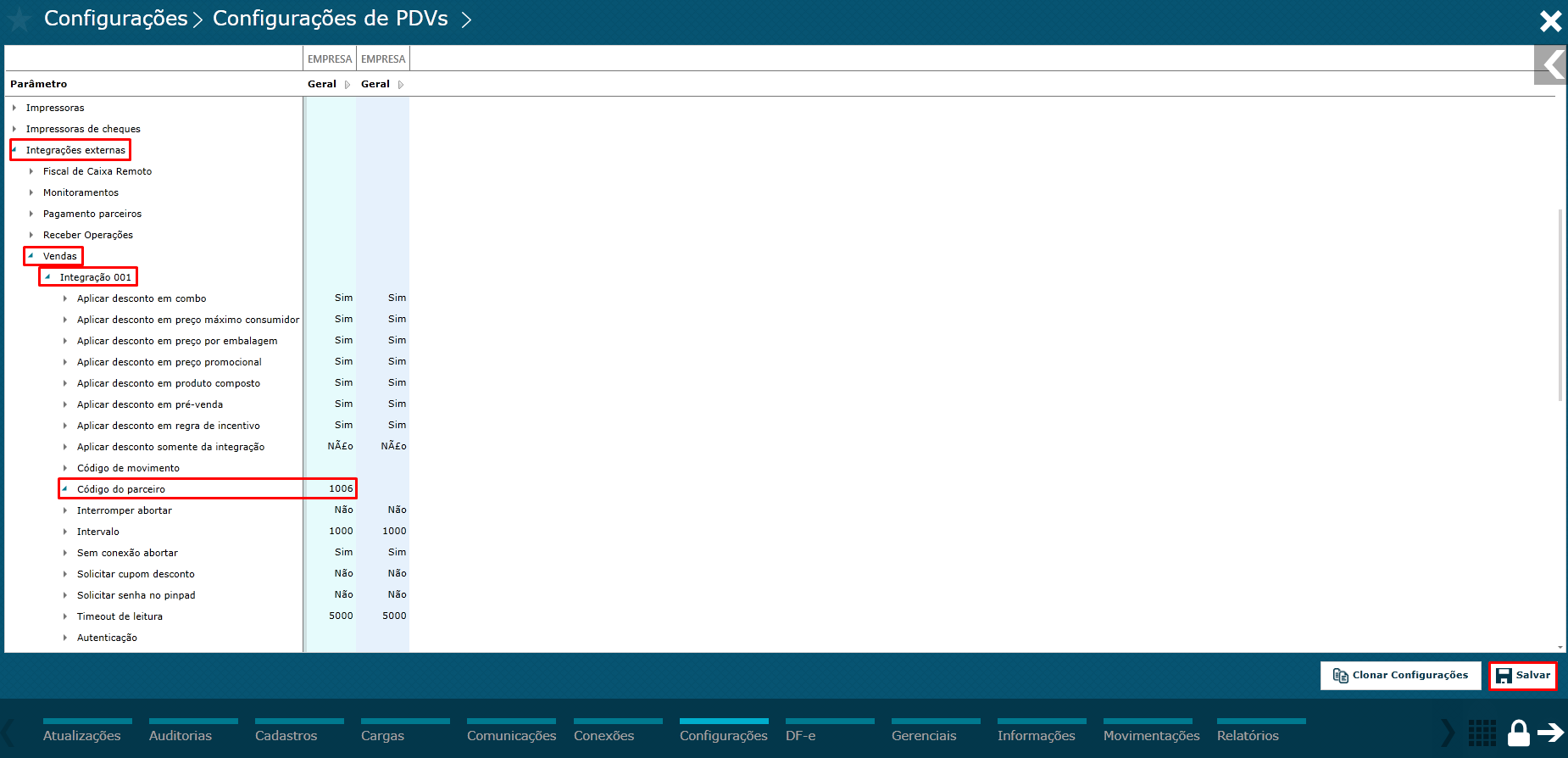
Imagem 9 - Configurar parâmetro recompensa
No tópico Integrações externas, clique na opção Vendas\ Integração\ Eventos\ Início da venda\ URL configure a URL e clique em Salvar depois envie para o PDV.
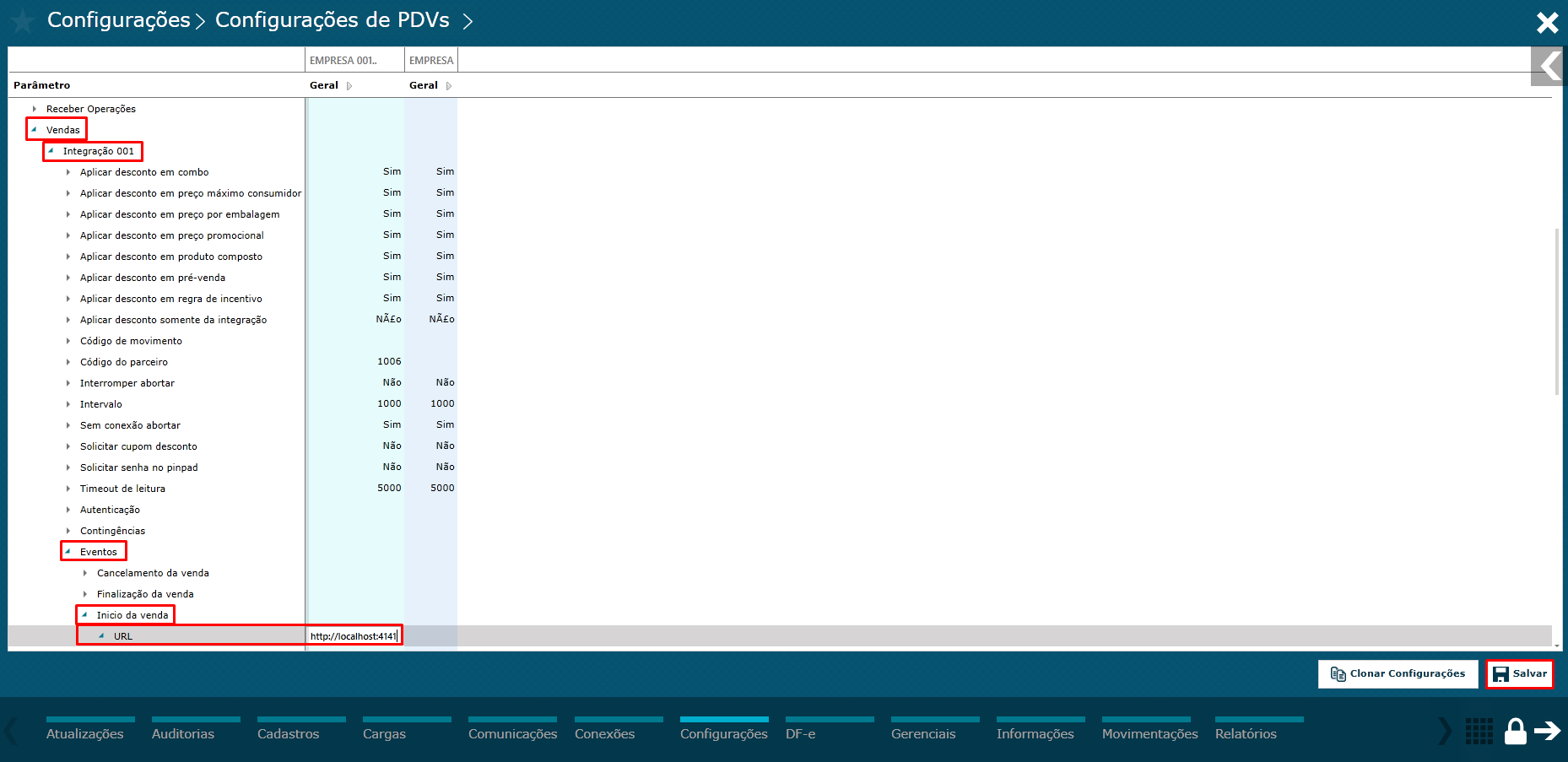
Imagem 10 - Configurar parâmetro recompensa
...
Visão Geral
Import HTML Content
Conteúdo das Ferramentas
Tarefas