
Histórico da Página
CONTEÚDO
- Premissas e configurações iniciais
- Visão Geral
- Exemplo de utilização
- Tela - Lista de clientes
- Tela - Inclusão de um cliente
- Tela - Edição de um cliente
- Exportar dados para o excel
01. PREMISSAS E CONFIGURAÇÕES INICIAIS
1 - Aplicação do pacote de expedição contínua.
Card documentos Informacao Aplicar o pacote de expedição contínua com data igual ou superior a 26/10/2023. Titulo IMPORTANTE!
2 - Configuração do appserver.ini
- Incluir a chave app_environment na sessão general do appserver.ini
[General]
app_environment={nome do ambiente}
- Incluir a tag HTTP para utilização da porta multiprotocolo.
[HTTP]
Enable=1
Port={porta-http-desejada}
Path={mesmo-caminho-do-rootpath-do-ambiente-utilizado}\http-root (valor fixo)
3 - Configuração do menu.
Além do pacote de expedição contínua, provisoriamente é necessária a configuração manual da nova rotina no menu do Protheus.
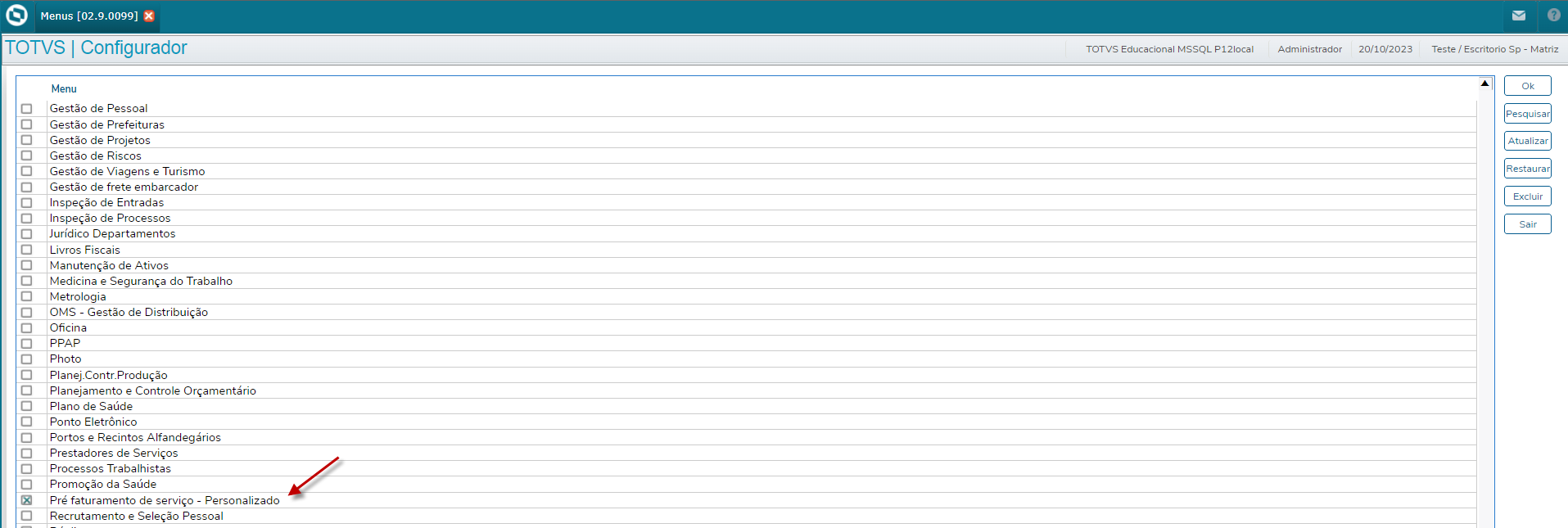
Acesse o configurador do Protheus (SIGACFG). Em Cadastros > Menus, selecione o menu do módulo Pré faturamento de serviços e confirme.
Crie uma nova configuração conforme a imagem abaixo (Importante que a chamada do programa seja PFSAPPCLI).
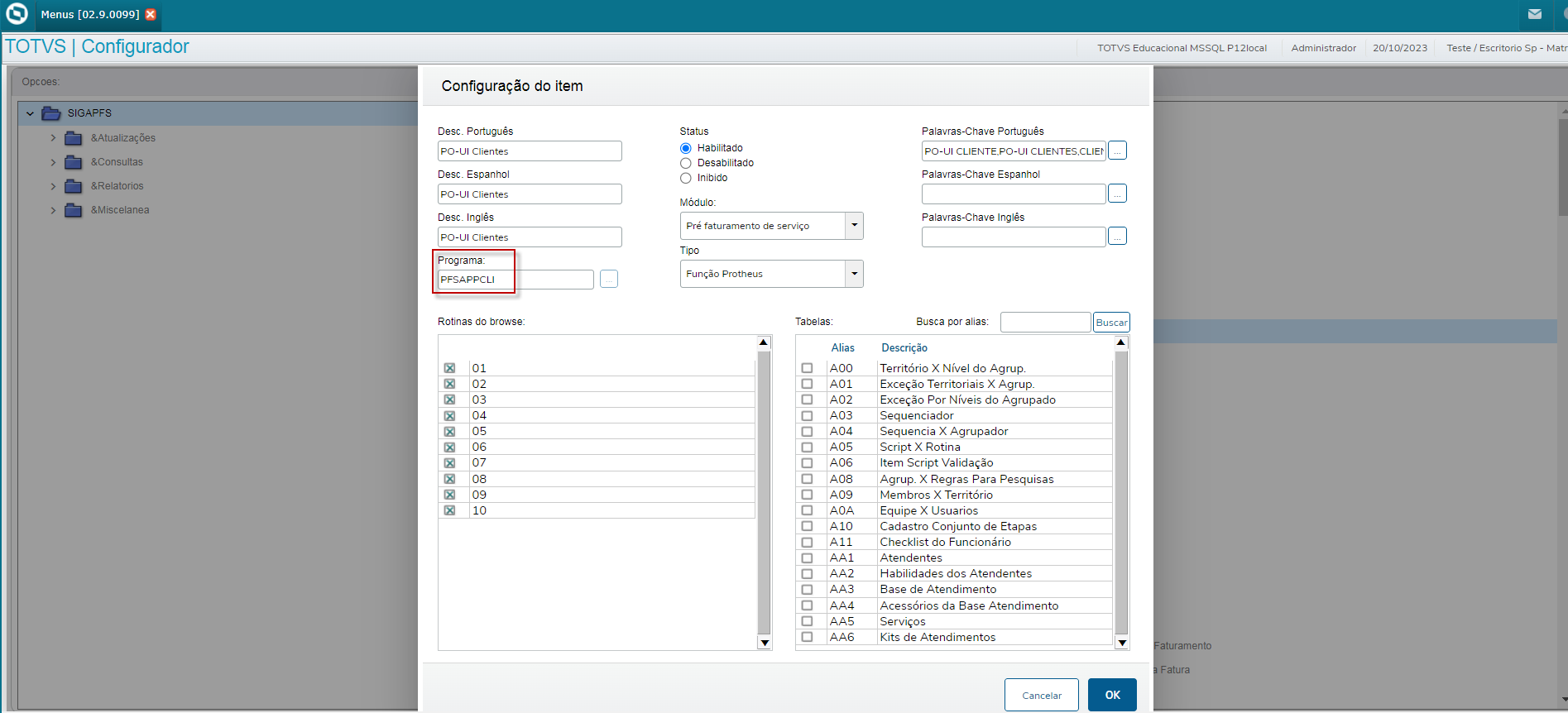
Após realizar essa configuração a rotina estará disponível para o uso.
02. VISÃO GERAL
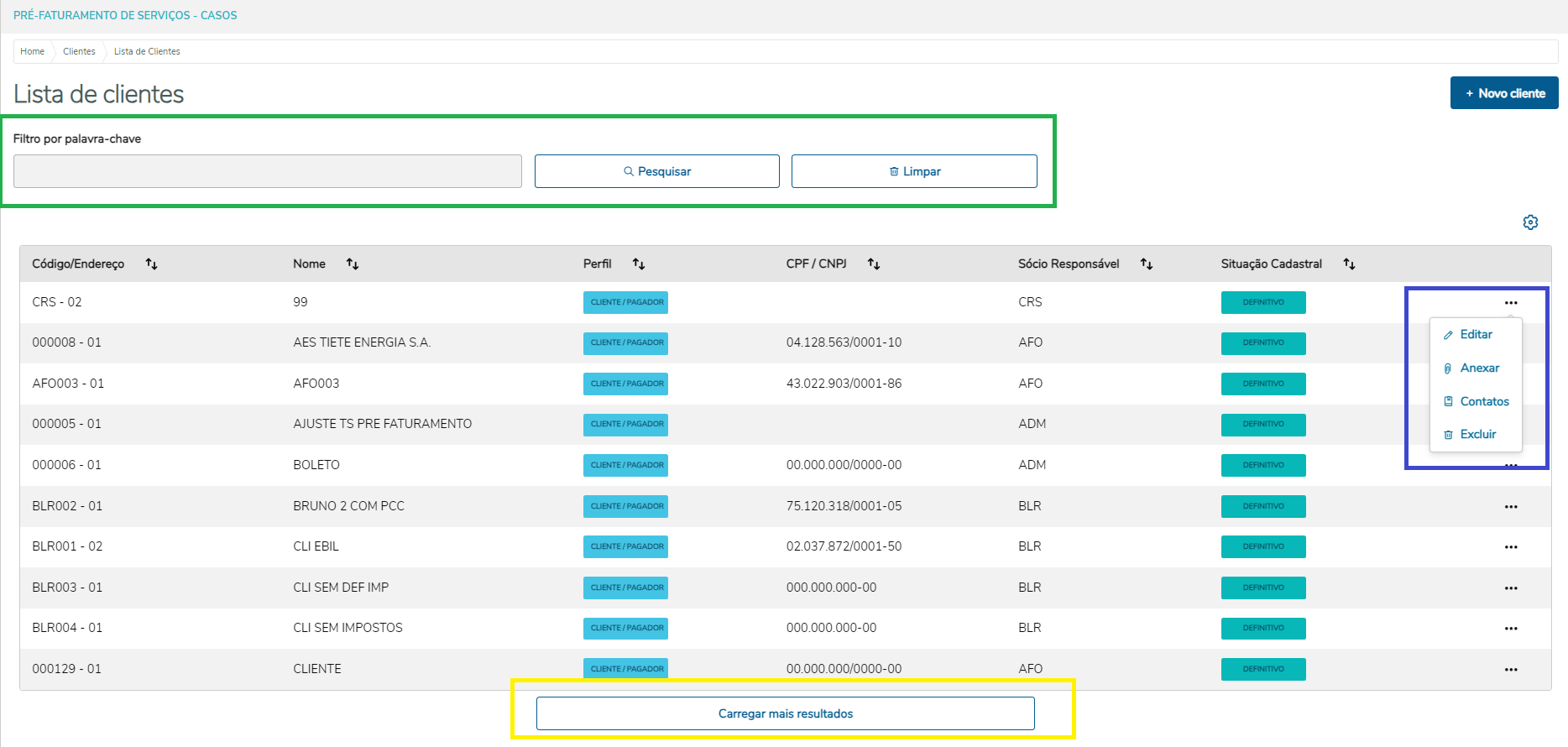
Esta rotina permite o acesso à listagem de clientes, possibilitando ações como editar, anexar, visualizar os contatos e inserir os anexos. Também é possível realizar o filtro por palavra-chave e carregar mais resultados.
...
03.
...
EXEMPLO DE UTILIZAÇÃO
Esta funcionalidade permite:
...
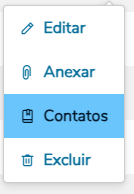
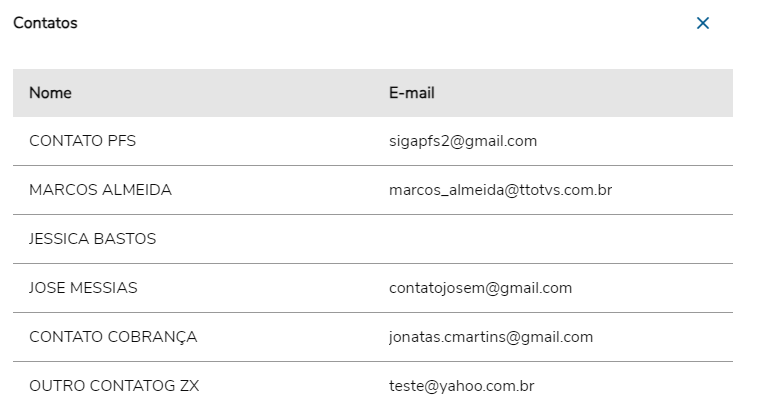
Ao clicar em contatos nas ações na página de um cliente, abrirá um slide do canto direito da tela do usuário onde será possível visualizar o nome e o e-mail desse cliente específico.
...
04.
...
TELA LISTA DE CLIENTES
| Esta é a tela de Listagem de clientes. Na tela, marcado pelo box verde, é possível encontrar filtro.
Marcado pelo box azul, é possível encontrar as ações da tabela.
Marcado pelo box amarelo, é possível encontrar a ação de carregar mais resultados.
|


...
05. TELA INCLUSÃO DE UM CLIENTE
1 - Acessar a listagem e clicar em novo
...
Fechar: Esse botão exibirá uma confirmação em pop-up para garantir que você realmente deseja retornar à tela de listagem de clientes, prevenindo cliques acidentais.
...
06. TELA EDIÇÃO DE UM CLIENTE
1 - Acessar a listagem e clicar editar
...
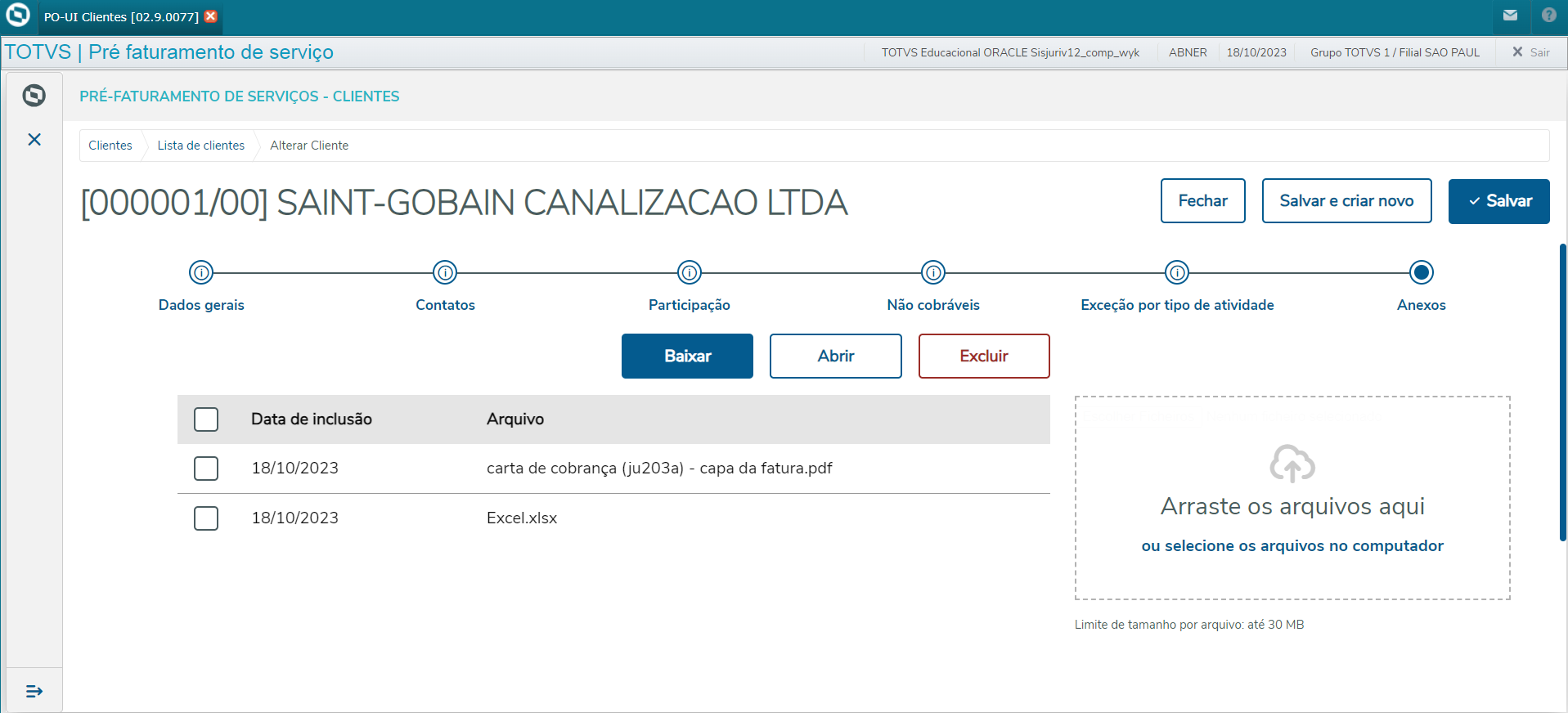
- Ao selecionar os arquivos ou arrasta-los para a área de drag and drop, o processamento de envio do anexo será disparado automaticamente.
- Durante a inclusão um novo cliente, a opção de anexos não estará disponível.
...
07. EXPORTAR DADOS PARA O EXCEL
No topo da tela principal, foi disponibilizada a funcionalide de exportar a listagem de clientes para excel.
...
Visão Geral
Import HTML Content
Conteúdo das Ferramentas
Tarefas