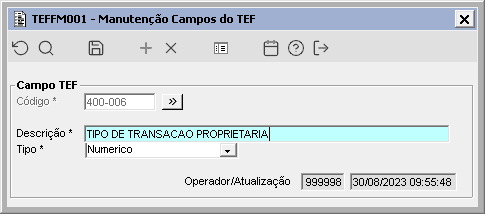
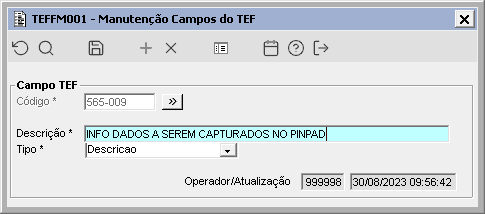
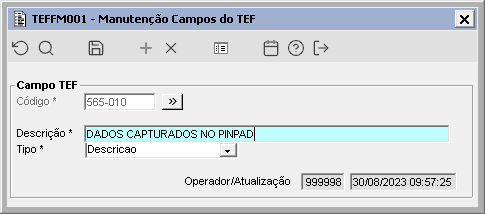
Imagem 01, 02 e 03 - No componente TEFFM001, é necessário cadastrar os campos 400-006, 565-009 e 565-010 para gerar o arquivo do TEF.
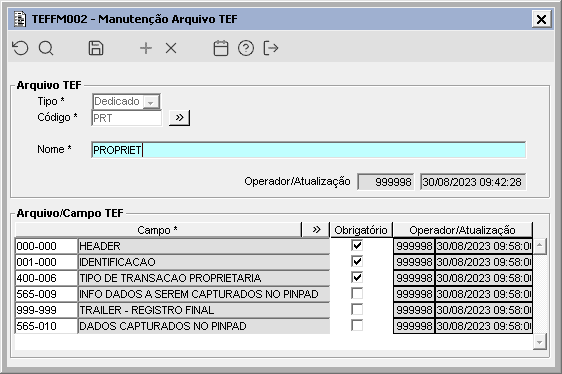
Imagem 04 - No componente TEFFM002, é necessário configurar criar o tipo de arquivo como PRT com os campos do arquivo TEF.
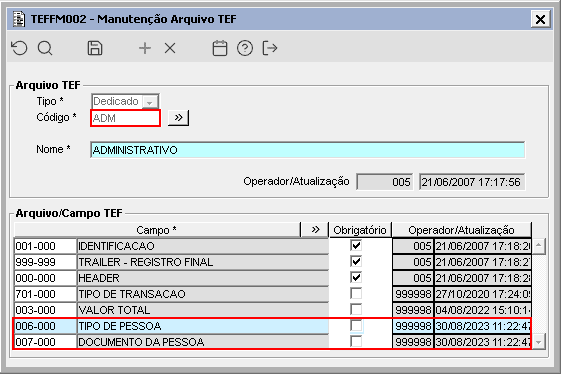 Image Added Image Added
Imagem 05 - É necessário configurar o tipo de arquivo ADM com os campos "006" e "007".
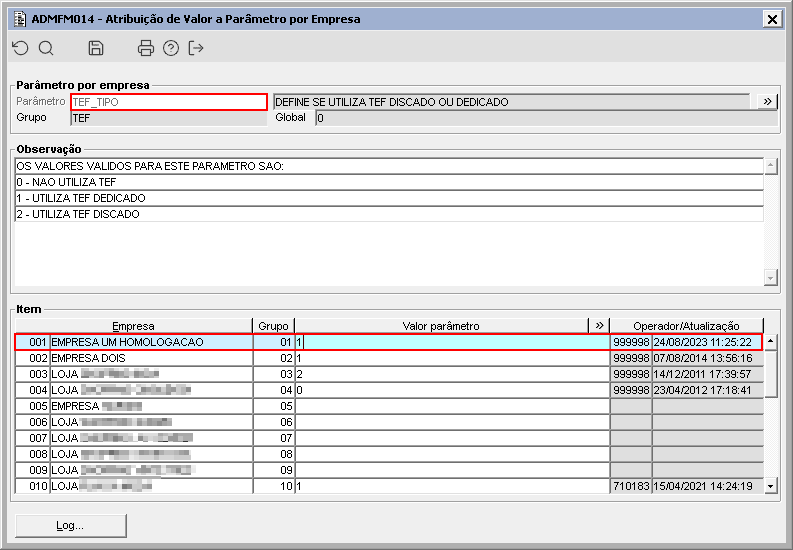
Imagem 0506 - Demonstra o componente ADMFM014, onde o parâmetro empresa "TEF_TIPO" está sendo configurado com o valor "1" para a empresa 001.
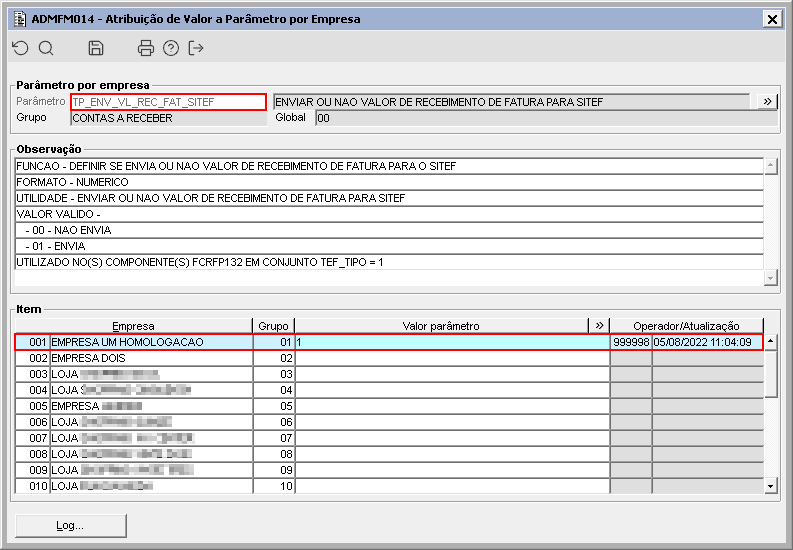
Imagem 0607 - Demonstra o componente ADMFM014, onde o parâmetro empresa "TP_ENV_VL_REC_FAT_SITEF" está sendo configurado com o valor "1" para a empresa 001.
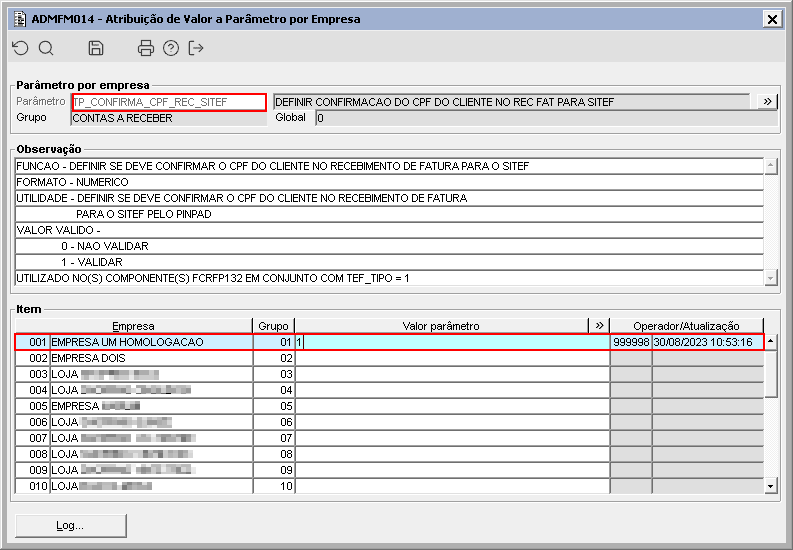
Imagem 0708 - Demonstra o componente ADMFM014, onde o parâmetro empresa "TP_CONFIRMA_CPF_REC_SITEF" está sendo configurado com o valor "1" para a empresa 001.
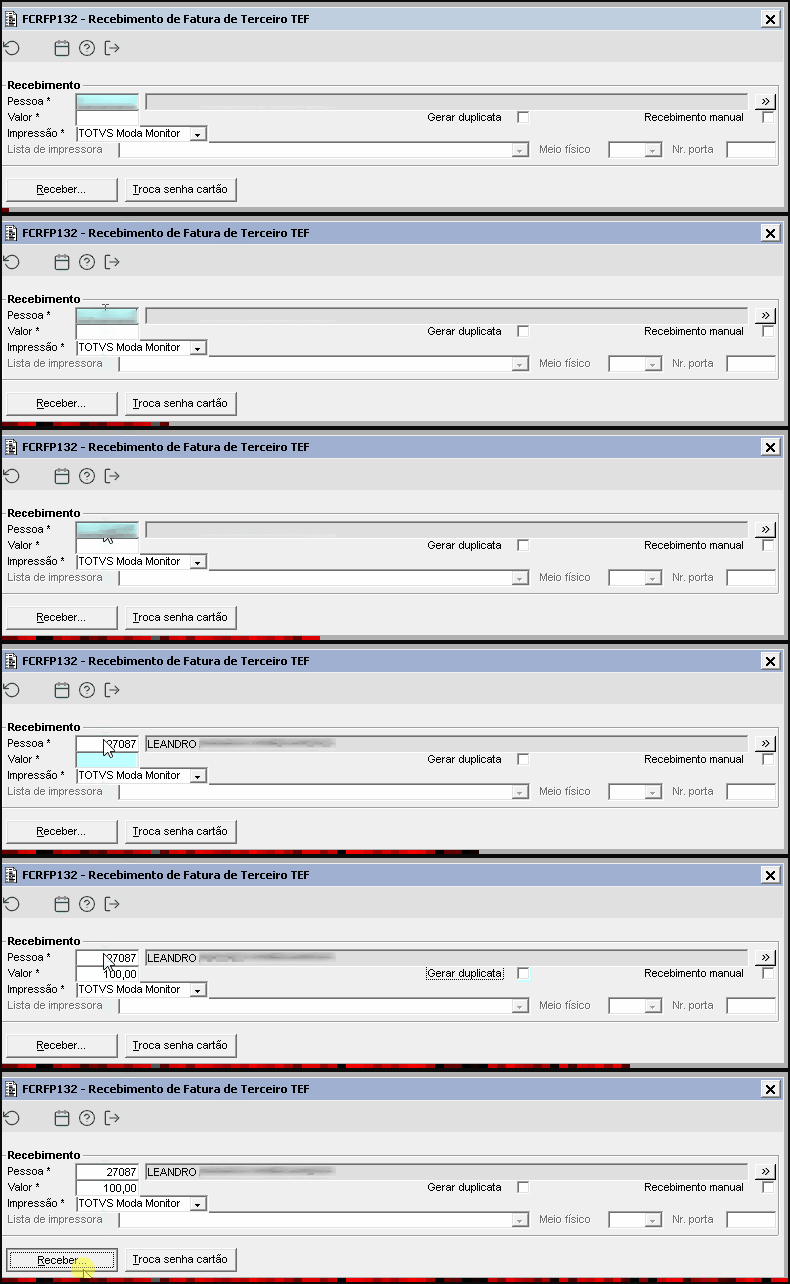
Imagem 0809 - Demonstra o componente FCRFP132, onde está sendo informado o CPF referente ao cliente "27087", o valor de R$ 100,00 e em seguida acionado o botão "Receber...".
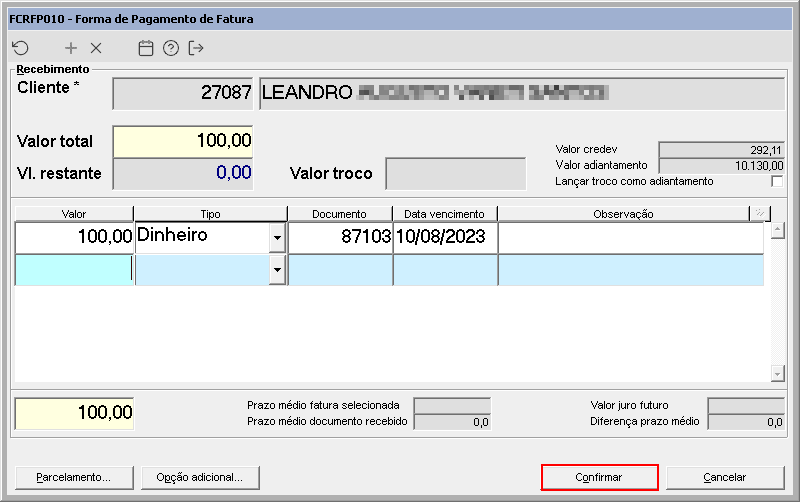
Imagem 0910 - Ao acionar o botão mencionado anteriormente, o componente FCRFP010 é apresentado, em seguida está sendo informado o valor de recebimento igual a R$ 100,00 e acionado o botão "Confirmar".
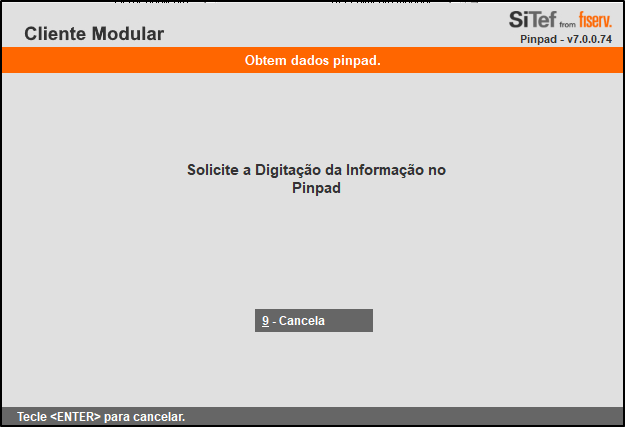
Imagem 10 11 - Ao acionar o botão mencionado anteriormente, o SITEF é apresentado, onde é solicitada a digitação do CPF no PINPAD.
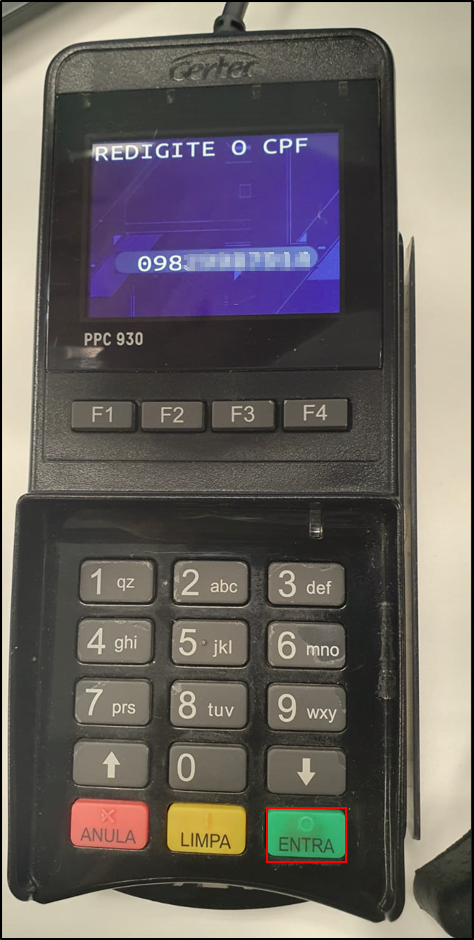
Imagem 1112 - Demonstra o PINPAD físico, onde está sendo digitado o CPF referente ao cliente "27087" e em seguida está sendo acionado o botão "Entra".
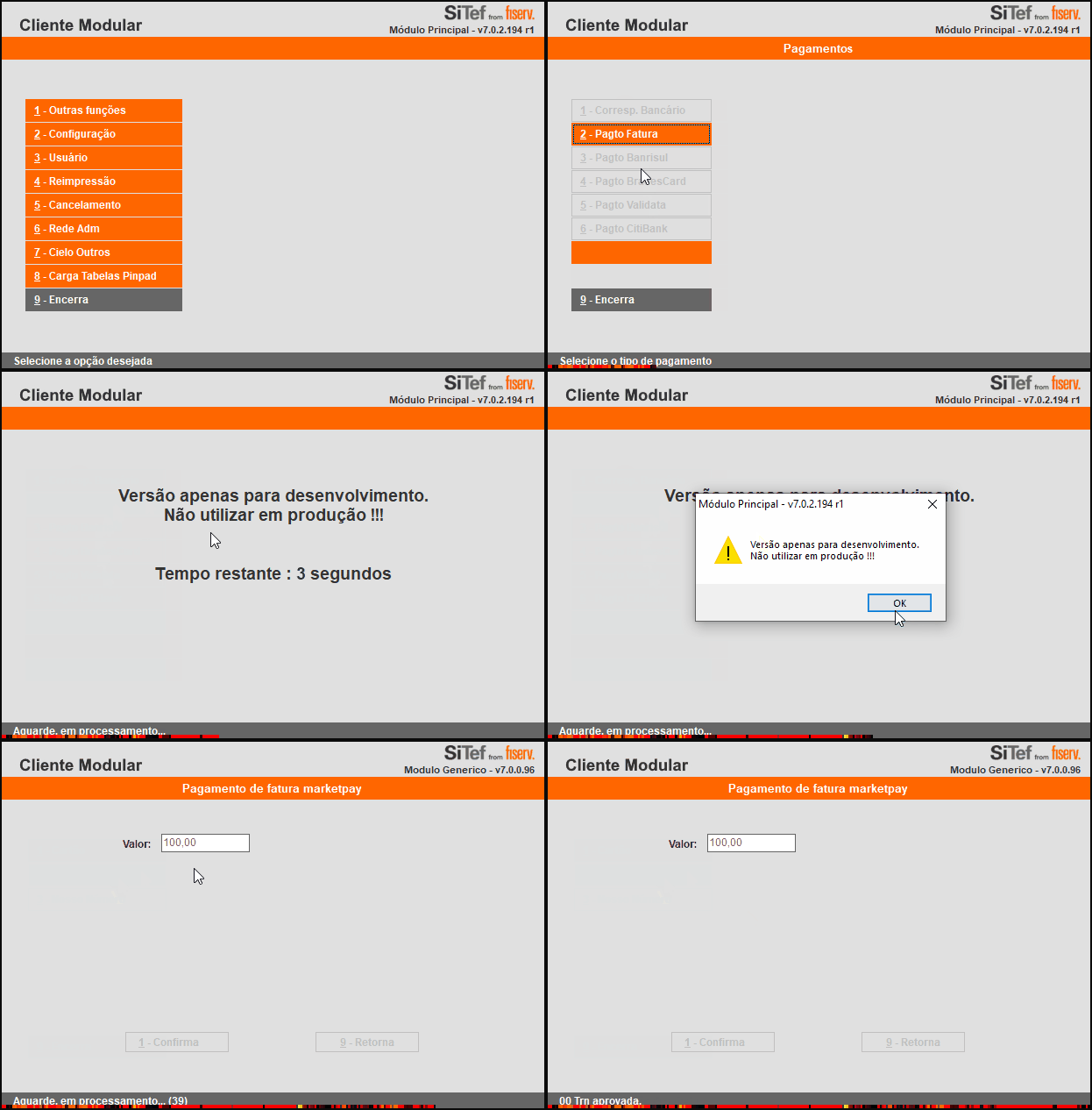
Imagem 1213 - Pode ser observado todo o processo para realizar o pagamento da fatura no SITEF.

Imagem 1314 - Ao realizar o pagamento da fatura, a mensagem acima é apresentada no sistema, informando que o recebimento foi realizado com sucesso.

Imagem 1415 - Caso seja informado no PINPAD um CPF que não corresponda ao informado na venda, a mensagem acima é apresentada e a venda é cancelada. | 