
Histórico da Página
Aqui você encontra informações para:como:
- Pré-requisitos para o procedimento
- Primeira troca de senha
- Cadastro de perguntas secretas
- Esqueci Minha Senha
- Desbloqueio de senhas
- Demais dúvidas ou problemas
...
| Dica | ||
|---|---|---|
| ||
A senha do seu login TOTVS Partners (senha de rede) é única e utilizada para você acessar diversos ferramentas internas da TOTVS, como Webmail (Zimbra) JIRA, TDN, PSA e outros. |
| Âncora | ||||
|---|---|---|---|---|
|
Para que o procedimento possa ser executado na totalidade, será necessário:
- Ter em seu celular (corporativo ou pessoal) o App “Google Authenticator” para leitura do QR Code ou digitação do código de 6 dígitos gerados pelo aplicativo.
- Ter a sua senha de acesso. Caso não tenha ou não lembre a senha e ainda não tenha feito o cadastro das perguntas secretas, será necessário solicitar o reset da senha via Service Desk.
...
| Âncora | ||||
|---|---|---|---|---|
|
Para executar este procedimento é obrigatório estar conectado a VPN TOTVS.
- Acesse a aplicação do Horacius, pelo link https://portalpass.totvs.com.br/portal-externo/
- Faça login com o seu usuário:
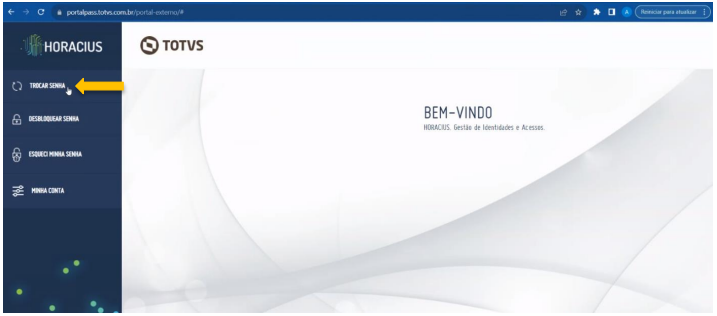
- Após o login, aparecerá a tela principal do Portal de Senhas. No menu no alto a esquerda da tela, clique na opção “TROCAR SENHA”, como mostra a tela abaixo
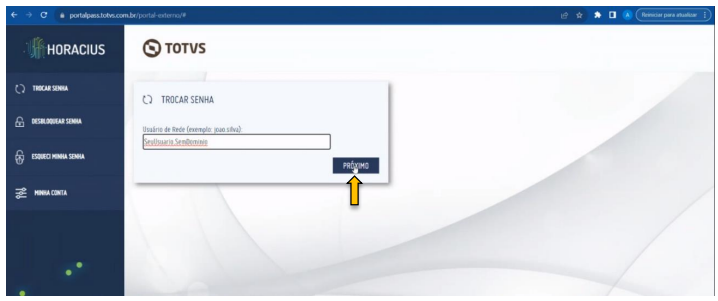
- Ao clicar aparecerá o campo para digitar o login recebido por e-mail. Digite o login no campo indicado e clique no botão “PRÓXIMO” como mostra a figura.
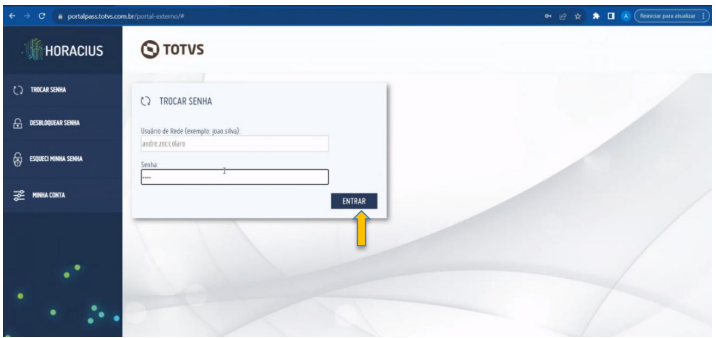
- Em seguida será mostrado o campo senha. Digite a senha recebida pela TOTVS e clique no botão “ENTRAR”
- O próximo passo será ler/escanear o QR Code mostrado na tela.
ATENÇÃO: APENAS CLIQUE NO BOTÃO “CONFIRMAR” na tela do Horacius, DEPOIS que o código de 6 dígitos aparecer no aplicativo Google Authenticator.
Para isso:
a. Abra o aplicativo “Google Authenticator” do seu celular para ler o QR CODE, caso já tenha instalado em seu celular;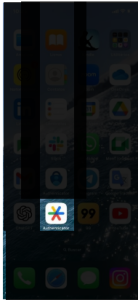
b. Caso não tenha o aplicativo instalado, vá a loja de Apps do seu celular procure por Google Authenticator e instale;
c. Clique no Sinal de “+”, no rodapé direito da tela;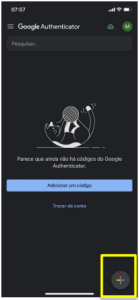
d. Clique na opção “LER CÓDIGO QR”;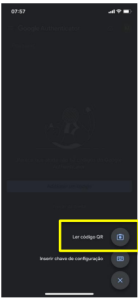
e. Aponte o celular para o QR Code na tela do portal de senhas para escanear o QR Code mostrado;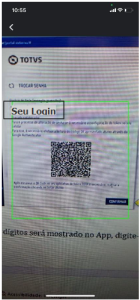
f. Veja o código de 6 dígitos que aparecerá na tela do celular;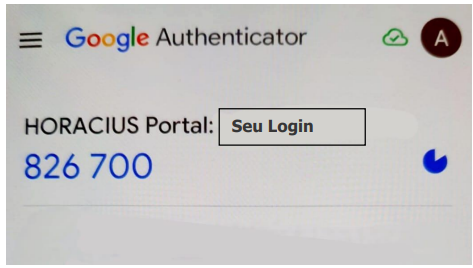
g. Clique no botão "Confirmar" na tela do portal de senhas;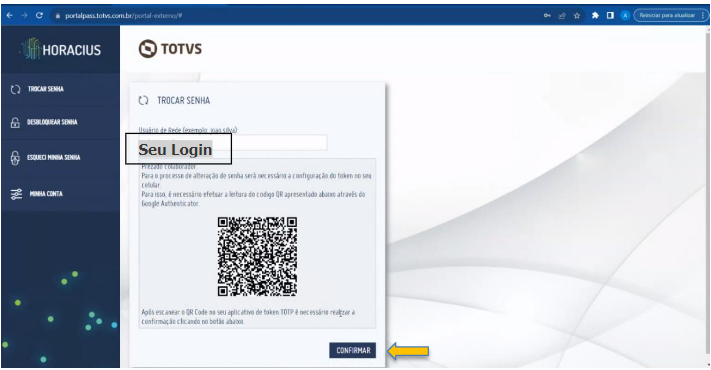
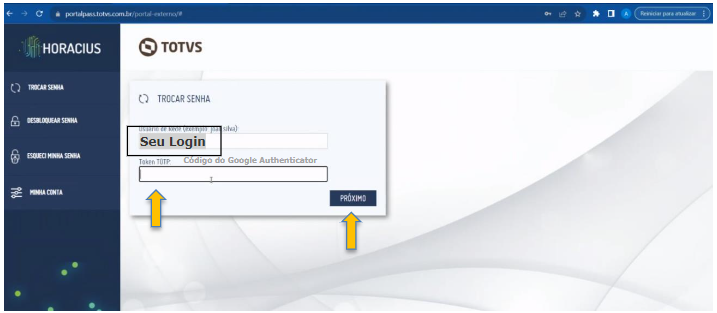
- Digite o código de 6 dígitos mostrado pelo App “Google Authenticator” no campo “token” como indicado na figura abaixo e clique no botão Próximo.
- Na próxima tela, você deve inserir uma nova senha, atendendo aos critérios de segurança mostrados na figura abaixo.
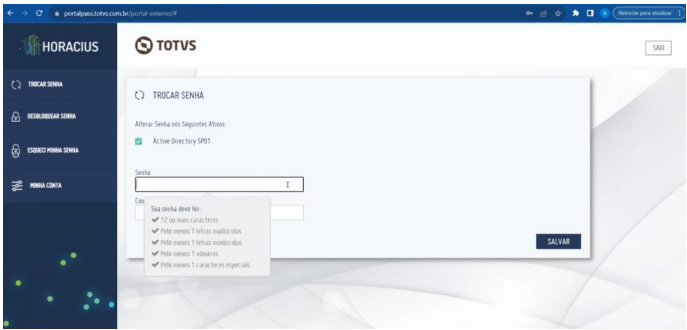
- Digite uma senha nos 2 campos e clique no botão “Salvar”, como mostrado abaixo.
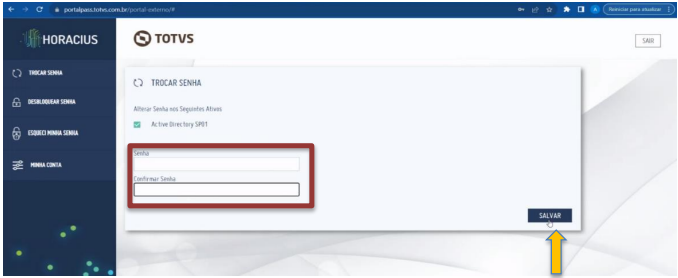
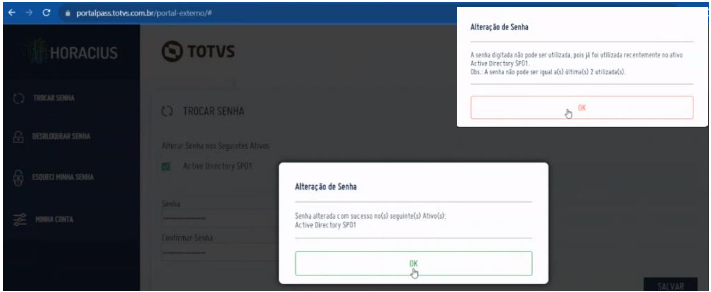
- Ao salvar a nova senha uma mensagem informando que a senha foi alterada com sucesso será mostrada.
A nova senha não pode ter sido usada recentemente, neste caso uma outra mensagem será mostrada informando para usar uma senha diferente das últimas usadas. Como mostra a tela abaixo. Se este for o caso, repita o passo 9.
| Âncora | ||||
|---|---|---|---|---|
|
...
perguntas de segurança
Para cadastro das perguntas de segurança é preciso ter conhecimento da sua senha.
...
- Na tela inicial do Horacius (https://portalpass.totvs.com.br/portal-externo/), clique em “Minha Conta”

- Digite seu login de rede e a senha que acabou de trocar. Em seguida clique no botão “Entrar”.
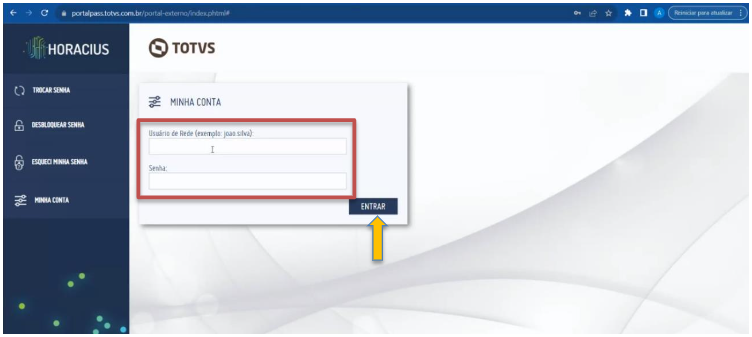
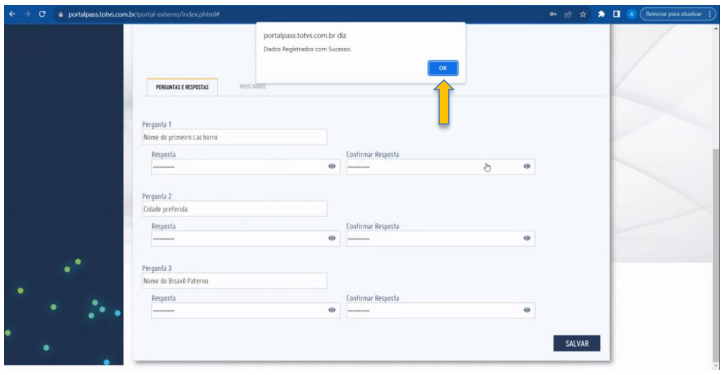
- A seguir será mostrada a tela para que possa cadastrar as perguntas de segurança e as respectivas respostas.
IMPORTANTE: O cadastro de TODAS as 3 Perguntas é OBRIGATÓRIO
DICA: Escolha perguntas pessoais que apenas você saiba a resposta e que sejam fáceis de lembrar.
Cadastre a pergunta e logo abaixo sua respectiva resposta. O texto da resposta precisa ser idêntico nos 2 campos (Resposta e Confirmar Resposta), caso prefira pode copiar e colar a resposta.A resposta exige um mínimo de 8 caracteres.
Em seguida clique no botão Salvar.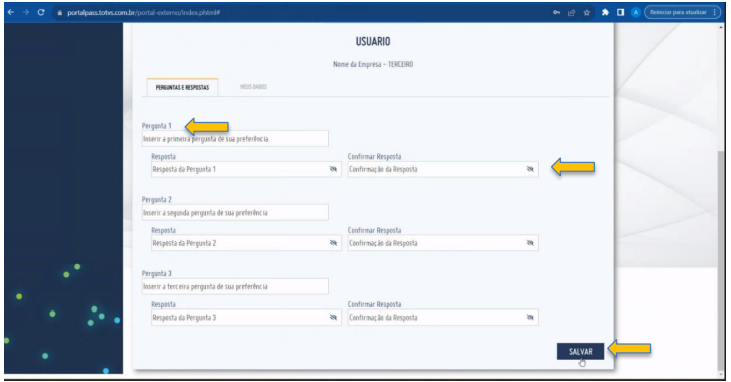
- Em seguida, será mostrada uma mensagem confirmando o cadastro das perguntas e respostas com sucesso. Apenas clique no botão “OK”.
...
| Âncora | ||||
|---|---|---|---|---|
|
...
Para execução deste procedimento, será necessário ter:
...
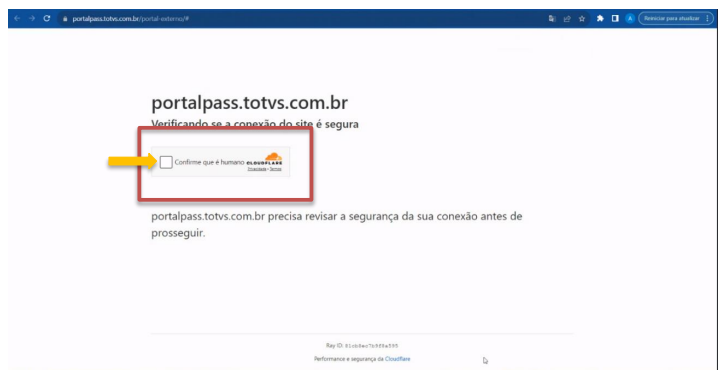
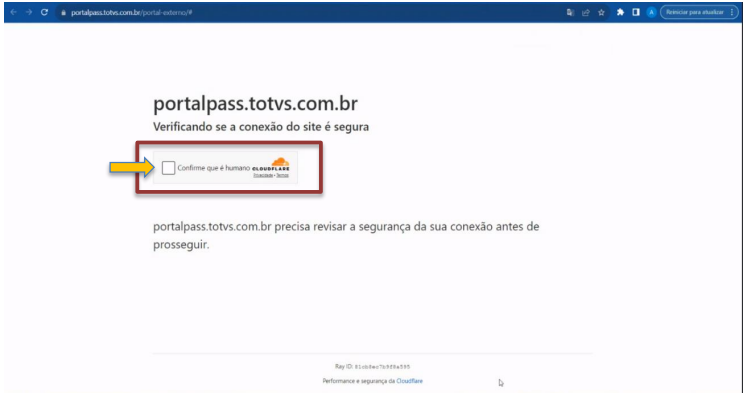
- Acesse o portal de senha pelo link “https://portalpass.totvs.com.br/portal-externo/” clique na opção “Confirme que é humano", como indicado na figura.
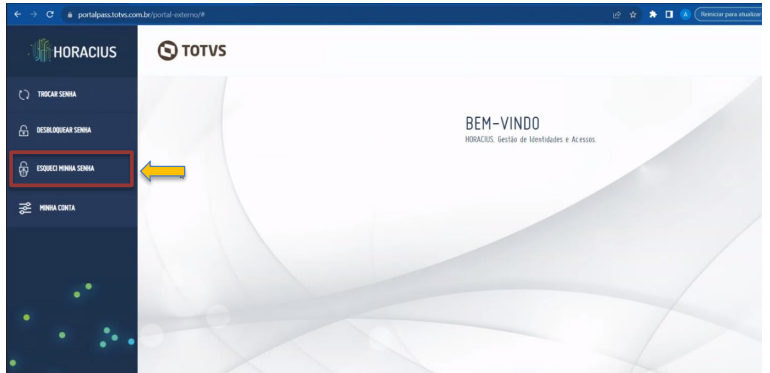
- Em seguida, será mostrada a tela com as opções disponíveis, clique na opção “esqueci minha senha”;
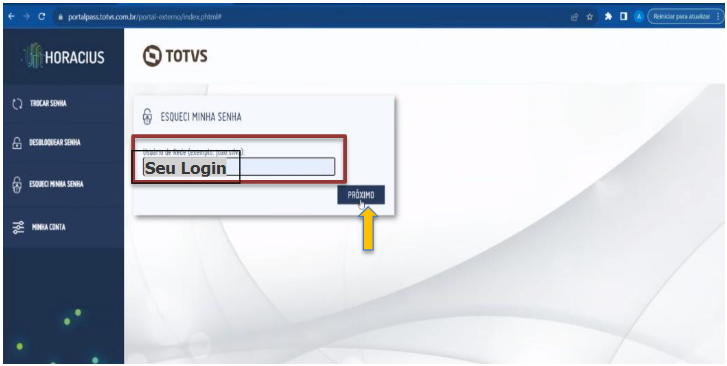
- Ao clicar será solicitado seu login de rede, digite-o no campo apresentado e clique no botão “próximo”.
- A seguir será apresentada uma das perguntas que foram cadastradas, aleatoriamente. Digite a resposta para a pergunta e clique no botão “próximo”
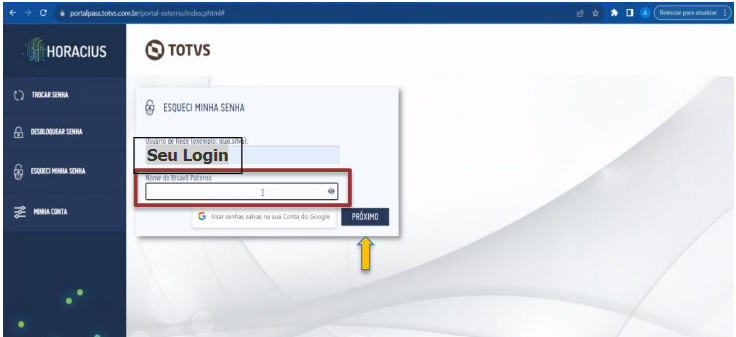
- O próximo passo será ler/escanear o QR Code mostrado na tela.
Para isso:
a. abra o aplicativo “Google Authenticator” do seu celular para ler o QR CODE, caso já tenha instalado em seu celular;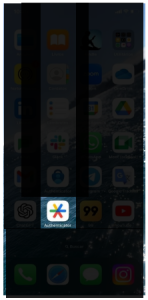
b. Veja o código de 6 dígitos que aparecerá na tela do celular;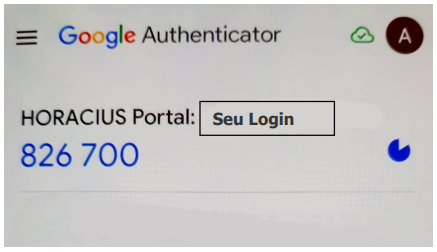
- Digite o código mostrado no celular, no campo "Token TOTP" e clique no botão "Entrar';
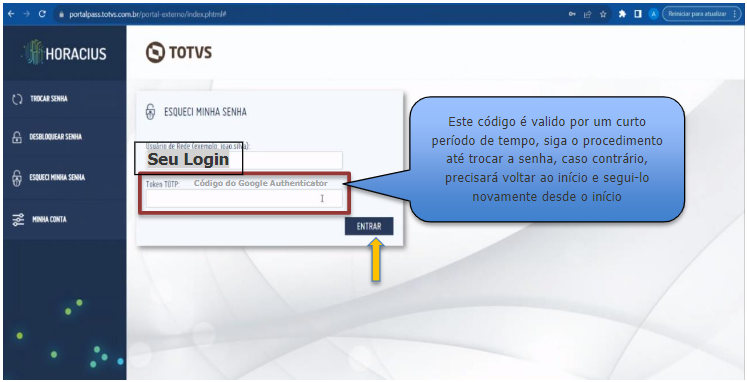
- A tela a seguir mostrará os campos para digitar a nova senha e confirmar a nova senha. Importante atentar para os critérios de segurança para escolher a nova senha, como mostramos abaixo:
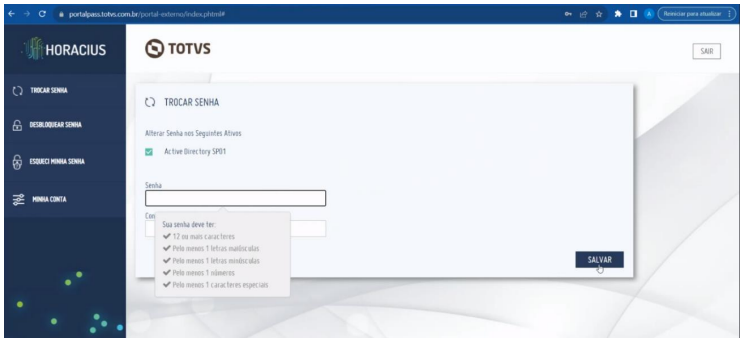
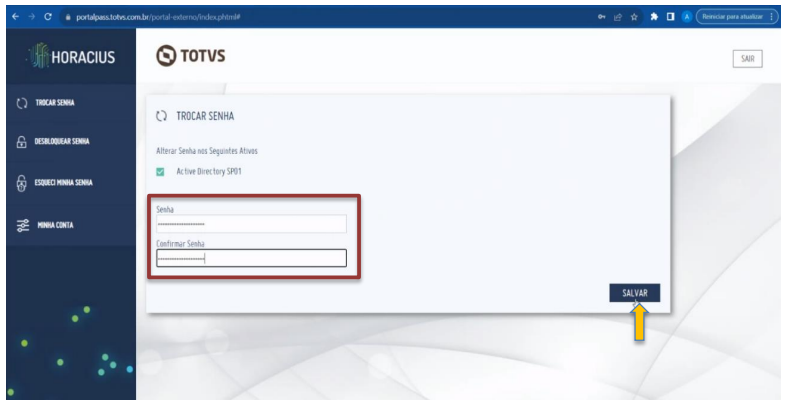
- Digite a nova senha e a repita no campo logo abaixo e clique no botão “Salvar”, como mostra figura.
- Ao salvar a nova senha uma mensagem informando que a senha foi alterada com sucesso será mostrada. A nova senha não pode ter sido usada recentemente, neste caso uma outra mensagem será mostrada informando para usar uma senha diferente das últimas usadas. Como mostra a tela abaixo. Se este for o caso, volte ao passo 8.
IMPORTANTE: Ao finalizar o procedimento, conecte o cabo de rede no computador, caso esteja em um dos escritórios TOTVS.
Se estiver trabalhando no modelo Home Office, favor se conectar a VPN a pós executar este procedimento.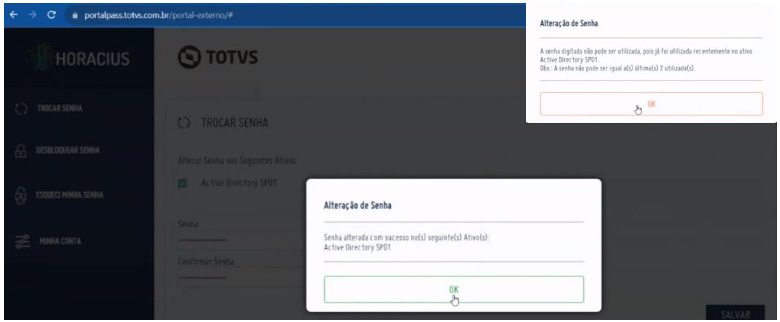
| Âncora | ||||
|---|---|---|---|---|
|
Para que o procedimento possa ser executado na totalidade, será necessário ter em seu celular (corporativo ou pessoal) o App “Google Authenticator” para digitar o código de 6 dígitos que será mostrado no aplicativo.
Acesse a aplicação do Horacius, pelo link https://portalpass.totvs.com.br/portal-externo/
Faça login com o seu usuário;

Após o login, aparecerá a tela principal do Portal de Senhas. No menu no alto a esquerda da tela, clique na opção “DESBLOQUEAR SENHA”, como mostra a tela abaixo.
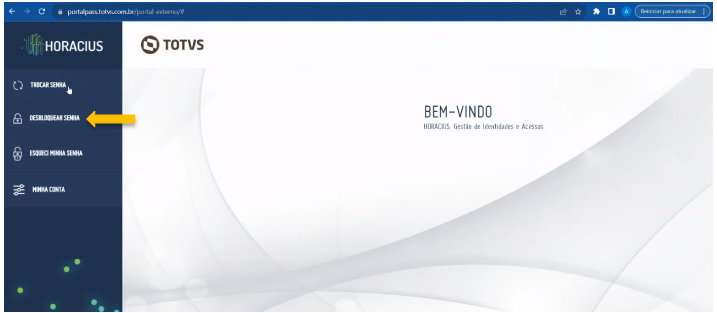
Em seguida será apresentada uma das perguntas que você cadastrou previamente. Caso não tenha cadastrado as perguntas, cancele este procedimento e execute o procedimento de Cadastro de perguntas de segurança. Caso já tenha cadastrado as perguntas, Digite a resposta para a pergunta que aparecerá e e clique no botão “PRÓXIMO”.
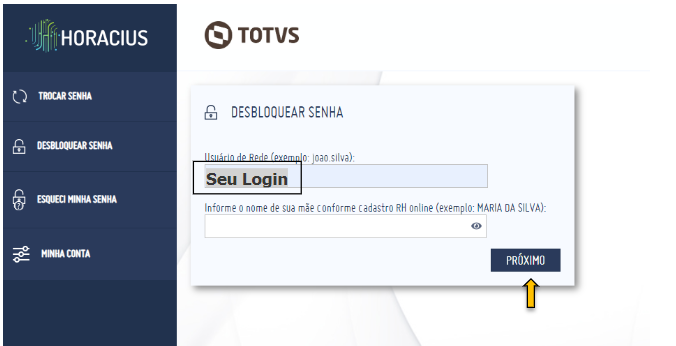
O próximo passo será digitar o código do token.
Para isso:
a. Abra o aplicativo "Google Authenticator" do seu celular e verifique o código de 6 dígitos que aparece na tela do App.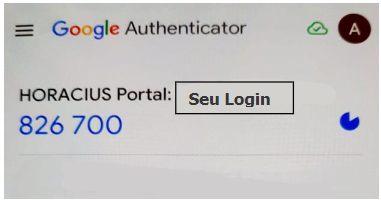
Digite o código de 6 dígitos mostrado pelo App “Google Authenticator” no campo “token” como indicado na figura abaixo e clique no botão Próximo.
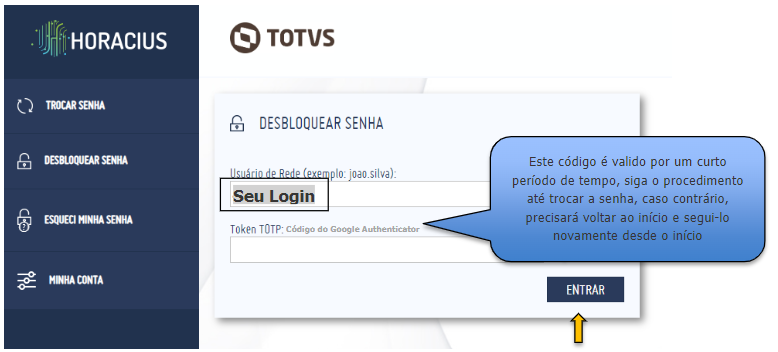
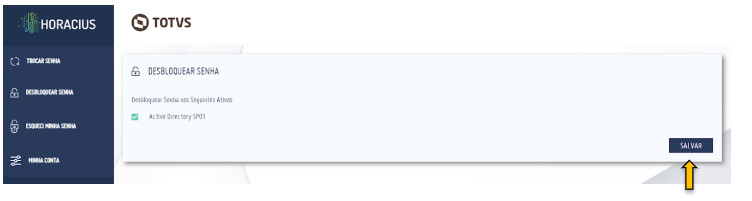
Na próxima tela, serão mostrados os sistemas onde a senha será desbloqueada. Apenas clique no botão "Salvar”.
Âncora Demais problemas Demais problemas
Problemas com o acesso ao Horacius?
| Demais problemas | |
| Demais problemas |
- Caso o usuário não consiga realizar o reset de senha, por favor acionar o time de Service Desk através do telefone (11) 2099-7500 opção ou pelo Service Desk no seguinte link: https://atendimento-totvs.atlassian.net/servicedesk/customer/portal/6/create/1421?src=-13099868
...
Visão Geral
Import HTML Content
Conteúdo das Ferramentas
Tarefas