
Histórico da Página
...
1.1 - Mantenha a seleção padrão.
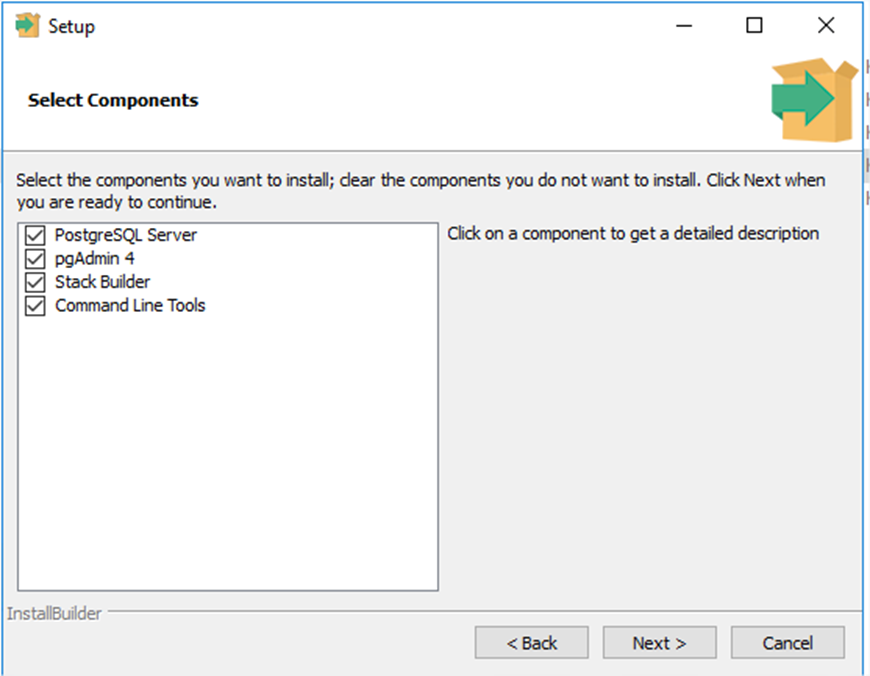
1.2 - Informe a senha do usuário postgres. Essa senha será utilizada no DataSource.
...
havendo a possibilidade do usuário alterar as informações de nome e descrição do serviço Tomcat, IP e portas conforme a necessidade.


2.9 As portas recuperadas pelo instalador são apenas sugestões. Ao clicar em “Validar e gravar informações”, será validada a disponibilidade das portas e IP informados antes de PROSSEGUIR.

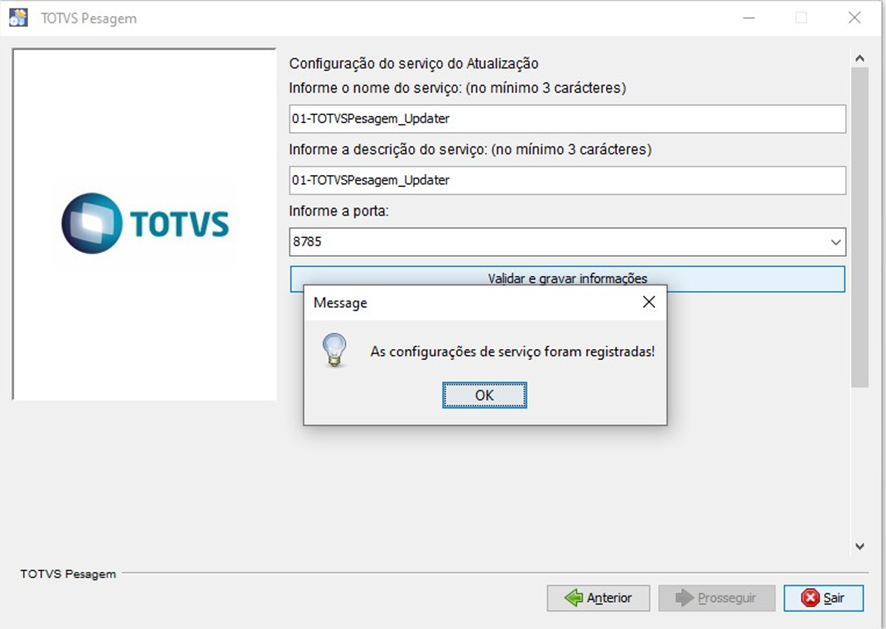
2.10 Na tela de “Configuração do serviço do Atualização”, o instalador já informe os campos abaixo como padrão, podendo ser personalizados conforme a necessidade.
O Atualizador utilizará das funções do painel de controle do TOTVS Pesagem para fazer a atualização automática das balanças a partir do convergência.

2.11 Validado o nome, descrição e porta informados, valide e grave as informações e clique em PROSSEGUIR.
2.12 Na tela “Configuração de memória da JVM” será alocada a memória disponível para a JVM do Tomcat, sendo os valores apresentados pela atualizador apenas uma sugestão.

2.13 Valide e grave as informações e clique em PROSSEGUIR.

2.14 Na tela de “Configuração de datasource”, já com o banco PostgreSQL instalado e tabelas criadas conforme o item 1 – Instalação banco de dados PostgreSQL.

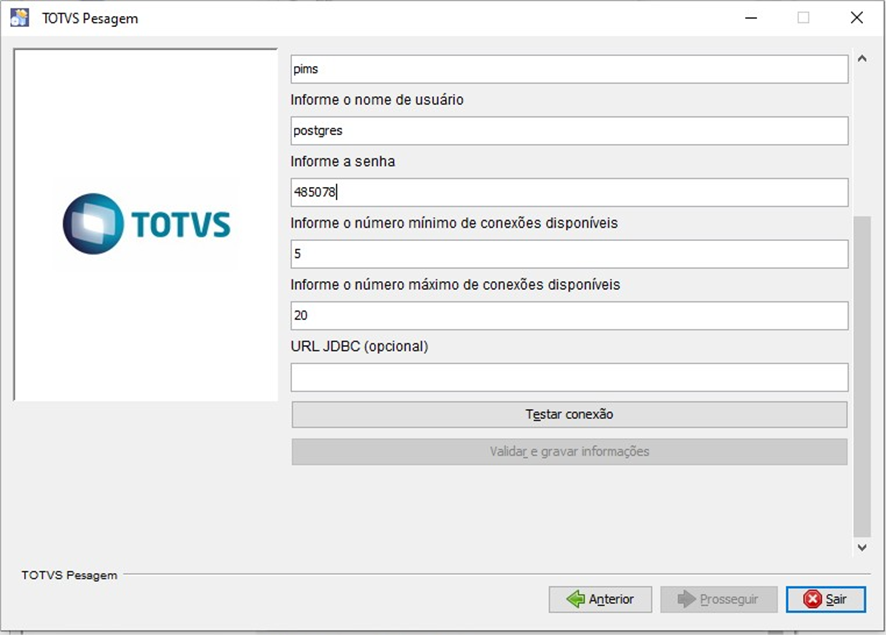
2.15 Teste a conexão com o banco.
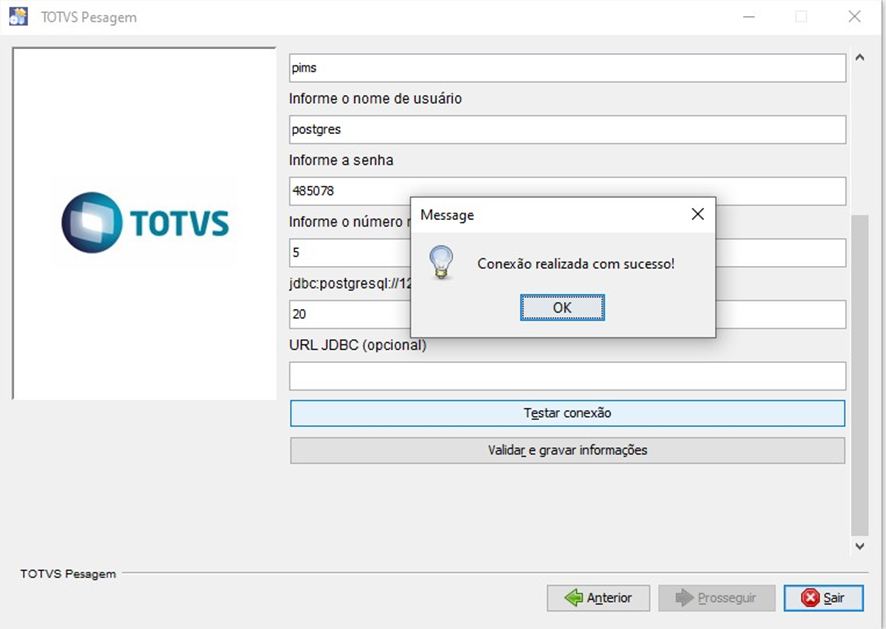
2.16 Sendo a conexão realizada com sucesso, valide e grave as informações para prosseguir.

2.17 Essa etapa é para verificar se todas as informações estão corretas antes de prosseguir para a instalação.

2.18 Clique em “Iniciar processo de instalação/atualização”.
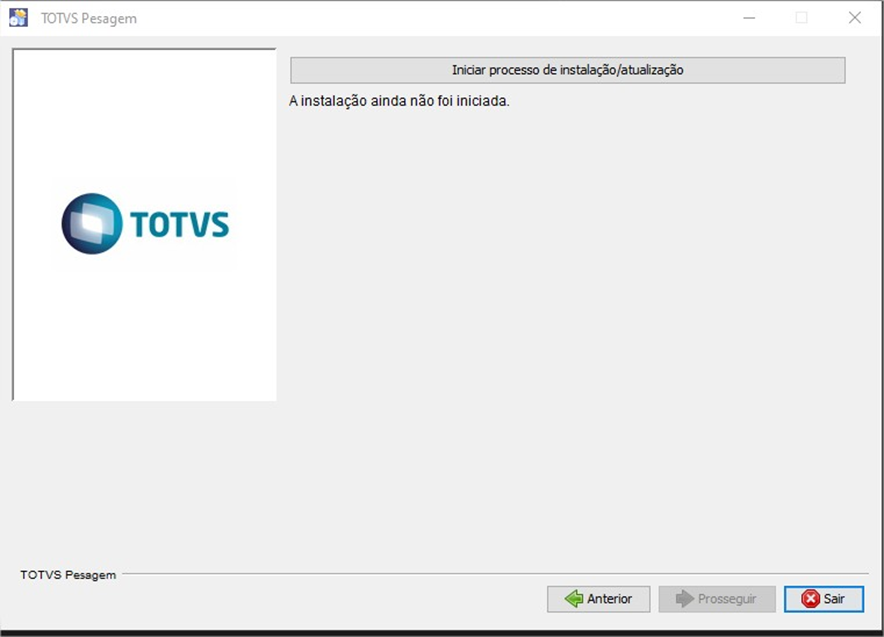

2.19 Ao concluir a instalação, serão abertas algumas telas do Prompt de Comando. Basta seguir as instruções e pressionar qualquer tecla para que sejam encerradas.

2.20 Verifique em seu Gerenciador de Tarefas que os serviços do TOTVS Pesagem (01-TOTVSPesagem) e updater (01-TOTVSPesagem_Updater) estarão em execução.

Visão Geral
Import HTML Content
Conteúdo das Ferramentas
Tarefas