
Histórico da Página
...
2 - Configuração do appserver.ini
- Incluir a chave app_environment na sessão general do appserver.ini.
[General]
app_environment={nome do ambiente}
- Incluir a tag MPP para utilização da porta multiprotocolo.
[MPP]
SSL_Method=SSL/TLS
SSL_Certificate={caminho do diretório appserver} + \totvs_certificate.crt
SSL_Key={caminho do diretório appserver} + \totvs_certificate_key.pem
- Na tag Drivers incluir a configuração multiprotocolo.
[Drivers]
Active=TCP
MultiProtocolPort=1
MultiProtocolPortSecure=0
3 - Configuração do menu.
Além do pacote de expedição contínua, provisoriamente é necessária a configuração manual da nova rotina no menu do Protheus.
Acesse o configurador Configurador do Protheus (SIGACFG). Em , em Cadastros > Menus, selecione o menu do do módulo Pré-faturamento de serviços Serviços e confirme.
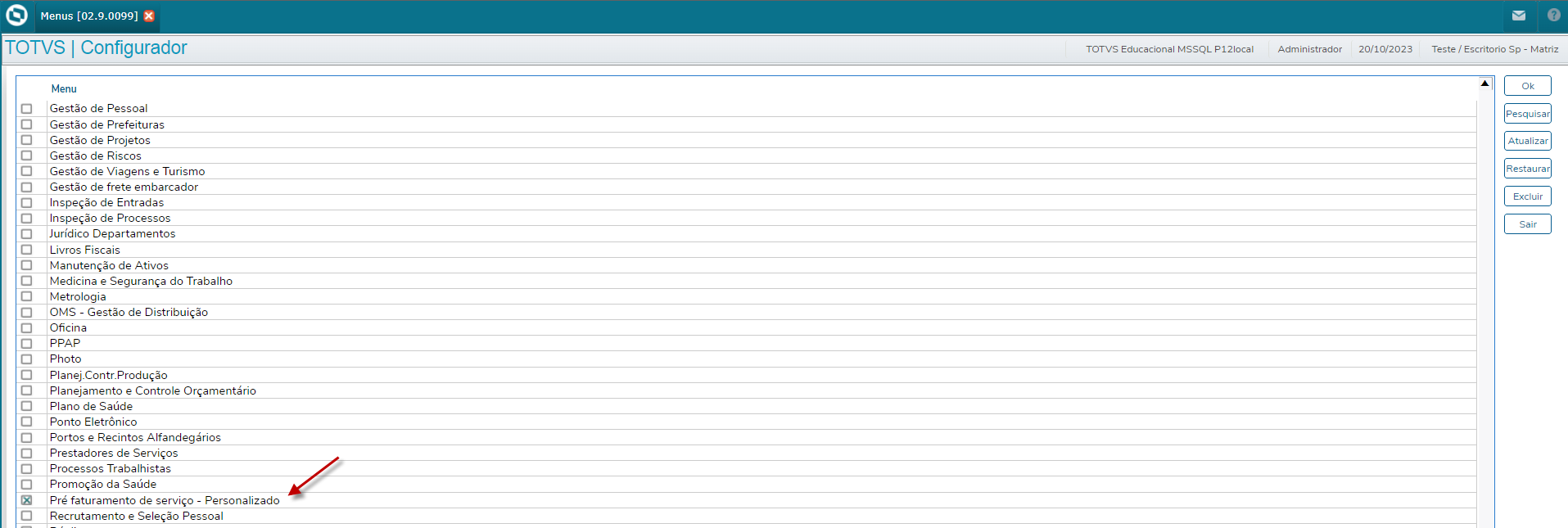
Crie uma nova configuração, conforme a imagem abaixo (Importante que a chamada do programa seja PFSAPPCLI).
...
Como sugestão é indicado que seja criado um novo grupo e colocado esse grupo na primeira posição do menu, conforme imagem a baixoabaixo.
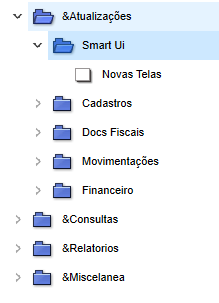
Após realizar essa configuração a rotina estará disponível para o uso.
...
4 - Configuração de parâmetros.
MV_JDOCUMENT JDOCUME (Informa qual é o tipo de integração de anexos. 1-Worksite; 2- Base de Conhecimento; 3 - Fluig; 4 - IManage API) = 2
MV_JFTJURI (Habilita integração entre os módulos SIGAJURI/SIGAPFS: 1 = PFS x Juri Integrados - Escritórios; 2 = Apenas Juri - Depto. Jurídicos.) = 1
02. VISÃO GERAL
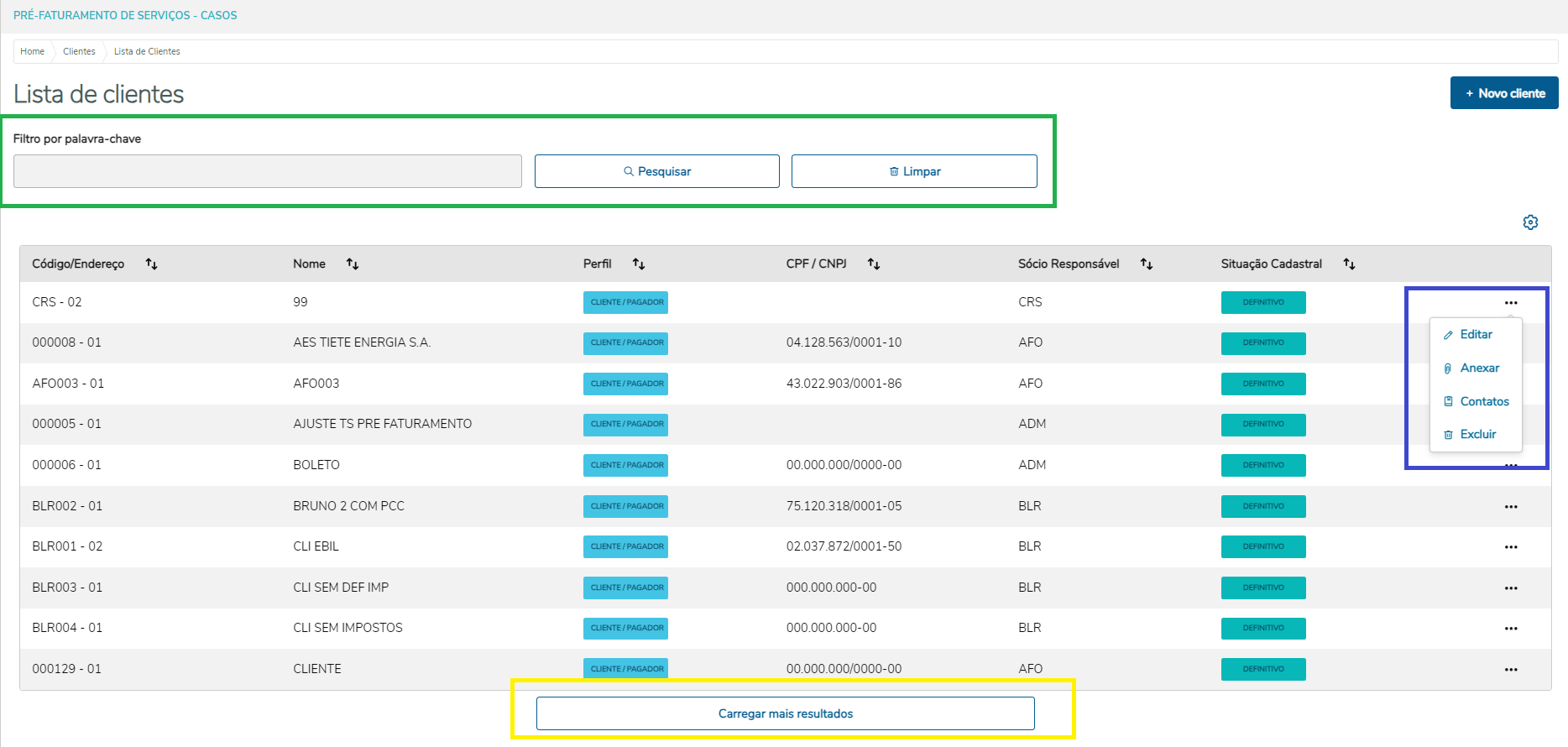
Esta rotina permite o acesso à listagem de clientes, possibilitando ações como editar, anexar, visualizar os contatos e inserir os anexos. Também é possível realizar o filtro por palavra-chave e carregar mais resultados.
...
3 - Visualizar contatos
Por exemplo:
Ao clicar em contatos Contatos nas ações na página de um cliente, abrirá um slide do canto direito da tela do usuário onde será possível visualizar o nome e o e-mail desse cliente específico.
...
| Esta é a tela de Listagem de clientes. Na tela, marcado pelo box verde, é possível encontrar filtro.
Marcado pelo box azul, é possível encontrar as ações da tabela.
Marcado pelo box amarelo, é possível encontrar a ação de carregar mais resultados.
|

...
Para realizar a criação de um novo cliente, é necessário acessar a lista de clientes e clicar no botão Novo cliente, após isso você será redirecionado para a tela de inclusão de um cliente.
...
Essa opção estará disponível apenas na edição de um cliente (na inclusão o step Anexos não será demonstrado). Nessa tela serão demonstrados todos os arquivos anexados no cliente e também será possível vincular novos documentos.
...
- Ao selecionar os arquivos ou arrasta-los para a área de drag-and-drop, o processamento de envio do anexo será disparado automaticamente.
- Durante a inclusão de um novo cliente, a opção de anexos não estará disponível.
...
No topo da tela principal, foi disponibilizada a funcionalide funcionalidade de exportar a listagem de clientes para excelo Excel.
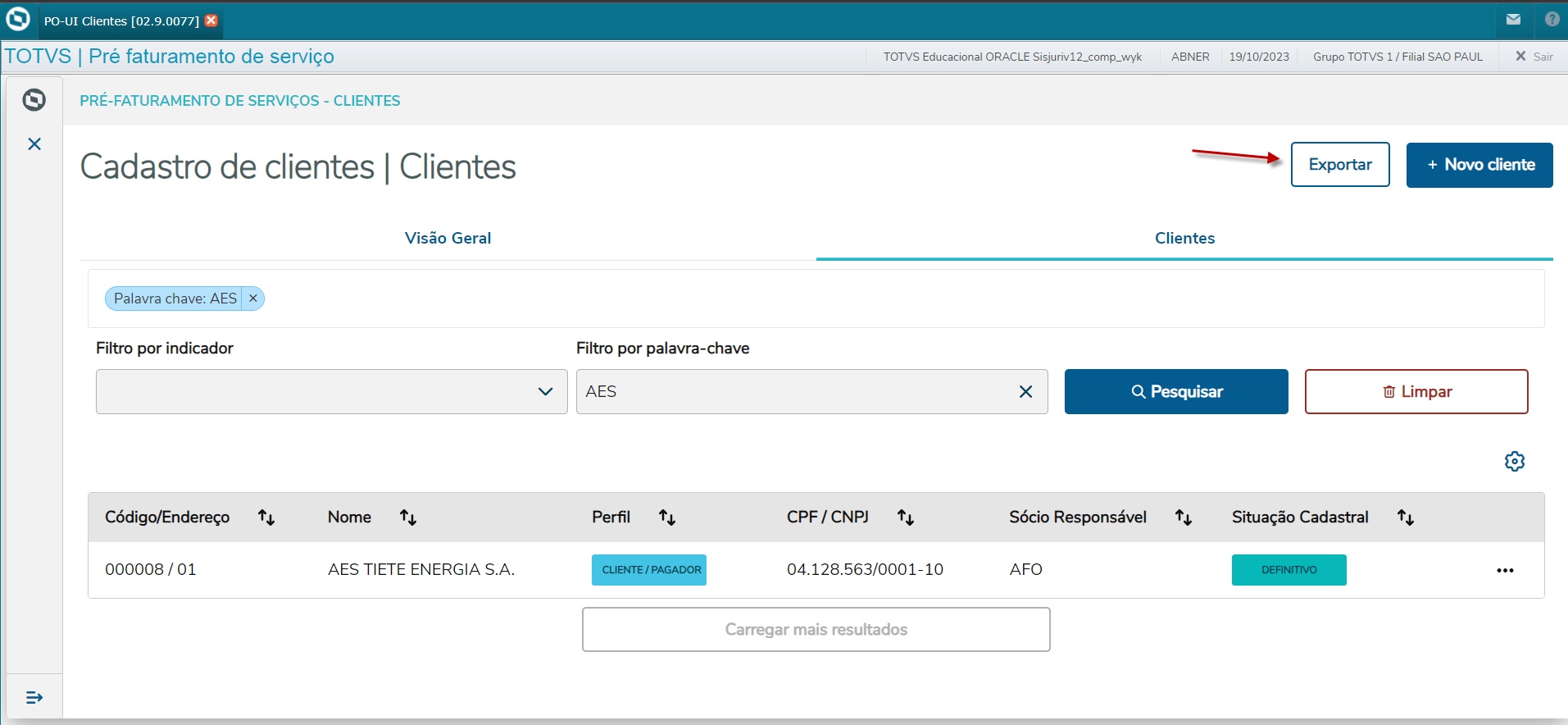
Caso o filtro por palava palavra-chave ou o filtro por indicador estiverem preenchidos, a rotina exportará apenas os resultados exibidos no grid (conforme exemplo abaixo).
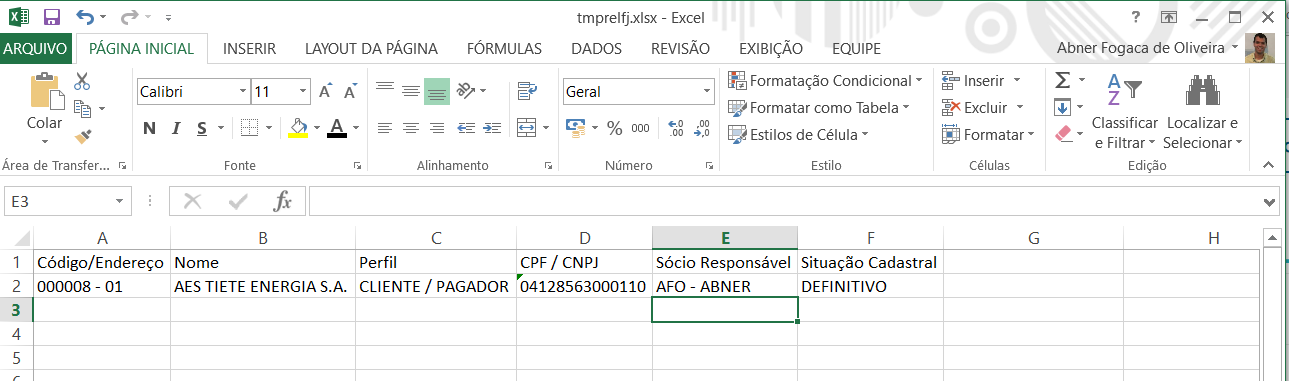
Caso nenhum filtro for seja aplicado, será exportada a listagem completa de clientes da base.
...
Visão Geral
Import HTML Content
Conteúdo das Ferramentas
Tarefas