Histórico da Página
...
Este documento visa explicar o funcionamento da instalação e configuração do Conector Site Mercado
Instalação
O pacote será disponibilizado e terá essa estrutura. Descompactar a pasta Instalação.
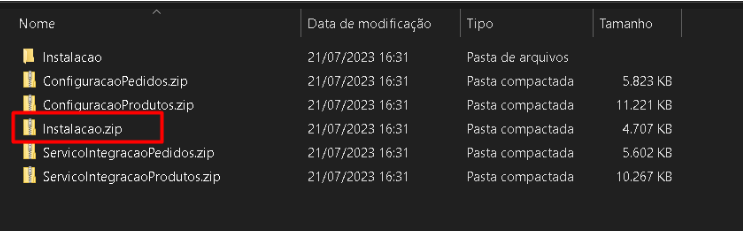
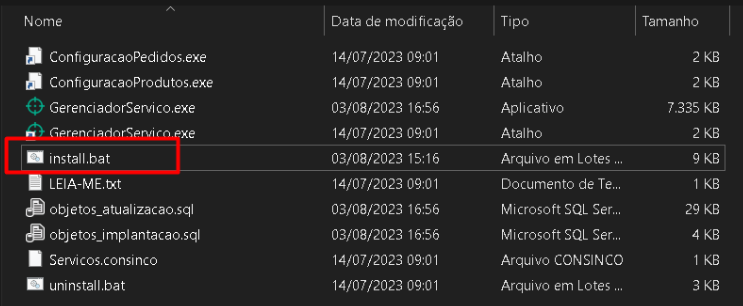
1 - Para realizar a instalação, execute o "install.bat" (NÃO EXECUTAR COMO ADMINISTRADOR).
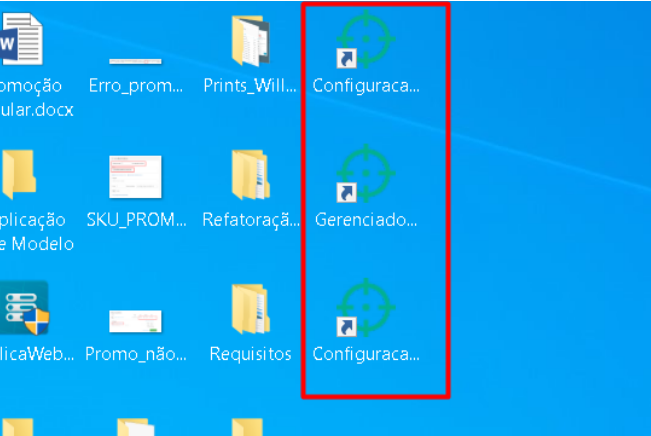
Após a instalação pelo install.bat, na área de trabalho, serão criados os atalhos Gerenciador de Serviços, Configuração de Produtos e Configurações de Pedidos
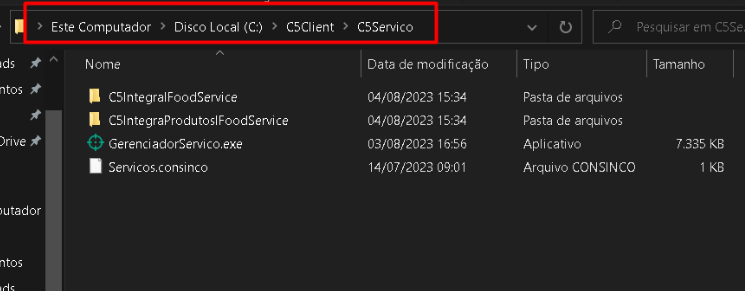
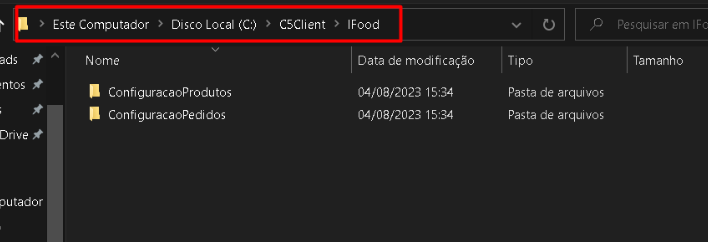
No caminho C:\C5Client\C5Servico são criadas as estruturas para rodar o Gerenciador de Serviços
...
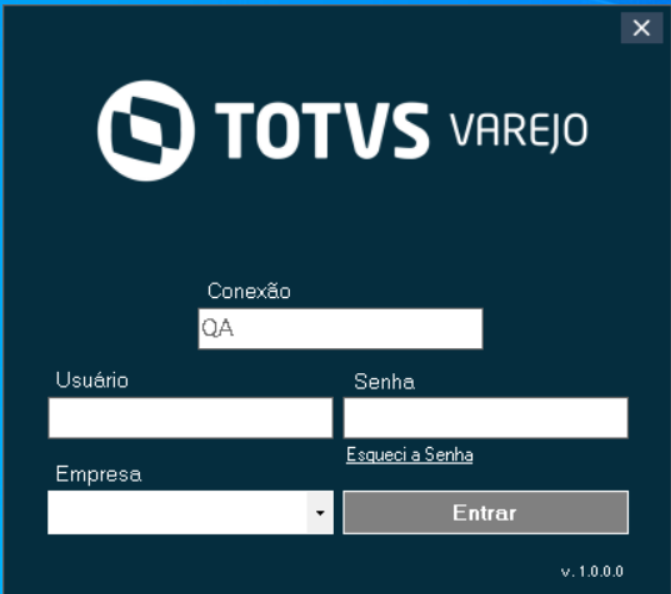
Abra o Gerenciador de serviços, clicando com o botão direito do mouse, como administrador e insira os dados de usuário ERP para acessar
Serão instalados os serviços C5IntegraIfoodService e C5IntegraProdutosIfoodServices. Nessa tela o usuário poderá configurar:
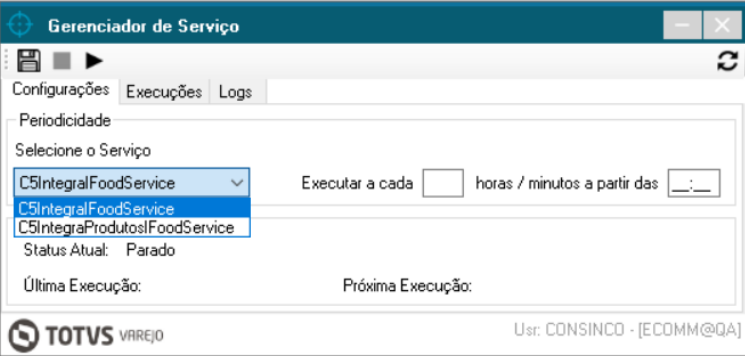
Tempo de execução: Configurar quanto tempo em horas ou minutos e a partir de que horas a carga será iniciada. Ao selecionar o serviço e configurar, o tempo de execução, clicar em salvar.
Realizar essas mesmas configurações para cada serviço
É possível Iniciar e Pausar o serviço diretamente nesta tela
Configurações e Estruturas do Banco de Dados
Em cada serviço tem um arquivo de configuração. Essa ação por enquanto é necessária para apontar para onde os serviços serão utilizados.
Acessar o caminho C:\Oracle\product\19.0.0\client_1\network\admin para pegar no arquivo tnsnames.ora os dados de conexão
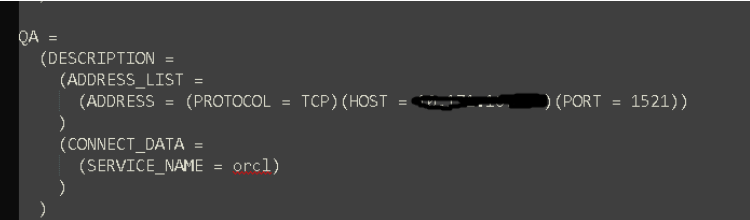
Abrir o arquivo C5IntegraIFoodService.exe.config
do caminho C:\C5Client\C5Servico\C5IntegraIFoodService\Servico e arquivo C5IntegraProdutosIFoodService.exe.config do caminho C:\C5Client\C5Servico\C5IntegraProdutosIFoodService\Servico
Inserir os dados de conexão na tag <appSettings>, na StringConexao o Data Source
Exemplo:
| Bloco de código |
|---|
<appSettings>

    <add key="StringConexao" value="User Id=ecomm;Password=ecomm;Data Source=User Id=ecomm;Password=ecomm;Data Source=(DESCRIPTION=(ADDRESS_LIST=(ADDRESS=(PROTOCOL=TCP)(HOST=10.171.99.999)(PORT=1521)))(CONNECT_DATA=(SERVICE_NAME=orcl)));Persist Security Info=True;Persist Security Info=True;" />

    <add key="CaminhoRaiz" value="C:\C5Client\C5Servico\" />

    <add key="NomeServico" value="C5IntegraProdutosIFoodService" />

    <add key="Periodicidade" value="M" />

    <add key="ApiSitemercado" value="https://service.sitemercado.com.br/api/v1/" />

    <add key="Client_id" value="b477e657-fa48-46ac-b5a3-273da8c0dc33" />

    <add key="Client_secret" value="=yD?]/bEgHmmsTx6giOSqhl2dnZd88n?" />

    <add key="quantidadeProdutosLote" value="10000" />

    <add key="access_token" value="0" />

</appSettings> |
Dentro do pacote de instalação, há 2 arquivos para compilar no banco de dados
objetos_implantacao.sql e objetos_atualizacao.sql
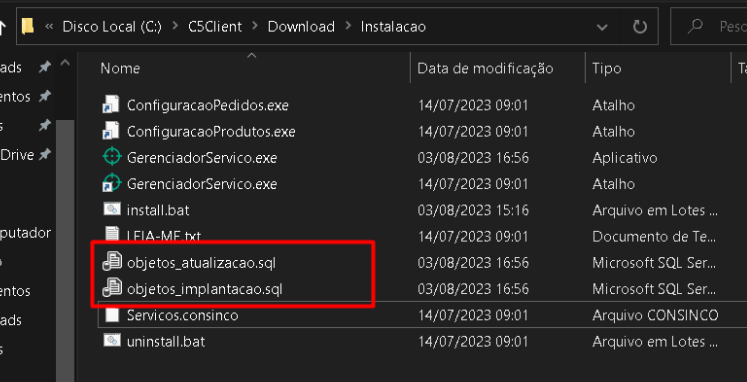
Esses arquivos serão compilados no banco de dados para a criação das estruturas para conseguir abrir as aplicações Configurações de Produtos e Configurações de Pedidos
Primeiro rodar o arquivo objetos_implantacao.sql para criar toda a estrutura como Tables, sequences, alter tables, index, etc.
Segundo rodar o arquivo objetos_atualizacao.sql para a criar todos os objetos como procedures, functions, views, etc
Carga Reset IFOOD
A carga reset=true é uma ação destrutiva, portanto deve ser utilizado somente com o intuito de limpar testes da base e/ou eliminar itens integrados indevidamente. Ao iniciar a instalação do Conector Site Mercado, é perguntado se Deseja reiniciar todos os produtos cadastrados no IFood?. Colocando S, será criado um arquivo reset.txt no caminho C:\C5Client\IFood\ConfiguracaoProdutos.

Após a ativação do serviço de integração de Produtos, o integrador identifica que existe o reset.txt, e inicia um carga total para inativação e atualizações dos produtos. Ao final dessa carga, passa a seguir o fluxo normal de integração de produtos.
Desinstalação
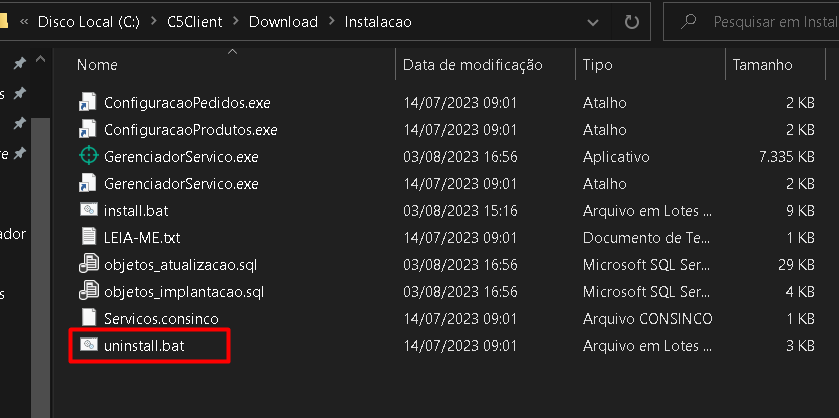
Na pasta de instalação, clicar com o botão direito do mouse e executar como Administrador o uninstall.bat e aperte qualquer tecla para continuar e serão desinstalados os serviços e os executáveis Gerenciador de Serviços, Configuração de Produtos e Configurações de Pedidos
...
Caso já haja o Gerenciador de Serviços instalado no computador, devido a outros produtos Consinco a adição dos serviços deverá ser feita manualmente.
Para isso, no pacote, na pasta Instalação, o arquivo Servicos.consinco, copie os dados do arquivo. No caminho C:\C5Client\C5Servico, no arquivo Servicos.consinco, edite o arquivo e cole abaixo os dados copiados. NUNCA SUBSTITUA os dados do arquivo ou o próprio arquivo.
Acessar o caminho C:\Windows\Microsoft.NET\Framework64 e abra a pasta v4.0xxxxx ou superior. Acesse as configurações Avançadas de Sistemas, clique no botão Variaveis de Sistemas, em Variaveis do sistema, selecione a linha Patch e clique no botão Editar. Clique em Novo e cole o caminho completo do .NET. ex: C:\Windows\Microsoft.NET\Framework64\v4.0.30319.
Ter o 7ZIP instalado na máquina https://www.7-zip.org/download.html
É necessário ter toda a estrutura do C5Client instalado, já que as aplicações Gerenciador de Conexões, Configuração de Produtos e Configuração de Pedidos. Após a instalação da estrutura do C5client, na pasta Login, inserir os dados de conexão de banco
Autenticação
...
pode ser instalado através do Publica Web, onde os seguintes projetos são instalados.
Observações
Caso no cliente haja uma publicação anterior, onde a instalação foi feita via arquivo .bat, é necessário realizar a desinstalação manual da mesma, antes de instalar a nova publicação.
Visão Geral
Import HTML Content
Conteúdo das Ferramentas
Tarefas