
Histórico da Página
...
02. SOLICITAÇÃO
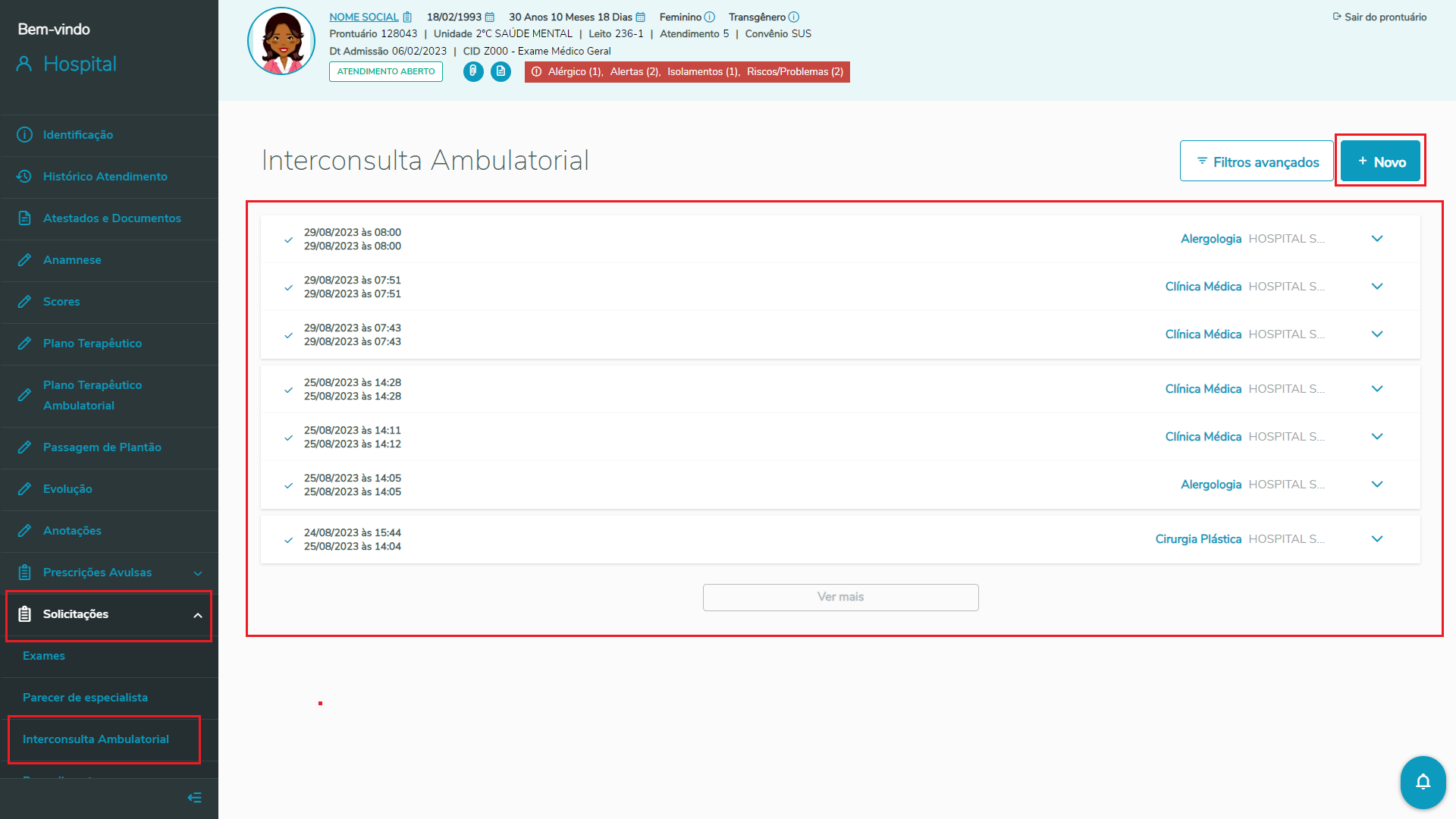
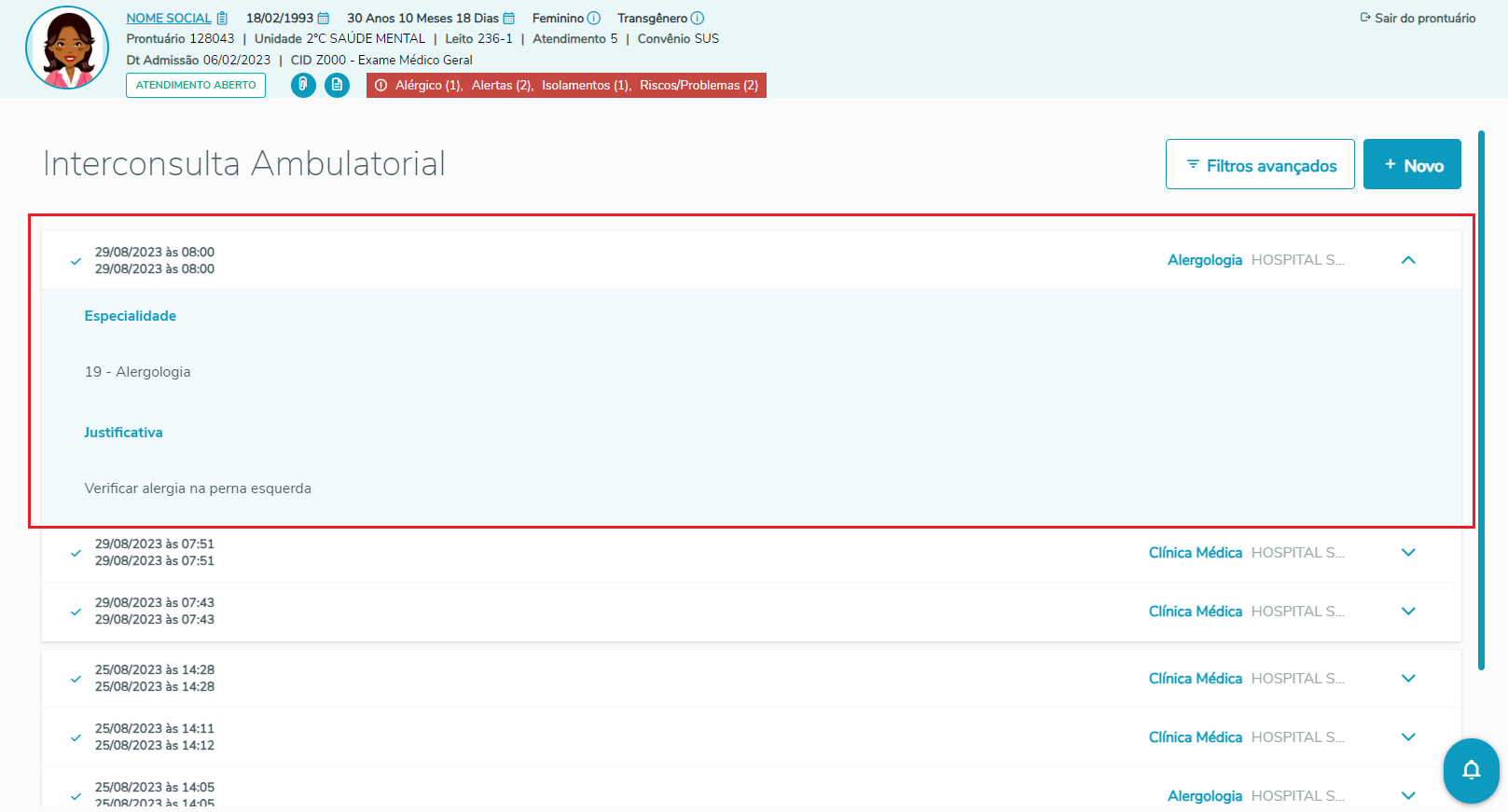
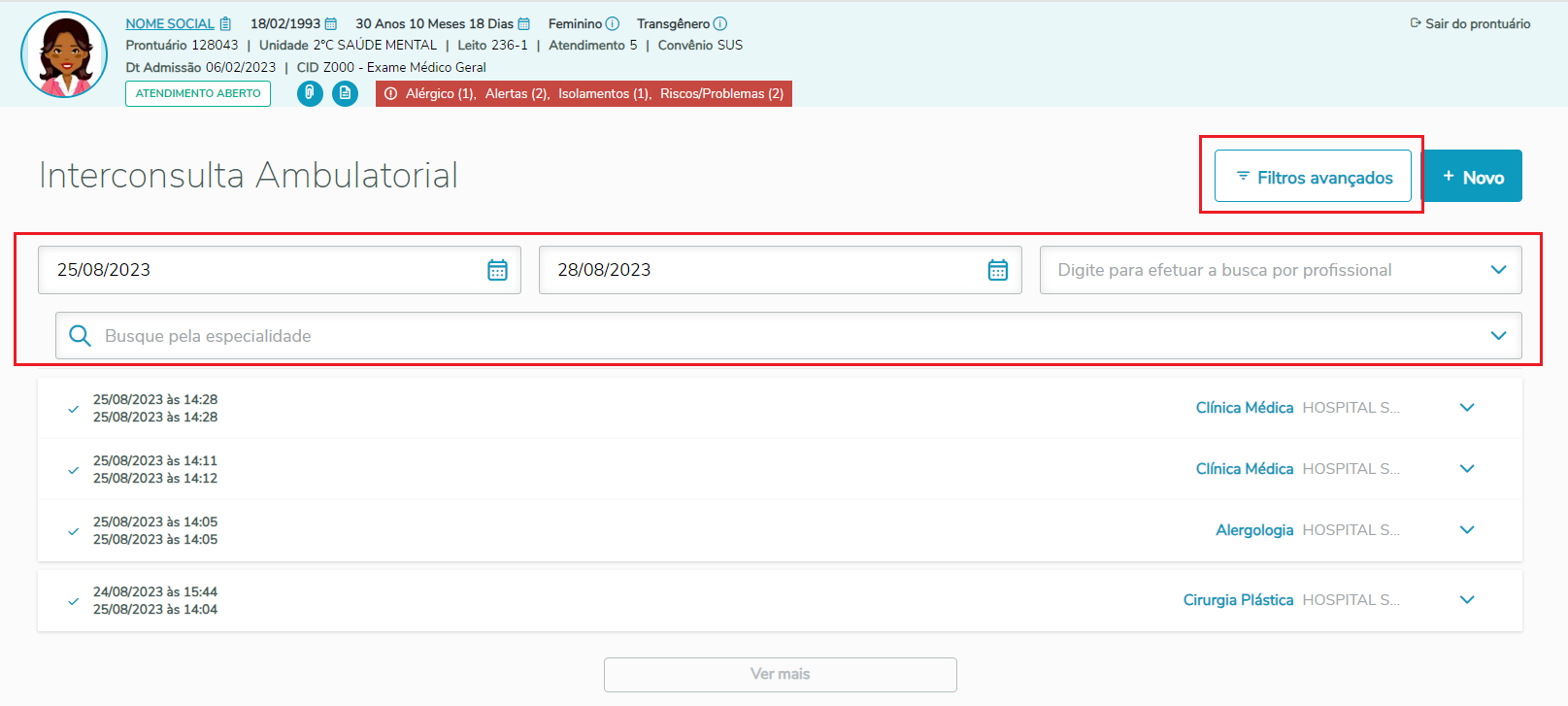
- Para solicitar uma interconsulta ambulatorial clique no submenu de "Interconsulta Ambulatorial". Será exibido , clique em “Interconsulta ambulatorial” dentro da aleta de “Solicitações”. Ao acessar a tela é exibido, se houver, uma listagem com o histórico de solicitações com a opção de expandir e visualizar as informações preenchidas anteriormente.
- , quando houver. Para iniciar uma solicitação clique no botão "+ Novo".
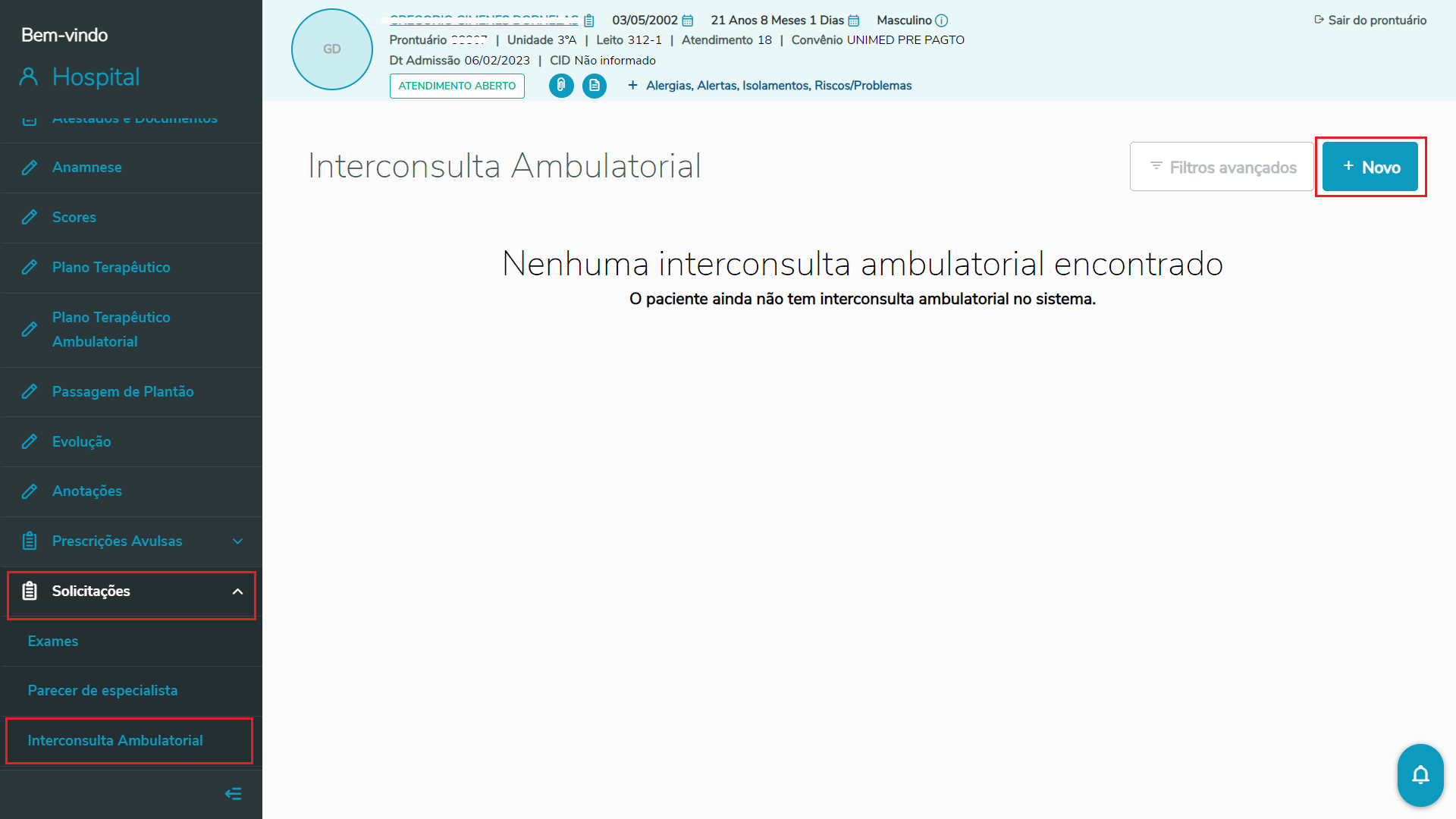
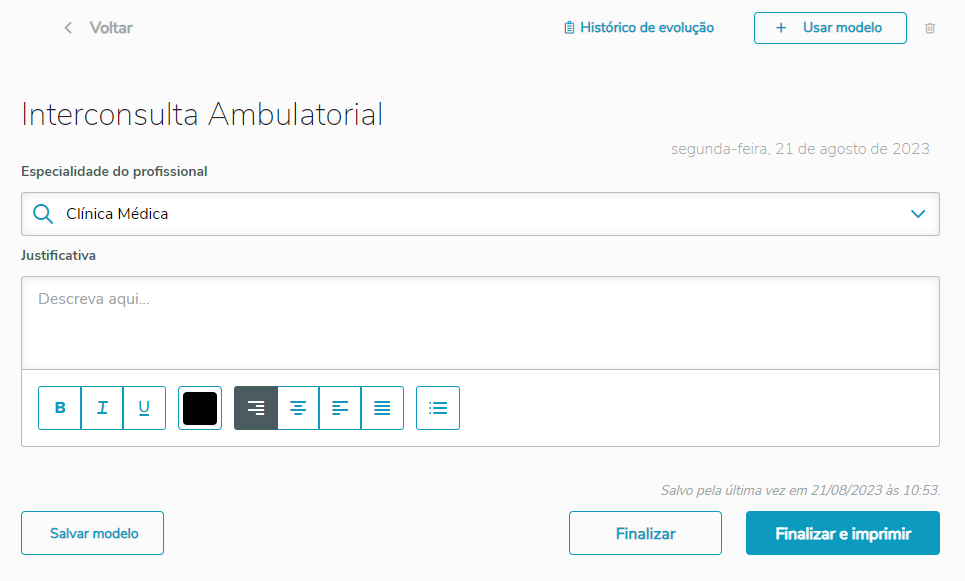
- Ao solicitar uma nova interconsulta ambulatorial, é verificado se o paciente já possui uma solicitação em rascunho (que não foi finalizada) e a mesma é apresentado em tela. Caso não haja nenhum rascunho em aberto, é iniciado uma nova solicitação, trazendo por padrão a especialidade do profissional que esta logado no sistema.
- Para utilizar um modelo de solicitação cadastrado clique no botão "+ Usar modelo".
- Para salvar um modelo de solicitação clique no botão "Salvar modelo" após o preenchimento.
- Antes de finalizar é necessário o preenchimento dos campos obrigatórios "Especialidade" e "Justificativa".
- Para realizar a impressão da solicitação clique no botão "Imprimir"., a página para impressão será exibida em uma nova guia do navegador no formato PDF.
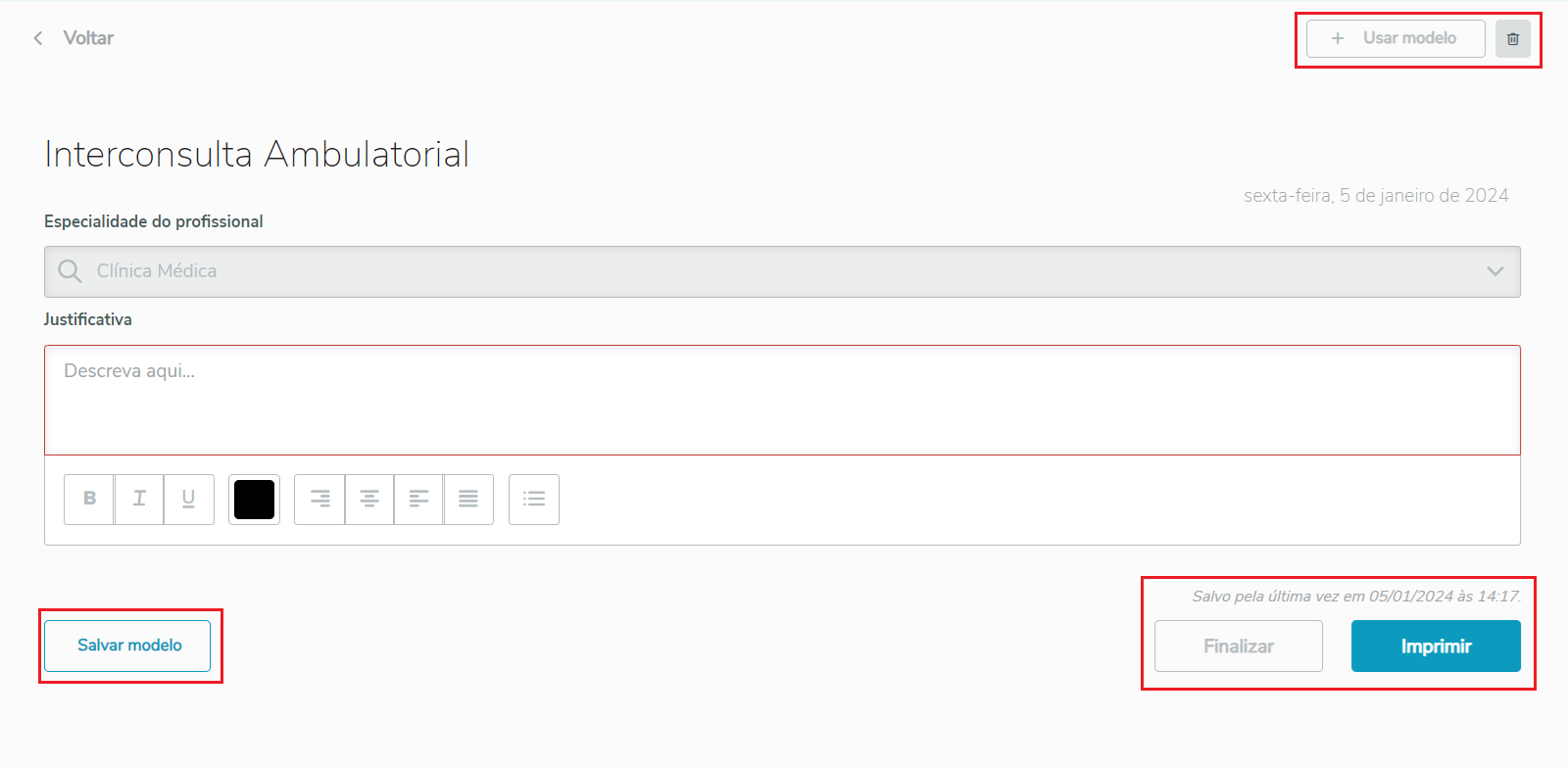
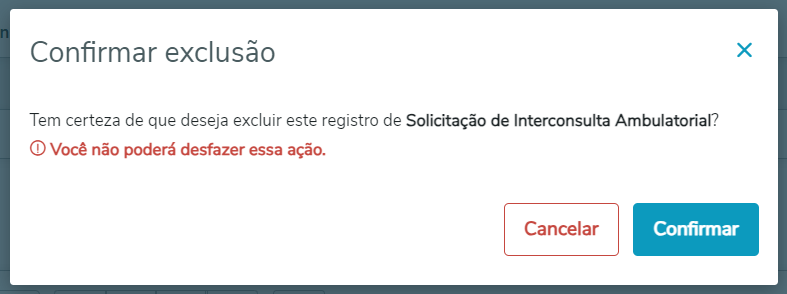
Para excluir o rascunho clique no ícone  , será exibido um modal solicitando confirmação para a exclusão.
Visão Geral
Import HTML Content
Conteúdo das Ferramentas
Tarefas