
Histórico da Página
...
- Mais opções > Alterar Simulação da margem do cenário
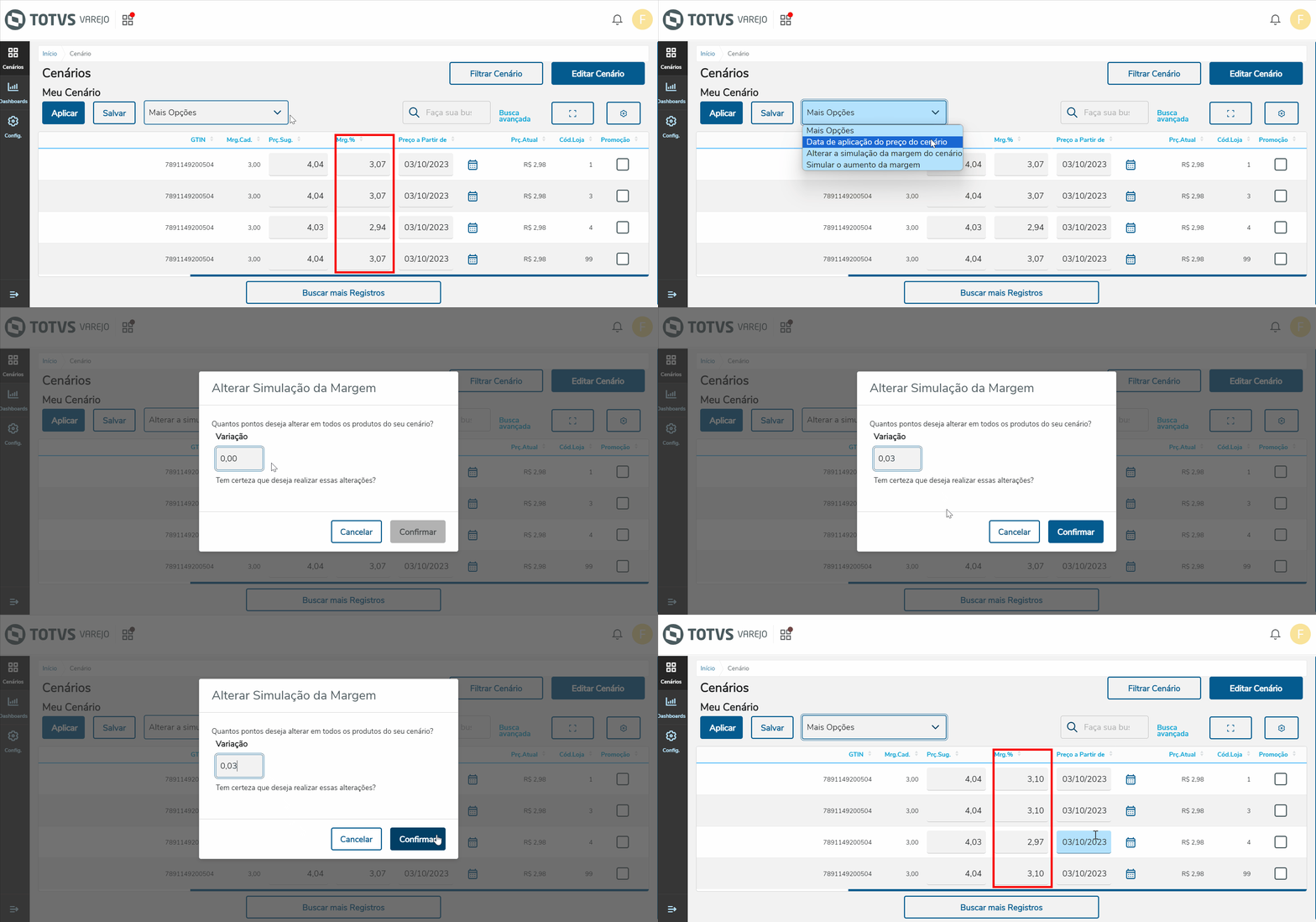
Imagem 10 - — Alterar a Simulação da Margem do Cenário
...
Clique no botão Aplicar.
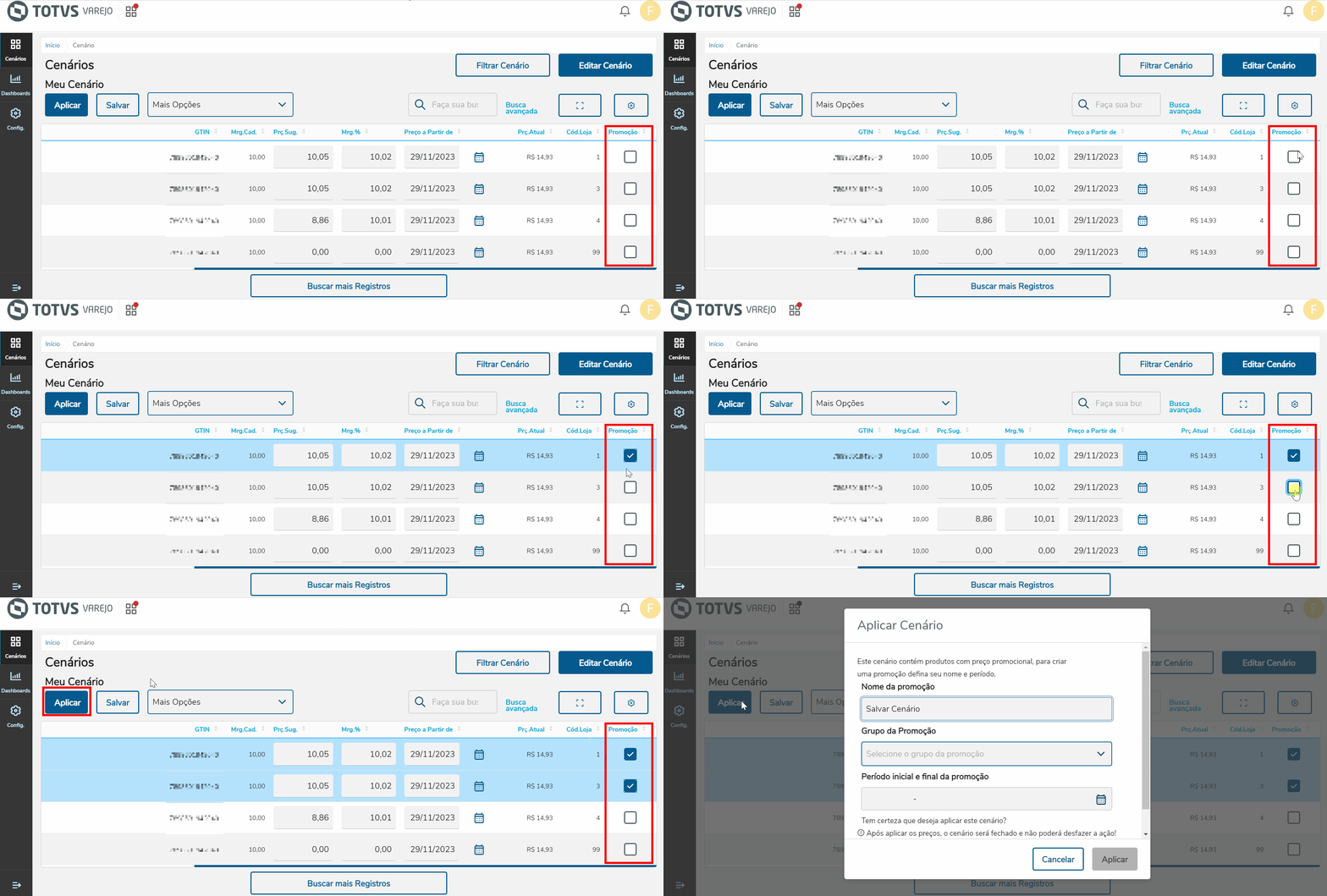 Imagem 11 - — Selecionar Promoção
Abrirá a tela Aplicar Cenário.
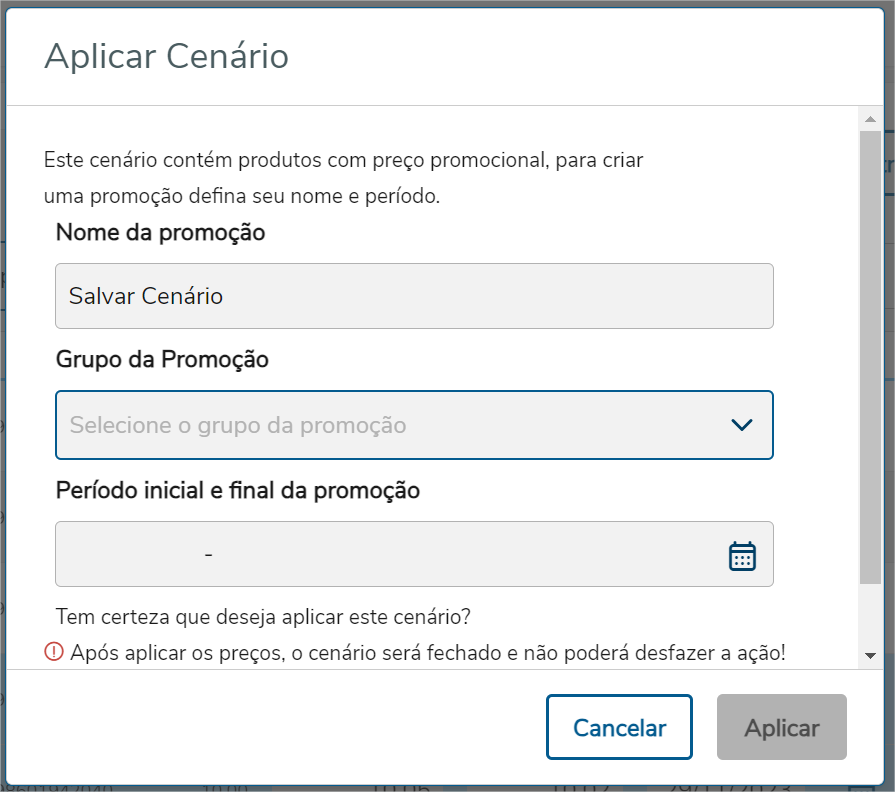 Imagem 12 - — Tela Aplicar Cenário
No campo Nome da promoção, digite o nome da promoção.
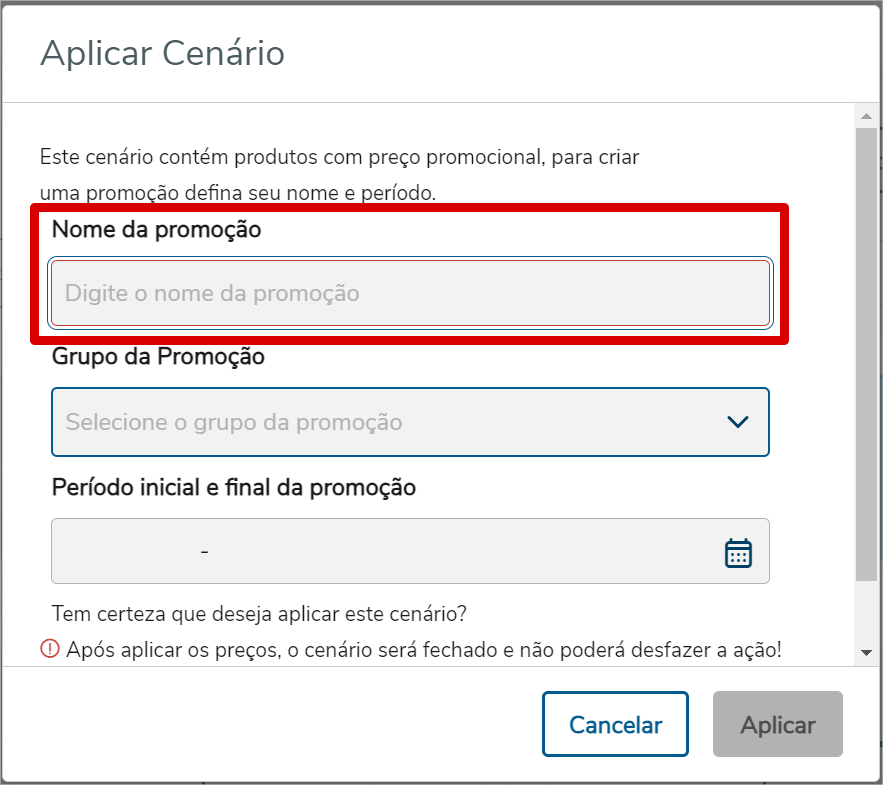
Imagem 13 - — Nome da Promoção
No campo Grupo da Promoção, selecione o grupo dentre as opções disponíveis
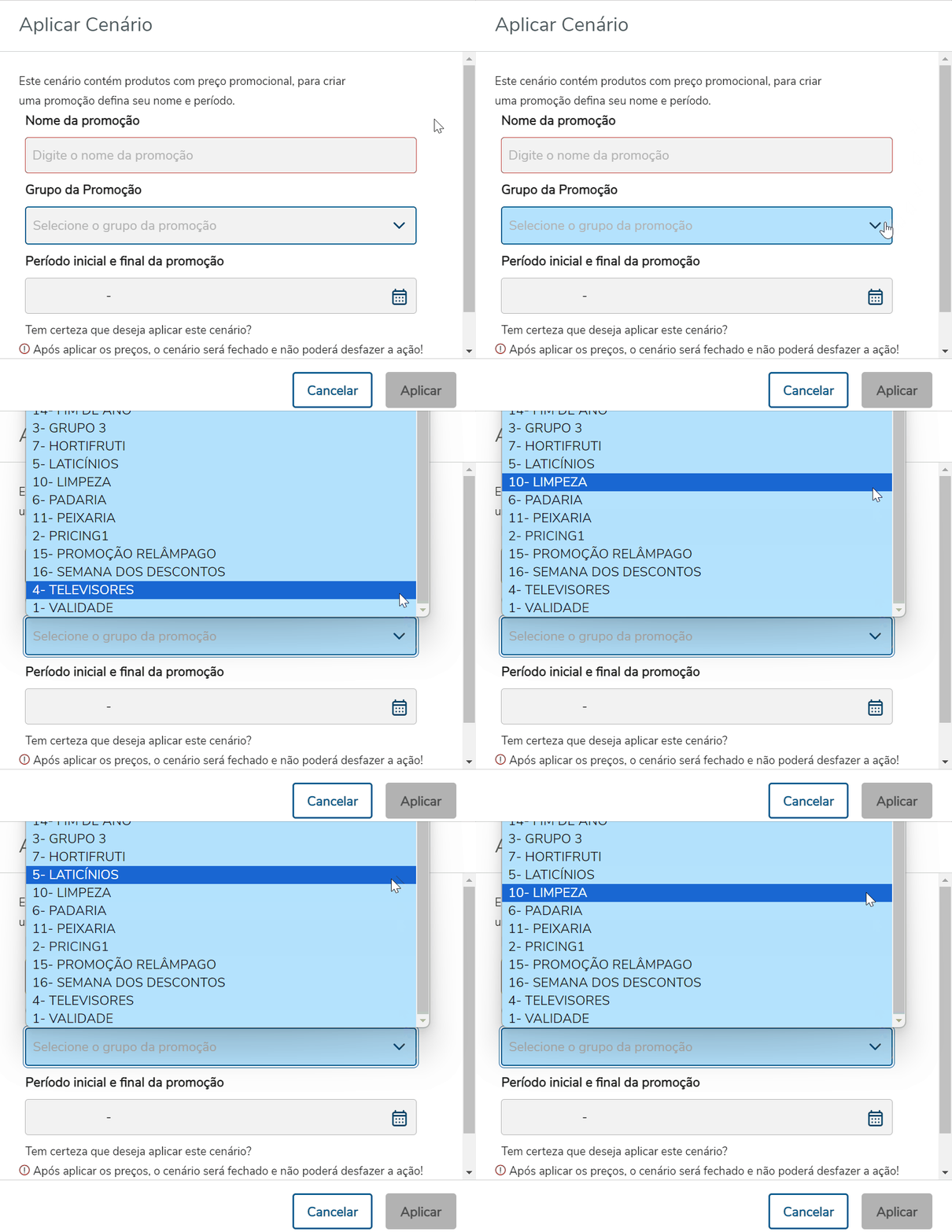
Imagem 14 - — Grupo da Promoção
No campo Período inicial e final da Promoção, digite a data no campo, ou clique no botão calendário (conforme imagem 16) e selecione a data desejada no calendário.
...
Data final, deve ser maior que a data inicial.
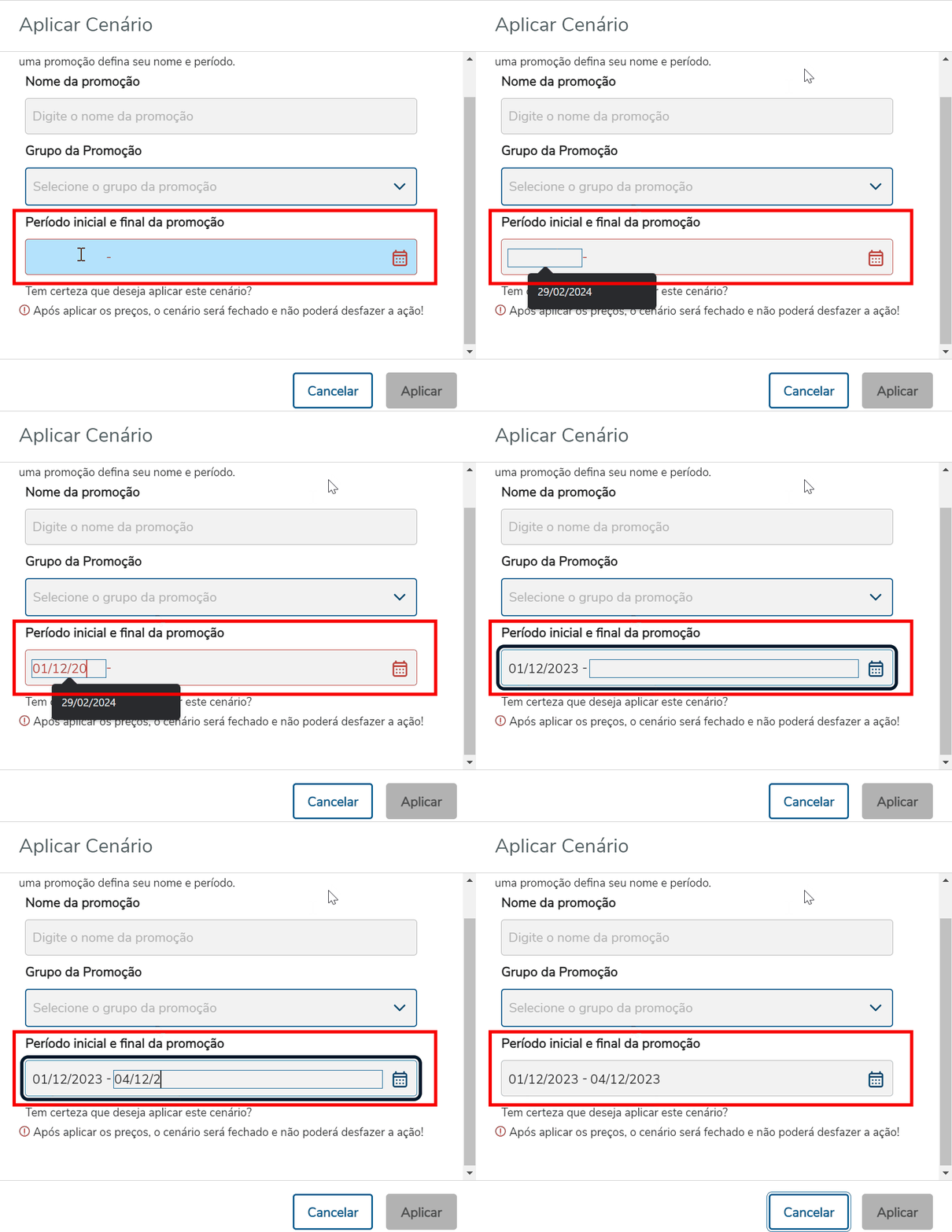 Imagem 15 - — Período inicial e final da promoção
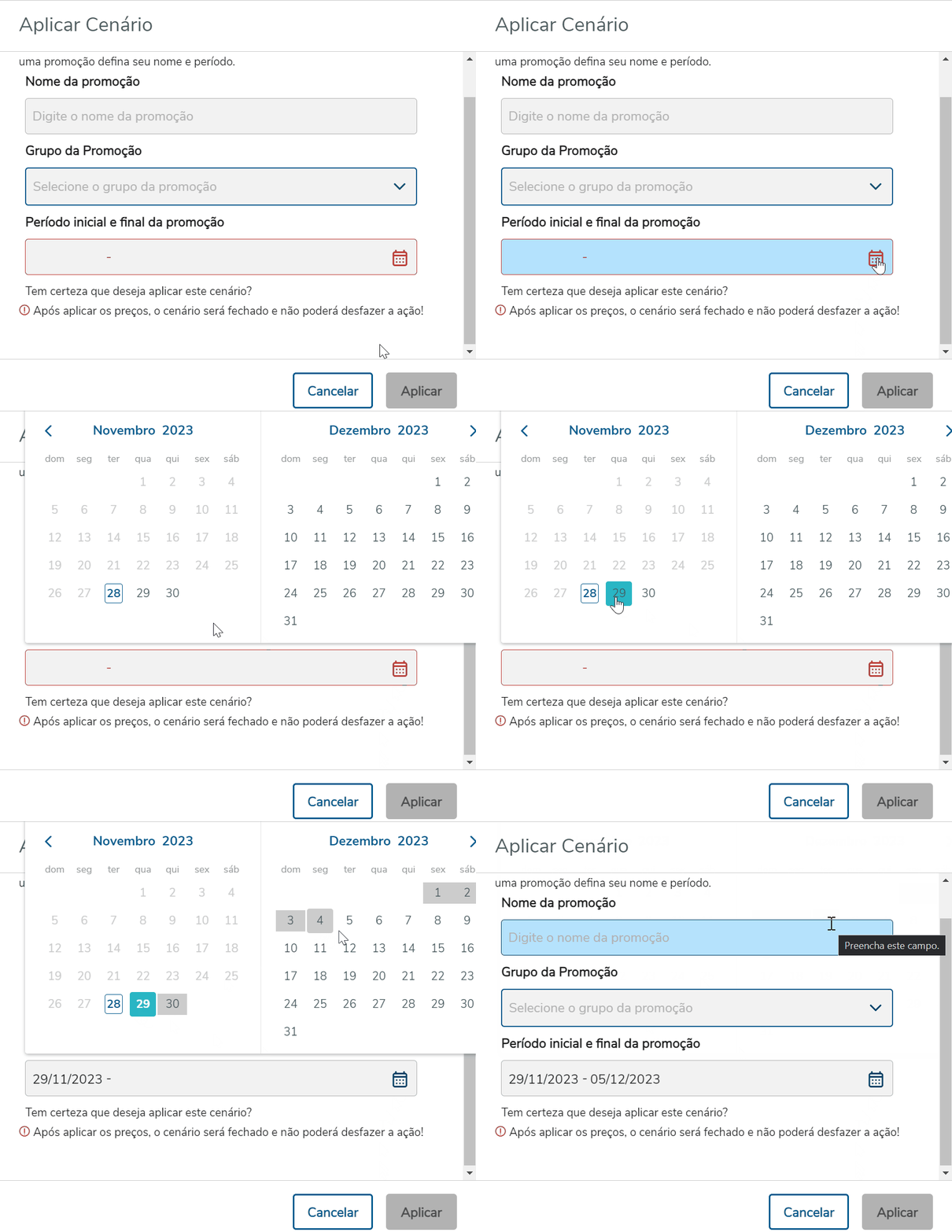
Imagem 16 - — Período inicial e final da promoção Calendário
...
Para concluir, clique no botão Aplicar.
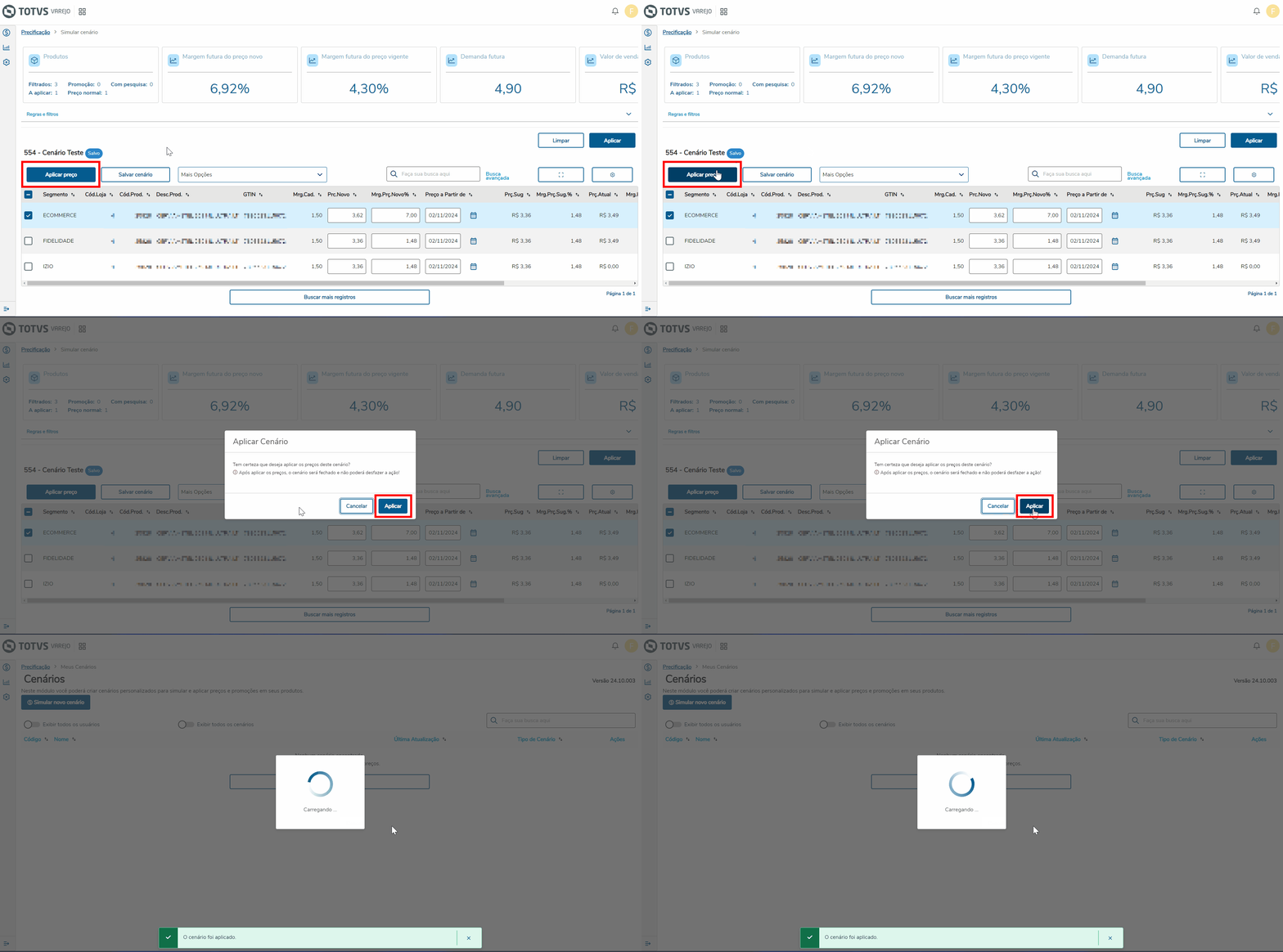
Imagem 17 - — Aplicar promoção
03. TELA Aplicar Cenário
...
06. TECNOLOGIAS HOMOLOGADAS
| Informações |
|---|
O uso do Tipo de Produto em diferentes tecnologias não homologadas, como em Sistema Operacional, Plataforma, Navegadores e outros dispositivos, pode comprometer a segurança dos sistemas e está sujeitoaas situações não previstas, sem cobertura de suporte. |
| Tipo de produto | ERP Web |
|---|---|
| Sistema Operacional | Windows Desktop |
| Plataforma | Desktop |
| Navegador | Google Chrome |
| Utilização/Experiência | Aplicações Web em geral. |
Visão Geral
Import HTML Content
Conteúdo das Ferramentas
Tarefas