
Histórico da Página
...
| Informações |
|---|
| Esta documentação tem como propósito orientar todos os públicos sobre como realizar a parametrização do sistema Totvs Varejo Supermercados PDV para a integração com o sistema parceiro IdeverIdEver. |
02. EXEMPLO DE UTILIZAÇÃO
...
Monitor > Configurações > Configurações de PDVS > Integrações externas > Vendas > Integração 001 (002, 003 ou 004) > Eventos > Inicio Finalização da venda
Monitor > Configurações > Configurações de PDVS > Integrações externas > Vendas > Integração 001 (002, 003 ou 004) > Eventos > Subtotal Inicio da venda
Monitor > Configurações > Configurações de PDVS > Integrações externas > Vendas > Integração 001 (002, 003 ou 004) > Eventos > Cancelamento da vendaMenu Venda Aberta
Monitor > Configurações > Configurações de PDVS > Integrações externas > Vendas > Integração 001 (002, 003 ou 004) > Eventos > Finalização Pagamento da venda
Monitor > Configurações > Configurações de PDVS > Integrações externas > Vendas > Integração 001 (002, 003 ou 004) > Eventos > Pagamento Subtotal da venda
Monitor > Configurações > Configurações de PDVS > Integrações externas > Vendas > Integração 001 (002, 003 ou 004) > Eventos > Menu Venda Aberta
Pré-requisitos e Instruções
...
Insira o valor de tempo de comunicação em milissegundos para a interação entre o PDV e a API do Parceiro
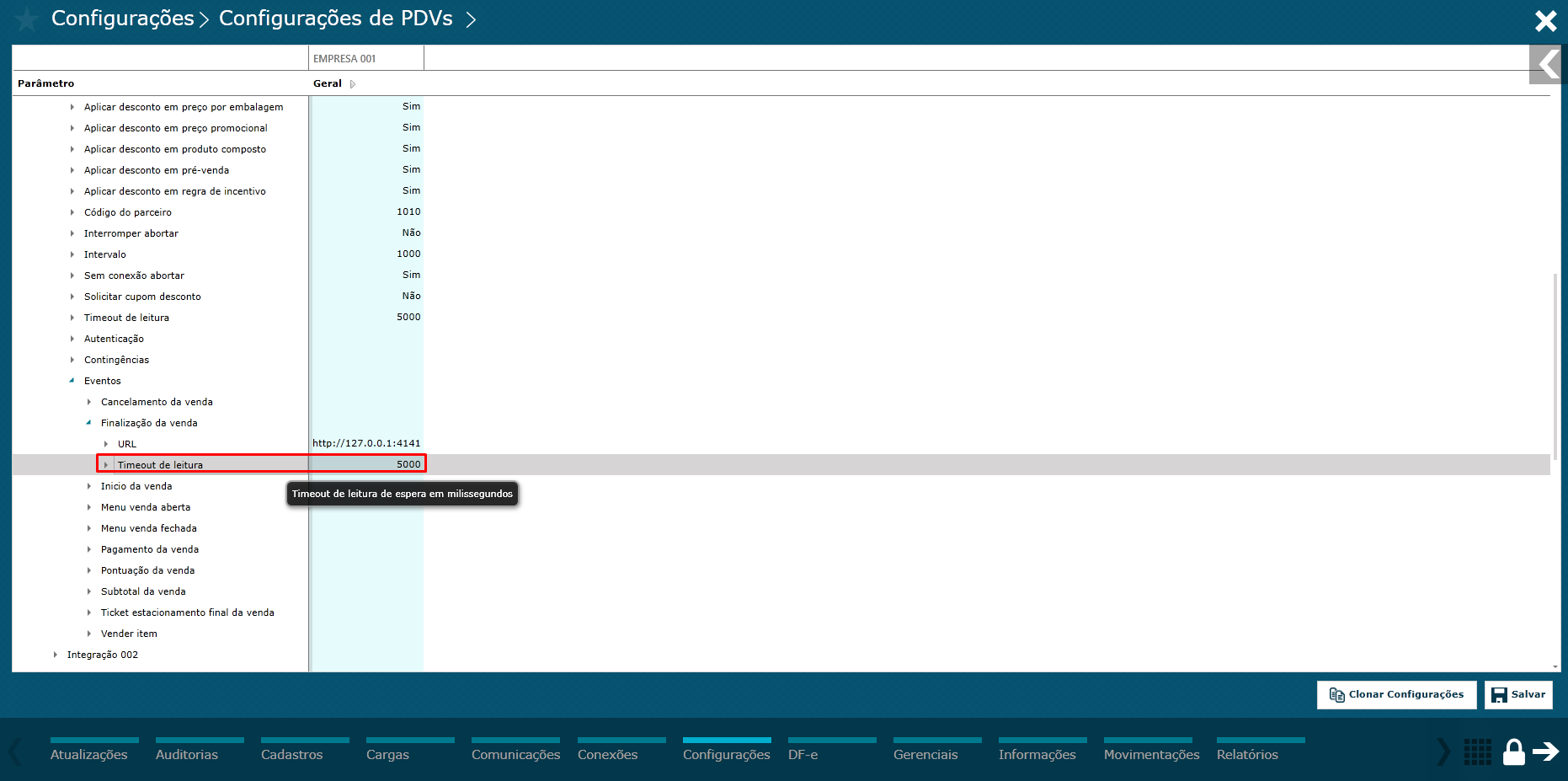 Imagem 22 - Timeout de leitura
Configurações / Configurações de PDVs / Integrações externas / Vendas / Integração 001 / Eventos / Início da venda
Na integração com o sistema do parceiro IdEver, será utilizado o evento Início da venda
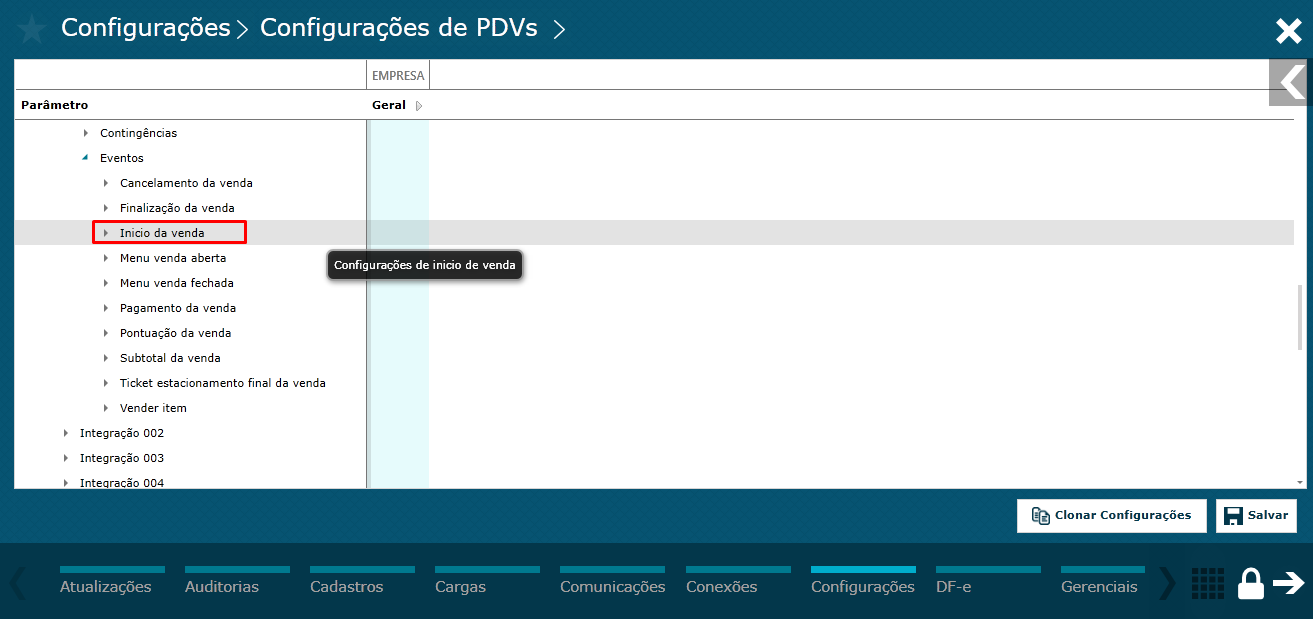 Imagem 23 - Início da venda
Configurações / Configurações de PDVs / Integrações externas / Vendas / Integração 001 / Eventos / Início da venda / URL
Insira a URL do endpoint fornecido pela IdEver
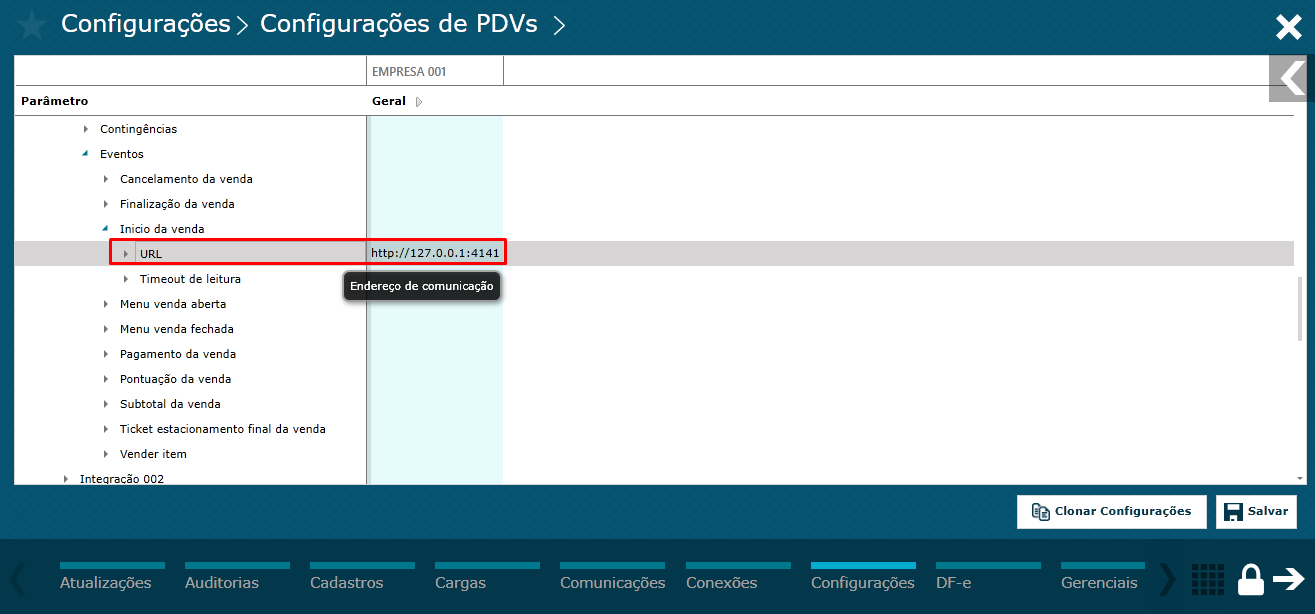 Imagem 24 - URL
Configurações / Configurações de PDVs / Integrações externas / Vendas / Integração 001 / Eventos / Início da venda / Timeout de leitura
Insira o valor de tempo de comunicação em milissegundos para a interação entre o PDV e a API do Parceiro
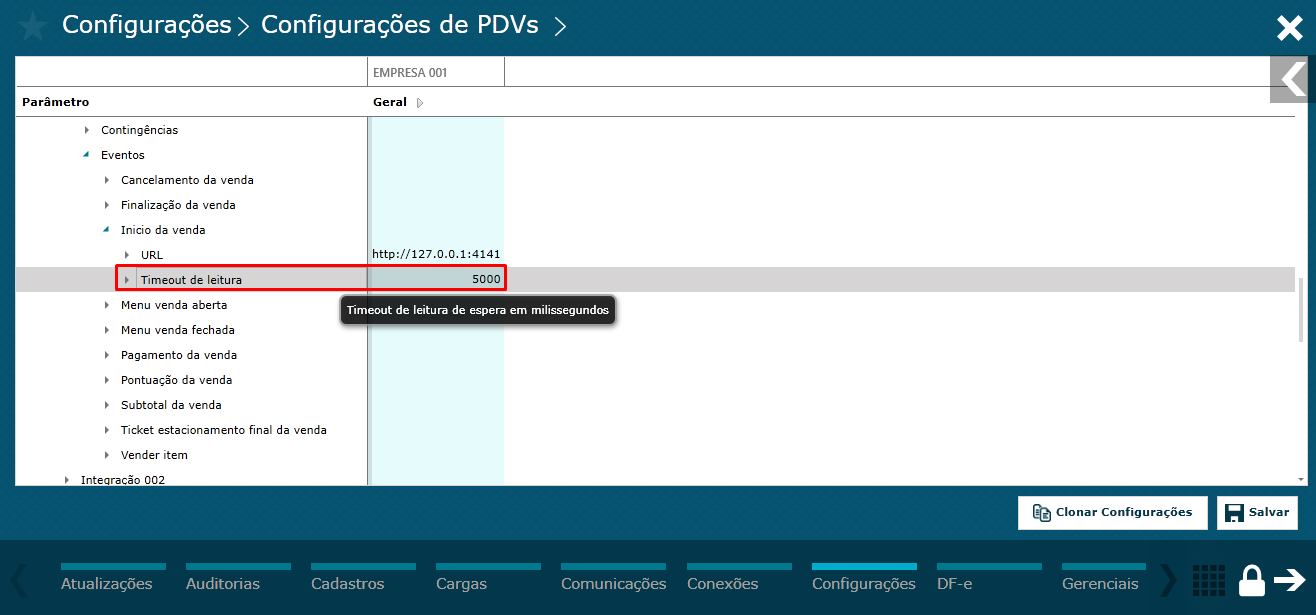 Imagem 25 - Timeout de leitura
Configurações / Configurações de PDVs / Integrações externas / Vendas / Integração 001 / Eventos / Menu venda aberta
Na integração com o sistema do parceiro IdEver, será utilizado o evento Menu venda aberta
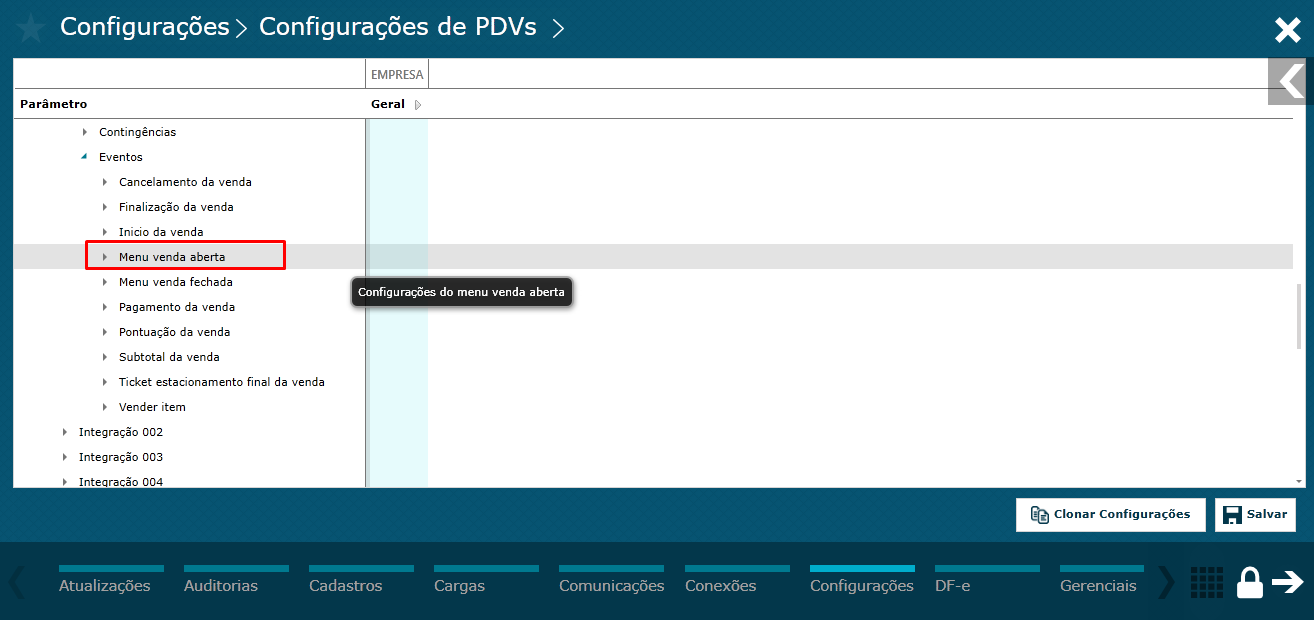 Imagem 26 - Menu venda aberta
Configurações / Configurações de PDVs / Integrações externas / Vendas / Integração 001 / Eventos / Menu venda aberta / URL
Insira a URL do endpoint fornecido pela IdEver
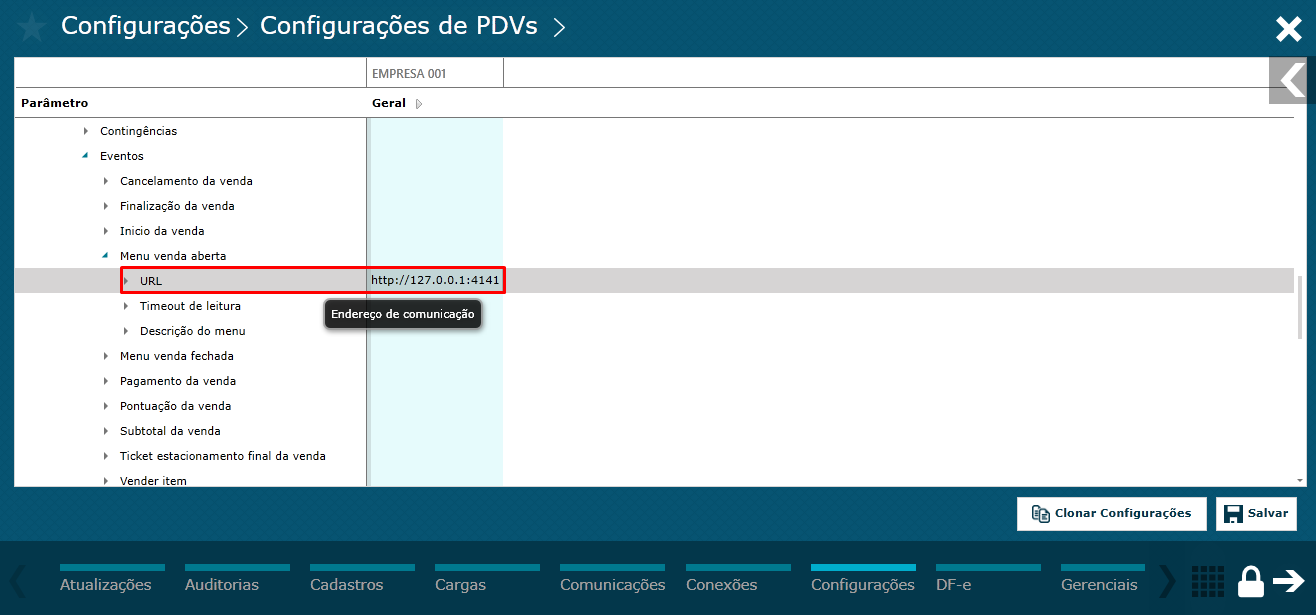 Imagem 27 - URL
Configurações / Configurações de PDVs / Integrações externas / Vendas / Integração 001 / Eventos / Menu venda aberta / Timeout de leitura
Insira o valor de tempo de comunicação em milissegundos para a interação entre o PDV e a API do Parceiro
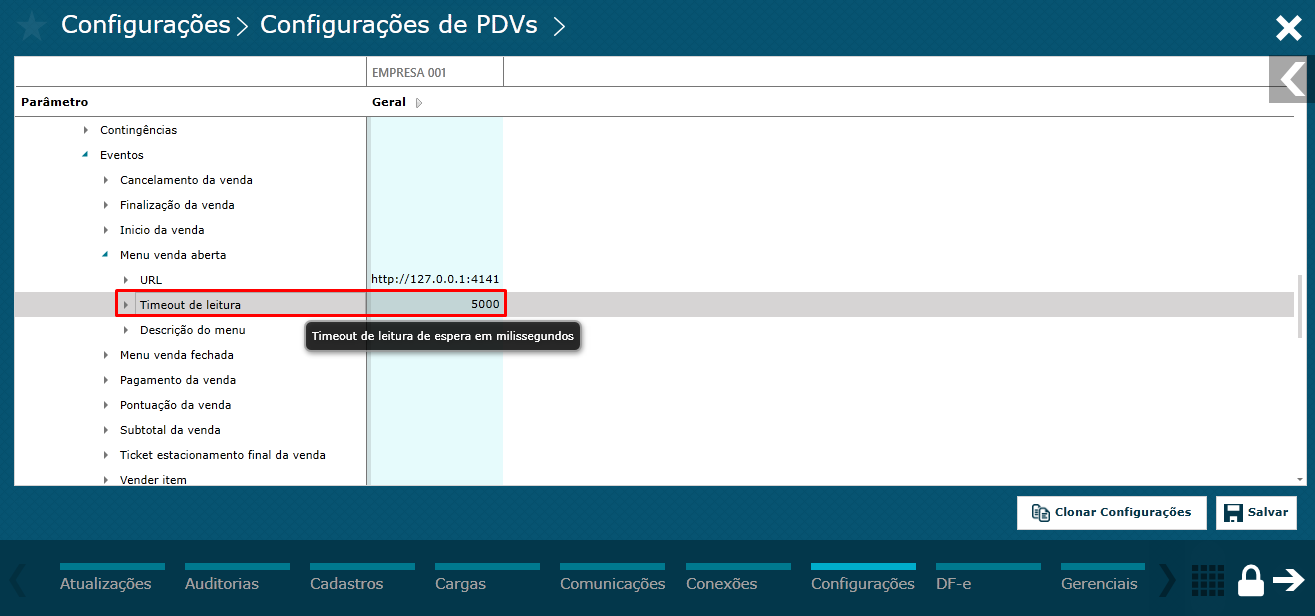 Imagem 28 - Timeout de leitura
Configurações / Configurações de PDVs / Integrações externas / Vendas / Integração 001 / Eventos / Menu venda aberta / Descrição do menu
Insira uma descrição desejada para nomear o Menu no PDV
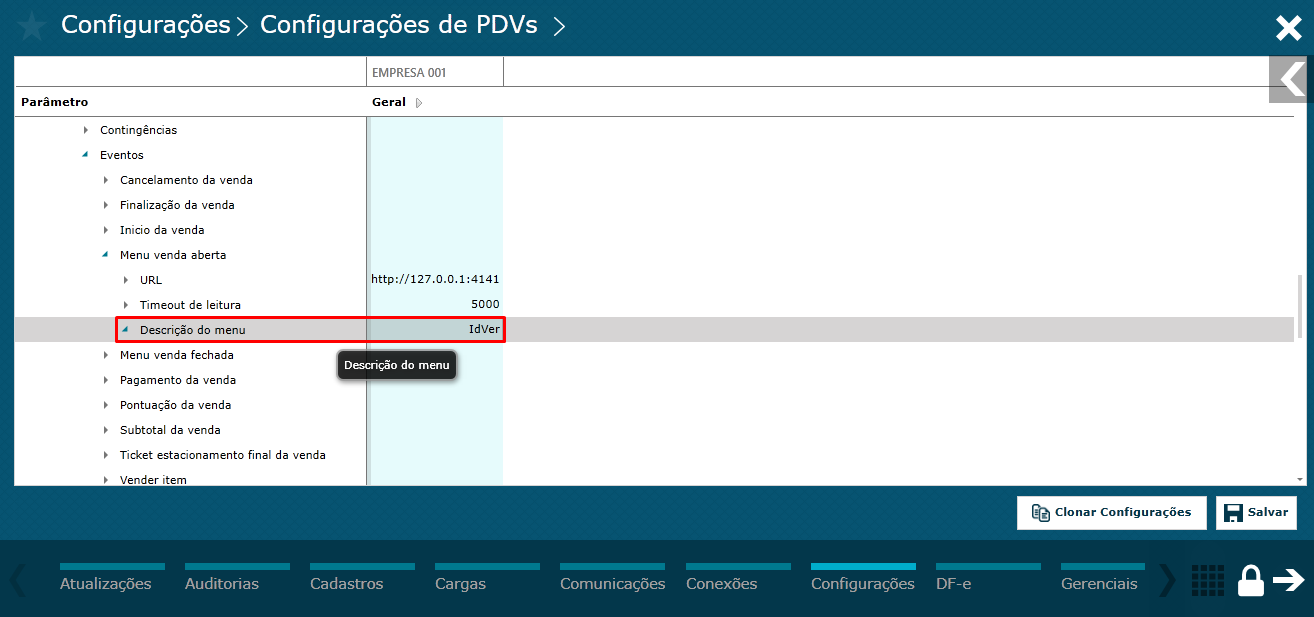 Imagem 29 - Descrição do menu
Cadastros / Usuários e grupos / Permissões / AcruxPDV
Para utlização do Menu venda aberta, é obrigatório liberar as permissões para o Grupo ou Usuário e enviar para os PDVs
Antes o menu de permissões, salvar as configurações anteriores.
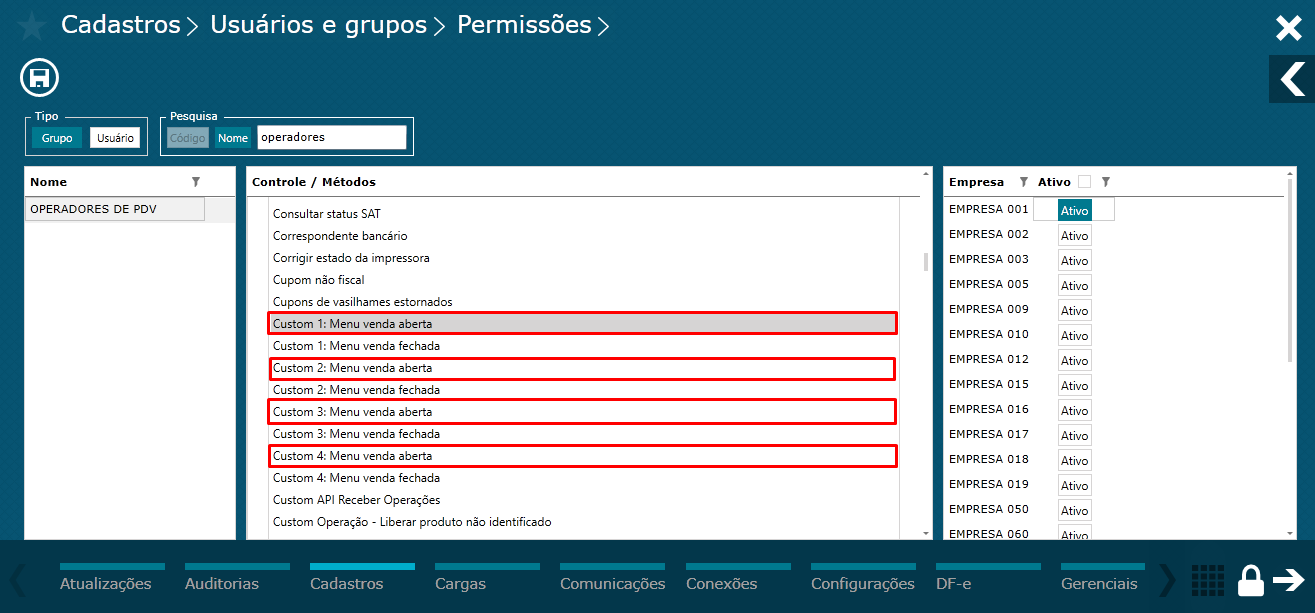 Imagem 30 - Permissões
Comunicações / Comandos para PDVs / Enviar permissões para o PDV
Enviar permissões para os PDVs.
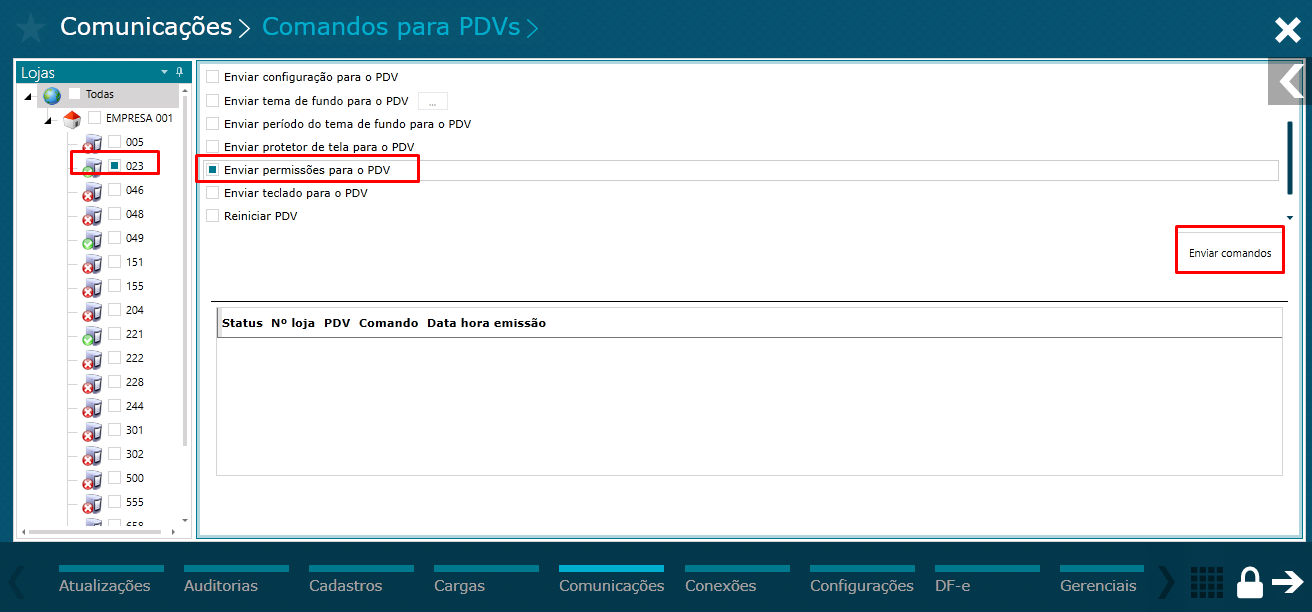 Imagem 31 - Enviar permissões
Configurações / Configurações de PDVs / Integrações externas / Vendas / Integração 001 / Eventos / Pagamento da venda
Na integração com o sistema do parceiro IdEver, será utilizado o evento Pagamento da venda
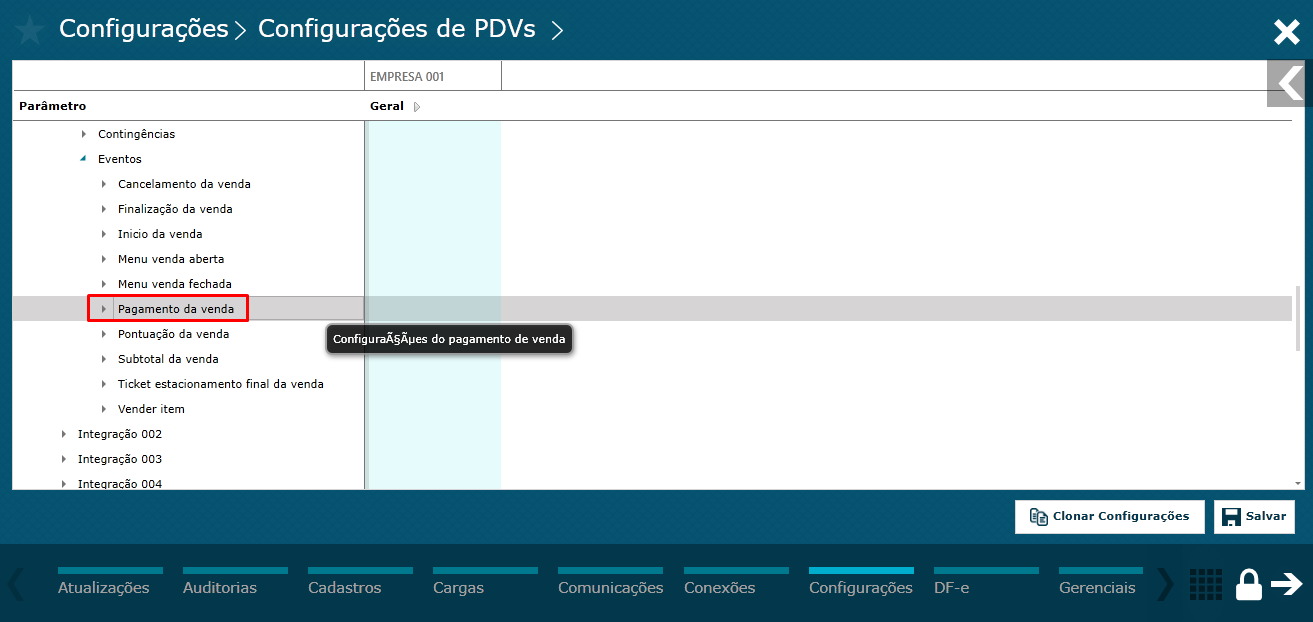 Imagem 32 - Pagamento da venda
Configurações / Configurações de PDVs / Integrações externas / Vendas / Integração 001 / Eventos / Pagamento da venda / URL
Insira a URL do endpoint fornecido pela IdEver
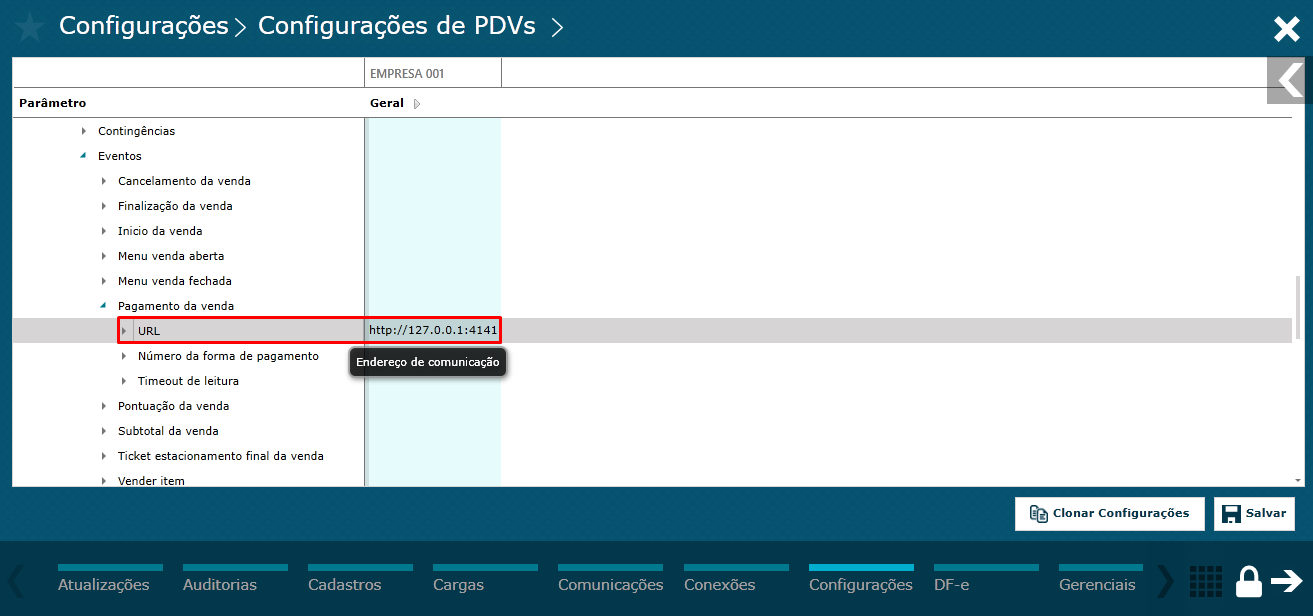 Imagem 33 - URL
Configurações / Configurações de PDVs / Integrações externas / Vendas / Integração 001 / Eventos / Pagamento da venda / Número da forma de pagamento
Insira o número da forma de pagamento que será utilizada pelo Parceiro. Importante informar que o cadastro da forma de pagamento deve seguir os padrões de cadastro do ERP e a espécie utilizada deve ser do tipo Outros.
O cadastro deve ser realizado pelo cliente (supermercado) e o código de cadastro fornecido pelo mesmo.
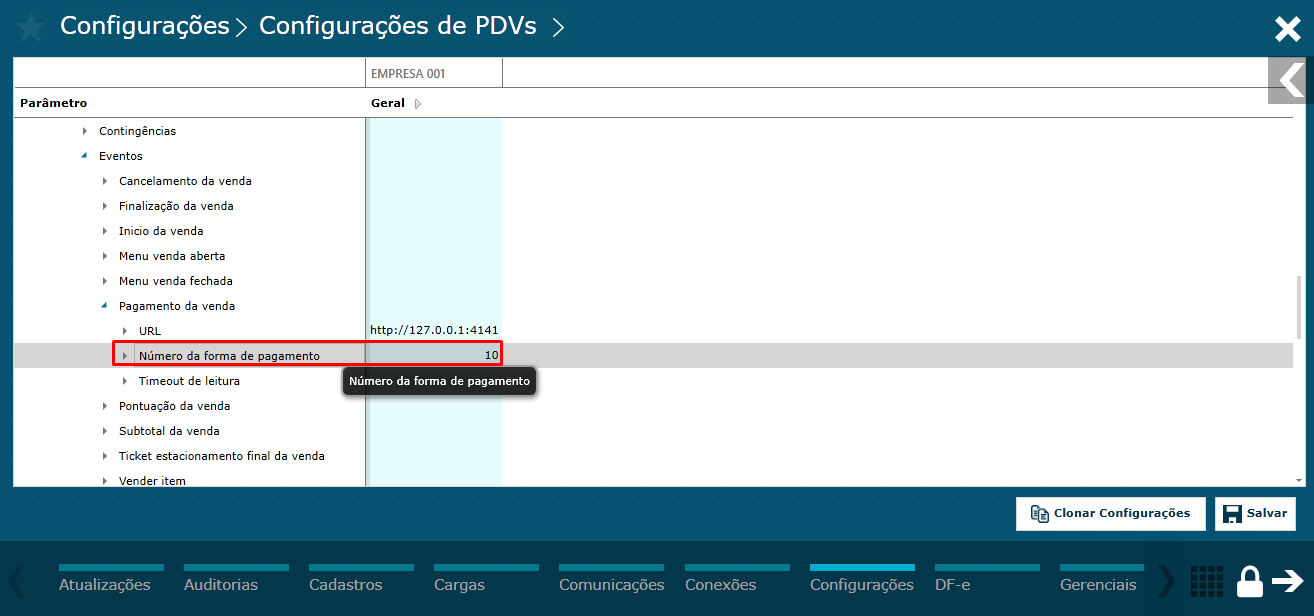 Imagem 34 - Forma de pagamento
Configurações / Configurações de PDVs / Integrações externas / Vendas / Integração 001 / Eventos / Pagamento da venda / Timeout de leitura
Insira o valor de tempo de comunicação em milissegundos para a interação entre o PDV e a API do Parceiro
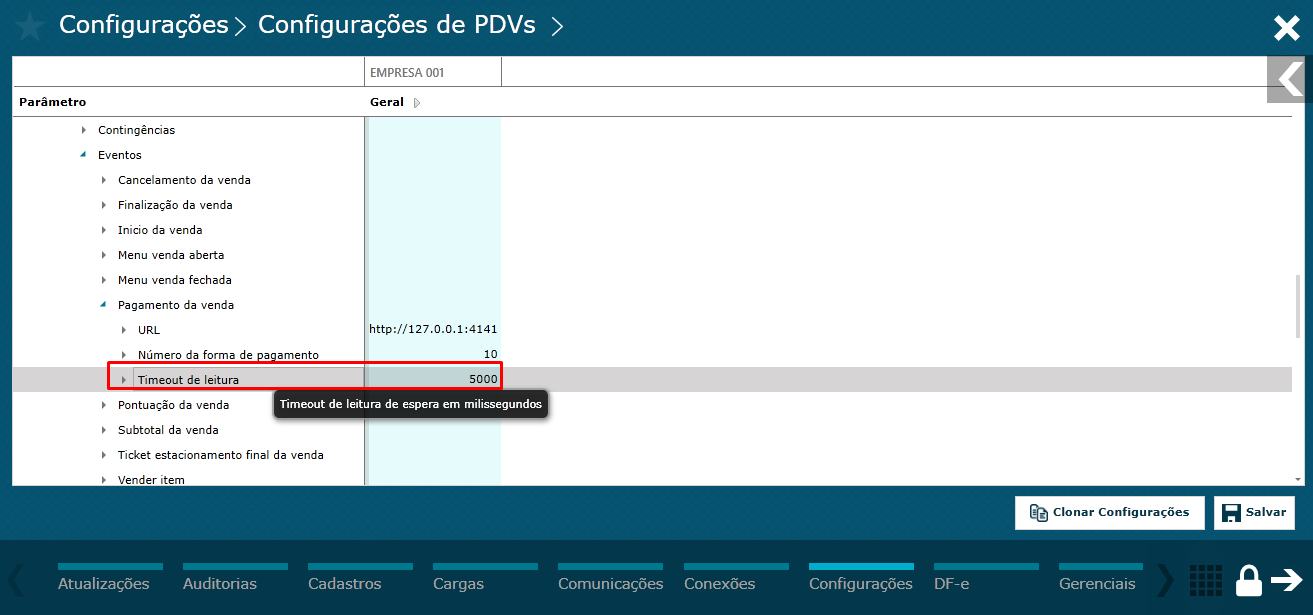 Imagem 35 - Timeout de leitura
Configurações / Configurações de PDVs / Integrações externas / Vendas / Integração 001 / Eventos / Subtotal da venda
Na integração com o sistema do parceiro IdEver, será utilizado o evento Subtotal da venda
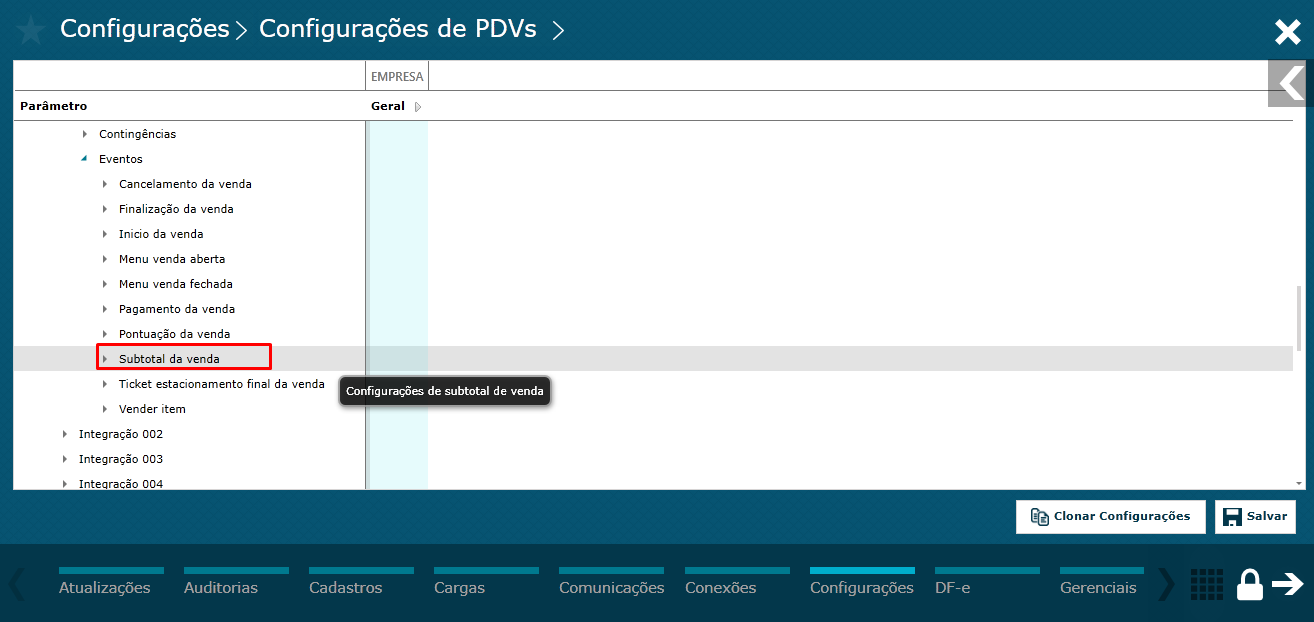 Imagem 36 - Subtotal da venda
Configurações / Configurações de PDVs / Integrações externas / Vendas / Integração 001 / Eventos / Subtotal da venda / URL
Insira a URL do endpoint fornecido pela IdEver
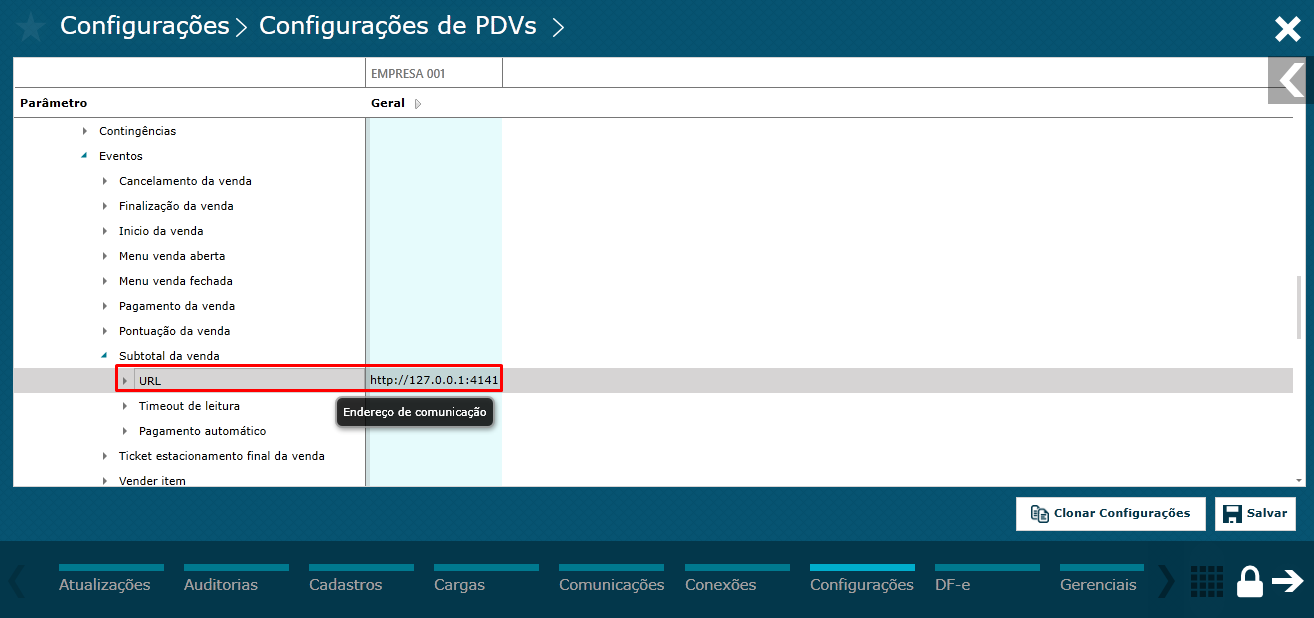 Imagem 37 - URL
Configurações / Configurações de PDVs / Integrações externas / Vendas / Integração 001 / Eventos / Subtotal da venda / Timeout de leitura
Insira o valor de tempo de comunicação em milissegundos para a interação entre o PDV e a API do Parceiro
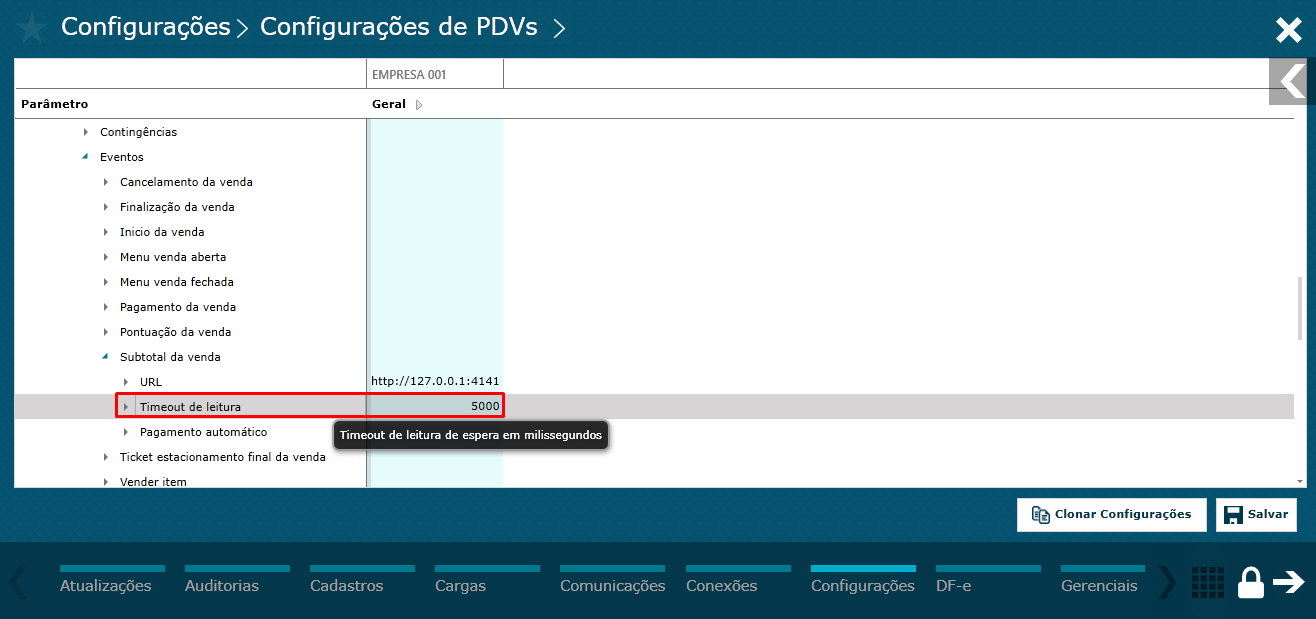 Imagem 38 - Timeout de leitura
Configurações / Configurações de PDVs / Integrações externas / Vendas / Integração 001 / Eventos / Subtotal da venda / Pagamento automático
O processo de pagamento automático não é utilizado na integração do parceiro IdEver.
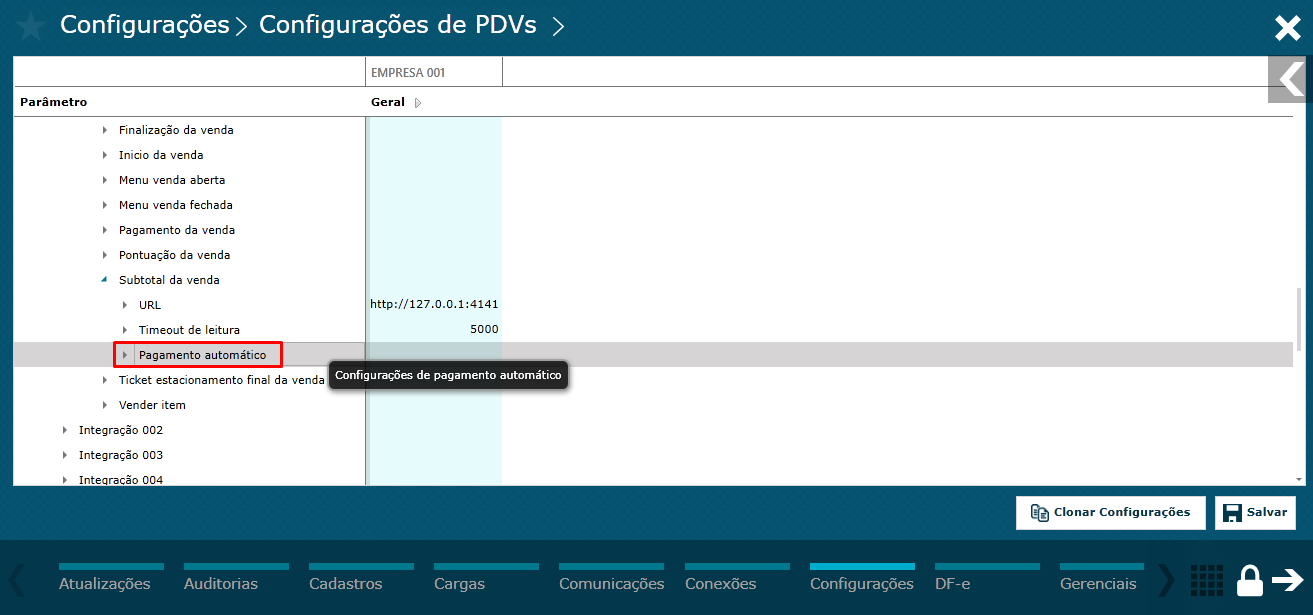 Imagem 39 - Pagamento automático
Salvar parametrização
Salve as parametrizações clicando no botão Salvar.
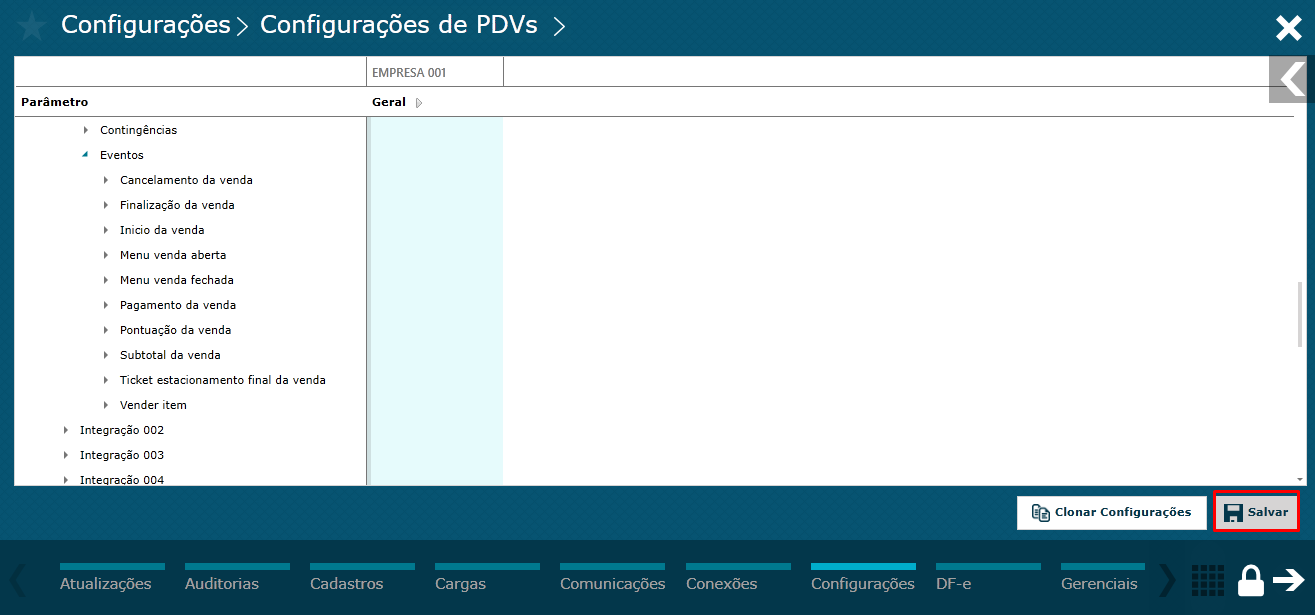
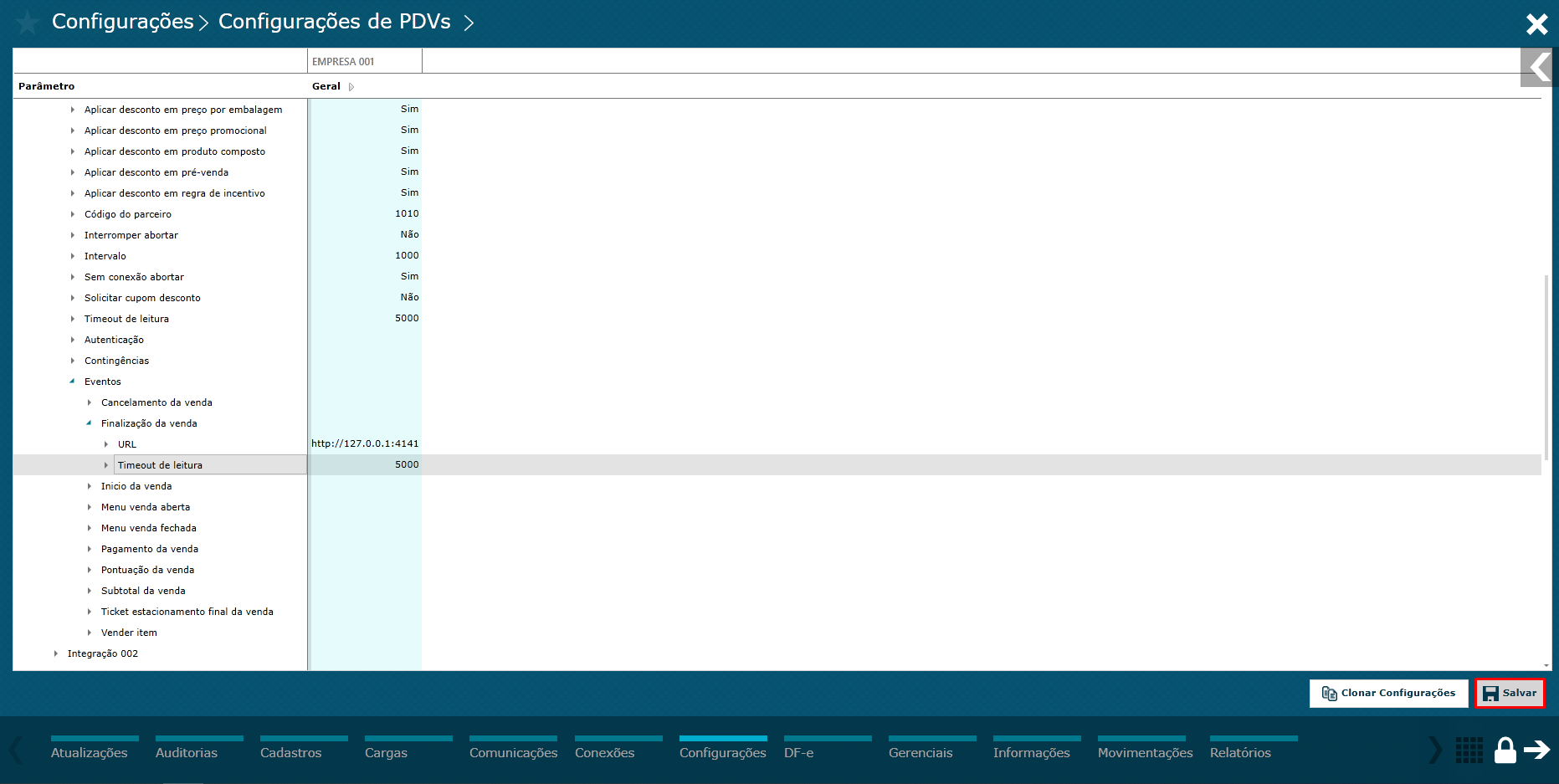 Imagem 23 40 - Salvar
3) ENVIE AS CONFIGURAÇÕES PARA OS PDVS
...
Comunicações \ Comandos para PDVs.
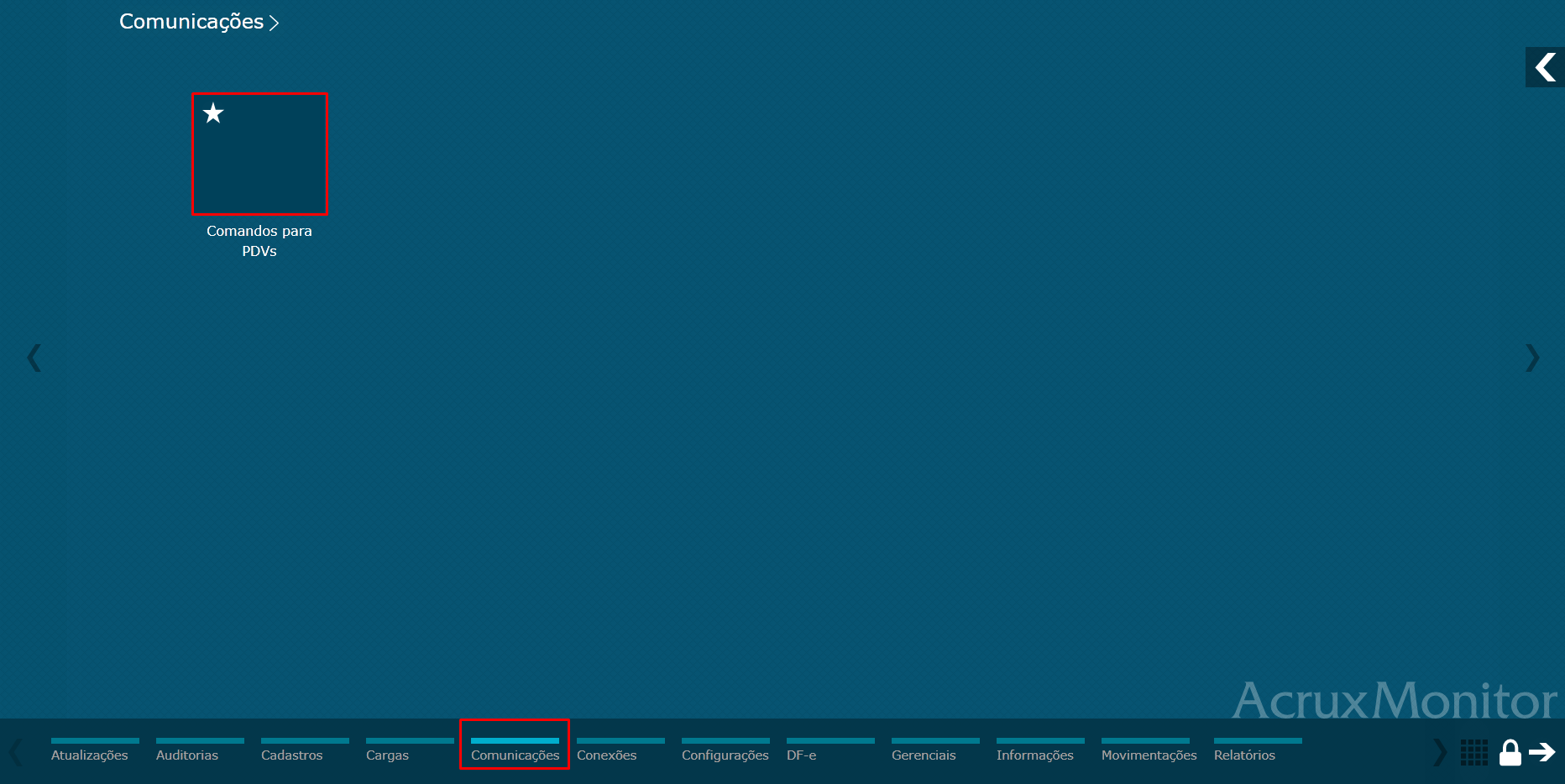 Imagem 24 41 - Menu comunicações
Selecione a loja ou PDV desejado, marque a opção Enviar configuração para o PDV.
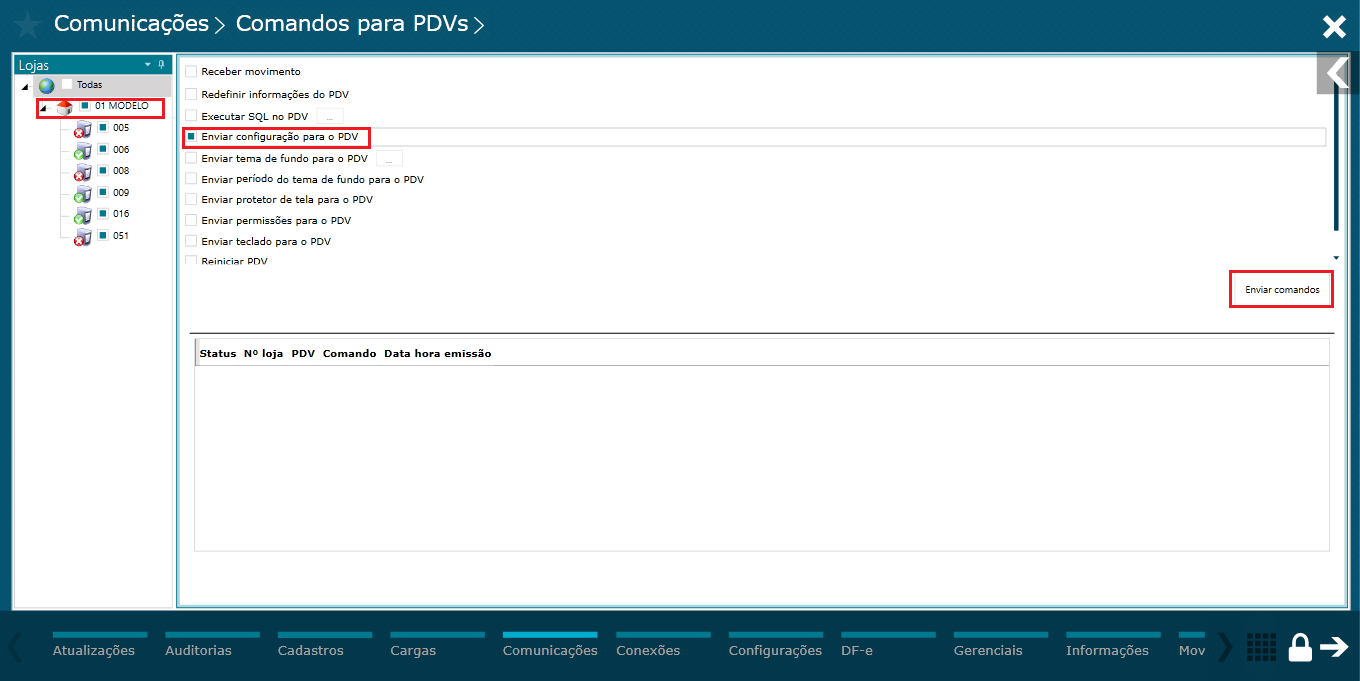 Imagem 25 42 - Envio de configuração
4) FUNCIONAMENTO DO RECURSO NO PDV
O funcionamento A operação do recurso Cupom Verde depende integralmente do IdEver está completamente vinculada ao sistema do parceiro, pois o PDV sempre enviará uma vez que o ponto de venda (PDV) enviará constantemente requisições à API externa e aguardará , aguardando as respostas sobre o que fazer. Em outras palavras, nesse cenário, a impressão completa, parcial ou não impressão do cupom de venda, assim como as mensagens exibidas na tela, são de responsabilidade do sistema Cupom Verde.
| Informações |
|---|
| As próximas imagens que veremos abaixo são meramente ilustrativas e simuladas em ambiente interno, utilizadas apenas para fins de exemplificação e não correspondem às interações oficiais do parceiro. |
...
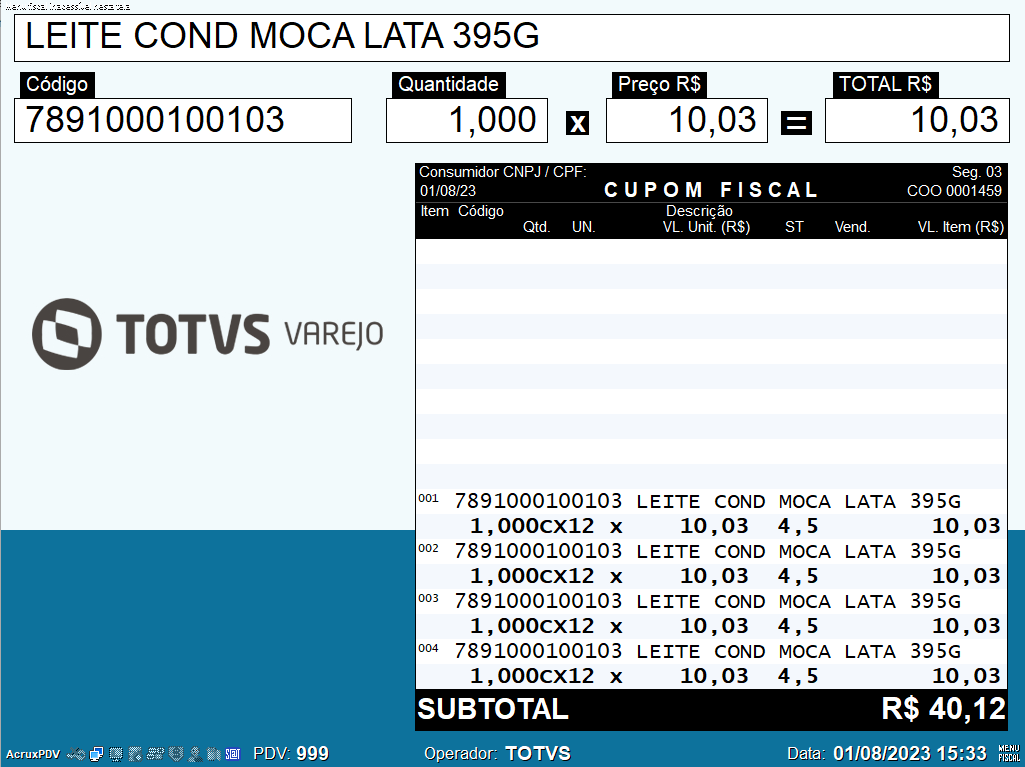 Imagem 26 - Venda
Finalização da compra / interação 1
Dica: Ao selecionar uma forma de pagamento e finalizar a compra, o PDV estabelece interação com a API do parceiro, que responde com a próxima instrução.
Neste exemplo, o parceiro poderá enviar uma pergunta ao consumidor.
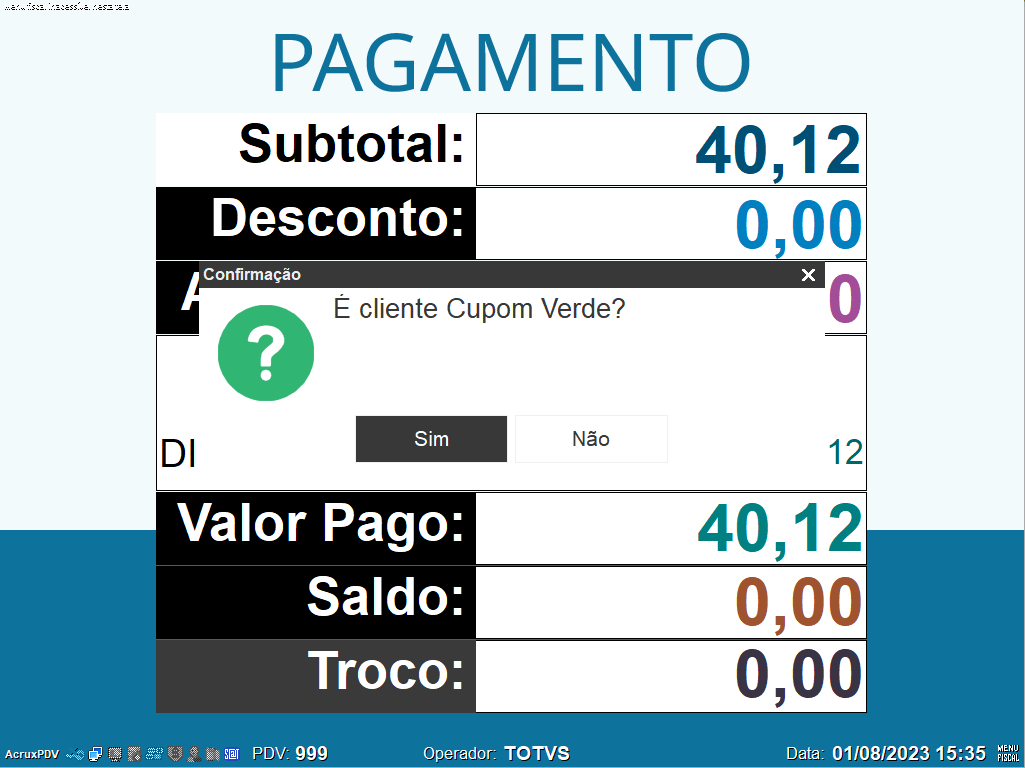 Imagem 27 - Interação com API do Parceiro
Finalização da compra / Interação 2
Dica: Na interação seguinte, quando o consumidor responde "SIM", a API do Parceiro devolve a próxima instrução ao PDV.
Neste exemplo, o parceiro poderá solicitar a identificação do consumidor.
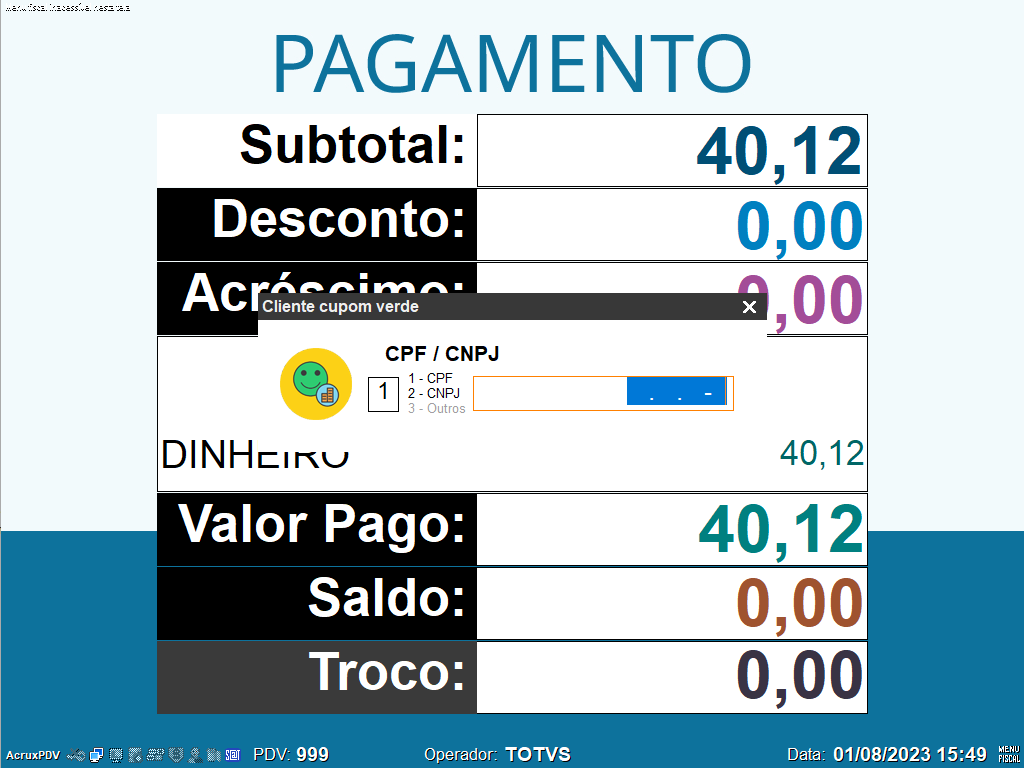 Imagem 28 - Interação com API do Parceiro
Finalização da compra / Interação 3
Dica: Após a indentificação na interação seguinte, a API do Parceiro devolve ao PDV qual tipo de cupom a ser impresso, ou seja, completo, parcial ou não impressão do cupom.
Neste exemplo, a solicitação foi para uma impressão do cupom reduzido.
...
respectivas respostas para execução de ações específicas. Nesta integração, o parceiro faz uso de diversos eventos, como identificação de cliente, aplicação de descontos, cashback, troco e exportação de venda. Devido à complexidade desta integração, o funcionamento no PDV não foi exemplificado nesta documentação.
Processo concluído!
03. TELA INTEGRAÇÕES EXTERNAS
...
Visão Geral
Import HTML Content
Conteúdo das Ferramentas
Tarefas