
Histórico da Página
...
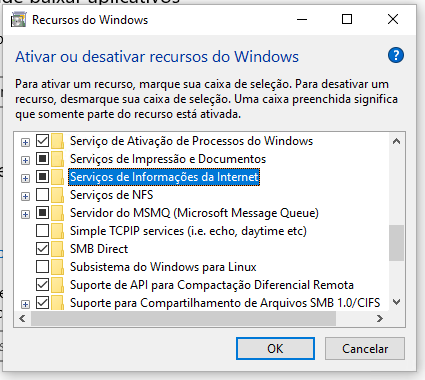
6) Acesse o painel de controle e entre em Aplicativos e recursosAtivar ou Desativar Recursos do Windows
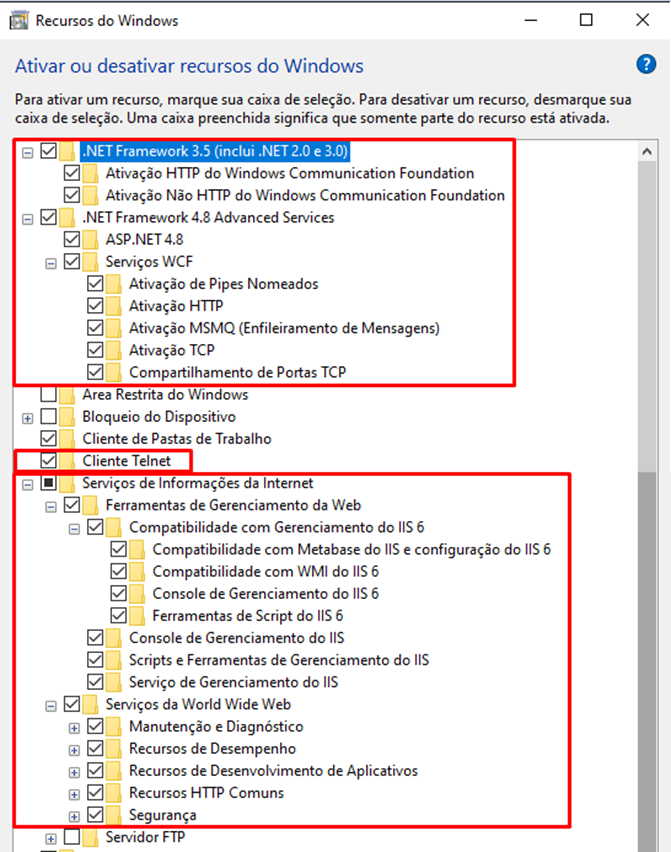
Procure por .NET Framework 3.5, .NET Fra,ewprk 4.8 Advanced Services, Cliente Telnet e Serviços de informação da Internet e (ative todos os serviços, inclusive os que estiverem ocultos dentro do ícone "+", ignorando o serviço de ). Ignore o Servidor FTP, pois não é necessário.
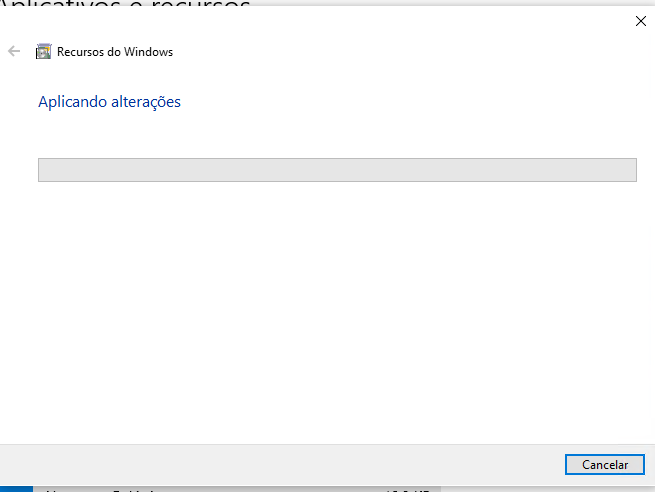
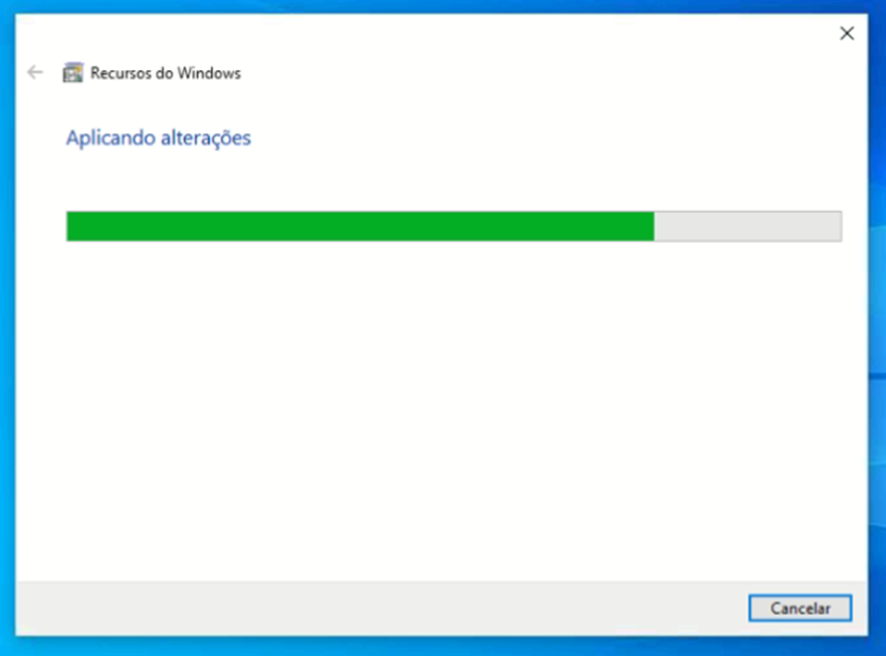
O Windows irá realizar a instalação, conforme print abaixo:
Após as instalações, faça uma verificação das atualizações novamente e reinicie a máquina se necessárioCaso o Windows solicite o Restart da máquina, execute-o.
Instalação
1. Download Oracle Database 21c x64 Express. Link : https://www.oracle.com/br/database/technologies/instant-client/downloads.html
2. Download Oracle Client 21c 32-Bits. Link : https://www.oracle.com/database/technologies/oracle21c-windows-downloads.html
Procure : 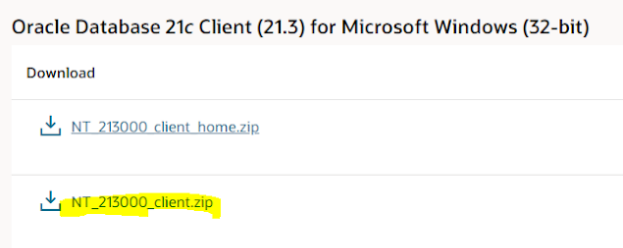
3. Download Instalador Monitor PDV Realize o download do Install TOTVS Varejo Supermercados PDV - Monitor Comanda 22.7.0.3 ou superior.
Link FTP dos instaladores : http://filedeploy.consinco.com.br/pdv/install/
4. Abra o CMD como permissão administrador, entre no diretório do instalador do Oracle Database 21c x64 Express (o caminho dependerá de onde está a pasta, então utilize a imagem abaixo como exemplo) e execute o comando: setup.exe /v"CHAR_SET=WE8MSWIN1252"
Obs.: Caso o comando acima não abra a janela, basta executá-lo outra vez.

Prossiga com o instalador até a indicação do caminho: C:\Oracle\database\21c\
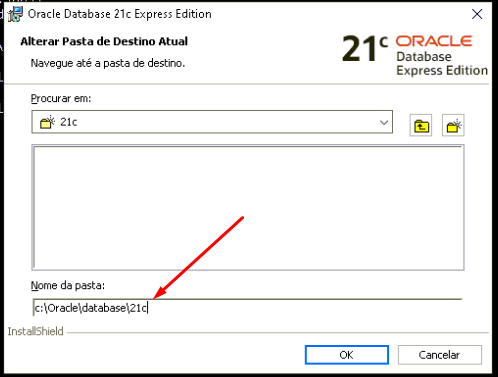
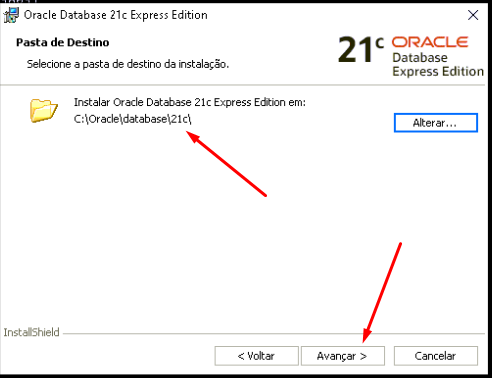
5. Informe a senha do SYS como monitorpdv.
...
8. Preencha o diretório do Oracle Base e do Local do Software exatamente conforme print abaixo:
Oracle Base: C:\Oracle\Client
Local do Software: C:\Oracle\client\32bits\21.0.0\client_1
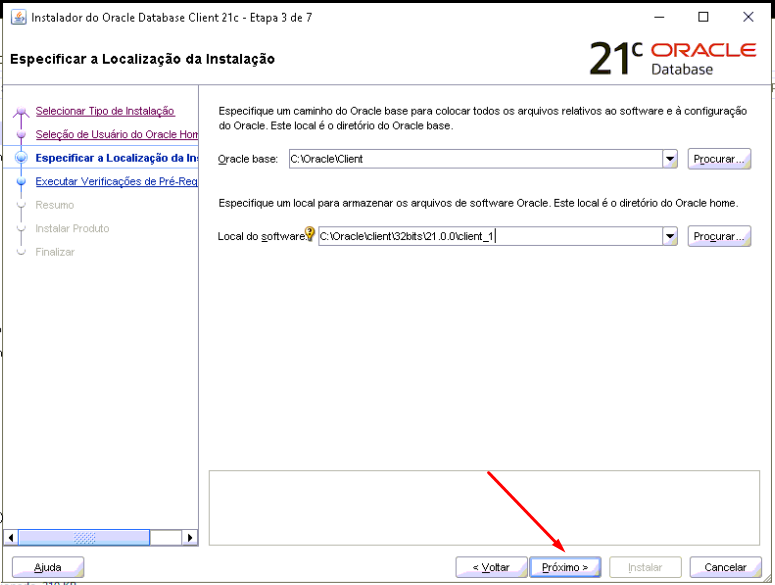
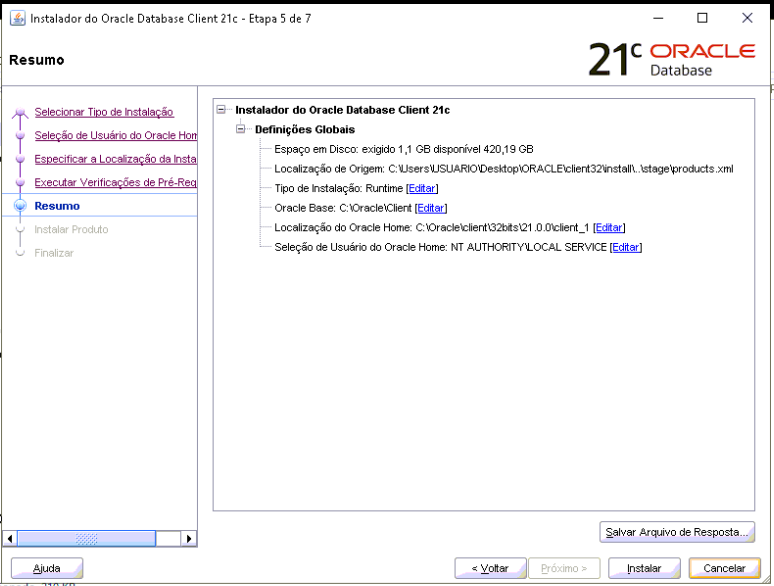
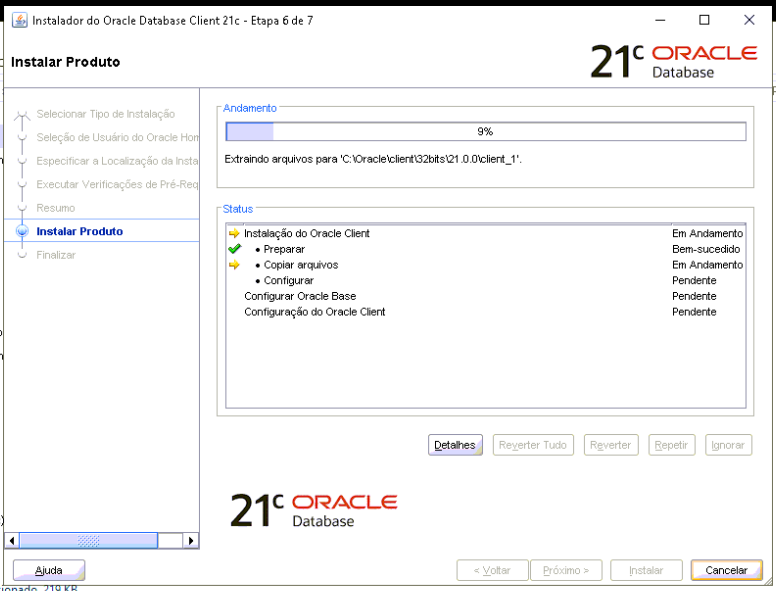
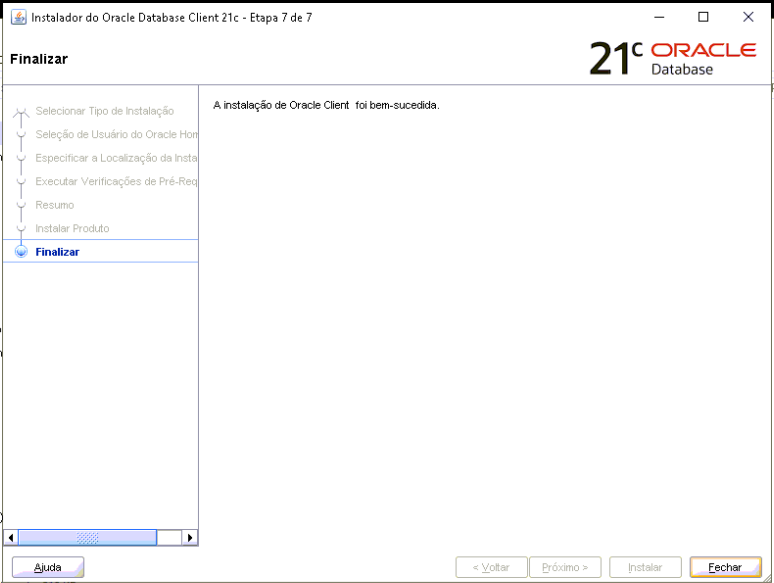
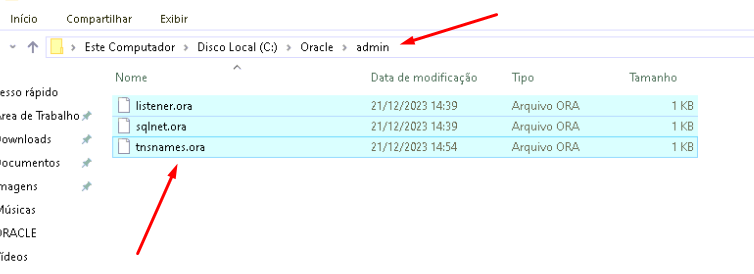
9. Crie o diretório C:\Oracle\admin
...
10. Pare todos os serviços do Oracle no painel services.msc
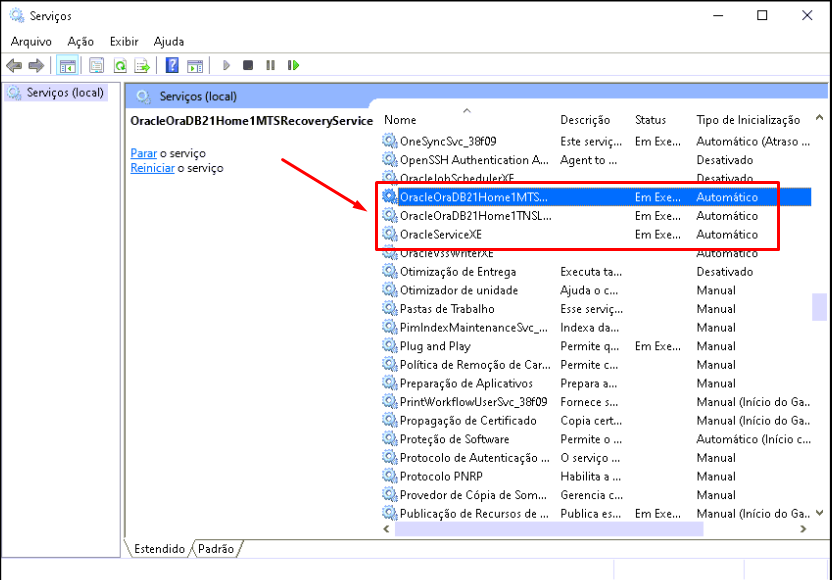
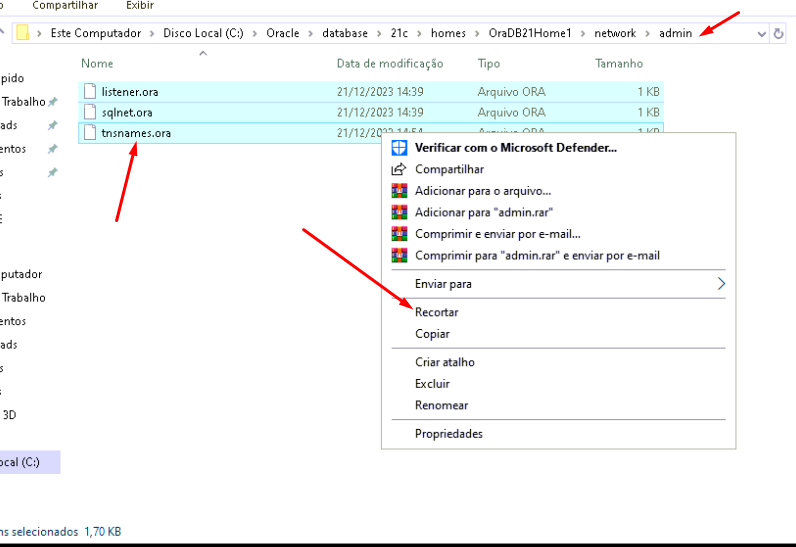
11. Mova o conteúdo todos os aquivos de: C:\Oracle\database\21c\homes\OraDB21Home1\network\admin\* para o diretório
E cole dentro do diretório admin em: C:\Oracle\admin
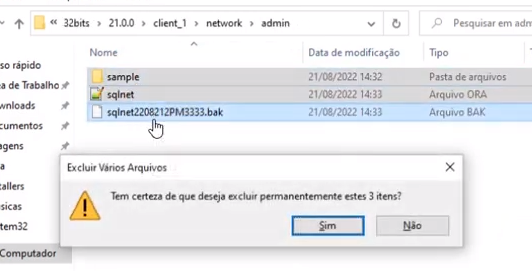
12. Remova o conteúdo Exclua todos os arquivos de: C:\Oracle\client\32bits\21.0.0\client_1\network\admin\*
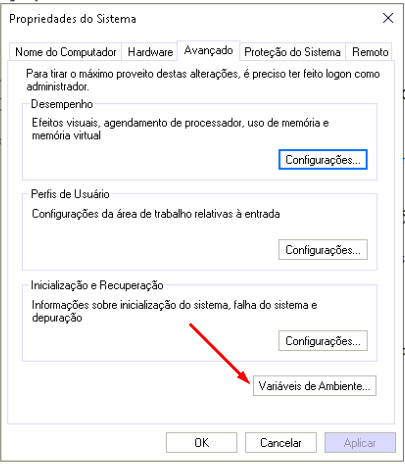
13. Acesse as variáveis do ambiente da máquina
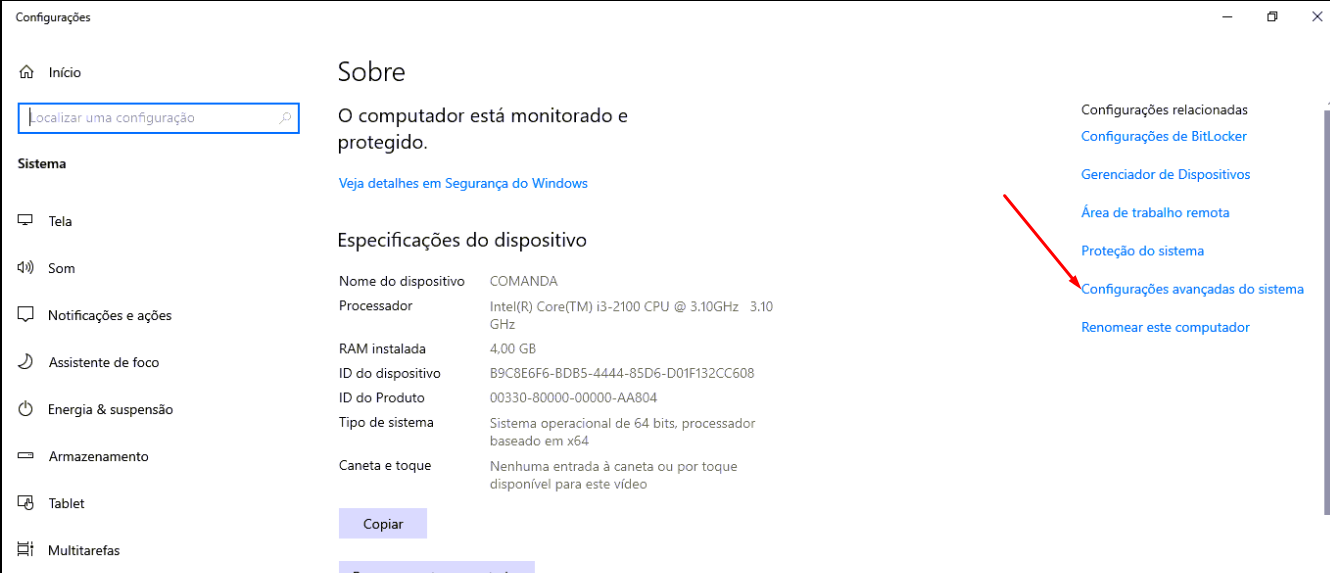
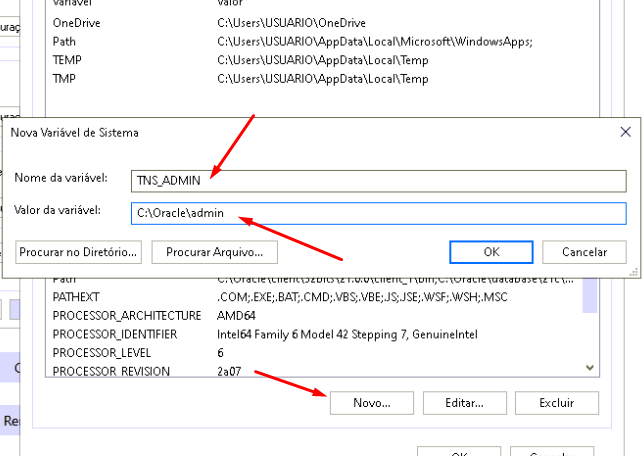
E adicione Adicione a variável de ambiente TNS_ADMIN e coloque o caminho C:\Oracle\admin
Importante!!!
A variável deve ser feita na sessão Variáveis do Sistema e NÃO na sessão variáveis para usuário.
...
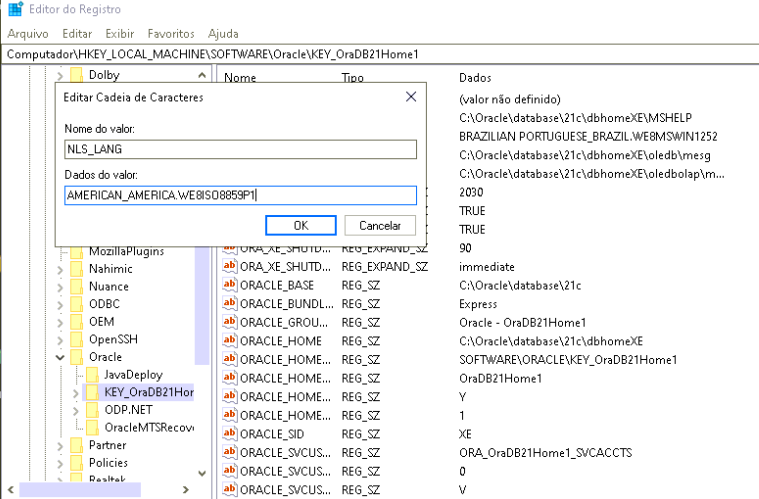
15. Abra o Regedit e informe AMERICAN_AMERICA.WE8ISO8859P1 na chave HKEY_LOCAL_MACHINE\SOFTWARE\ORACLE\KEY_OraDB21*\NLS_LANG
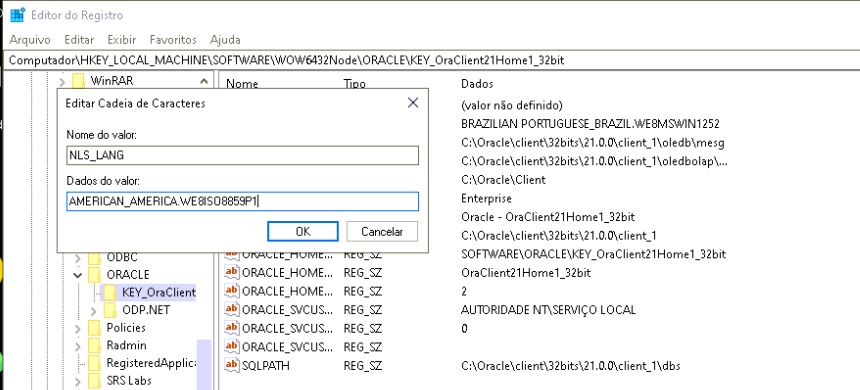
16. Abra o Regedit e informe AMERICAN_AMERICA.WE8ISO8859P1 na chave acesse o caminho a seguir: HKEY_LOCAL_MACHINE\SOFTWARE\WOW6432Node\ORACLE\KEY_OraClient21*\
Em NLS_LANG, altere os dados do valor para: AMERICAN_AMERICA.WE8ISO8859P1
17. Abra o CMD como permissão administrador e execute a junção de diretório 32 e 64 Bits do Oracle:
mklink /j c:\windows\system32\oracle C:\Oracle\database\21c\dbhomeXE
mklink /j c:\windows\syswow64\oracle C:\Oracle\client\32bits\21.0.0\client_1
...
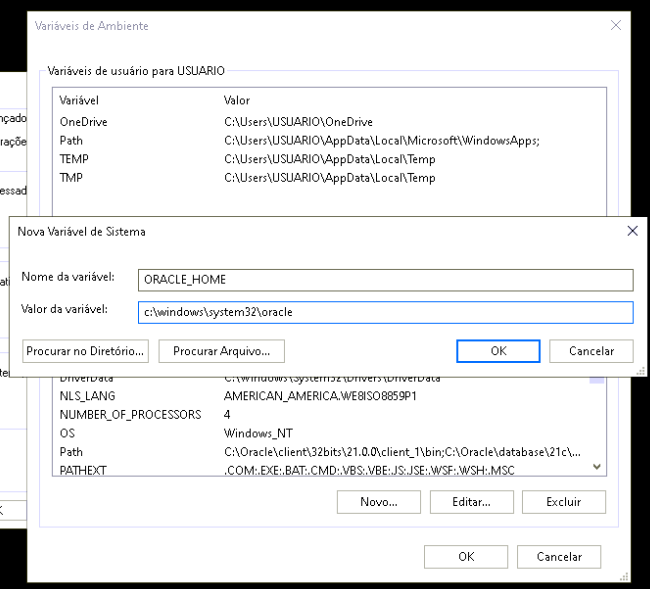
18. Adicione a variável de ambiente ORACLE_HOME e coloque o caminho c:\windows\system32\oracle
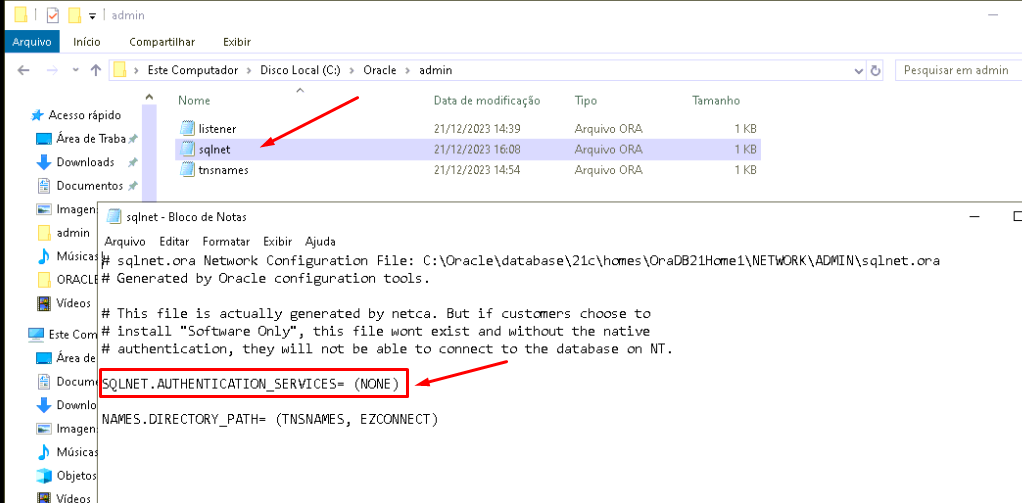
19. No arquivo C:\Oracle\admin\sqlnet.ora troque altere a autenticação NTS para NONE
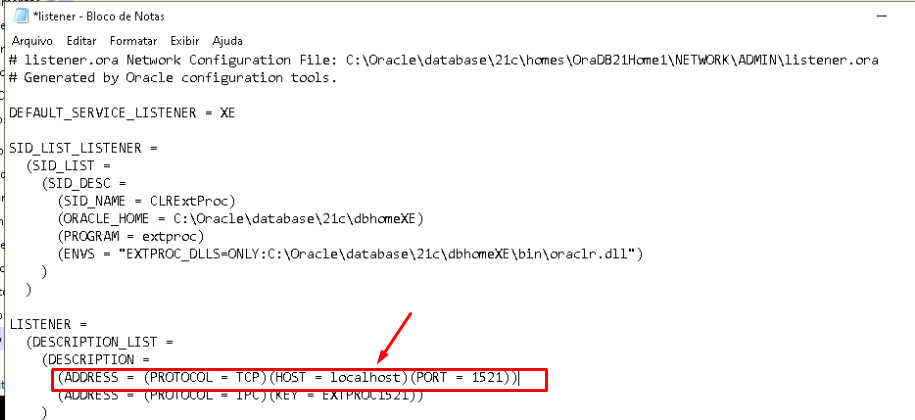
20. Troque Altere o valor de HOST no grupo LISTENER para localhost em C:\Oracle\admin\listener.ora
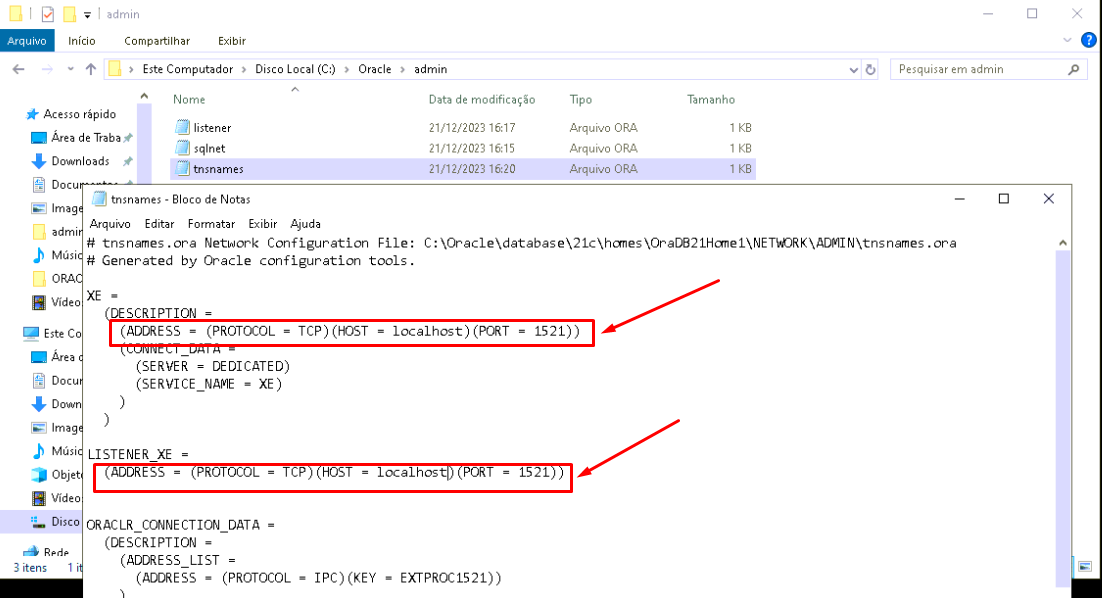
21. Troque valor de HOST nos grupos XE e LISTENER_XE para localhost em C:\Oracle\admin\tnsnames.ora
22. Reinicie o servidor para aplicar as configurações
...
Caso tenha realizado os ajustes no "listener.ora", reinicializar o terminal e retomar o teste do Passo 22 antes de realizar os ajustes do Passo 23.
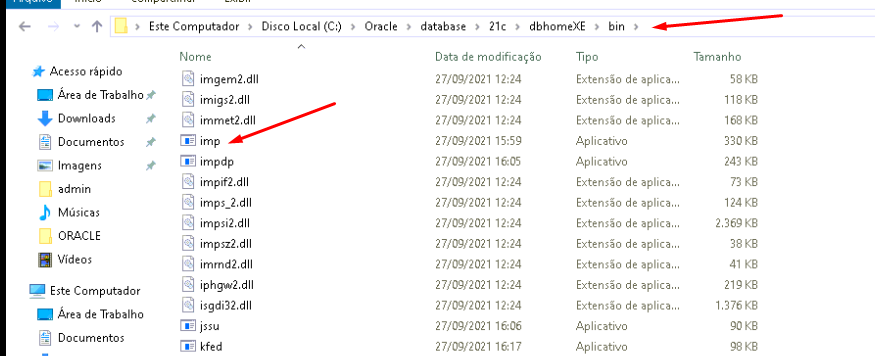
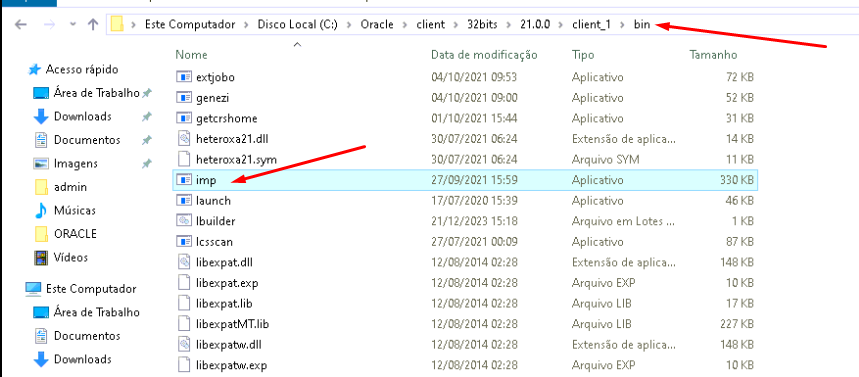
24. Copia Copie o executável IMP.EXE de em C:\Oracle\database\21c\dbhomeXE\bin para
E cole em: C:\Oracle\client\32bits\21.0.0\client_1\bin
25. Execute a instalação do Monitor PDV Comanda 22.7.0.3 ou superior
Nesta etapa, seguir o fluxo como era antigamente na instalação da Comanda.
...
Visão Geral
Import HTML Content
Conteúdo das Ferramentas
Tarefas