Histórico da Página
A A Jornada da Admissão tem como objetivo unir todas as configurações de forma que descreva todas as etapas de envio de documentos e informações que o candidato irá percorrer em seu processo de admissão digital.de Admissão Digital.
Siga as instruções abaixo para criar ou editar Jornadas:
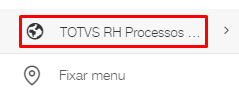
1. Através do menu lateral, clique em “TOTVS RH Processos Digitais”
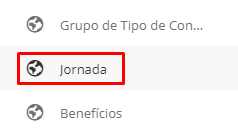
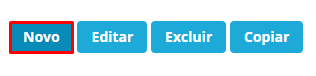
3. Clique em “Novo”. Uma aba de configurações abrirá.
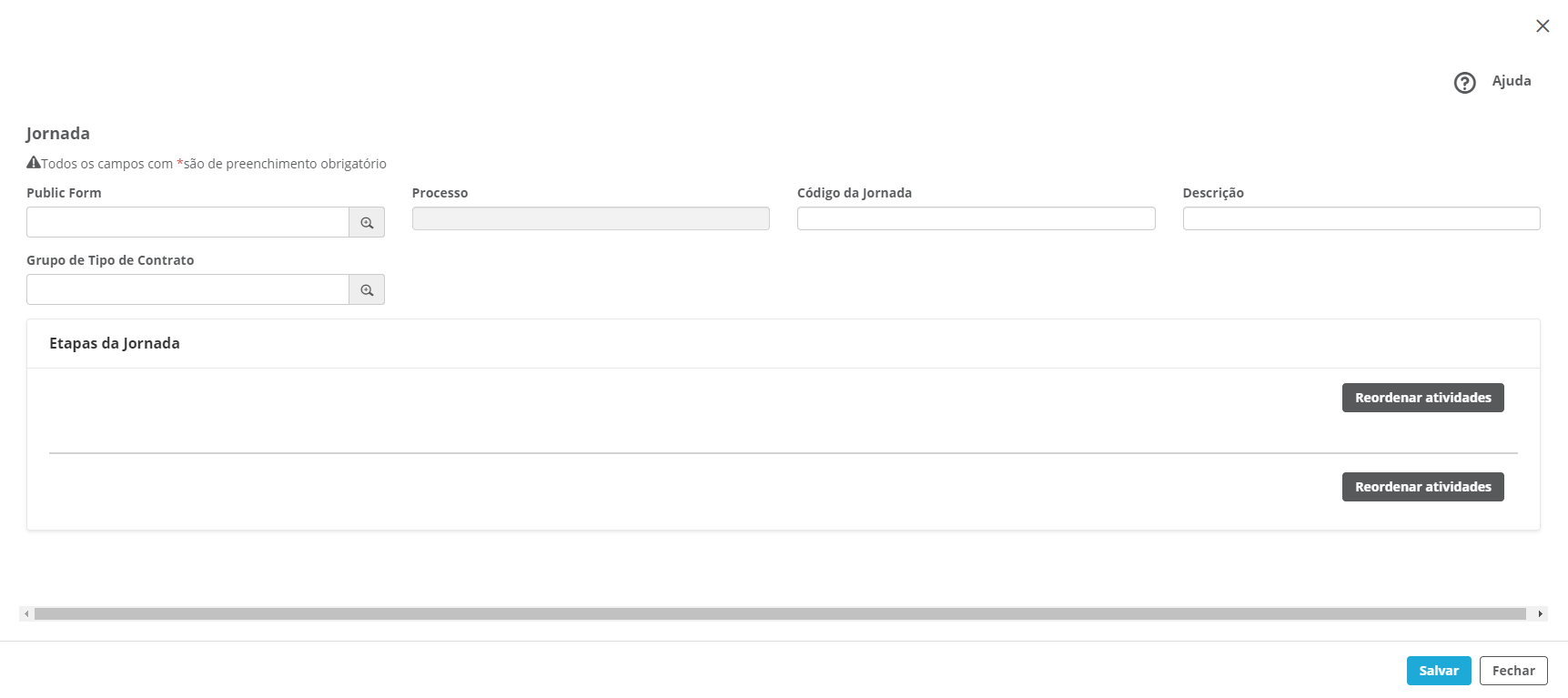

...
...
...
...
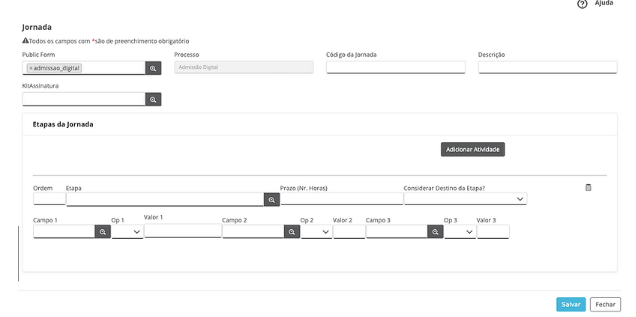
Kit Assinatura: escolher qual o kit de assinatura estará vinculado a jornada de admissão e que será enviado no momento do processo de assinatura;


Dentro da atividade criada, podemos selecionar a etapa necessária através de seu código ou da descrição.
É possível estipular um prazo para o candidato passar por aquela etapa.
Na opção da direita deixamos por padrão a opção “Destino será o destino da etapa informada”, com exceção da última etapa.
Também é possível incluir parametrizações nas etapas, utilizando os Campos 1, 2 e 3, e respectivamente as opções e valores.

Esses parâmetros definem as regras para aquela etapa ser ou não gerada no momento em que o candiato estiver sendo adimitido.
As etapas abaixo sempre deverão estar no início da jornada, antes de passar pelas etapas:
- Etapa 1001 - Avaliar Recusa do LGPD
As etapas abaixo sempre deverão vir ao fim da jornada, após passar por todas as etapas:
- Etapa 3000 - Validar Documentos Entregues
- Etapa 3200 - Validar Dados da Folha de Pagamento
- Etapa 4000 - Executar Integração na Folha de Pagamento
- Etapa 4998 - Tratar Erros da Integração com a Folha
- Etapa 4100 - Aguardando Envio para Assinatura de Contratos
- Etapa 3100 - Validar Documentos Assinados
- Etapa 8999 - Solicitação Finalizada
Ao fim da página, temos os mesmos dois botões do início, o botão "Reordenar Atividades" ordena as atividades já inseridas.

Depois de incluir todas as etapas que farão parte daquela jornada, é necessário salvar, clicando no botão inferior direito:
Depois de salvo, é possível editar todas as jornadas já existentes.
Ao selecionar um grupo e clicar em "Editar", a tela de edição irá se abrir com todas as informações já salvas.
É possível remover uma jornada selecionanda-o e usando a opção "Excluir".
A opção "Copiar" cria uma nova jornada com todas as informações da jornada selecionada.
Etapas da Jornada:
...
Ordem: indica a sequência em que etapa será apresentada para o candidato;
...
Etapa: escolhe a etapa que será apresentada;
...
Prazo (Nr Horas): definir o número de horas para a conclusão da etapa. Isto gerará notificação para o candidato (e-mail/SMS)
...
Considera Destino da Etapa?: é possível considerar como atividade destino do processo a atividade representada pela etapa (campo: Código da Atividade) ou a atividade destino dela mesma (campo: Código da Atividade Destino)
Campos condicionais: foram disponibilizados 3 campos para condicionar a execução da etapa na jornada. Ex: Documento reservista deve ser solicitado somente para as pessoas do sexo masculino com idade maior e igual a 18:
...
Campo1/Campo2/Campo3: campos de formulário para efetuar a condição.
...
Op1/Op2/Op3: condição de comparação com valor
...
Visão Geral
Import HTML Content
Conteúdo das Ferramentas
Tarefas