Histórico da Página
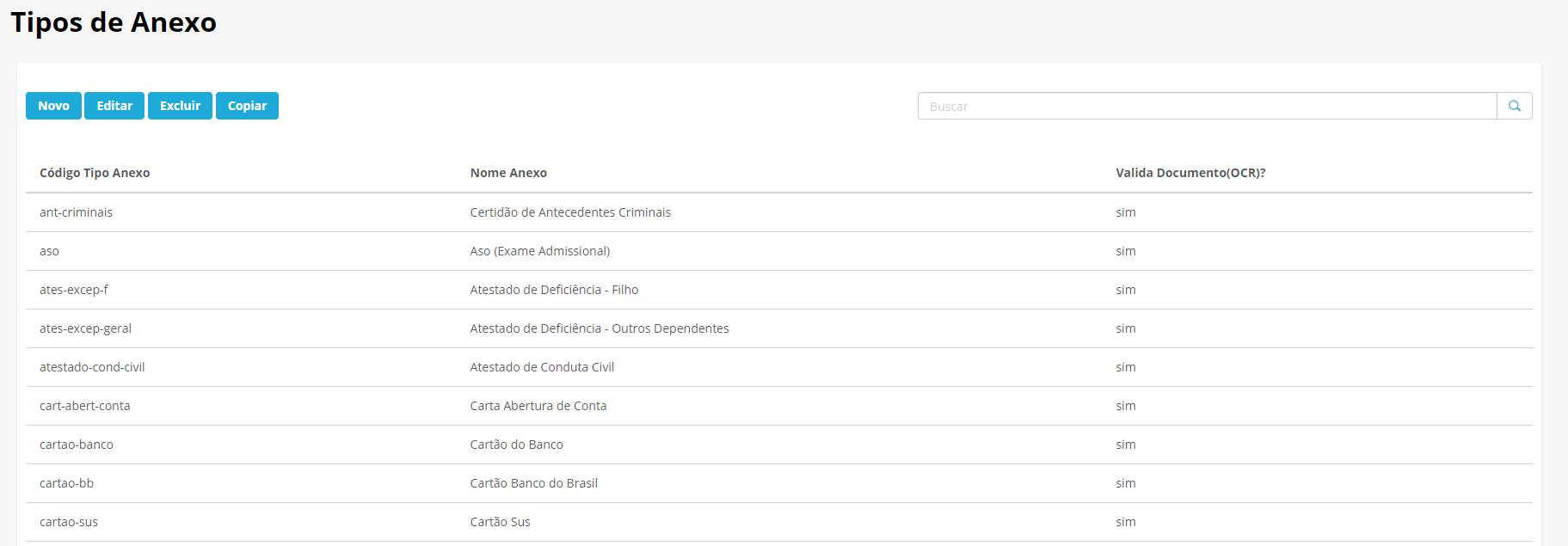
Os Tipos de Anexo são os documentos e imagens que serão fornecidos pelo candidato durante o processo de admissão, ele será utilizado na configuração das etapas da jornada da admissão.
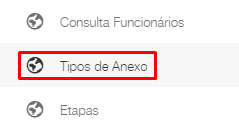
Siga os passos abaixo para acessar os Tipos de Anexo:
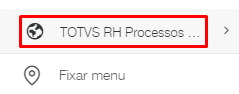
1. Através do menu lateral, clique em “TOTVS RH Processos Digitais”
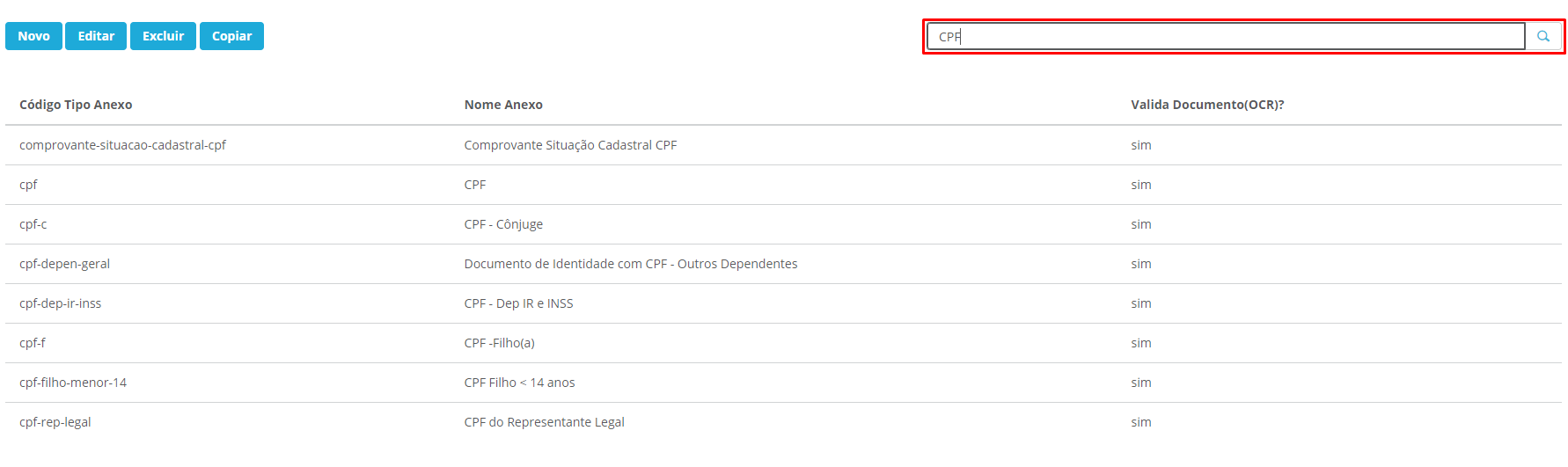
3. Clique em “Novo” para criar um novo tipo de anexo do zero.
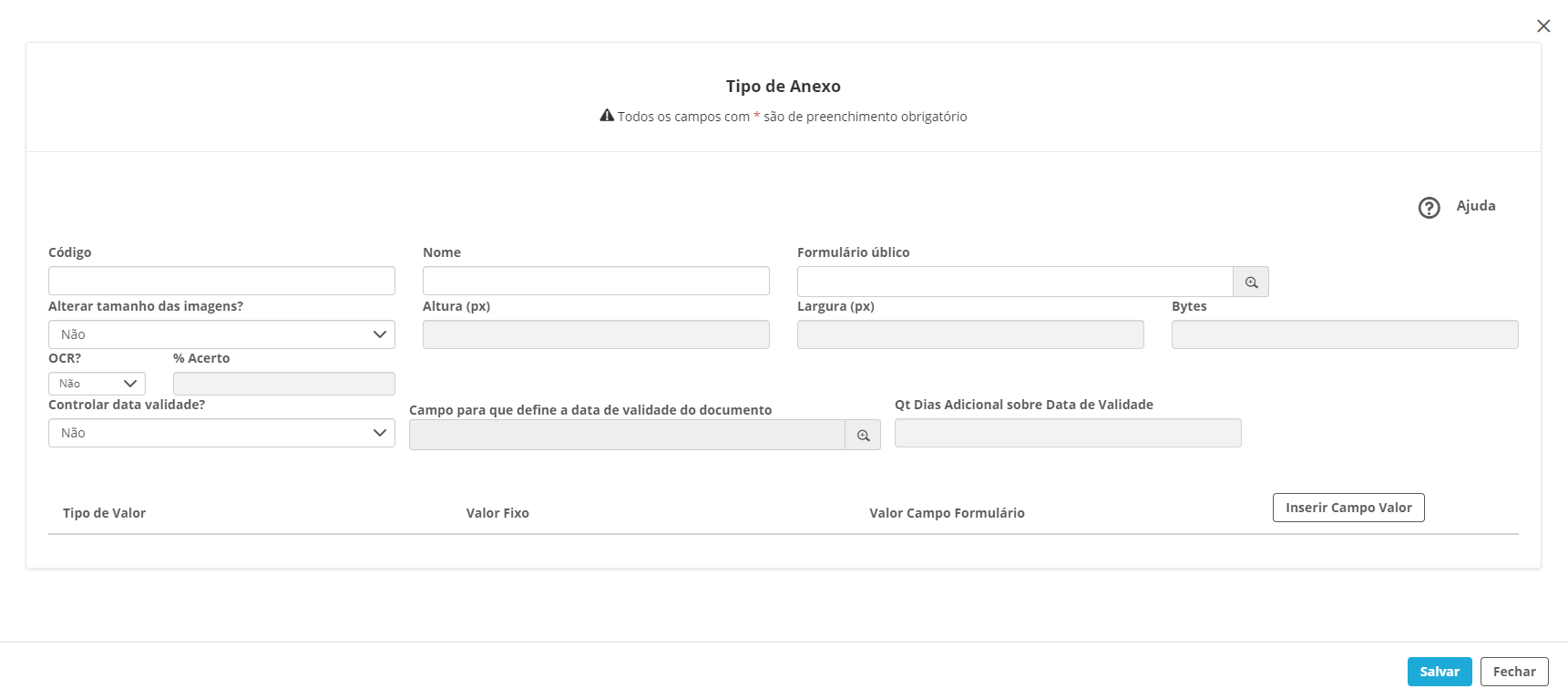
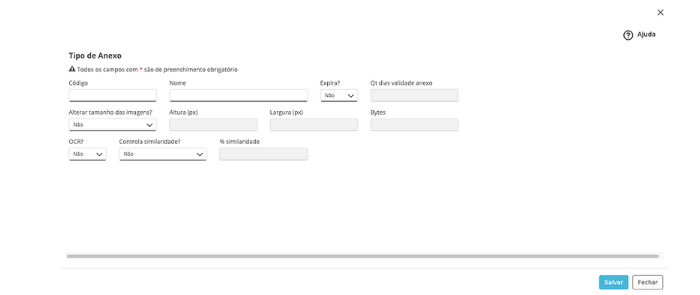
Uma aba para o preenchimento das informações abrirá.
...
...
...
...
...
Expira?: indica que este tipo de documento expira na quantidade de dias depois de ser criado na gestão de documentos;
...
...
- Não:
...
- Nada será feito com a imagem. Mesmo neste caso a solução está definida para compactar todas as
...
- imagens para deixá-las com no máximo 2MB;
...
- Altura e Largura (px): Neste caso será compactada para ficar com tamanho (altura x largura) definidos em pixels (px);
...
- Bytes: Neste caso será compactada para ficar como tamanho em bytes informado.
Controlar data validade: Define se aquele anexo deve possuir ou não uma validade;
Data de Validade do Documento: Define qual campo do formulário conterá a data de validade daquele documento, caso a opção anterior esteja marcada com "sim";
Qt Dias Adicional sobre Data de Validade: É possível aumentar a data de validade sobre o campo do formulário selecionado.
...
...
...
...
É possível definir as informações que serão buscadas na imagem enviada através do OCR, utilizando o botão "Inserir Campo Valor":

- Tipo de Valor: Define qual dos dois parâmetros abaixo será utilizado;
- Valor Fixo: Informação fixa que é igual para todos os anexos daquele tipo, sendo possível inserir qualquer valor. (ex: buscará pela palavra "CERTIDÃO" no documento);
- Valor Campo Formulário: Informação que varia entre os documentos de cada colaborador (ex: o número do CPF, RG, CEP informado anteriormente).
Com a configuração do tipo de anexo finalizada, é necessário salvar, clicando no botão inferior direito:

Depois de salvo, é possível editar todos os Tipos de Anexo já existentes.
Ao selecionar um tipo de anexo e clicar em "Editar", a tela de edição irá se abrir com todas as informações já salvas. Não será possível alterar o código.
É possível remover um tipo de anexo selecionando-o e usando a opção "Excluir".
A opção "Copiar" cria um novo tipo de anexo com todas as informações do anexo selecionado, com a possibilidade de editar o código.
...
Ele está preparado atualmente para avaliar CNH (frente/Verso), RG(Frente/Verso), CPF (Frente), Título de Eleitor e Comprovante de Endereço;
...
No caso de comprovante de endereço o funcionamento é buscar dados dentro do documento entre o usuário. Este tipo de documento aceitará PDF e imagens geradas pelas câmeras de celulares (png, jpeg,jpg);
...
Visão Geral
Import HTML Content
Conteúdo das Ferramentas
Tarefas