
Histórico da Página
...
Índice
| Índice |
|---|
01. Visión general
Este documento tiene como finalidad mostrar a detalle la generación del informe mensual SUA (Sistema Único de Autodeterminación) usando la herramienta de SmartView.
| Aviso | ||
|---|---|---|
| ||
Esta solución requiere de un conector nativo para smartview y objetos de negocio creados para Protheus a partir de la versión 12.1.2310 y superiores. Para más detalles, consultar Smart View - Configuração do produto Protheus integrado ao Smart View |
02. Sustento legal
Los patrones con 5 o más trabajadores están obligados a efectuar el entero de sus obligaciones por medio del Sistema Único de Autodeterminación (SUA), y para los patrones de 1 a 4 trabajadores el uso del mismo es opcional.
El Sistema Único de Autodeterminación contempla la emisión de información de los siguientes conceptos:
- Cuotas obrero patronales a las cuentas individuales de los trabajadores, por concepto del Seguro de Retiro, Cesantía en Edad Avanzada y Vejez.
- Cuotas obrero patronales a los demás ramos del Seguro Social (Riesgos de Trabajo, Enfermedades y Maternidad, Invalidez y Vida y Guarderías y Prestaciones Sociales).
- Aportaciones patronales por concepto de vivienda, que son contabilizadas en las cuentas individuales de los trabajadores.
- Amortización de créditos asignados a los trabajadores por el INFONAVIT.
Para mayor información se recomienda consultar el sitio oficial: https://www.imss.gob.mx/patrones/sua/que-es-sua.
03. Instalación y configuración
...
- Desde el navegador web (Chrome, Edge o Firefox), ingresar al SmartView en la ruta http://localhost:7017/. (También es posible visualizar el informe desde el smartclienhtml de Protheus, para más información consultar la sección 07. Configuración del informe en menú de este documento.)
- En el menú lateral, ingresar a la opción Informes.
- Seleccionar el informe "Informe mensual" y dar clic en la opción Visualizar.
- Informar los parámetros solicitados. Utilizar la información generada en las "Pre-condiciones".
- Dar clic en enviar y esperar a que el informe sea generado.
- Validar que la información mostrada sea correcta. Para más detalle, puede consultar la sección 04. Información del encabezado y 05. Información del detalle.
...
| Orden | Pregunta español | Tipo | Tamaño | Decimales | Validación | Consulta estándar | Opciones |
| 01 | ¿Mes/Año? | C | 6 | 0 | - | - | |
| 02 | ¿Registro patronal? | C | 50 | 0 | - | RCO | |
| 03 | ¿Tipo de informe? | C | 1 | 0 | - | - | "1" = Analitico; "2" = Resumen |
| 04 | ¿Orden? | C | 1 | 0 | - | - | "1" = Apellido paterno; "2" = Nombre; "3"= Matrícula |
06. Estructura del informe
El informe "Informe mensual SUA" consta de 2 tipos, analitico y resumen.
Informe tipo analitico.
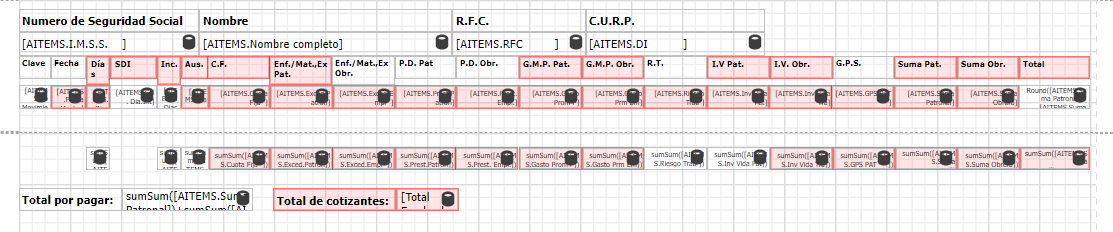
Encabezado
| Campo | Origen de información | Campo | Origen de información |
| Registro patronal | Imprime el campo RCO_NREPAT de de la tabla de Registro patronal. | Nombre razón social | Imprime el campo RCO_NOME de de la tabla de Registro patronal. |
| RFC | Imprime el campo campo M0_CGC de de la tabla de Sucursales. | Prima de R.T. | Imprime el campo RHD_FATRSC de de la tabla de Empleados SUA. |
| Actividad | Imprime el campo RCO_ATIVID de de la tabla de Registro patronal. | Mes y año de proceso | Imprime el parámetro ¿Mes/año? en formato MM/AAAA |
| Área geográfica | Imprime el campo RCO_CVEZON de de la tabla de Registro patronal. |

Detalle
| Campo | Origen de información | Campo | Origen de información |
| Número de seguridad social | Imprime el campo RA_RG de de la tabla de Empleados. | C.F. | Imprime el campo RHC_CFPAT de de la tabla de Movimientos SUA. |
| Nombre | Imprime el campo RA_PRISOBR + RA_SECSOBR + RA_PRINOME + RA_SECNOME de la tabla de Empleados. | Enf../Mat. Ex. Pat. | Imprime el campo RHC_EXEPAT de de la tabla de Movimientos SUA. |
| R.F.C | Imprime el campo RA_CIC de de la tabla de Empleados. | Enf../Mat. Ex. Obr. | Imprime el campo RHC_EXETRA de de la tabla de Movimientos SUA. |
| C.U.R.P | Imprime el campo RA_CURP de de la tabla de Empleados. | P.D. Pat. | Imprime el campo RHC_PDPAT de de la tabla de Movimientos SUA. |
| Clave | Imprime el campo RHC_TPMOV de de la tabla de Movimientos SUA. | P.D. Obr. | Imprime el campo RHC_PDTRA de de la tabla de Movimientos SUA. |
| Fecha | Imprime el campo RHC_DTMOV de la tabla de Movimientos SUA. | G.M.P. Pat. | Imprime el campo RHC_GMPPAT de de la tabla de Movimientos SUA. |
| Días | Imprime el campo RHC_NDTRAB de de la tabla de Movimientos SUA. | G.M.P. Obr. | Imprime el campo RHC_GMPTRA de de la tabla de Movimientos SUA. |
| SDI | Imprime el campo RHC_SALDII de de la tabla de Movimientos SUA. | R.T. | Imprime el campo RHC_RTPAT de de la tabla de Movimientos SUA. |
| Inc. | Imprime el campo RHC_NDINC de de la tabla de Movimientos SUA. | I.V. Pat. | Imprime el campo RHC_IVPAT de de la tabla de Movimientos SUA. |
| Aus. | Imprime el campo RHC_NDFAL de de la tabla de Movimientos SUA. | I.V. Obr. | Imprime el campo RHC_IVTRA de de la tabla de Movimientos SUA. |
| G.P.S. | Imprime el campo RHC_GPSPAT de de la tabla de Movimientos SUA. | Suma Pat. | Imprime la suma del campo RHC_CFPAT + RHC_EXEPAT + RHC_PDPAT + RHC_GMPPAT + RHC_RTPAT + RHC_IVPAT + RHC_GPSPAT de la tabla de Movimientos SUA. |
| Suma Obr. | Imprime la suma del campo RHC_EXETRA + RHC_PDTRA + RHC_GMPTRA + RHC_IVTRA de la tabla de Movimientos SUA. |
Pie de página
| Campo | Origen de información |
| Registro patronal | Imprime el valor de la tabla alfanumérica S006 Salarios mínimos zona "A". |

Informe tipo resumen.
Encabezado
| Campo | Origen de información |
| Registro patronal | Imprime el campo RCO_NREPAT de de la tabla de Registro patronal. |
| RFC | Imprime el campo campo M0_CGC de de la tabla de Sucursales. |
| Nombre razón social | Imprime el campo RCO_NOME de de la tabla de Registro patronal. |
| Mes y año de proceso | Imprime el parámetro ¿Mes/año? en formato MM/AAAA |

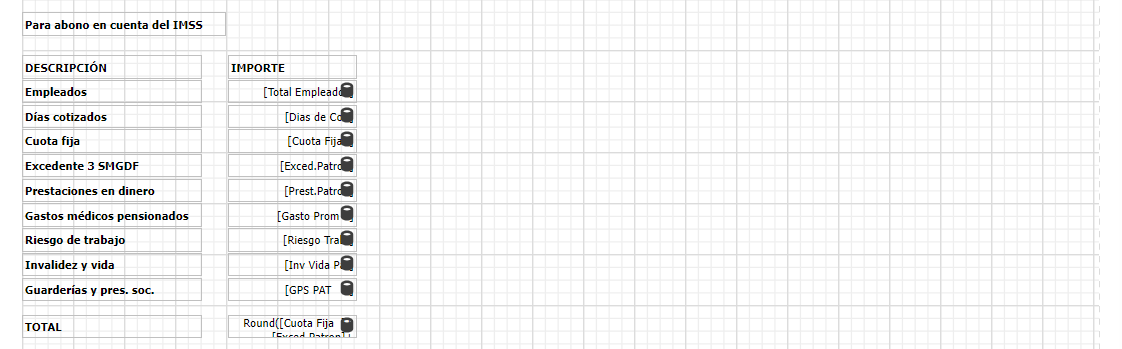
Detalle
| Campo | Origen de información | Campo | Origen de información |
| Empleados | Imprime la suma de empleados vinculados con el registro patronal. | Gastos medicos pensionados | Imprime el campo RHC_GMPPAT + RHC_GMPTRA de la tabla de Movimientos de SUA. |
| Días cotizados | Imprime el campo RHC_NDTRAB menos los campos RHC_NDFAL y RHC_NDINC de la tabla de Movimientos de SUA. | Riesgo de trabajo | Imprime el campo RHC_RTPAT de la tabla de Movimientos de SUA. |
| Cuota fija | Imprime el campo RHC_CFPAT de la tabla de Movimientos de SUA. | Invalidez y vida | Imprime el campo RHC_IVPAT + RHC_IVTRA de la tabla de Movimientos de SUA. |
| Excedente 3 SMGDF | Imprime el campo RHC_EXEPAT + RHC_EXETRA de la tabla de Movimientos de SUA. | Guarderías y pres. soc. | Imprime el campo RHC_GPSPAT de la tabla de Movimientos de SUA. |
| Prestaciones en dinero | Imprime el campo RHC_PDPAT + RHC_PDTRA de la tabla de Movimientos de SUA. |
07. Configuración del informe en menú
...
- Ingresar a la rutina "Configuración SmartView" (FWTREPPARM) ubicada en el módulo configurador - SIGACFG | Entorno | Archivos.
- Seleccionar el tipo de autenticación Token Protheus. Avanzar.
- Informar la URL Base del SmartView. Por ejemplo, http://localhost:7017/.
- Probar la conexión y confirmar el registro.
- Ingresar a la rutina "Menús" ubicada en SIGACFG | Entorno | Archivos.
- Seleccionar el módulo Gestión de personal.
- Adicionar el menú existente del módulo SIGAGPE.
- Seleccionar una carpeta en donde desee crear la opción del menú y agregar un nuevo ítem.
- Informar la descripción de la rutina. Por ejemploInforme mensual Smart View.
- En el campo de Tipo seleccionar la opción SmartView.
- Llenar el campo Programa dando clic en el botón "...".
- Seleccionar el objeto de negocio "Informe mensual SUA".
- En el campo Módulo, seleccionar la opción Gestión de Personal.
- Grabar los cambios.
- Ingresar a la rutina Informe mensual Smart View desde el menu menú del modulo módulo SIGAGPE.
08. TABLAS UTILIZADAS
...
Visão Geral
Import HTML Content
Conteúdo das Ferramentas
Tarefas